¡Bienvenidos al fascinante mundo de Excel! Si alguna vez te has encontrado en la necesidad de extraer información específica de una celda, como los caracteres que se encuentran a la derecha hasta alcanzar un espacio, estás en el lugar correcto. En este artículo, desentrañaremos un truco sencillo pero poderoso que te permitirá manipular tus datos de manera más eficiente. Ya sea que trabajes con listas, nombres o textos complejos, dominar esta técnica te hará la vida mucho más fácil. ¡Sigue leyendo y descubre cómo convertirte en un experto en el manejo de textos en Excel!
¿Alguna vez has necesitado extraer los últimos caracteres de una celda en Excel hasta encontrar un espacio? Si la respuesta es sí, estás en el lugar correcto. En este artículo, te enseñaremos cómo extraer caracteres desde la derecha hasta el espacio utilizando una fórmula sencilla en Excel. Con este truco, podrás ahorrar tiempo y trabajar de manera más eficiente en tus hojas de cálculo. ¡Sigue leyendo para descubrir cómo hacerlo!
Puede utilizar la siguiente fórmula en Excel para extraer todos los caracteres del lado derecho de una celda hasta encontrar un espacio:
=TRIM(RIGHT(SUBSTITUTE(A2,» «,REPT(» «,255)),255))
Este ejemplo particular extrae todos los caracteres en el lado derecho de la cadena en la celda A2 hasta encontrar un espacio.
Por ejemplo, si la celda A2 contiene Los Mavericks de Dallas entonces esta fórmula volvería Mavericks ya que esto representa todos los caracteres en el lado derecho de la celda hasta que se encuentre un espacio.
El siguiente ejemplo muestra cómo utilizar esta fórmula en la práctica.
Ejemplo: extraer caracteres desde la derecha hasta el espacio en Excel
Supongamos que tenemos la siguiente lista de nombres de equipos de baloncesto en Excel:
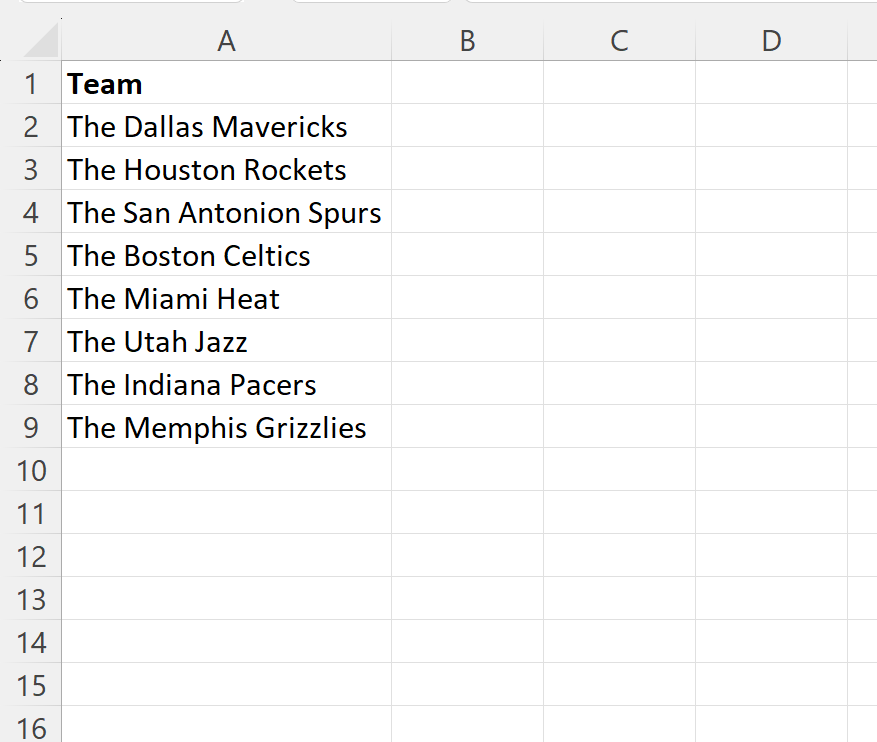
>Podemos escribir la siguiente fórmula en la celda B2 para extraer todos los caracteres en el lado derecho del nombre del equipo de la celda A2 hasta que se encuentre un espacio:
=TRIM(RIGHT(SUBSTITUTE(A2,» «,REPT(» «,255)),255))
Luego podemos hacer clic y arrastrar esta fórmula hacia cada celda restante en la columna B:
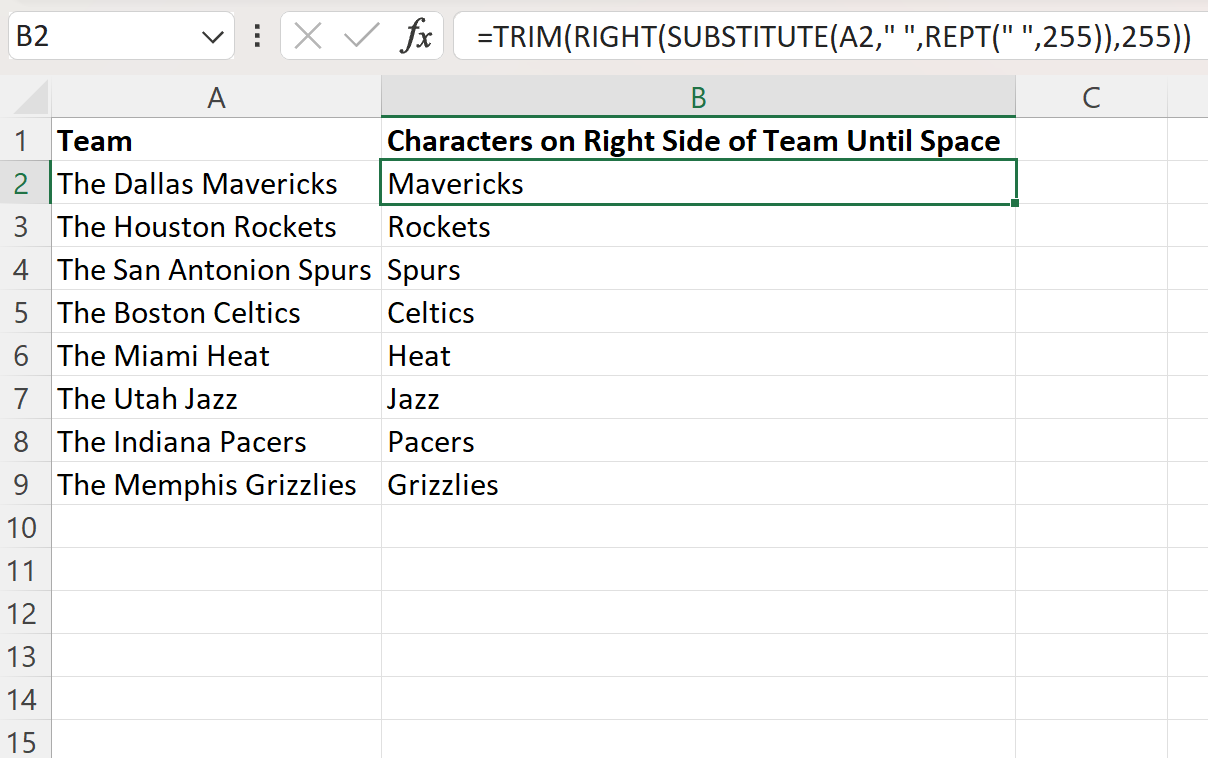
>La columna B ahora muestra todos los caracteres en el lado derecho de cada celda en la columna B hasta que se encuentre un espacio.
Tenga en cuenta que si hay varios espacios en una celda, la fórmula es capaz de identificar el último espacio y extrae solo los caracteres a la derecha de él.
Nota: Las versiones más recientes de Excel ahora ofrecen una TEXTO DESPUÉS función, que puede utilizar para extraer el texto de una celda después de un carácter específico.
Puede utilizar la siguiente sintaxis para extraer todos los caracteres a la derecha del último espacio de una celda:
=TEXTAFTER(A2, » «, -1)
La siguiente captura de pantalla muestra cómo utilizar esta fórmula en la práctica:
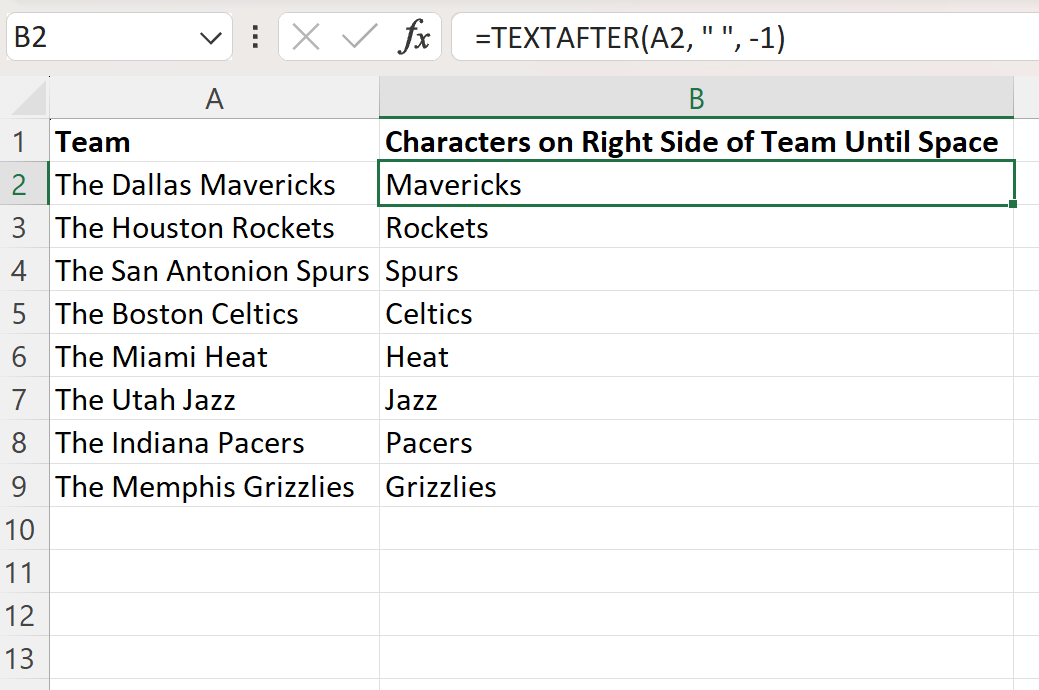
>La columna B ahora contiene todos los caracteres del lado derecho de cada celda de la columna B hasta que se encuentre un espacio.
Observe que esta fórmula produce los mismos resultados que la fórmula anterior.
Recursos adicionales
Los siguientes tutoriales explican cómo realizar otras operaciones comunes en Excel:
Excel: cómo utilizar la función MID hasta el final de la cadena
Excel: cómo utilizar la función MID para cadenas de longitud variable
Excel: cómo eliminar los primeros 3 caracteres de una cadena
Extraiga caracteres desde la derecha hasta el espacio en Excel
Excel es una poderosa herramienta de hoja de cálculo que ofrece una amplia gama de funciones y fórmulas para realizar cálculos complejos. Una de las tareas comunes que puede enfrentar es la extracción de caracteres específicos de una cadena de texto en Excel. En este artículo, aprenderemos cómo extraer caracteres desde la derecha hasta el primer espacio utilizando una fórmula sencilla.
Usando la función DERECHA y ENCONTRAR
Para extraer caracteres desde la derecha hasta el primer espacio en Excel, podemos utilizar la combinación de las funciones DERECHA y ENCONTRAR. Siga estos pasos:
Esta fórmula funciona extrayendo una porción de texto desde la derecha de la cadena. La función ENCONTRAR se utiliza para localizar la posición del primer espacio en el texto y, a continuación, se resta 1 para asegurarse de que extraiga todo el texto anterior al espacio.
Si desea extraer caracteres desde la derecha hasta el segundo o tercer espacio, solo necesita modificar la fórmula. Por ejemplo, para extraer caracteres hasta el segundo espacio, puede utilizar la fórmula =DERECHA(A1, ENCONTRAR(» «, A1, ENCONTRAR(» «, A1)+1)-1).
Ahora que ha aprendido cómo extraer caracteres desde la derecha hasta el espacio en Excel, puede aplicar esta técnica en sus propios datos y realizar tareas de extracción de texto de manera eficiente.
Para obtener más información sobre las funciones de Excel, puede consultar los siguientes recursos:
¡Con estos recursos, estará bien encaminado para dominar Excel y todas sus increíbles funciones!
[automatic_youtube_gallery type=»search» search=»Excel: extraiga caracteres desde la derecha hasta el espacio» limit=»1″]
Excel: Extraiga caracteres desde la derecha hasta el espacio
¡Bienvenidos al fascinante mundo de Excel! Si alguna vez te has encontrado en la necesidad de extraer información específica de una celda, como los caracteres que se encuentran a la derecha hasta alcanzar un espacio, estás en el lugar correcto. En este artículo, desentrañaremos un truco sencillo pero poderoso que te permitirá manipular tus datos de manera más eficiente.
¿Por qué extraer caracteres en Excel?
Extraer caracteres desde la derecha de una cadena puede ser útil en múltiples contextos, como por ejemplo para obtener apellidos de nombres compuestos, o abreviaciones de categorías. Esta técnica es especialmente valiosa en el manejo de listas, nombres o textos complejos.
Fórmula para extraer caracteres desde la derecha hasta el espacio
Puedes utilizar la siguiente fórmula en Excel para extraer todos los caracteres del lado derecho de una celda hasta encontrar un espacio:
=TRIM(RIGHT(SUBSTITUTE(A2," ",REPT(" ",255)),255))En este ejemplo, si la celda A2 contiene «Los Mavericks de Dallas», la fórmula te devolverá «Mavericks».
Ejemplo práctico
Imagina que tienes una lista de nombres de equipos de baloncesto en Excel. Escribe la fórmula anterior en la celda B2:
=TRIM(RIGHT(SUBSTITUTE(A2," ",REPT(" ",255)),255))Luego, puedes arrastrar la fórmula hacia abajo para aplicarla a las demás celdas de la columna B. Esto extraerá automáticamente todos los caracteres a la derecha del último espacio.
Alternativa moderna: función TEXTO DESPUÉS
En las versiones más recientes de Excel, puedes utilizar la función TEXTO DESPUÉS para lograr lo mismo de una manera más sencilla:
=TEXTAFTER(A2, " ", -1)Esta función también devolverá «Mavericks» si aplicas la fórmula a la celda con el mismo contenido.
FAQs
¿Esta técnica funciona para cualquier tipo de texto?
Sí, la fórmula funciona con cualquier texto que contenga espacios. Sin embargo, asegurar que no haya caracteres no deseados o múltiples espacios puede ser útil para obtener resultados precisos.
¿Puedo usar esta técnica en columnas completas?
Definitivamente. Después de escribir la fórmula en la primera celda de la columna, puedes arrastrarla hacia abajo para aplicarla a todas las celdas en esa columna.
¿Qué pasa si hay dos o más espacios consecutivos?
La fórmula está diseñada para identificar el último espacio, así que no debería haber problemas. Sin embargo, es recomendable verificar que los datos son consistentes para evitar resultados inesperados.
Recursos adicionales
Si deseas aprender más sobre funciones en Excel, te recomendamos visitar los siguientes enlaces:
- Función DERECHA – Soporte de Microsoft[[1]]
- Extraer valores en Excel – Gerencie[[2]]
- Función EXTRAE – Soporte de Microsoft[[4]]
Esperamos que este artículo te haya ayudado a dominar la técnica de extracción de caracteres en Excel. ¡Ahora es tu turno de aplicar estos conocimientos y hacer tu trabajo mucho más eficiente!
FrampiA: ¡Buen artículo! Me parece súper útil aprender a extraer caracteres en Excel, porque yo siempre tenía problemas tratando de extraer palabras de textos largos en mis reportes. A veces me quedaba horas intentando hacer fórmulas, pero ahora con este truco puedo hacerlo en un plis. ¡Gracias por compartirlo!
Segovia: ¡Me encanta este tipo de artículos! Hace poco tuve que trabajar en un informe en el que había que limpiar un montón de datos y la verdad es que sin estos trucos me hubiera vuelto loco. Ahora que sé cómo extraer caracteres desde la derecha, es como si tuviera un superpoder en Excel. ¡Gracias por compartirlo, esto ayuda un montón!
Gustavo adrian: ¡Totalmente de acuerdo, FrampiA! Este tipo de trucos en Excel son un salvavidas. Recuerdo que en mi último proyecto me pasé un montón de tiempo buscando una manera de separar datos y casi me vuelve loco. Pero desde que aprendí a usar esta técnica, todo se me hace más fácil. ¡Mil gracias por compartirlo!
Nathael: ¡Exacto, FrampiA! A mí me pasó algo similar cuando trabajé en un proyecto de limpieza de datos. Tenía un mar de información y parecía que se me iba la vida tratando de separar todo. Desde que descubrí este truco, ¡me siento como un crack de Excel! Deberían enseñarlo en el cole, jaja. ¡Gracias por compartir, de verdad!