¿Te has encontrado alguna vez en la situación de necesitar sumar o multiplicar datos dispersos en varias hojas de Excel y no saber por dónde empezar? ¡No estás solo! La función SUMPRODUCT es una poderosa herramienta que puede simplificar esta tarea y potenciar tus habilidades en la hoja de cálculo. En este artículo, te guiaremos a través de los secretos de SUMPRODUCT, revelando cómo puedes utilizarla para realizar cálculos complejos que cruzan diferentes hojas de tu archivo. Prepárate para transformar la manera en que trabajas con tus datos y descubre todo lo que esta función tiene para ofrecerte. ¡Sigue leyendo y conviértete en un maestro de Excel!
¿Alguna vez has tenido que realizar cálculos complejos en varias hojas de Excel y te has sentido abrumado? ¡No te preocupes! En este artículo te enseñaremos todo lo que necesitas saber sobre cómo utilizar la función SUMPRODUCT en múltiples hojas de Excel. Esta poderosa herramienta te permitirá ahorrar tiempo y simplificar tus cálculos, ¡así que sigue leyendo y descubre cómo dominarla!
El SUMAPRODUCTO La función en Excel devuelve la suma de los productos de dos matrices.
Puede utilizar la siguiente sintaxis básica para utilizar el SUMAPRODUCTO funcionar en varias hojas:
=SUM(SUMPRODUCT(Sheet1!A2:A11, Sheet1!B2:B11), SUMPRODUCT(Sheet2!A2:A6, Sheet2!B2:B6), SUMPRODUCT(Sheet3!A2:A9, Sheet3!B2:B9))
Esta fórmula realiza una SUMAPRODUCTO cálculo en rangos específicos en las hojas denominadas Hoja1, Hoja2y Hoja3 y luego toma la suma de los tres valores.
El siguiente ejemplo muestra cómo utilizar esta sintaxis en la práctica.
Ejemplo: cómo utilizar SUMPRODUCT en varias hojas
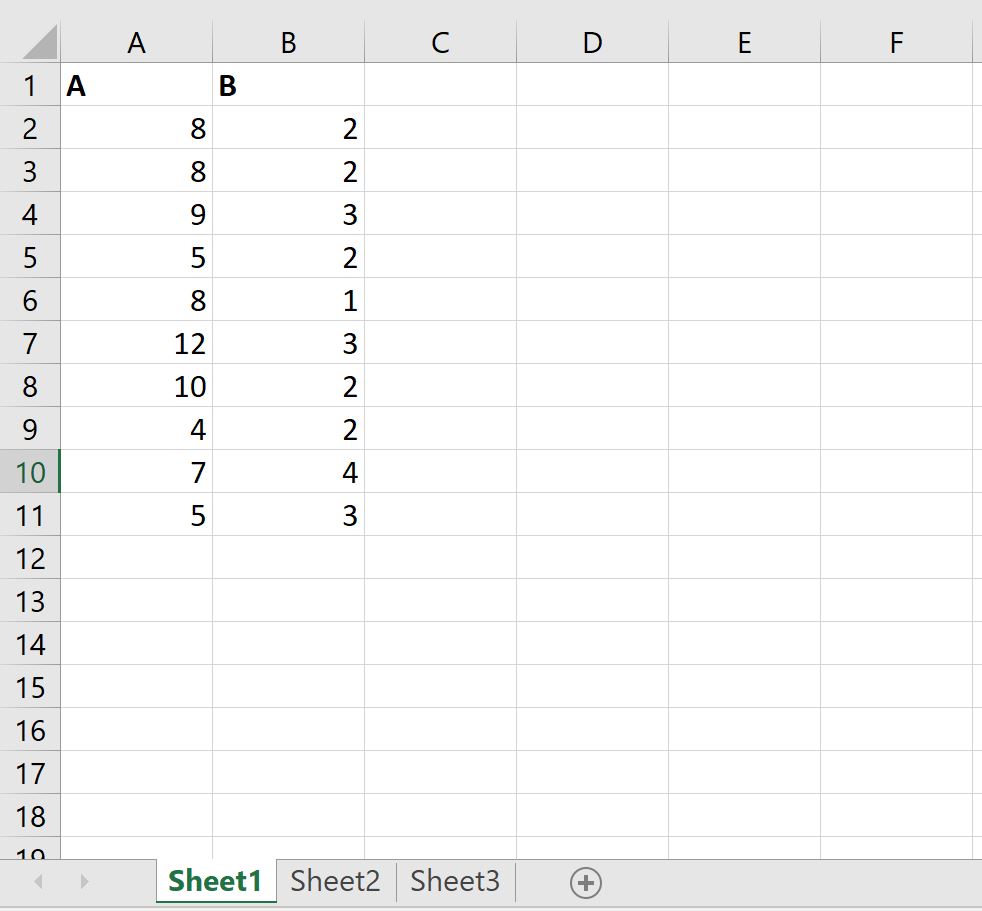
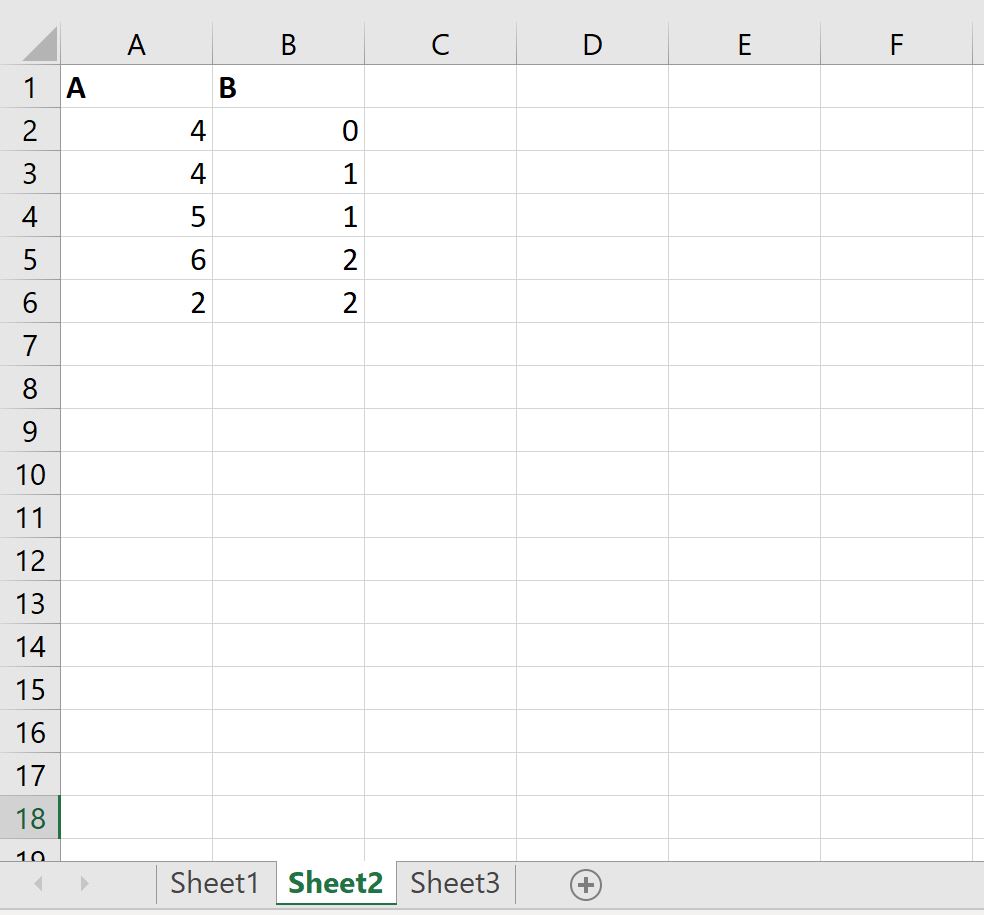
Supongamos que tenemos las siguientes tres hojas en un libro de Excel:
Hoja1:
>Hoja2:
>Hoja3:

>Podemos utilizar la siguiente fórmula para calcular el SUMAPRODUCTO entre las columnas A y B en cada hoja individualmente y luego sume la suma de los tres valores:
=SUM(SUMPRODUCT(Sheet1!A2:A11, Sheet1!B2:B11), SUMPRODUCT(Sheet2!A2:A6, Sheet2!B2:B6), SUMPRODUCT(Sheet3!A2:A9, Sheet3!B2:B9))
La siguiente captura de pantalla muestra cómo utilizar esta fórmula en la práctica:
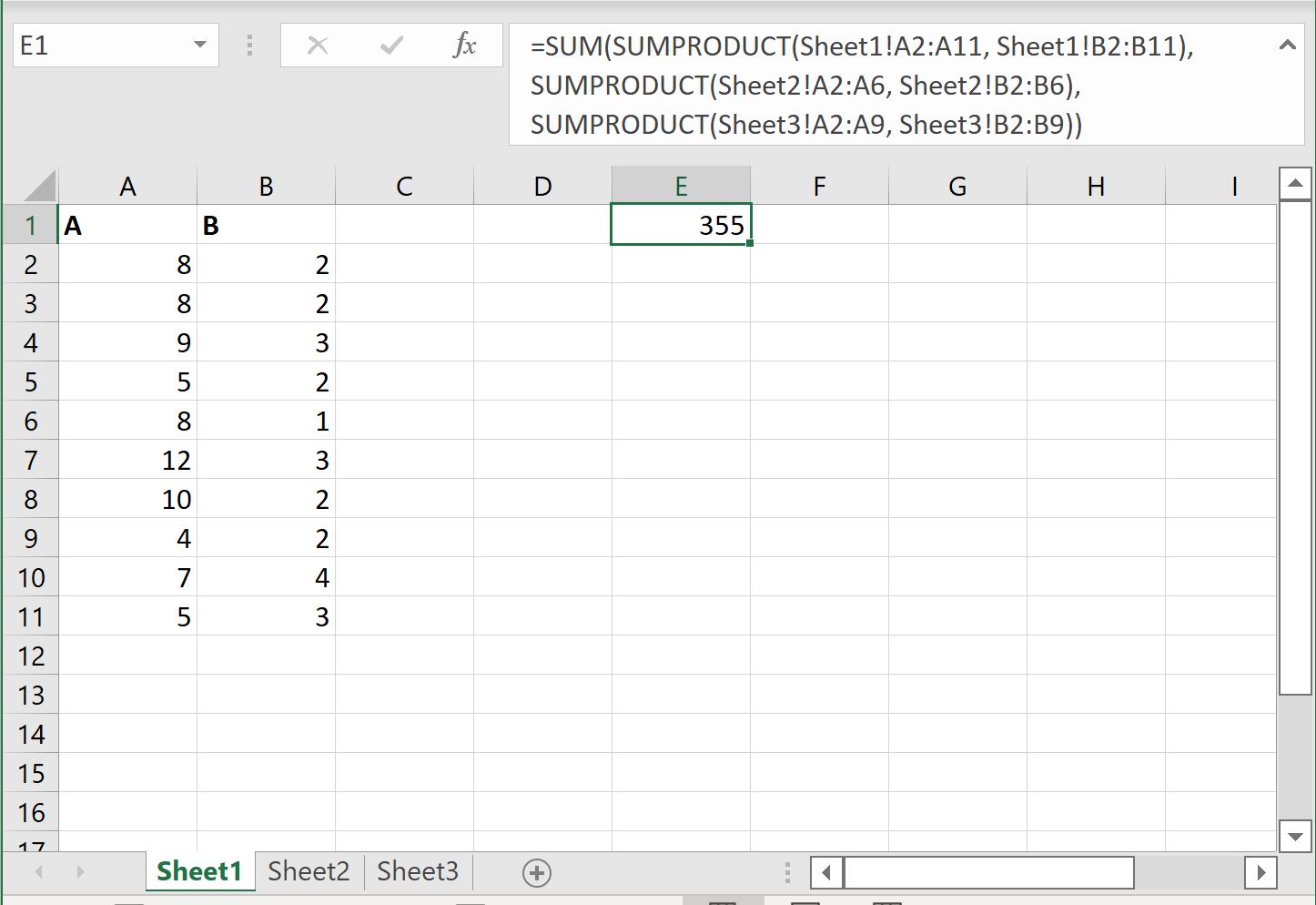
>El valor para el SUMAPRODUCTO en las tres hojas resulta ser 355.
Si usas el SUMAPRODUCTO en cada hoja individualmente, terminará con los siguientes valores:
- Hoja1 SUMAPRODUCTO de las columnas A y B: 184
- Hoja2 SUMAPRODUCTO de las columnas A y B: 25
- Hoja3 SUMAPRODUCTO de las columnas A y B: 146
La suma de estos tres valores es: 184 + 25 + 146 = 355.
Esto coincide con el valor que calculamos usando una fórmula.
Nota: Puede encontrar la documentación completa del SUMAPRODUCTO función en excel aquí.
Recursos adicionales
Los siguientes tutoriales explican cómo realizar otras tareas comunes en Excel:
Cómo utilizar SUMPRODUCT con valores mayores que cero en Excel
Cómo sumar en varias hojas en Excel
Cómo sumar filas filtradas en Excel
Excel: cómo utilizar SUMPRODUCT en varias hojas
Excel: cómo utilizar SUMPRODUCT en varias hojas
Excel es una herramienta muy poderosa para trabajar con datos y realizar cálculos. Una de las funciones más útiles y versátiles que ofrece es SUMPRODUCT, la cual permite realizar operaciones matemáticas en varias hojas de cálculo de manera simultánea. En este artículo, exploraremos cómo utilizar SUMPRODUCT en diferentes hojas en Excel.
¿Qué es SUMPRODUCT?
SUMPRODUCT es una función de Excel que nos permite multiplicar rangos de celdas y luego sumar los productos obtenidos. La función puede ser utilizada en una sola hoja de cálculo, pero también soporta la operación en múltiples hojas. Esto resulta especialmente útil cuando necesitamos combinar datos de diferentes hojas para realizar cálculos.
¿Cómo utilizar SUMPRODUCT en varias hojas?
A continuación, te mostramos los pasos para utilizar SUMPRODUCT en varias hojas de Excel:
Es importante tener en cuenta que los rangos de celdas seleccionados deben tener la misma cantidad de filas y columnas en todas las hojas que se están multiplicando y sumando. De lo contrario, la fórmula no proporcionará un resultado preciso.
Ejemplo de uso de SUMPRODUCT en varias hojas
Supongamos que tenemos dos hojas de cálculo en Excel: «Hoja1» y «Hoja2». En «Hoja1», queremos multiplicar el rango A1:A3 por el rango B1:B3, y en «Hoja2», queremos multiplicar el rango C1:C3 por el rango D1:D3. Para obtener la suma de ambos productos, podemos utilizar la siguiente fórmula:
=SUMPRODUCT(Hoja1!A1:A3 * Hoja1!B1:B3, Hoja2!C1:C3 * Hoja2!D1:D3)
Al ejecutar esta fórmula, obtendremos el resultado deseado en la celda seleccionada originalmente.
Conclusion
En resumen, utilizar la función SUMPRODUCT en varias hojas de Excel nos permite realizar cálculos avanzados y combinar datos de diferentes hojas de cálculo fácilmente. Esta poderosa función puede resultar muy útil en situaciones donde necesitamos analizar grandes volúmenes de datos en un solo cálculo.
Si deseas aprender más sobre las capacidades de Excel y las diferentes funciones que ofrece, te recomendamos consultar nuestra guía de referencia externa de Microsoft Excel.
[automatic_youtube_gallery type=»search» search=»Excel: cómo utilizar SUMPRODUCT en varias hojas» limit=»1″]
Excel: Cómo utilizar SUMPRODUCT en varias hojas
¿Te has encontrado alguna vez en la situación de necesitar sumar o multiplicar datos dispersos en varias hojas de Excel y no saber por dónde empezar? ¡No estás solo! La función SUMPRODUCT es una poderosa herramienta que puede simplificar esta tarea y potenciar tus habilidades en la hoja de cálculo.
¿Qué es SUMPRODUCT?
SUMPRODUCT es una función de Excel que nos permite multiplicar rangos de celdas y luego sumar los productos obtenidos. Esta función es ideal para realizar operaciones matemáticas en varias hojas de cálculo de manera simultánea, ahorrando tiempo y esfuerzo.
¿Cómo utilizar SUMPRODUCT en varias hojas?
Para utilizar SUMPRODUCT en varias hojas, puedes emplear la siguiente sintaxis básica:
=SUM(SUMPRODUCT(Hoja1!A2:A11, Hoja1!B2:B11), SUMPRODUCT(Hoja2!A2:A6, Hoja2!B2:B6), SUMPRODUCT(Hoja3!A2:A9, Hoja3!B2:B9))
Esta fórmula realiza un cálculo SUMPRODUCT en rangos específicos en las hojas denominadas Hoja1, Hoja2 y Hoja3 y luego toma la suma de los resultados. En el siguiente ejemplo, esperamos ver cómo se aplica esta fórmula en la práctica.
Ejemplo práctico
Supongamos que tenemos las siguientes tres hojas en un libro de Excel:
- Hoja1: Datos de ventas del primer trimestre.
- Hoja2: Datos de ventas del segundo trimestre.
- Hoja3: Datos de ventas del tercer trimestre.
Podemos utilizar la fórmula mencionada anteriormente para calcular el SUMPRODUCT entre las columnas A y B en cada hoja, y luego sumar los resultados:
=SUM(SUMPRODUCT(Hoja1!A2:A11, Hoja1!B2:B11), SUMPRODUCT(Hoja2!A2:A6, Hoja2!B2:B6), SUMPRODUCT(Hoja3!A2:A9, Hoja3!B2:B9))
Al aplicar esta fórmula, suponiendo que los resultados individuales son los siguientes:
- Hoja1: SUMPRODUCT de las columnas A y B: 184
- Hoja2: SUMPRODUCT de las columnas A y B: 25
- Hoja3: SUMPRODUCT de las columnas A y B: 146
La suma de estos tres valores es: 184 + 25 + 146 = 355, que coincide con el valor calculado usando la fórmula.
Consejos para utilizar SUMPRODUCT
- Asegúrate de que los rangos que utilizas en SUMPRODUCT sean del mismo tamaño.
- Puedes combinar SUMPRODUCT con otras funciones de Excel para cálculos más complejos.
- Revisa la documentación oficial de Excel para entender todas las funcionalidades de SUMPRODUCT: Aquí.
Preguntas Frecuentes (FAQs)
1. ¿Puedo utilizar criterios en la función SUMPRODUCT?
Sí, puedes utilizar criterios adicionales en la función SUMPRODUCT combinándola con otras funciones como IF. Esto te permitirá realizar cálculos condicionados y obtener resultados más específicos según tus necesidades.
2. ¿Qué hacer si las hojas tienen nombres diferentes?
Si las hojas tienen nombres diferentes, simplemente reemplaza «Hoja1″, »Hoja2» y «Hoja3» en la fórmula por los nombres reales de tus hojas. Asegúrate de incluir correctamente las comillas simples (‘Hoja~’) si el nombre contiene espacios.
3. ¿Es posible usar SUMPRODUCT con datos filtrados?
Sí, aunque SUMPRODUCT no ignora las celdas ocultas, puedes usarla en combinación con otras funciones como SUBTOTAL para realizar cálculos que solo incluyan datos visibles.
Recursos adicionales
Para profundizar en tus habilidades de Excel, aquí tienes algunos enlaces útiles:
- Documentación oficial sobre SUMPRODUCT
- Tutorial sobre cómo usar SUMPRODUCT
- Guía completa sobre la función SUMPRODUCT en Excel
Siguiendo estos pasos, podrás dominar la función SUMPRODUCT en Excel y mejorar tus habilidades en la gestión de datos. ¡No dudes en practicar y explorar todas las posibilidades que ofrece esta herramienta!
Mjisinbflohv: ¡Me encantó el artículo! La función SUMPRODUCT me ha salvado la vida en un par de proyectos. Una vez la usé para sumar datos de varias hojas de cálculo y fue increíblemente fácil. Definitivamente, la usaré más a menudo.
Isztinaisl: ¡Totalmente de acuerdo! Yo también he tenido experiencias geniales con SUMPRODUCT. La primera vez que la usé, estaba tratando de consolidar información de un montón de hojas y me quedé impresionada de lo fácil que fue. ¡Mil gracias por compartirlo!