¿Alguna vez te has sentido abrumado por una hoja de cálculo llena de datos y deseado que existiera una forma sencilla de encontrar lo que realmente necesitas? ¡Estás en el lugar correcto! En este artículo, exploraremos una función poderosa y a menudo subestimada de Excel: el filtrado de una columna según otra columna. Aprenderás paso a paso cómo optimizar tus tablas, simplificar tu análisis de datos y, lo más importante, ahorrar tiempo valioso en tu trabajo. ¡Prepárate para convertirte en un maestro del filtrado y descubrir cómo Excel puede hacer tu vida más fácil!
Excel es una herramienta muy útil para organizar y analizar datos de manera eficiente. Una de las funciones más poderosas que ofrece es la capacidad de filtrar datos en función de diferentes criterios. En este artículo, descubriremos cómo filtrar una columna en Excel según los valores de otra columna. Aprenderás a utilizar esta función para realizar análisis de datos más precisos y obtener resultados rápidos y precisos. Sigue leyendo para descubrir cómo aprovechar al máximo Excel y darle un impulso a tus proyectos.
Puedes usar el Filtro avanzado Función en Excel para filtrar los valores de una columna en función de los valores de otra columna.
Los siguientes ejemplos muestran cómo hacerlo.
Ejemplo: filtrar una columna según otra columna
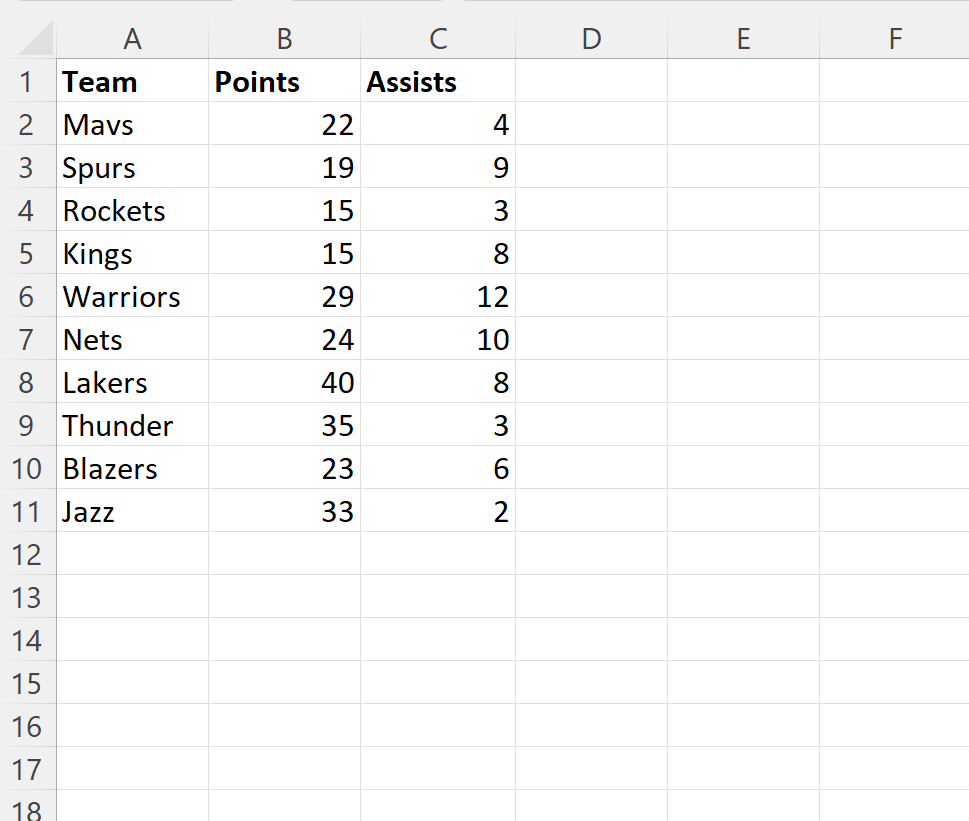
Supongamos que tenemos el siguiente conjunto de datos que contiene información sobre varios jugadores de baloncesto:
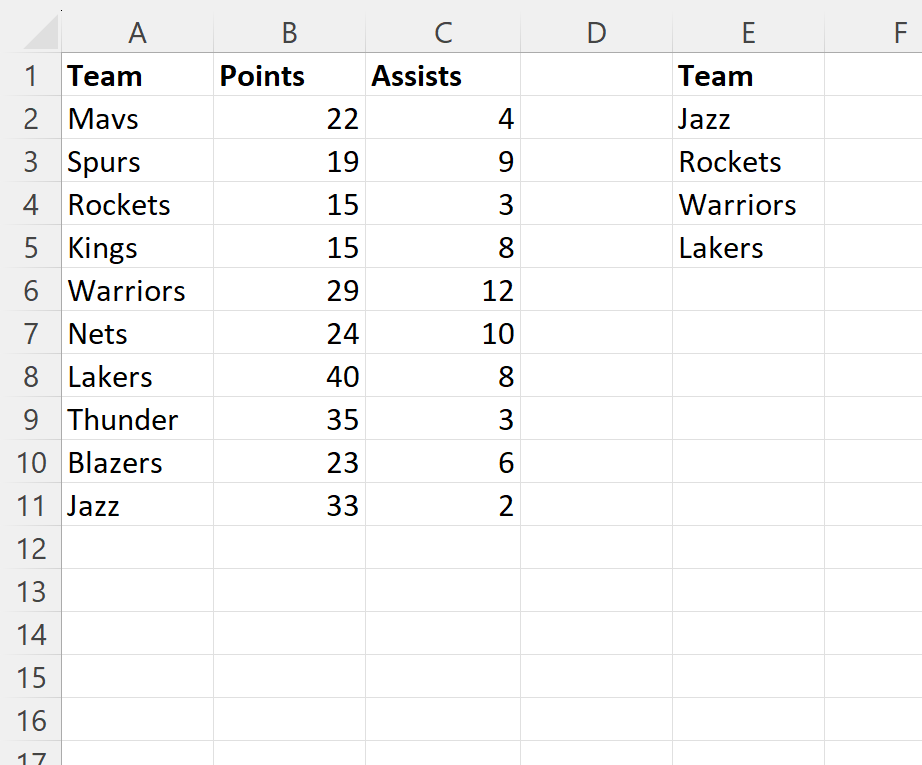
>Supongamos que definimos una lista de nombres de equipos específicos en la columna E y nos gustaría filtrar las filas en el conjunto de datos para que solo contengan los nombres de los equipos en la columna A que pertenecen a la columna E:
>Para realizar este filtro, haga clic en el Datos pestaña y luego haga clic en Filtro avanzado botón:

>elegiremos A1:C11 como el rango de lista y E1:E5 como el Rango de criterio:
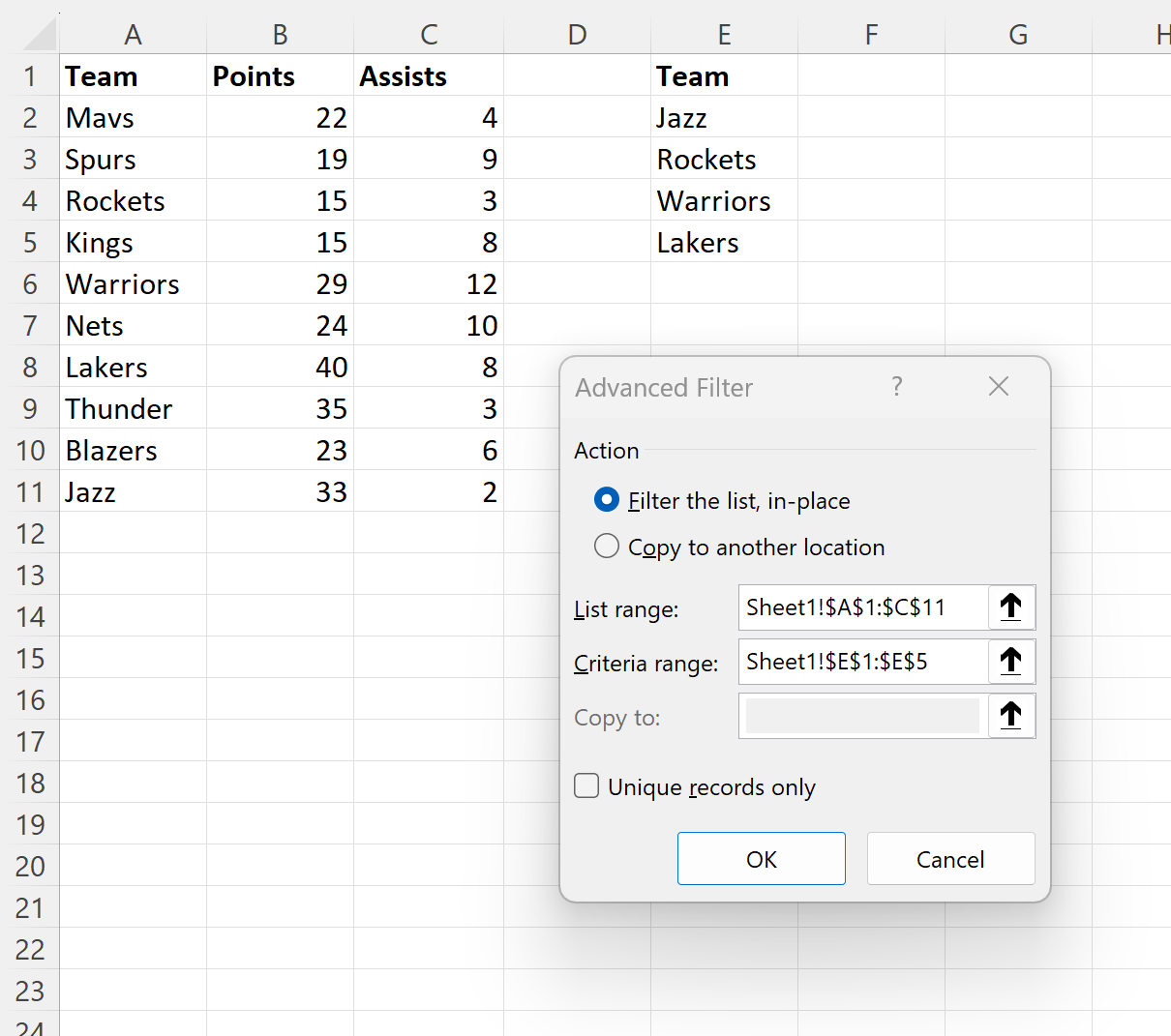
>Una vez que hacemos clic DE ACUERDOel conjunto de datos se filtrará para mostrar solo las filas donde el nombre del equipo en la columna A sea igual a uno de los nombres del equipo en la columna E:
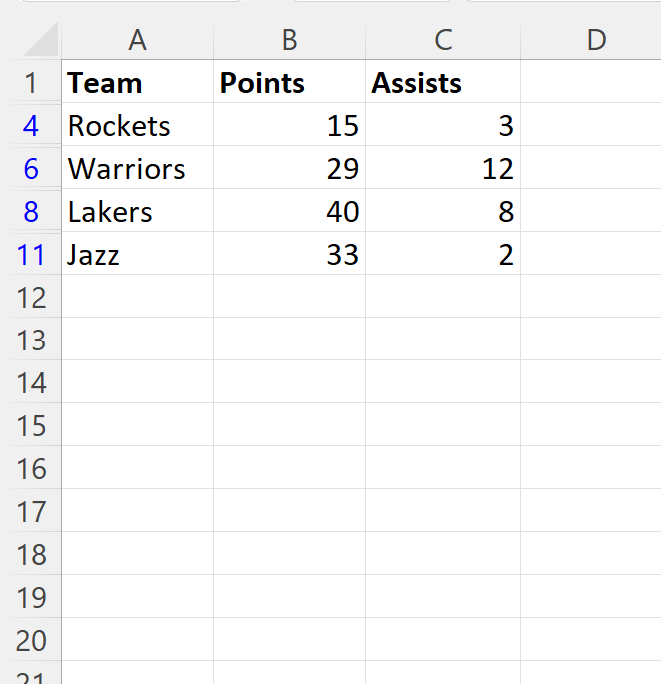
>Tenga en cuenta que el Filtro avanzado solo funcionará si el encabezado de la columna del rango de criterios coincide con el encabezado de la columna del rango de la lista.
Por ejemplo, este particular Filtro avanzado funcionó porque el encabezado de columna del rango de criterios y el rango de lista eran ambos Equipo.
Recursos adicionales
Los siguientes tutoriales explican cómo realizar otras tareas comunes en Excel:
Filtro avanzado de Excel: cómo utilizar «No contiene»
Filtro avanzado de Excel: cómo utilizar «Contiene»
Filtro avanzado de Excel: mostrar filas con valores que no están en blanco
Filtrar por 2 criterios Eligiendo las columnas a devolver – Excel, casos de la vida real #3
Excel: cómo filtrar una columna según otra columna
Preguntas Frecuentes sobre Cómo Filtrar una Columna en Excel según otra Columna
Cuando trabajamos con grandes conjuntos de datos en Excel, a menudo nos encontramos con la necesidad de filtrar la información en función de ciertos criterios. Una de las tareas más comunes es filtrar una columna según los valores de otra columna. Aquí encontrará respuestas a algunas preguntas frecuentes sobre cómo realizar este procedimiento en Excel.
1. ¿Cómo puedo filtrar una columna basada en los valores de otra columna en Excel?
Para filtrar una columna según los valores de otra columna en Excel, puedes seguir los siguientes pasos:
Si necesitas más información detallada sobre este proceso, puedes consultar el siguiente enlace: Filtrar datos en una hoja de cálculo – Soporte de Microsoft
2. ¿Puedo filtrar una columna en Excel utilizando múltiples criterios?
Sí, es posible filtrar una columna utilizando múltiples criterios en Excel. Puedes seguir los pasos mencionados anteriormente para filtrar una columna basada en los valores de otra columna y luego agregar criterios adicionales utilizando la función «Filtros Avanzados» o utilizando la opción «Filtro personalizado». Estas opciones te permitirán especificar múltiples criterios de filtrado según tus necesidades.
Si deseas obtener más información sobre cómo utilizar filtros avanzados en Excel, puedes visitar el siguiente enlace: Filtros avanzados en Excel – Excel Total
3. ¿Cómo puedo eliminar o desactivar un filtro en Excel?
Para eliminar o desactivar un filtro en Excel, simplemente sigue estos pasos:
Si deseas obtener más información sobre cómo trabajar con filtros en Excel, puedes consultar la siguiente referencia: Quitar un filtro – Soporte de Microsoft
Esperamos que estas respuestas hayan sido útiles para resolver tus dudas sobre cómo filtrar una columna en Excel basándote en los valores de otra columna. Recuerda que contar con habilidades sólidas en Excel te puede ayudar a realizar tareas más eficientes y mejorar tu productividad.
Puedes usar el Filtro avanzado Función en Excel para filtrar los valores de una columna en función de los valores de otra columna.
Los siguientes ejemplos muestran cómo hacerlo.
Ejemplo: filtrar una columna según otra columna
Supongamos que tenemos el siguiente conjunto de datos que contiene información sobre varios jugadores de baloncesto:
>Supongamos que definimos una lista de nombres de equipos específicos en la columna E y nos gustaría filtrar las filas en el conjunto de datos para que solo contengan los nombres de los equipos en la columna A que pertenecen a la columna E:
>Para realizar este filtro, haga clic en el Datos pestaña y luego haga clic en Filtro avanzado botón:
>elegiremos A1:C11 como el rango de lista y E1:E5 como el Rango de criterio:
>Una vez que hacemos clic DE ACUERDOel conjunto de datos se filtrará para mostrar solo las filas donde el nombre del equipo en la columna A sea igual a uno de los nombres del equipo en la columna E:
>Tenga en cuenta que el Filtro avanzado solo funcionará si el encabezado de la columna del rango de criterios coincide con el encabezado de la columna del rango de la lista.
Por ejemplo, este particular Filtro avanzado funcionó porque el encabezado de columna del rango de criterios y el rango de lista eran ambos Equipo.
Recursos adicionales
Los siguientes tutoriales explican cómo realizar otras tareas comunes en Excel:
Filtro avanzado de Excel: cómo utilizar «No contiene»
Filtro avanzado de Excel: cómo utilizar «Contiene»
Filtro avanzado de Excel: mostrar filas con valores que no están en blanco
[automatic_youtube_gallery type=»search» search=»Excel: cómo filtrar una columna según otra columna» limit=»1″]
Excel: Cómo filtrar una columna según otra columna
¿Alguna vez te has sentido abrumado por una hoja de cálculo llena de datos y deseado que existiera una forma sencilla de encontrar lo que realmente necesitas? ¡Estás en el lugar correcto! En este artículo, exploraremos una función poderosa y a menudo subestimada de Excel: el filtrado de una columna según otra columna. Aprenderás paso a paso cómo optimizar tus tablas, simplificar tu análisis de datos y, lo más importante, ahorrar tiempo valioso en tu trabajo.
¿Por qué filtrar columnas en Excel?
Excel es una herramienta muy útil para organizar y analizar datos de manera eficiente. Una de las funciones más poderosas que ofrece es la capacidad de filtrar datos en función de diferentes criterios. Esto es especialmente valioso cuando trabajas con grandes conjuntos de datos y necesitas centrarte en información específica.
Cómo filtrar una columna según otra columna
Puedes utilizar la función de Filtro avanzado en Excel para filtrar los valores de una columna en función de los valores de otra columna. A continuación, se presentan los pasos para llevar a cabo este proceso:
- Selecciona el rango de datos que deseas filtrar.
- Haz clic en la pestaña Datos en la barra de herramientas superior.
- Selecciona la opción Filtro avanzado.
- En la ventana que aparece, selecciona el rango de lista, por ejemplo, A1:C11, y el rango de criterios, E1:E5.
- Haz clic en Aceptar.
El conjunto de datos se filtrará para mostrar solo las filas donde el valor de la columna especificada coincida con los criterios establecidos. Es importante que el encabezado de la columna del rango de criterios coincida con el encabezado de la columna del rango de la lista para que el filtro avanzado funcione correctamente.
Ejemplo práctico
Supongamos que tienes un conjunto de datos que contiene información sobre varios jugadores de baloncesto en la columna A. Si defines una lista de nombres de equipos específicos en la columna E y deseas filtrar las filas para que solo contengan los nombres de los equipos presentes en la columna E, seguirías los pasos mencionados anteriormente.
Preguntas Frecuentes (FAQs)
1. ¿Cómo puedo filtrar una columna basada en los valores de otra columna en Excel?
Para filtrar una columna según los valores de otra columna en Excel, primero selecciona la columna que deseas filtrar. Luego, ve a la pestaña Datos y selecciona Filtro. Esto añadirá flechas desplegables en la parte superior de cada columna. Haz clic en la flecha de la columna a filtrar y selecciona los criterios basados en la otra columna.
2. ¿Puedo filtrar una columna en Excel utilizando múltiples criterios?
Sí, es posible filtrar una columna utilizando múltiples criterios. Sigue los pasos anteriores para filtrar la columna y, luego, agrega criterios adicionales utilizando la función de Filtros Avanzados o la opción de Filtro personalizado. Esto te permitirá especificar varios criterios de filtrado como necesites.
3. ¿Cómo puedo eliminar o desactivar un filtro en Excel?
Para eliminar o desactivar un filtro en Excel, haz clic en la flecha desplegable en la columna que está filtrada, desmarca todas las opciones seleccionadas y haz clic en Aceptar. También puedes desactivar el filtro desde la pestaña Datos al desactivar la opción de filtro.
Recursos adicionales
Para profundizar más en el uso de Excel, puedes consultar los siguientes tutoriales:
Gallen: ¡Exacto! Me pasó lo mismo cuando empecé, me sentía perdido entre tanta información. Pero un día vi un video sobre cómo usar los filtros y desde entonces soy un ninja del Excel. Gracias a eso, ahora puedo organizar mis proyectos en un abrir y cerrar de ojos. Estos artículos son súper útiles para no perder tiempo buscando.
Antonio lucio: ¡Totalmente de acuerdo, Rafael! Yo también me volví loco al principio, pero una vez que aprendí a filtrar por columnas, todo cambió. Recuerdo que una vez mezclamos datos de ventas y clientes y fue una locura encontrar patrones. Este tipo de trucos hacen la vida mucho más fácil, ¡gracias por compartir!
Kijomte: ¡Coincido totalmente con ustedes! Yo también me acuerdo de esos días de caos con Excel. La primera vez que tuve que filtrar por columnas, me sentí como si estuviera resolviendo un rompecabezas. Pero una vez que me hice amigo de los filtros, todo se volvió mucho más sencillo. Hasta logré hacer un análisis de datos para un proyecto en la uni y saqué un 10 gracias a eso. Estos artículos son oro puro, ¡gracias por compartir!
Rafael victor: ¡Está genial el artículo! Me acuerdo que cuando empecé a usar Excel, me volvió loco cómo filtrar datos. Gracias a unos tips que vi por ahí, logré cruzar información de diferentes columnas y ahora es pan comido. Siempre le echo un vistazo a este tipo de tutoriales, ¡ayudan un montón!