¿Alguna vez te has enfrentado al desafío de extraer información específica de un texto en Excel, particularmente cuando esos datos aparecen después de dos puntos? ¡No te preocupes más! En este artículo, desglosaremos paso a paso cómo puedes dominar esta habilidad tan útil. Te mostraremos técnicas sencillas y fórmulas efectivas que te permitirán transformar tus hojas de cálculo y optimizar tu flujo de trabajo. Prepárate para convertirte en un experto en la manipulación de datos y descubre cómo sacar el máximo provecho a Excel. ¡Vamos a ello!
La función de extracción de texto en Excel es una herramienta poderosa que puede ayudarte a organizar y analizar datos de manera más eficiente. En este artículo, te enseñaremos cómo extraer texto a la derecha de los dos puntos en una celda de Excel. Esta técnica es especialmente útil cuando deseas separar información importante de un texto largo o cuando necesitas extraer datos específicos de una lista. Sigue leyendo para descubrir cómo utilizar esta función y maximizar tu productividad en Excel.
Puede utilizar la siguiente fórmula para extraer todo el texto a la derecha de dos puntos en alguna celda de Excel:
=TEXTAFTER(A2, «:»)
Esta fórmula particular extrae todo el texto de la celda. A2 que ocurre después de encontrar los primeros dos puntos.
El siguiente ejemplo muestra cómo utilizar esta fórmula en la práctica.
Ejemplo: extraer texto a la derecha de los dos puntos en Excel
Supongamos que tenemos la siguiente lista en Excel que muestra el nombre del atleta y el nombre del equipo de varios jugadores de baloncesto:
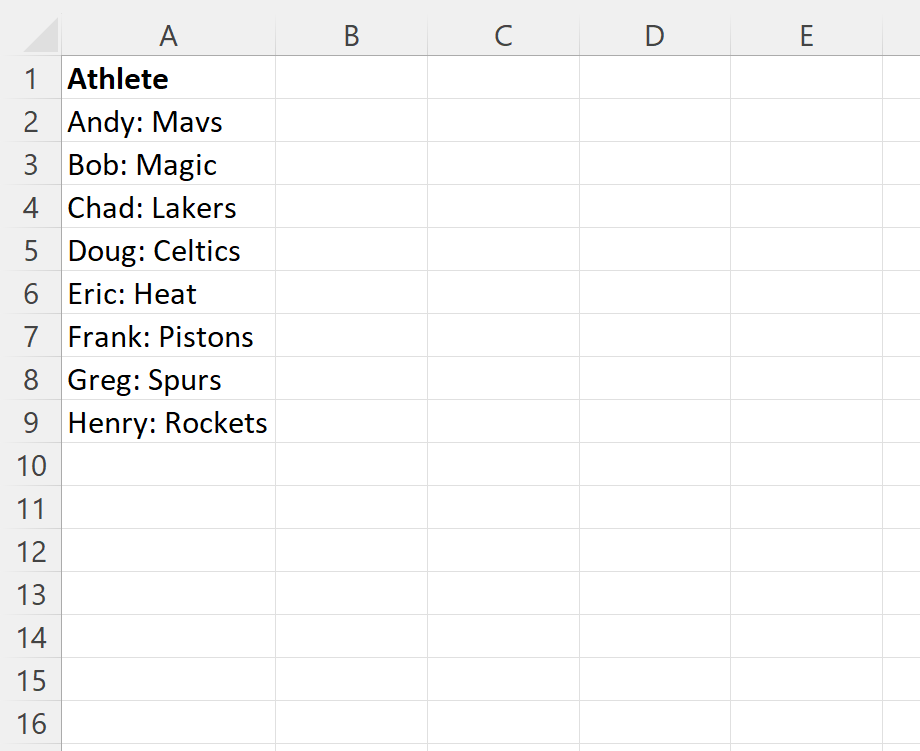
>Ahora supongamos que nos gustaría extraer solo el texto de cada celda a la derecha de los dos puntos.
Para hacerlo, podemos escribir la siguiente fórmula en la celda B2:
=TEXTAFTER(A2, «:»)
Luego podemos hacer clic y arrastrar esta fórmula hacia cada celda restante en la columna B:
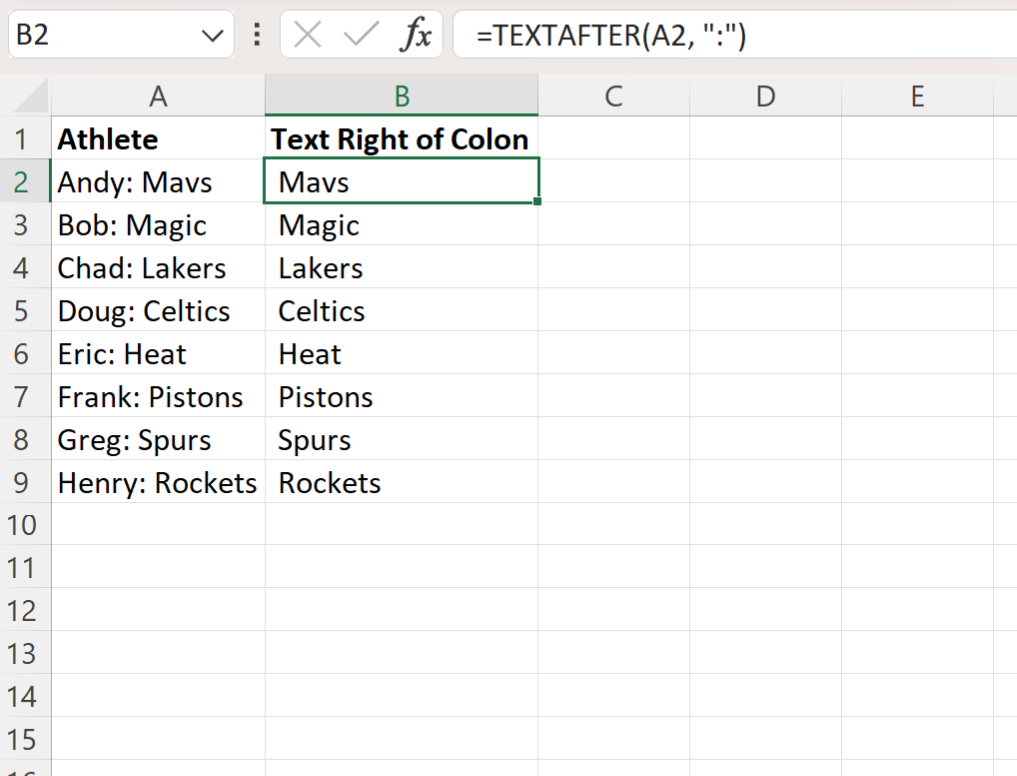
>La columna B ahora muestra solo el texto a la derecha de los dos puntos de cada celda en la columna A.
Cómo funciona esta fórmula
El TEXTO DESPUÉS La función en Excel extrae todo el texto de una celda después de un carácter o subcadena específica.
Esta función utiliza la siguiente sintaxis:
TEXTAFTER(texto, delimitador, [instance_num], [match_mode], [match_end], [if_not_found])
dónde:
- texto: Texto a buscar
- delimitador: Carácter o subcadena para extraer el texto después
- núm_instancia (opcional): Instancia de delimitador después del cual extraer texto (el valor predeterminado es 1)
- modo_partida (opcional): 0 = distingue entre mayúsculas y minúsculas (predeterminado), 1 = no distingue entre mayúsculas y minúsculas
- match_end (opcional): Trata el final del texto como delimitador (deshabilitado de forma predeterminada)
- if_not_found (opcional): Valor a devolver si no se encuentra el delimitador
Recuerde que utilizamos la siguiente sintaxis para extraer el texto a la derecha de los dos puntos de la celda A2:
=TEXTAFTER(A2, «:»)
Mediante el uso “:” Para el delimitador argumento, pudimos especificar que queríamos extraer el texto después de la primera aparición de dos puntos.
Nota: Puede encontrar la documentación completa del TEXTO DESPUÉS función en excel aquí.
Recursos adicionales
Los siguientes tutoriales explican cómo realizar otras operaciones comunes en Excel:
Excel: una fórmula para IZQUIERDA hasta un carácter específico
Excel: cómo utilizar la función MID hasta el final de la cadena
Excel: cómo utilizar la función MID para cadenas de longitud variable
Como #EXTRAER CUALQUIER PARTE DE UN #TEXTO desde una celda o un #CONJUNTO DE #CELDAS EN #EXCEL
Excel: Cómo extraer texto a la derecha de los dos puntos
Excel: Cómo extraer texto a la derecha de los dos puntos
Excel es una poderosa herramienta de hoja de cálculo que ofrece diversas funciones para manipular y trabajar con datos. Una de las tareas comunes en Excel es la extracción de texto específico de una celda. En este artículo, te mostraremos cómo extraer texto a la derecha de los dos puntos utilizando fórmulas y funciones en Excel.
Paso 1: Identificar las celdas que contienen texto a extraer
Lo primero que debemos hacer es identificar las celdas que contienen el texto del cual queremos extraer la parte derecha de los dos puntos. Puedes seleccionar una celda específica o un rango de celdas donde se encuentre el texto que necesitas manipular.
Paso 2: Utilizar la función DERECHA
Para extraer el texto a la derecha de los dos puntos en Excel, utilizaremos la función DERECHA. Esta función nos permite extraer un número determinado de caracteres desde el extremo derecho de una cadena de texto.
La sintaxis básica de la función DERECHA es la siguiente:
=DERECHA(celda, núm_de_caracteres)
Donde celda es la referencia a la celda que contiene el texto, y núm_de_caracteres es el número de caracteres que deseamos extraer.
Por ejemplo, si queremos extraer el texto a la derecha de los dos puntos en la celda A1, y suponiendo que el texto es «Ejemplo: Excel», podemos usar la siguiente fórmula:
=DERECHA(A1, LARGO(A1)-ENCONTRAR(«:», A1))
Esta fórmula utiliza la función ENCONTRAR para localizar la posición del primer dos puntos en la celda A1, y luego utiliza la función LARGO para calcular la longitud total de la cadena de texto en la celda. Restando estos valores, obtenemos la cantidad de caracteres que debemos extraer, y pasamos este número como argumento a la función DERECHA.
Paso 3: Aplicar la función a todas las celdas
Si necesitas aplicar esta función a múltiples celdas, puedes arrastrar la fórmula hacia abajo para copiarla en todas las celdas deseadas. Esto automatizará el proceso de extracción para todas las celdas seleccionadas.
Conclusión
Ahora que conoces la forma de extraer fácilmente el texto a la derecha de los dos puntos en Excel, podrás ahorrar tiempo y esfuerzo al manipular datos en tus hojas de cálculo. Recuerda que Excel ofrece una amplia gama de funciones para realizar tareas complejas, así que explora y experimenta con ellas para mejorar tu flujo de trabajo.
Referencias:
[automatic_youtube_gallery type=»search» search=»Excel: Cómo extraer texto a la derecha de los dos puntos» limit=»1″]
Excel: Cómo extraer texto a la derecha de los dos puntos
¿Alguna vez te has enfrentado al desafío de extraer información específica de un texto en Excel, particularmente cuando esos datos aparecen después de un dos puntos? ¡No te preocupes más! En este artículo, desglosaremos paso a paso cómo puedes dominar esta habilidad tan útil.
¿Por qué es útil extraer texto en Excel?
La función de extracción de texto en Excel es una herramienta poderosa que puede ayudarte a organizar y analizar datos de manera más eficiente. Esta técnica es especialmente útil cuando deseas separar información importante de un texto largo o cuando necesitas extraer datos específicos de una lista.
Cómo extraer texto a la derecha de los dos puntos
En Excel, puedes utilizar la función TEXTAFTER para extraer el texto que aparece a la derecha de los dos puntos. La fórmula es la siguiente:
=TEXTAFTER(A2, ":")Esta fórmula extrae todo el texto de la celda A2 que ocurre después del primer dos puntos que encuentre.
Ejemplo práctico
Supongamos que tienes la siguiente lista en Excel que muestra el nombre del atleta y el nombre del equipo:
- A1: «LeBron James: Los Angeles Lakers»
- A2: «Stephen Curry: Golden State Warriors»
- A3: «Giannis Antetokounmpo: Milwaukee Bucks»
Para extraer solo el texto de cada celda a la derecha de los dos puntos, haz lo siguiente:
- Escribe la siguiente fórmula en la celda B1:
=TEXTAFTER(A1, ":") - Arrastra la fórmula hacia abajo hasta las celdas restantes en la columna B.
La columna B ahora mostrará solo el texto a la derecha de los dos puntos:
- B1: » Los Angeles Lakers»
- B2: « Golden State Warriors»
- B3: » Milwaukee Bucks»
Cómo funciona la función TEXTAFTER
La función TEXTAFTER utiliza la siguiente sintaxis:
TEXTAFTER(texto, delimitador, [instance_num], [match_mode], [match_end], [if_not_found])- texto: Texto a buscar.
- delimitador: Carácter o subcadena para extraer el texto después.
- instance_num (opcional): Instancia de delimitador después de la cual extraer texto (el valor predeterminado es 1).
- match_mode (opcional): 0 = distingue entre mayúsculas y minúsculas (predeterminado), 1 = no distingue entre mayúsculas y minúsculas.
- match_end (opcional): Trata el final del texto como delimitador (deshabilitado de forma predeterminada).
- if_not_found (opcional): Valor a devolver si no se encuentra el delimitador.
Recursos adicionales
Para realizar otras operaciones comunes en Excel, puedes consultar los siguientes tutoriales:
Preguntas frecuentes (FAQs)
¿Qué hago si no encuentro la función TEXTAFTER en mi versión de Excel?
La función TEXTAFTER está disponible en versiones recientes de Excel. Si utilizas una versión anterior, puedes lograr el mismo resultado mediante combinaciones de otras funciones como ENCONTRAR y DERECHA.
¿Es posible extraer texto después de más de un dos puntos?
Sí, puedes especificar la instancia del delimitador en la función TEXTAFTER para extraer texto después de la segunda aparición de los dos puntos. Simplemente ajusta el argumento instance_num a 2.
¿Puedo utilizar otros caracteres como delimitadores?
¡Absolutamente! La función TEXTAFTER permite utilizar cualquier carácter como delimitador, lo que te brinda flexibilidad en la manipulación de texto dentro de tus celdas.
Conclusión
Extraer texto en Excel puede ser una tarea fácil y eficiente utilizando la función TEXTAFTER. Esta herramienta no solo optimiza tu flujo de trabajo, sino que también mejora tu capacidad para analizar y presentar datos de manera clara. ¡Inténtalo y transforma tus hojas de cálculo!
Perpilhat: ¡Genial el artículo! Siempre me volvió loco cómo extraer ese texto, y hace poco lo necesitaba para un proyecto en el que tenía que limpiar datos. Seguí tus pasos y funcionó perfecto, ahorrándome un montón de tiempo. ¡Mil gracias!
Celino: ¡Qué buen artículo! A mí también me costaba un montón sacar el texto después de los dos puntos. Justo la semana pasada lo necesitaba para un informe y, siguiendo tus instrucciones, lo logré sin problemas. ¡Me ahorraste un estrés increíble!
Agustin Antonio: ¡Muy útil el artículo! A mí también me daba un dolor de cabeza eso de separar el texto después de los dos puntos. Justo el otro día lo necesitaba para organizar un par de listas y siguiendo tus consejos, lo hice en un santiamén. ¡Gracias por compartirlo, me salvaste!
Basulto: ¡Totalmente de acuerdo! Este artículo me pareció súper práctico. A mí me frustraba mucho lo de separar texto y justo el otro día lo hice para unas notas que tenía que entregar, y fue como magia. Seguí los pasos que compartiste y, la verdad, me ahorró un montonazo de tiempo. ¡Gracias por el aporte!