¿Te has preguntado alguna vez cómo extraer la URL de un hipervínculo en Excel? Si alguna vez has estado trabajando con hojas de cálculo abarrotadas de enlaces y te ha resultado tedioso encontrarlos, ¡estás en el lugar indicado! En este artículo, te guiaremos paso a paso a través de métodos sencillos y eficientes para desenterrar esas valiosas direcciones web que se esconden tras los hipervínculos. Ya sea que necesites organizarlas, analizarlas o compartirlas, aprender a extraer estas URLs te hará la vida más fácil y rápida. ¡Vamos a comenzar esta aventura en el mundo de Excel!
¿Alguna vez te has encontrado con un documento de Excel lleno de hipervínculos y has deseado poder extraer fácilmente las URLs de esos enlaces? Si es así, estás en el lugar indicado. En este artículo, te mostraremos cómo extraer la URL de un hipervínculo en Excel de forma sencilla y rápida. Ya no tendrás que perder tiempo copiando y pegando manualmente cada enlace. Sigue leyendo para descubrir los sencillos pasos que puedes seguir para lograrlo.
Puedes usar el TEXTO función en Excel para extraer una URL de un hipervínculo.
Por ejemplo, puede utilizar la siguiente fórmula para extraer la URL del hipervínculo en la celda A2:
=TEXT(A2, «»)
El siguiente ejemplo muestra cómo utilizar esta sintaxis en la práctica.
Ejemplo: extraer URL del hipervínculo en Excel
Supongamos que tenemos la siguiente columna de hipervínculos en Excel:
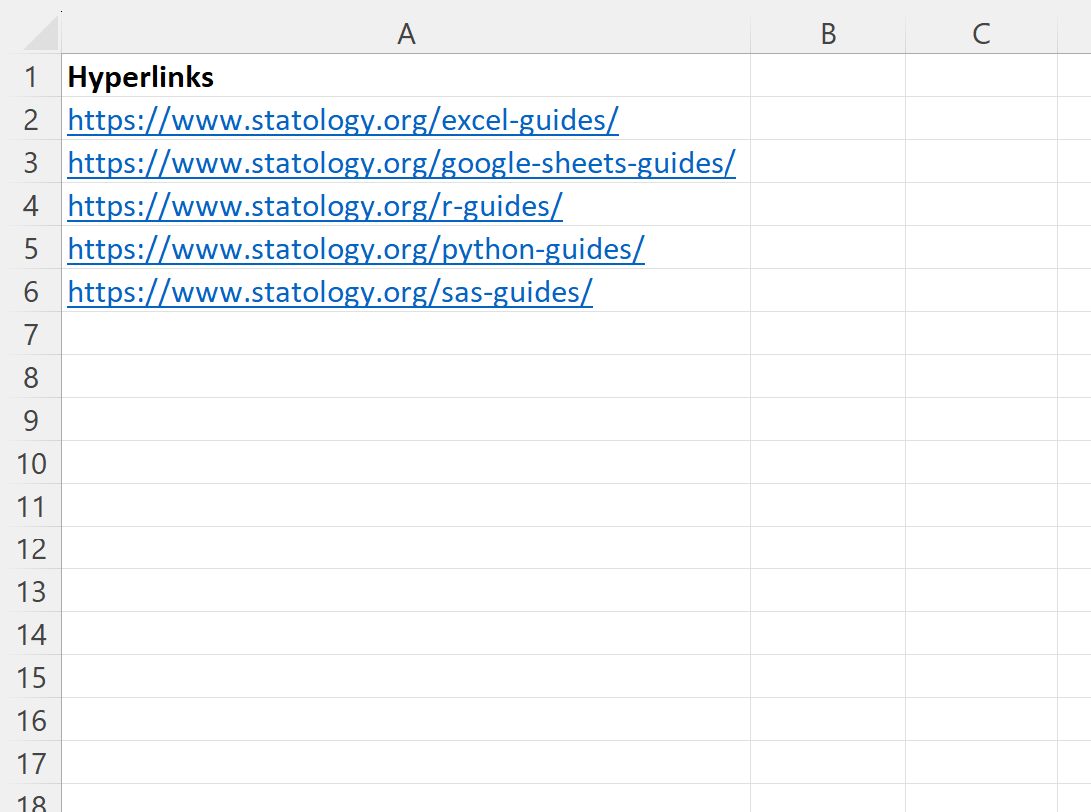
>Si hacemos clic en cualquiera de estos hipervínculos, automáticamente seremos redirigidos a la URL a la que apunta el hipervínculo.
Supongamos que, en cambio, nos gustaría extraer la URL de cada hipervínculo como texto.
Podemos escribir la siguiente fórmula en la celda B2 para hacerlo:
=TEXT(A2, «»)
Luego podemos hacer clic y arrastrar esta fórmula hacia cada celda restante en la columna B:
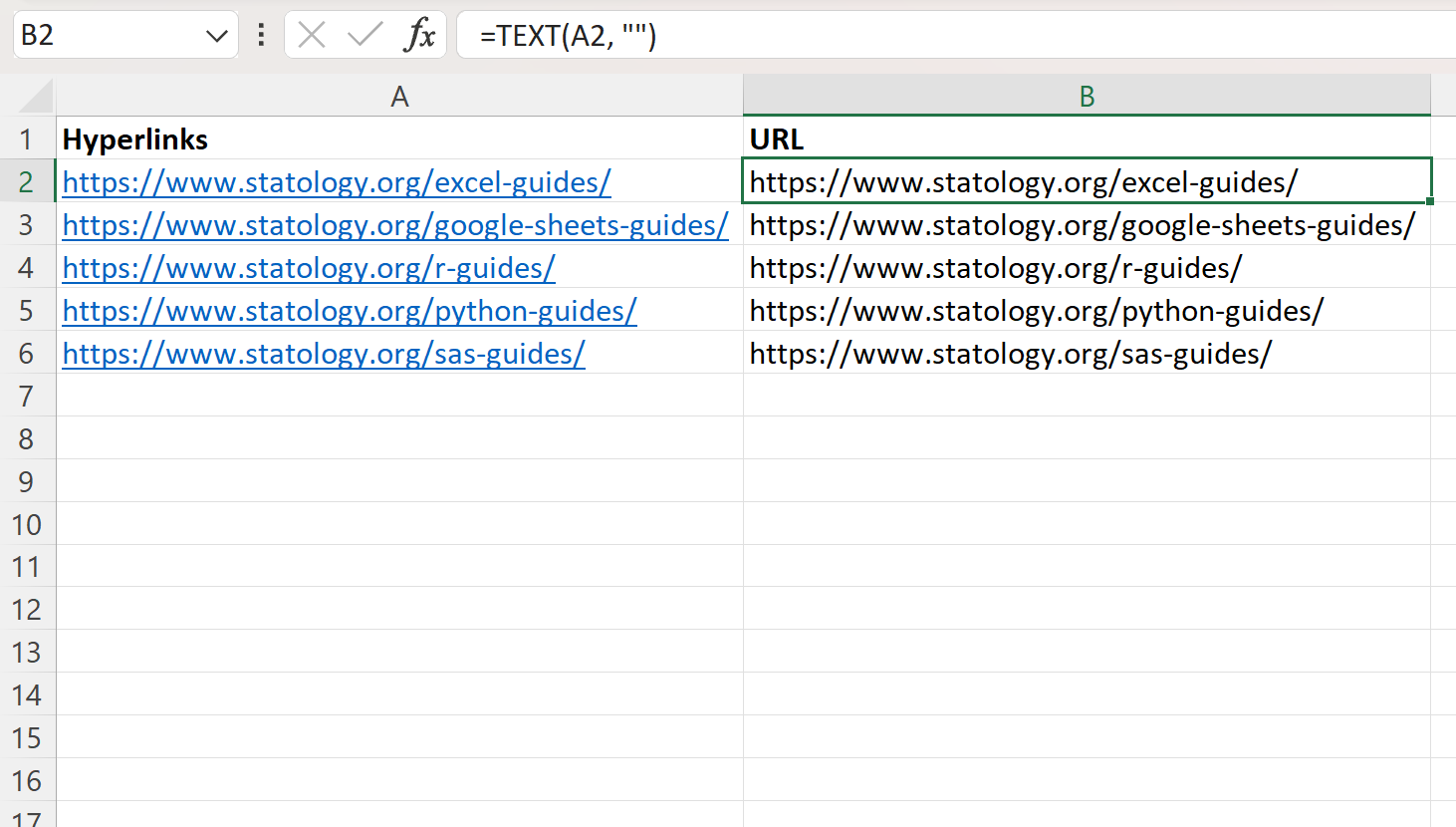
>La columna B ahora contiene solo la URL de cada hipervínculo en la columna A.
Si hacemos clic en cualquiera de las URL en la columna B, no seremos redirigidos automáticamente a la página web en un navegador web.
Cómo funciona esta fórmula
Recuerde la fórmula que usamos para extraer la URL del hipervínculo en la celda A2:
=TEXT(A2, «»)
Esta fórmula utiliza la TEXTO función, que utiliza la siguiente sintaxis básica:
TEXTO(Valor que desea formatear, “Código de formato para aplicar”)
Usando la fórmula TEXTO(A2, “”) le decimos a Excel que nos gustaría obtener el valor en la celda A2 y no aplicarle ningún formato.
Esto da como resultado solo el texto de la celda. A2 por sí mismo.
Nota: Puede encontrar la documentación completa del TEXTO función en excel aquí.
Recursos adicionales
Los siguientes tutoriales explican cómo realizar otras operaciones comunes en Excel:
Excel: cómo extraer la fecha de una cadena de texto
Excel: cómo extraer texto entre comillas
Excel: cómo extraer números de una cadena
Como INSERTAR un HIPERVINCULO en EXCEL
Frequently Asked Questions – Cómo extraer la URL de un hipervínculo en Excel
Preguntas frecuentes: Cómo extraer la URL de un hipervínculo en Excel
Excel es una herramienta muy poderosa que ofrece una amplia gama de funciones y características. Una de las preguntas más comunes que surgen al usar Excel es cómo extraer la URL de un hipervínculo. A continuación, encontrarás respuestas a algunas de las preguntas más frecuentes sobre este tema.
1. ¿Cómo puedo extraer la URL de un hipervínculo en una celda específica?
Para extraer la URL de un hipervínculo en una celda específica en Excel, puedes seguir los siguientes pasos:
2. ¿Cómo puedo extraer la URL de múltiples hipervínculos en una columna?
Si necesitas extraer URLs de múltiples hipervínculos en una columna, puedes utilizar la siguiente fórmula:
=HIPERVINCULO(celda)
Debes reemplazar «celda» con la referencia a la celda que contiene el hipervínculo del cual deseas extraer la URL. Al arrastrar esta fórmula hacia abajo en la columna, se extraerán automáticamente las URLs de los demás hipervínculos.
3. ¿Existe alguna función específica en Excel para extraer la URL?
Excel no tiene una función específica para extraer la URL de un hipervínculo directamente. Sin embargo, puedes utilizar las fórmulas mencionadas anteriormente o recurrir a la programación VBA (Visual Basic for Applications) para lograrlo.
Si deseas aprender más acerca de cómo extraer la URL de un hipervínculo utilizando programación VBA, puedes consultar la documentación oficial de Microsoft: https://docs.microsoft.com/es-es/office/vba/api/overview/excel
Conclusión
Extraer la URL de un hipervínculo en Excel puede ser una tarea útil y necesaria en muchas ocasiones. Afortunadamente, existen varias formas de lograrlo, ya sea a través de fórmulas o mediante programación VBA. Esperamos que este artículo haya respondido a tus preguntas y te sea de utilidad en tus tareas con Excel.
[automatic_youtube_gallery type=»search» search=»Excel: cómo extraer la URL de un hipervínculo» limit=»1″]
Excel: Cómo Extraer la URL de un Hipervínculo
¿Te has preguntado alguna vez cómo extraer la URL de un hipervínculo en Excel? Si alguna vez has estado trabajando con hojas de cálculo abarrotadas de enlaces y te ha resultado tedioso encontrarlos, ¡estás en el lugar indicado! En este artículo, te guiaremos paso a paso a través de métodos sencillos y eficientes para desenterrar esas valiosas direcciones web que se esconden tras los hipervínculos.
¿Por qué Extraer URLs de Hipervínculos?
Extraer estas URLs te permitirá organizarlas, analizarlas o compartirlas mucho más fácilmente. Aprender a extraer estas URLs te hará la vida más fácil y rápida. ¡Vamos a comenzar esta aventura en el mundo de Excel!
Métodos para Extraer URLs de Hipervínculos
1. Usando la Función HTML
Puedes usar la función =HIPERVINCULO para extraer URLs de hipervínculos. Supongamos que tienes una celda con un hipervínculo en A2:
- Ingresa la siguiente fórmula en la celda
B2: =HIPERVINCULO(A2)
Esto te mostrará la URL que contiene el hipervínculo en A2.
2. Usando VBA para Extraer Todas las URLs a la Vez
Si necesitas extraer muchos hipervínculos a la vez, puedes usar una macro en VBA. Aquí tienes un pequeño código que puedes utilizar:
    Sub ExtraerHipervinculos()


        Dim hipervinculo As Hyperlink


        Dim i As Integer


        i = 1


        For Each hipervinculo In ActiveSheet.Hyperlinks


            Cells(i, 1).Value = hipervinculo.Address


            i = i + 1


        Next hipervinculo


    End Sub
Para usar este código:
- Pulsa ALT + F11 para abrir el editor de VBA.
- Haz clic en Insertar y selecciona Módulo para añadir un nuevo módulo.
- Copie y pega el código anterior en el módulo.
- Cierra el editor de VBA y ejecuta la macro.
Preguntas Frecuentes
¿Puedo extraer URLs de hipervínculos en varias hojas de Excel?
Sí, puedes modificar la macro que compartimos anteriormente para recorrer múltiples hojas. Solo asegúrate de activar cada hoja con un ciclo en VBA antes de extraer los hipervínculos.
¿Este método también funciona en Excel Online?
Lamentablemente, la funcionalidad de VBA no está disponible en Excel Online. Sin embargo, puedes utilizar la función =HIPERVINCULO en Excel Online para extraer URLs de enlaces individuales.
¿Dónde puedo encontrar tutoriales adicionales sobre Excel?
Existen numerosos recursos disponibles en línea. Por ejemplo, puedes consultar el sitio de Shaker UMH para aprender a extraer hipervínculos y anchor text en Excel [[1]]o visitar el blog de MJCachon para obtener más consejos y trucos [[2]].
Conclusión
Extraer la URL de un hipervínculo en Excel puede ser un proceso simple y rápido si sigues los métodos que te hemos compartido. Ya sea que uses funciones o macros, ahora puedes gestionar y organizar tus enlaces de manera más eficiente. ¡Empezar a utilizar estas técnicas mejorará tu productividad en Excel!
Malainin: ¡Qué bien que te sirvió, Sponghinix! Yo también pasé un mal rato con eso hace poco. Tenía un proyecto lleno de enlaces y cada vez que hacía clic en ellos sólo se abría la página. Después de leer este artículo, ahora puedo sacar las URLs como si nada. ¡Es un game changer!
Sponghinix: ¡Totalmente de acuerdo, Edrosa! Este artículo me salvó la vida, porque yo también estaba batallando con eso. La semana pasada, pasé horas intentando copiar las URLs de mis documentos y al final me frustré tanto. Ahora, gracias a estos tips, todo fue pan comido. ¡Mil gracias por compartir!
Galatanu: ¡Genial que les haya ayudado! A mí me pasó algo similar hace poco, tenía que hacer un informe y me costó un montón sacar las URLs de unos hipervínculos. Después de encontrar este artículo, fue como un alivio, ahora ya no me siento perdido con Excel. ¡Gracias por compartir estos trucos tan útiles!
Edrosa: ¡Me encantó el artículo! Justo el otro día estaba lidiando con un montón de hipervínculos en mis hojas de Excel y ni idea de cómo sacar las URLs. Gracias a este post, ahora puedo hacerlo en un abrir y cerrar de ojos. ¡Sigan así!