
¿Te has encontrado alguna vez con un mar de datos en Excel, deseando extraer direcciones de correo electrónico de largas cadenas de texto? Si es así, no estás solo. La gestión de información se ha convertido en una tarea esencial, especialmente en un mundo donde la comunicación digital es clave. En este artículo, te guiaremos paso a paso a través de los mejores métodos para filtrar y extraer esas valiosas direcciones de email de forma eficiente. ¡Prepárate para convertirte en un maestro de Excel y optimizar tu flujo de trabajo como nunca antes!
Excel es una herramienta muy poderosa que nos permite hacer todas las tareas de manejo de datos de manera eficiente. Una de las tareas más comunes es extraer la dirección de correo electrónico de una cadena de texto. Ya sea que estemos trabajando con una lista de contactos o con un documento larguísimo, saber cómo extraer esas direcciones de manera rápida y sencilla puede ahorrarnos mucho tiempo y esfuerzo. En este artículo, te mostraremos paso a paso cómo hacerlo utilizando las funciones de Excel. Ahora podrás aprovechar al máximo esta herramienta y estarás un paso más cerca de convertirte en un experto en manejo de datos. ¡Sigue leyendo!
Puede utilizar la siguiente fórmula para extraer una dirección de correo electrónico de una cadena de texto en Excel:
=IFERROR(TRIM(RIGHT(SUBSTITUTE(LEFT(A2,FIND(» «,A2&» «,FIND(«@»,A2))-1),» «,REPT(» «,LEN(A2))),LEN(A2))), «»)
Esta fórmula particular extrae la dirección de correo electrónico de la cadena de texto en la celda A2.
Si no se encuentra ninguna dirección de correo electrónico en la celda A2la fórmula simplemente devuelve un espacio en blanco.
El siguiente ejemplo muestra cómo utilizar esta fórmula en la práctica.
Ejemplo: cómo extraer la dirección de correo electrónico de una cadena de texto en Excel
Supongamos que tenemos la siguiente columna de cadenas de texto en Excel:
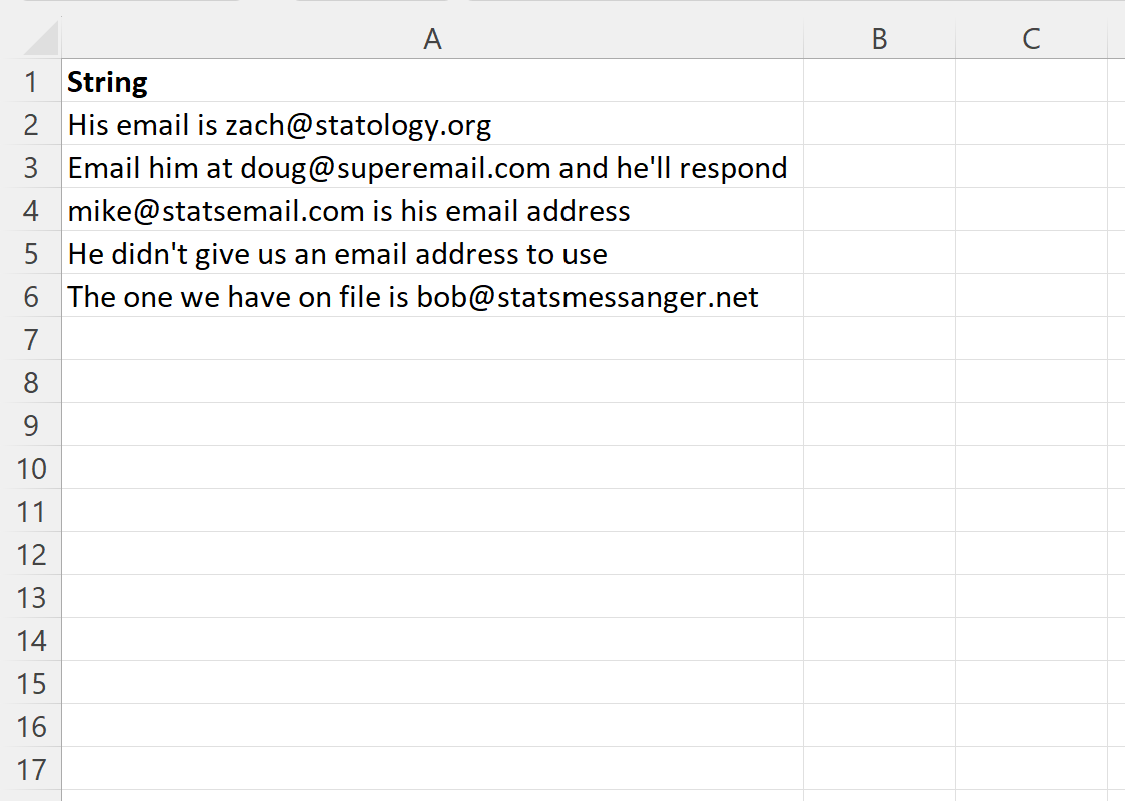
>Supongamos que queremos extraer la dirección de correo electrónico de cada cadena de texto.
Para hacerlo, podemos escribir la siguiente fórmula en la celda B2:
=IFERROR(TRIM(RIGHT(SUBSTITUTE(LEFT(A2,FIND(» «,A2&» «,FIND(«@»,A2))-1),» «,REPT(» «,LEN(A2))),LEN(A2))), «»)
Luego podemos hacer clic y arrastrar esta fórmula hacia cada celda restante en la columna B:
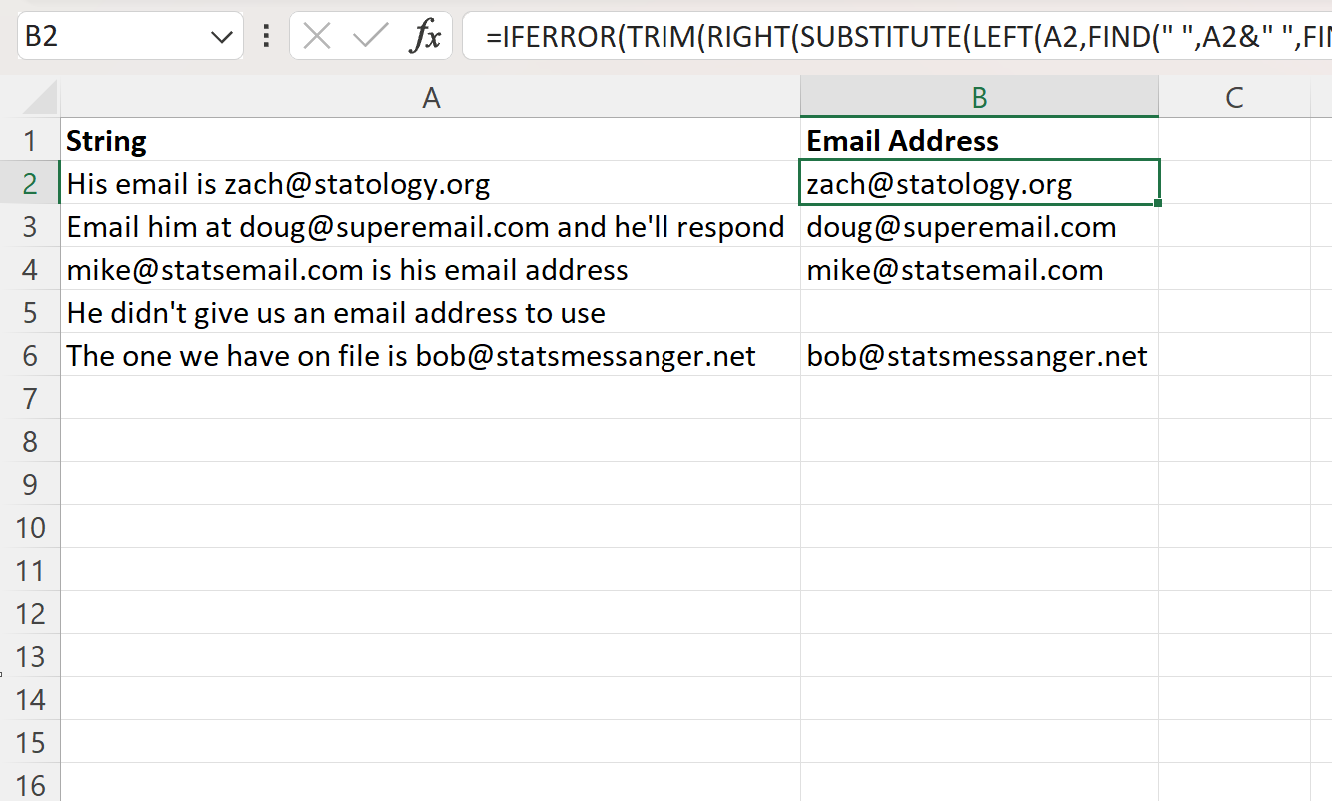
>La columna B ahora contiene la dirección de correo electrónico de cada cadena de texto en la columna A.
Tenga en cuenta que la celda A5 no contenía una dirección de correo electrónico, por lo que la fórmula simplemente devolvió un valor en blanco.
Nota: Si una celda contiene más de una dirección de correo electrónico, esta fórmula solo devolverá la primera dirección de correo electrónico.
Recursos adicionales
Los siguientes tutoriales explican cómo realizar otras operaciones comunes en Excel:
Excel: cómo extraer la URL de un hipervínculo
Excel: cómo extraer la fecha de una cadena de texto
Excel: cómo extraer texto entre dos comas
Excel: cómo extraer números de una cadena
Excel: cómo extraer la dirección de correo electrónico de una cadena de texto
Excel: cómo extraer la dirección de correo electrónico de una cadena de texto
Excel es una poderosa herramienta de hoja de cálculo que se utiliza ampliamente para realizar diversas tareas, incluida la manipulación de datos. En ocasiones, es posible que tengas una columna en tu hoja de cálculo que contenga textos y necesites extraer únicamente las direcciones de correo electrónico de esa cadena de texto. A continuación, encontrarás algunas preguntas frecuentes relacionadas con la extracción de direcciones de correo electrónico utilizando Excel.
1. ¿Cómo puedo extraer una dirección de correo electrónico de una cadena de texto en Excel?
Para extraer una dirección de correo electrónico de una cadena de texto en Excel, puedes utilizar la función BUSCAR o la función EXTRAER. Ambas funciones te permiten buscar y extraer patrones específicos de una cadena de texto.
2. ¿Cómo usar la función BUSCAR para extraer una dirección de correo electrónico en Excel?
La función BUSCAR en Excel te ayuda a buscar un valor específico dentro de una cadena de texto. Para extraer una dirección de correo electrónico, puedes utilizar la función BUSCAR en combinación con la función ENCONTRAR para identificar la posición del símbolo «@» en la cadena de texto. A continuación, puedes utilizar la función EXTRAER para extraer la dirección de correo electrónico a partir de esa posición.
Por ejemplo, supongamos que tienes la siguiente cadena de texto en la celda A1: «Mi dirección de correo electrónico es [email protected]». Para extraer la dirección de correo electrónico, puedes ingresar la siguiente fórmula en una celda vacía:
=EXTRAER(A1;ENCONTRAR(«@»;A1);LARGO(A1)-ENCONTRAR(«@»;A1)+1)
Esta fórmula buscará el símbolo «@» en la celda A1 y extraerá la cadena de texto desde esa posición hasta el final del texto. En este caso, el resultado sería «[email protected]».
3. ¿Cómo usar la función EXTRAER para extraer una dirección de correo electrónico en Excel?
La función EXTRAER en Excel te permite extraer una cantidad específica de caracteres de una cadena de texto, comenzando desde una posición determinada. Para extraer una dirección de correo electrónico, necesitarás identificar la posición del símbolo «@» en la cadena de texto.
Por ejemplo, supongamos que tienes la misma cadena de texto «Mi dirección de correo electrónico es [email protected]». Para extraer la dirección de correo electrónico utilizando la función EXTRAER, puedes ingresar la siguiente fórmula en una celda vacía:
=EXTRAER(A1;ENCONTRAR(«@»;A1);LARGO(A1)-ENCONTRAR(«@»;A1)+1)
Al igual que en el ejemplo anterior, esta fórmula buscará el símbolo «@» en la cadena de texto y extraerá la cadena de texto desde esa posición hasta el final del texto, obteniendo como resultado «[email protected]».
4. ¿Existen otras formas de extraer direcciones de correo electrónico en Excel?
Sí, aparte de las funciones BUSCAR y EXTRAER, hay otras formas de extraer direcciones de correo electrónico en Excel. Puedes utilizar fórmulas más complejas como la combinación de las funciones IZQUIERDA, DERECHA y ENCONTRAR, o puedes utilizar el complemento «Power Query» para realizar esta tarea.
Conclusión
La extracción de direcciones de correo electrónico de una cadena de texto en Excel puede ser una tarea útil cuando necesitas trabajar con correos electrónicos específicos. Utilizando las funciones incorporadas de Excel, como BUSCAR y EXTRAER, puedes extraer fácilmente las direcciones de correo electrónico y usarlas como necesites.
Esperamos que este artículo te haya ayudado a comprender cómo extraer direcciones de correo electrónico de una cadena de texto en Excel. Si deseas obtener más información sobre cómo utilizar Excel para manipular datos, te recomendamos los siguientes recursos:
[automatic_youtube_gallery type=»search» search=»Excel: cómo extraer la dirección de correo electrónico de una cadena de texto» limit=»1″]
Excel: Cómo Extraer la Dirección de Correo Electrónico de una Cadena de Texto
¿Te has encontrado alguna vez con un mar de datos en Excel, deseando extraer direcciones de correo electrónico de largas cadenas de texto? Si es así, no estás solo. La gestión de información se ha convertido en una tarea esencial, especialmente en un mundo donde la comunicación digital es clave. En este artículo, te guiaremos paso a paso a través de los mejores métodos para filtrar y extraer esas valiosas direcciones de email de forma eficiente. ¡Prepárate para convertirte en un maestro de Excel y optimizar tu flujo de trabajo como nunca antes!
La Potencia de Excel para la Manipulación de Datos
Excel es una herramienta extremadamente poderosa que nos permite realizar una multiplicidad de tareas de manejo de datos de manera eficiente. Una de las operaciones más comunes es la extracción de direcciones de correo electrónico de cadenas de texto. Ya sea que estés trabajando con una lista de contactos o con un documento extensivo, saber cómo extraer esas direcciones de manera rápida y sencilla puede ahorrarte mucho tiempo y esfuerzo. Ahora podrás aprovechar al máximo esta herramienta y estarás un paso más cerca de convertirte en un experto en manejo de datos.
Métodos para Extraer Direcciones de Correo Electrónico
Una de las fórmulas más utilizadas para extraer direcciones de correo electrónico se presenta a continuación:
=IFERROR(TRIM(RIGHT(SUBSTITUTE(LEFT(A2,FIND(" ",A2&" ",FIND("@",A2))-1)," ",REPT(" ",LEN(A2))),LEN(A2))), "")
Esta fórmula específica extrae la dirección de correo electrónico de la cadena de texto presente en la celda A2. Si no se encuentra ninguna dirección, la fórmula simplemente devolverá un espacio en blanco.
Ejemplo Práctico
Supongamos que tienes la siguiente columna de cadenas de texto en Excel y deseas extraer la dirección de correo electrónico de cada string. Para ello, escribe la fórmula mencionada en la celda B2:
=IFERROR(TRIM(RIGHT(SUBSTITUTE(LEFT(A2,FIND(" ",A2&" ",FIND("@",A2))-1)," ",REPT(" ",LEN(A2))),LEN(A2))), "")
Luego debes arrastrar esta fórmula hacia abajo para aplicarla a las demás celdas de la columna B. La columna B ahora contendrá la dirección de correo electrónico de cada cadena de texto en la columna A. Es importante resaltar que si una celda contiene más de una dirección de correo electrónico, esta fórmula solo devolverá la primera.
Recursos Adicionales
Puedes aprender más sobre Excel y sus funciones específicas a través de estos recursos adicionales:
Preguntas Frecuentes
1. ¿Cómo puedo extraer una dirección de correo electrónico de una cadena de texto en Excel?
Para extraer una dirección de correo electrónico en Excel, puedes utilizar la función BUSCAR o la función EXTRAER. Ambas funciones te permiten buscar y extraer patrones específicos desde una cadena de texto. Por ejemplo, mediante la función BUSCAR combinada con ENCONTRAR, puedes localizar el símbolo «@» en la cadena y usar la función EXTRAER para obtener la dirección de correo electrónico a partir de esa posición.
2. ¿Cómo usar la función BUSCAR para extraer una dirección de correo electrónico en Excel?
La función BUSCAR en Excel ayuda a buscar un valor específico dentro de una cadena. Esto se logra al combinarla con ENCONTRAR para identificar la ubicación del símbolo «@» y posteriormente utilizar la función EXTRAER para Obtener la dirección a partir de esta posición. Por ejemplo:
=EXTRAER(A1, ENCONTRAR("@", A1), LARGO(A1)-ENCONTRAR("@", A1)+1)
Esto extraerá la dirección de correo electrónico desde el símbolo «@» hasta el final del texto en la celda A1.
3. ¿Es posible utilizar otra fórmula para extraer direcciones de correo electrónico?
¡Sí! Además de las funciones mencionadas, existen otros métodos más avanzados, como utilizar VBA (Visual Basic for Applications), que permite crear macros personalizadas para realizar operaciones más complejas en Excel. Para más información sobre VBA, puedes consultar Excel VBA Tutorial.
Al dominar estas técnicas, podrás gestionar y organizar tus datos de forma más efectiva. ¡No olvides practicar y experimentar con diferentes fórmulas para encontrar la que mejor se adapte a tus necesidades!
Gaztelumendi: ¡Exacto! Este tip de Excel es un salvavidas, a mí me pasaba lo mismo, cada vez que necesitaba sacar correos de una lista me ponía a copiar y pegar a mano, una locura. Desde que descubrí esto, todo es mucho más fácil y rápido. ¡Mil gracias por la info!
Martin arroyo: ¡Totalmente de acuerdo! Este truco me ha cambiado la vida también, yo solía perder horas buscando correos en medio de un montón de texto. Una vez hasta me quedé despierto hasta tarde por eso. Ahora, con lo que aprendí del artículo, todo va como la seda. ¡Gracias por compartirlo!
¡Genial el artículo! Siempre me había costado encontrar esa opción para extraer correos en Excel hasta que lo probé, ahora me ahorro un montón de tiempo. ¡Gracias por compartir! – cessynikoz.
Jose florencio: ¡Me encanta que compartan estos trucos! A mí me pasó igual, antes perdía horas intentando filtrar correos de un texto largo, hasta que un compañero me mostró este método y ahora me siento un genio cada vez que lo uso. ¡Mil gracias por el aporte!