¿Te has encontrado alguna vez con la necesidad de separar el primer nombre del apellido en una lista interminable de nombres completos? Si es así, no estás solo. Extraer el nombre de un conjunto de datos en Excel puede parecer una tarea sencilla, pero con las herramientas adecuadas, puedes convertir un proceso tedioso en una tarea rápida y eficiente. En este artículo, te mostraremos técnicas y fórmulas clave que facilitarán la manipulación de tus datos, optimizando tu productividad y permitiéndote centrarte en lo que realmente importa. ¡Prepárate para dominar Excel y llevar tus habilidades al siguiente nivel!
Has estado trabajando en una hoja de cálculo en Excel y, de repente, te das cuenta de que necesitas extraer los nombres de una lista con nombres completos. ¿Cómo puedes hacer esto de manera rápida y sencilla? En este artículo, te mostraremos cómo extraer el nombre de un nombre completo en Excel de forma eficiente. Ya no tendrás que perder tiempo manualmente copiando y pegando los nombres. ¡Descubre los trucos y fórmulas que te ayudarán a simplificar tu trabajo en Excel!
Puede utilizar las siguientes fórmulas en Excel para extraer el nombre de un nombre completo en una celda:
Método 1: extraer el nombre (con espacios)
=LEFT(A2, FIND(» «, A2)-1)
Método 2: extraer el nombre (con comas)
=LEFT(A2, FIND(«,», A2)-1)
Ambas fórmulas extraen el nombre de un nombre completo en la celda A2.
Los siguientes ejemplos muestran cómo utilizar cada fórmula en la práctica.
Ejemplo 1: extraer el nombre (con espacios)
Supongamos que tenemos el siguiente conjunto de datos en Excel que muestra el número de ventas de varios empleados de alguna empresa:
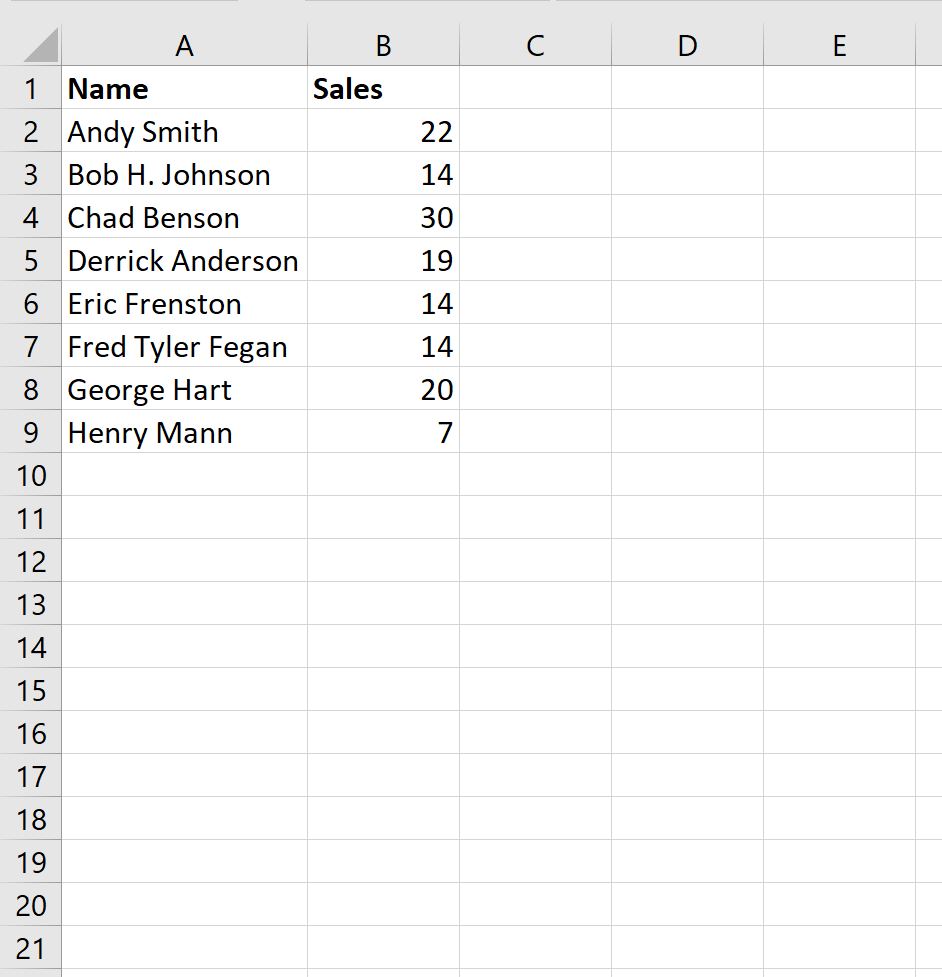
>Observe que los nombres de cada celda están separados por espacios.
Podemos utilizar la siguiente fórmula para extraer el nombre de cada empleado:
=LEFT(A2, FIND(» «, A2)-1)
Podemos escribir esta fórmula en la celda. C2luego arrástrelo y rellénelo hasta las celdas restantes en la columna C:
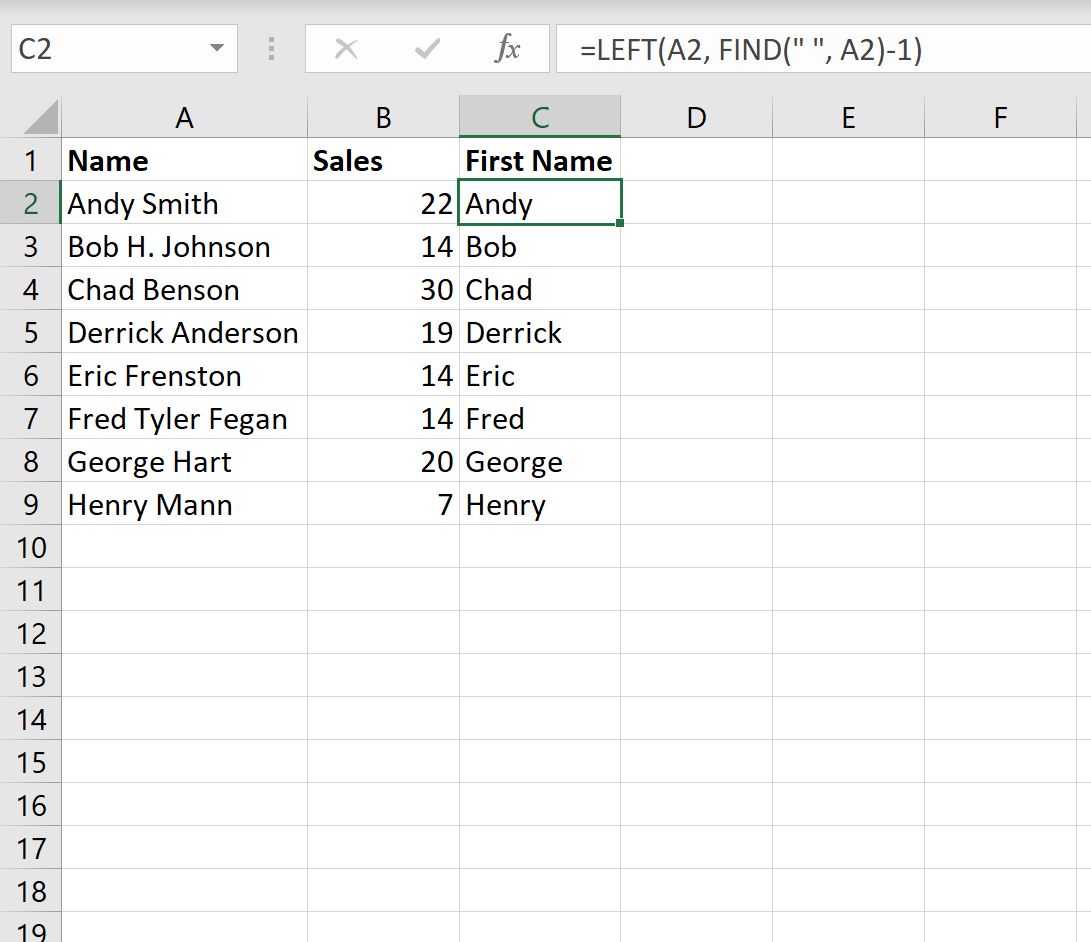
>La columna C ahora contiene el nombre de cada empleado en la columna A.
Ejemplo 2: extraer el nombre (con comas)
Supongamos que tenemos el siguiente conjunto de datos en Excel que muestra el número de ventas de varios empleados de alguna empresa:
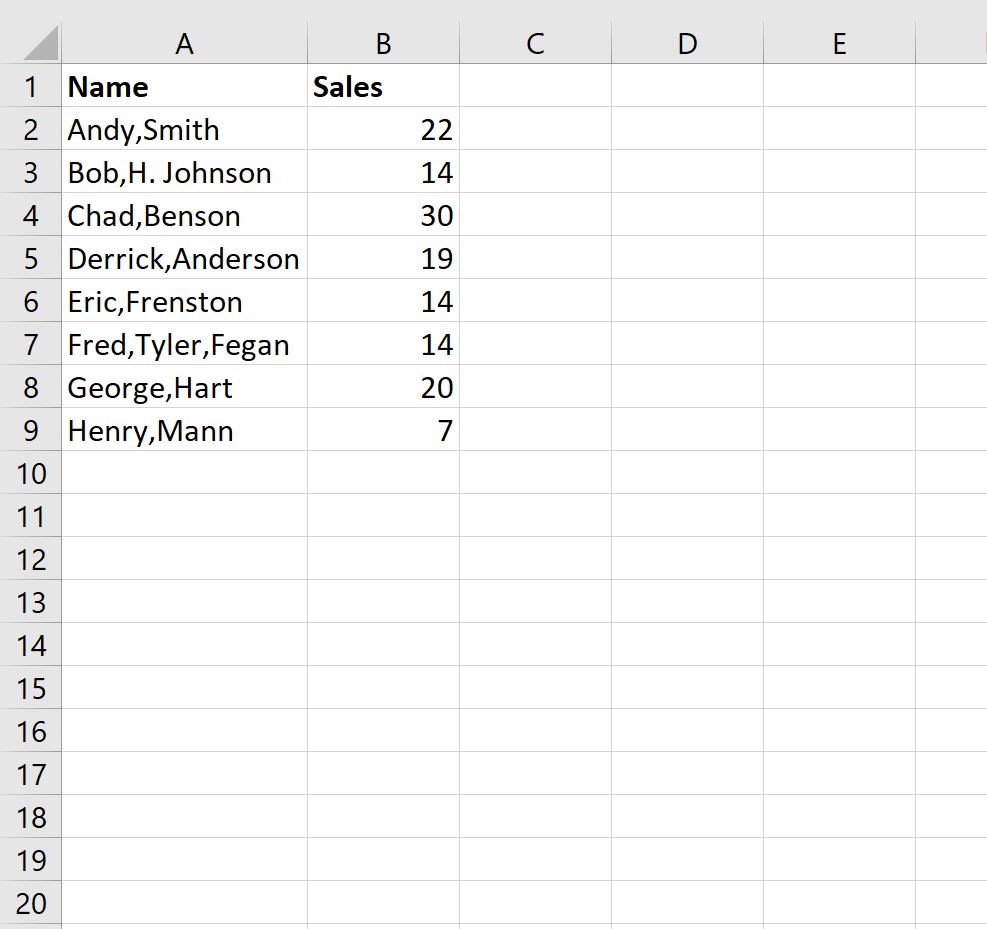
>Observe que los nombres de cada celda están separados por comas.
Podemos utilizar la siguiente fórmula para extraer el nombre de cada empleado:
=LEFT(A2, FIND(«,», A2)-1)
Podemos escribir esta fórmula en la celda. C2luego arrástrelo y rellénelo hasta las celdas restantes en la columna C:

>La columna C ahora contiene el nombre de cada empleado en la columna A.
Recursos adicionales
Los siguientes tutoriales explican cómo realizar otras tareas comunes en Excel:
Cómo contar la frecuencia del texto en Excel
Cómo comprobar si la celda contiene texto de la lista en Excel
Cómo calcular el promedio si la celda contiene texto en Excel
Excel: Cómo extraer el nombre del nombre completo
Preguntas frecuentes: Excel – Cómo extraer el nombre del nombre completo
Excel es una poderosa herramienta de hoja de cálculo que puede facilitar muchas tareas relacionadas con la manipulación y análisis de datos. En este artículo, responderemos algunas preguntas frecuentes sobre cómo extraer el nombre de una lista de nombres completos en Excel.
1. ¿Cómo puedo extraer el nombre de una celda que contiene el nombre completo en Excel?
Para extraer el nombre de una celda que contiene el nombre completo, puedes utilizar la función IZQUIERDA y BUSCAR. Aquí tienes un ejemplo:
Para obtener más información sobre cómo utilizar estas funciones en Excel, puedes consultar la siguiente referencia de Microsoft.
2. ¿Cómo puedo extraer el apellido de una celda que contiene el nombre completo en Excel?
Si deseas extraer solamente el apellido de una celda que contiene el nombre completo, puedes usar la función DERECHA y BUSCAR. Sigue estos pasos:
Si necesitas más orientación sobre cómo utilizar estas funciones en Excel, puedes acceder a la documentación oficial de Microsoft.
3. ¿Puedo extraer el nombre y apellido de una celda que contiene el nombre completo en una sola fórmula?
Sí, puedes extraer tanto el nombre como el apellido de una celda que contiene el nombre completo en una sola fórmula utilizando varias funciones. A continuación, se muestra un ejemplo:
Consulta la ayuda de Microsoft para obtener más detalles sobre cómo concatenar texto en Excel.
Esperamos que estas respuestas te ayuden a extraer el nombre y apellido del nombre completo en Excel. Si tienes más preguntas o necesitas ayuda adicional, no dudes en consultar las fuentes mencionadas para obtener más información detallada.
[automatic_youtube_gallery type=»search» search=»Excel: Cómo extraer el nombre del nombre completo» limit=»1″]
Excel: Cómo extraer el nombre del nombre completo
¿Te has encontrado alguna vez con la necesidad de separar el primer nombre del apellido en una lista interminable de nombres completos? Si es así, no estás solo. Extraer el nombre de un conjunto de datos en Excel puede parecer una tarea sencilla, pero con las herramientas adecuadas, puedes convertir un proceso tedioso en una tarea rápida y eficiente. En este artículo, te mostraremos técnicas y fórmulas clave que facilitarán la manipulación de tus datos.
Métodos para extraer el nombre
Existen diferentes métodos para extraer el nombre de un conjunto de datos en Excel. Aquí te compartimos dos de las fórmulas más efectivas que puedes usar dependiendo del formato de los nombres:
Método 1: Extraer el nombre cuando los datos están separados por espacios
Supongamos que tienes los nombres completos en la celda A2. Para extraer el primer nombre, utiliza la siguiente fórmula:
=IZQUIERDA(A2, BUSCAR(" ", A2)-1)
Coloca esta fórmula en la celda donde deseas que aparezca el nombre extraído y arrástrala hacia abajo para aplicar la función a las siguientes celdas.
Método 2: Extraer el nombre cuando los datos están en formato «Apellido, Nombre»
Si tus datos están en formato de «Apellido, Nombre», puedes utilizar esta fórmula:
=IZQUIERDA(A2, BUSCAR(",", A2)-1)
De igual manera, coloca esta fórmula en la celda deseada y extiéndela a las demás celdas.
Ejemplo práctico
Considera el siguiente conjunto de datos con nombres en la columna A:
    A


    Juan Pérez


    Ana Gómez


    Carlos Sánchez
Aplicando la fórmula del Método 1 en la celda B2:
=IZQUIERDA(A2, BUSCAR(" ", A2)-1)
Obtendrás:
    B


    Juan


    Ana


    Carlos
Recursos adicionales
Para aprender más sobre Excel, visita estos recursos adicionales:
Preguntas Frecuentes (FAQs)
¿Cómo puedo extraer el nombre de una celda que contiene el nombre completo en Excel?
Para extraer el nombre de una celda que contiene el nombre completo, puedes usar la función IZQUIERDA junto con BUSCAR. Por ejemplo, si el nombre completo está en A1, la fórmula a escribir sería
=IZQUIERDA(A1, BUSCAR(" ", A1)-1)
. Esto encuentra la posición del primer espacio y extrae el texto a la izquierda.
¿Qué hago si los nombres están en un formato diferente?
Si tus datos están en un formato diferente, como «Apellido, Nombre», deberás adaptar la fórmula para buscar el delimitador correspondiente (en este caso, la coma).usa la fórmula
=IZQUIERDA(A1, BUSCAR(",", A1)-1)
para obtener el nombre correctamente.
¿Puedo extraer también el apellido usando Excel?
Sí, es posible extraer apellidos utilizando una combinación de funciones como DERECHA y LARGO. Por ejemplo, para extraer el apellido de un nombre en el formato «Nombre Apellido», puedes usar
=DERECHA(A1, LARGO(A1) - BUSCAR(" ", A1))
.
¡Ahora que conoces estos métodos y fórmulas, estás listo para optimizar tu trabajo en Excel y ahorrar tiempo en la manipulación de datos!
Kvantinisg: ¡Totalmente de acuerdo, Fernando! A mí también me ha pasado lo mismo, ¡una vez me tardé casi dos horas en separar los nombres en un archivo enorme! Estos tips son un salvavidas, ahora podré hacer el trabajo en un abrir y cerrar de ojos. ¡Gracias por el aporte!
¡Buenísimo el artículo! Me vino de perlas porque siempre me complico al intentar sacar solo el nombre de la lista de contactos. Una vez pasé más de una hora en eso, y ahora con estos trucos de Excel será mucho más fácil. Gracias por compartirlo. – fernando agustin