
¿Alguna vez te has preguntado cómo extraer los datos más relevantes de una larga lista en Excel? Si es así, has llegado al lugar correcto. En este artículo, te revelaremos los secretos para identificar los 10 principales valores según tus criterios específicos, utilizando herramientas y fórmulas que te simplificarán la vida. Ya sea que trabajes con ventas, métricas de rendimiento o simplemente quieras organizar mejor tu información, aprender a dominar esta técnica te permitirá tomar decisiones más informadas y eficientes. ¡Prepárate para transformar tus hojas de cálculo en potentes aliadas en tu trabajo diario!
Si eres usuario de Excel y estás buscando una forma sencilla y efectiva de encontrar los valores más importantes en una tabla de datos, ¡has llegado al lugar correcto! En este artículo, te mostraremos cómo puedes utilizar las funciones de Excel para encontrar los 10 valores principales según los criterios que desees. Ya sea que estés buscando los productos más vendidos, los clientes más rentables o cualquier otro dato relevante para tu negocio, Excel te brinda las herramientas necesarias para llevar a cabo este análisis de manera rápida y precisa. Así que prepárate para descubrir cómo sacar el máximo provecho de esta poderosa herramienta y optimizar tus decisiones basadas en los datos.
Puede utilizar las siguientes fórmulas para encontrar los 10 valores principales en Excel según los criterios:
Método 1: encontrar los 10 mejores según un criterio
=LARGE(IF(A2:A20=»Value»,C2:C20,»»),ROW(A1:A10))
Esta fórmula encuentra los 10 valores principales en el rango. C2:C20 donde el valor en el rango A2:A20 es igual a «Valor».
Método 2: encontrar los 10 mejores según varios criterios
=LARGE(IF((A2:A20=»Value»)*(–B2:B20>10),C2:C20,»»),ROW(A1:A10))
Esta fórmula encuentra los 10 valores principales en el rango. C2:C20 donde el valor en el rango A2:A20 es igual a “Valor” y el valor en el rango B2:B20 es mayor que 10.
Los siguientes ejemplos muestran cómo utilizar cada fórmula en la práctica.
Ejemplo 1: encontrar los 10 valores principales según un criterio
Podemos usar la siguiente fórmula para encontrar los 10 valores principales en el Puntos columna donde el valor en el Equipo La columna es igual a “Mavs”:
=LARGE(IF(A2:A20=»Mavs»,C2:C20,»»),ROW(A1:A10))
Nota: Asegúrese de presionar Ctrl+Mayús+Entrar después de escribir esta fórmula.
La siguiente captura de pantalla muestra cómo utilizar esta fórmula en la práctica:
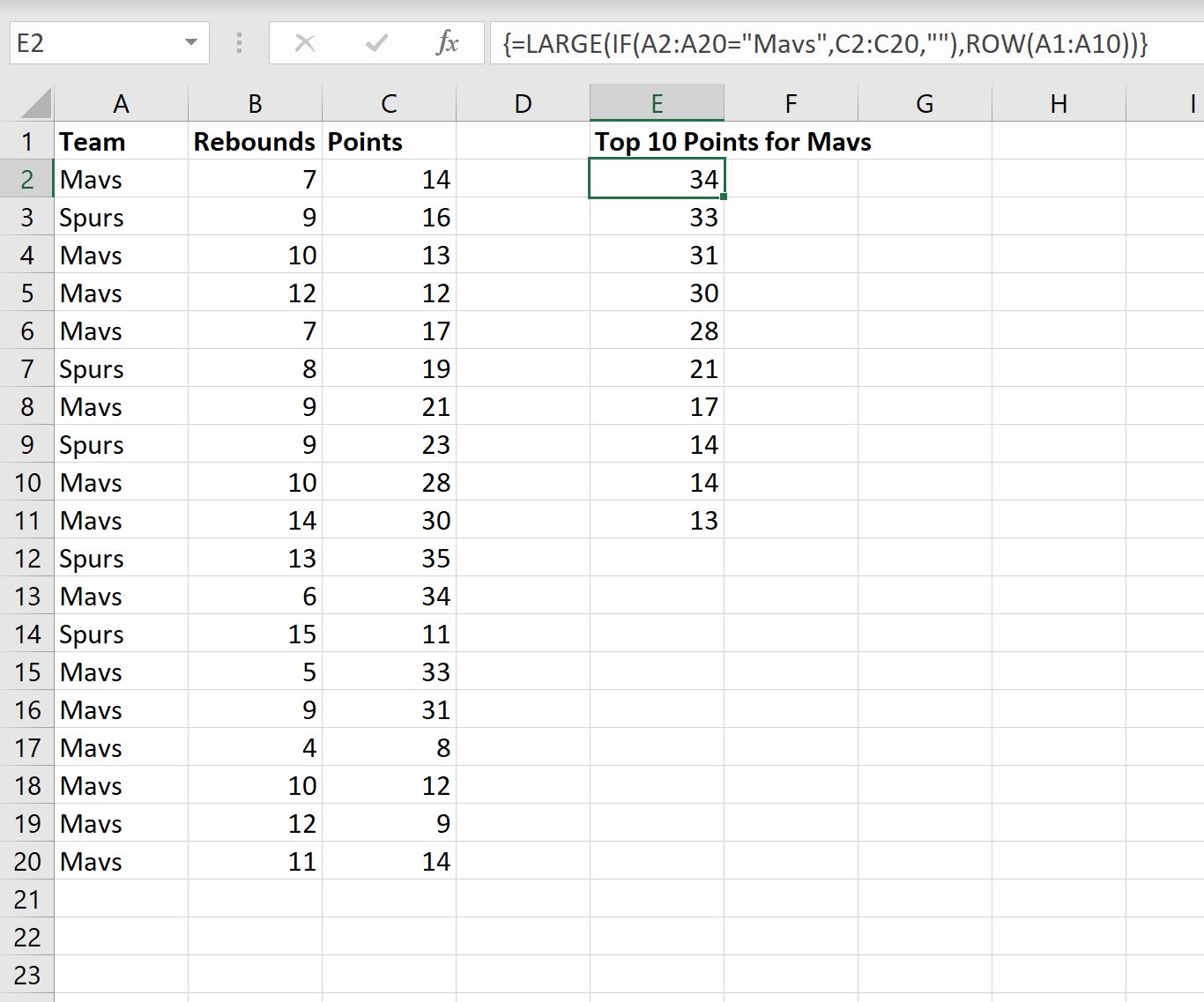
>La columna E muestra los 10 valores principales de la Puntos columna donde el Equipo La columna es igual a «Mavs».
Ejemplo 2: encontrar los 10 valores principales según varios criterios
Podemos usar la siguiente fórmula para encontrar los 10 valores principales en el Puntos columna donde el valor en el Equipo columna es igual a “Mavs” y el valor en el Rebotes la columna es mayor que 6:
=LARGE(IF((A2:A20=»Mavs»)*(–B2:B20>6),C2:C20,»»),ROW(A1:A10))
Nota: Asegúrese de presionar Ctrl+Mayús+Entrar después de escribir esta fórmula.
La siguiente captura de pantalla muestra cómo utilizar esta fórmula en la práctica:
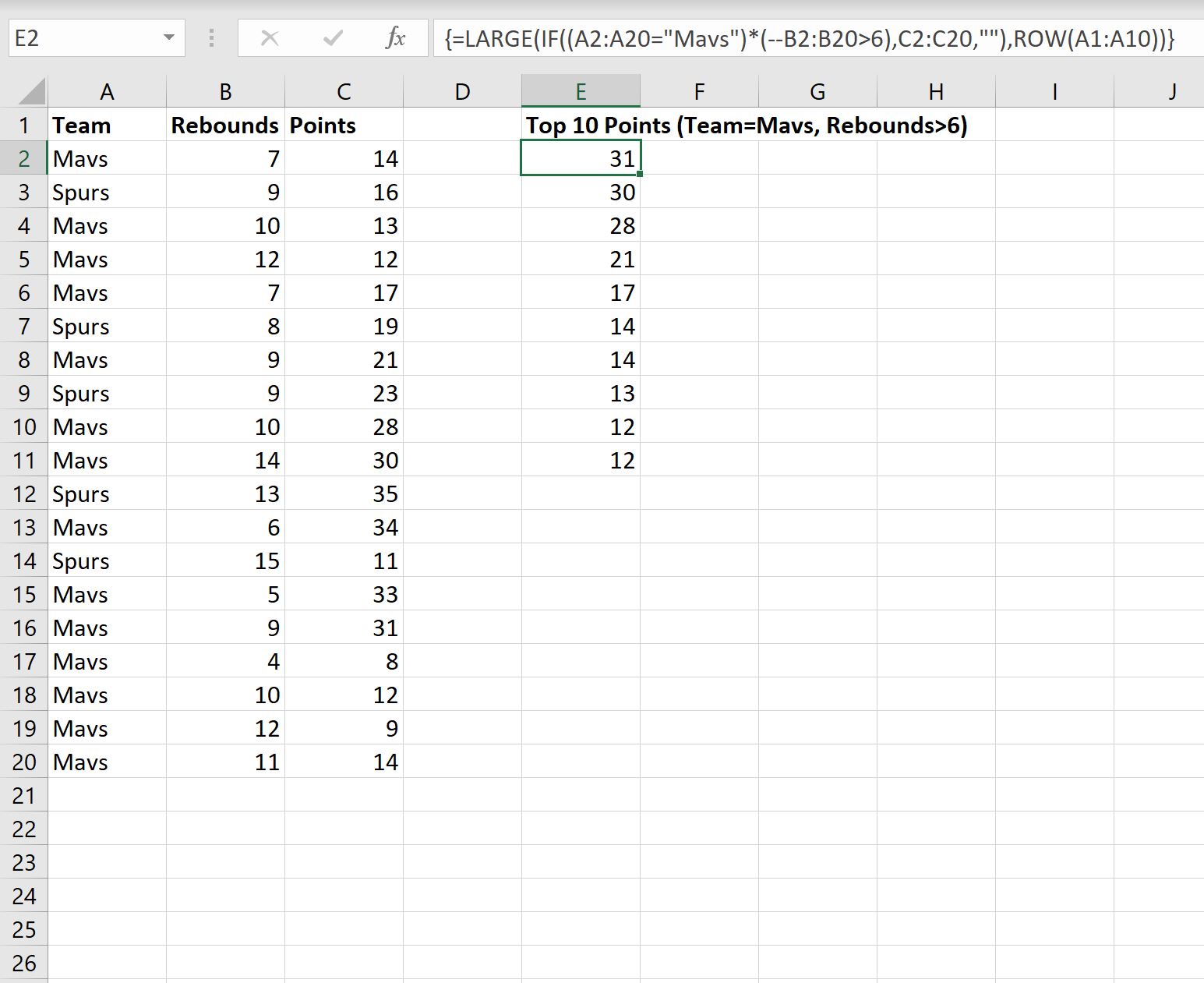
>La columna E muestra los 10 valores principales de la Puntos columna donde el Equipo La columna es igual a “Mavs” y la columna “Rebotes” es mayor que 6.
Recursos adicionales
Los siguientes tutoriales explican cómo realizar otras tareas comunes en Excel:
Cómo calcular un resumen de cinco números en Excel
Cómo calcular la media y la desviación estándar en Excel
Cómo calcular el rango intercuartil (IQR) en Excel
Excel: cómo encontrar los 10 valores principales según los criterios
Excel: cómo encontrar los 10 valores principales según los criterios
Excel es una poderosa herramienta utilizada por millones de personas en todo el mundo para realizar diversas tareas en su trabajo o estudios. Una de las funciones más útiles que ofrece Excel es la capacidad de encontrar los valores principales según ciertos criterios. En este artículo, aprenderemos cómo hacerlo de manera eficiente y rápida.
1. Utilizando la función FILTRAR
La función FILTRAR en Excel permite filtrar datos basados en criterios específicos. Para encontrar los 10 valores principales, puedes seguir los siguientes pasos:
Puedes obtener más información sobre cómo utilizar la función FILTRAR en la guía oficial de Microsoft.
2. Utilizando la función CLASIFICAR
La función CLASIFICAR en Excel permite clasificar datos en orden ascendente o descendente. Para encontrar los 10 valores principales, puedes seguir los siguientes pasos:
Puedes obtener más información sobre cómo utilizar la función CLASIFICAR en la guía oficial de Microsoft.
En resumen, Excel ofrece diversas funciones que facilitan la búsqueda de los 10 valores principales según los criterios establecidos. Ya sea utilizando la función FILTRAR o la función CLASIFICAR, podrás ahorrar tiempo y obtener resultados precisos. Aplica estas técnicas en tus hojas de cálculo y maximiza tu productividad.
[automatic_youtube_gallery type=»search» search=»Excel: cómo encontrar los 10 valores principales según los criterios» limit=»1″]
Excel: Cómo Encontrar los 10 Valores Principales Según los Criterios
¿Alguna vez te has preguntado cómo extraer los datos más relevantes de una larga lista en Excel? Si es así, has llegado al lugar correcto. En este artículo, te revelaremos los secretos para identificar los 10 principales valores según tus criterios específicos, utilizando herramientas y fórmulas que te simplificarán la vida. Ya sea que trabajes con ventas, métricas de rendimiento o simplemente quieras organizar mejor tu información, aprender a dominar esta técnica te permitirá tomar decisiones más informadas y eficientes.
Métodos para Encontrar los 10 Mejores Valores
Excel ofrece varias funciones que te permiten filtrar y clasificar datos de manera efectiva. A continuación, te mostramos dos métodos para encontrar los 10 valores principales según criterios específicos.
Método 1: Encontrar los 10 Mejores Según un Criterio
Utiliza la siguiente fórmula para encontrar los 10 valores principales en un rango específico:
=LARGE(IF(A2:A20="Value", C2:C20, ""), ROW(A1:A10))Esta fórmula encuentra los 10 valores más altos en el rango C2:C20, donde el valor en A2:A20 es igual a «VALUE». Recuerda presionar Ctrl+Mayús+Entrar después de escribir la fórmula.
Método 2: Encontrar los 10 Mejores Según Varios Criterios
Si deseas aplicar múltiples condiciones, puedes usar esta fórmula:
=LARGE(IF((A2:A20="Value") * (--B2:B20>10), C2:C20, ""), ROW(A1:A10))En esta fórmula, B2:B20 debe ser mayor que 10 para que los valores de C2:C20 sean considerados.
Ejemplos Prácticos
Ejemplo 1: Encontrar los 10 Valores Principales
Supongamos que deseas encontrar los 10 máximos puntos de un equipo específico:
=LARGE(IF(A2:A20="Mavs", C2:C20, ""), ROW(A1:A10))Ejemplo 2: Uso de Múltiples Criterios
Ahora, vamos a encontrar los 10 máximos puntos de un equipo que también cumple con otra condición:
=LARGE(IF((A2:A20="Mavs") * (--B2:B20>6), C2:C20, ""), ROW(A1:A10))FAQs
¿Qué es la función LARGE en Excel?
La función LARGE en Excel se utiliza para encontrar el k-ésimo valor más grande de un conjunto de datos. Es muy útil para identificar los valores máximos en situaciones específicas.
¿Cómo se utilizan las fórmulas condicionales en Excel?
Las fórmulas condicionales en Excel permiten realizar cálculos basados en criterios determinados. Por ejemplo, puedes calcular promedios o sumas solo para aquellos datos que cumplen con ciertas condiciones utilizando funciones como SUMIF o AVERAGEIF.
¿Puedo usar estas fórmulas en versiones antiguas de Excel?
Sí, las funciones mencionadas son compatibles con versiones más antiguas de Excel, siempre que hablemos de Excel 2007 en adelante. Sin embargo, asegúrate de que las funciones utilizadas son válidas en la versión que estás usando.
Piljarititb: ¡Qué bueno lo que dices, Sicre! A mí me pasó algo similar, estaba batallando con unos reportes y descubrí estos trucos para filtrar datos, ¡y se me iluminó el día! Ahora puedo ver todo mucho más claro y organizar mis proyectos rapidísimo. ¡Este artículo es súper útil!
Sicre: ¡Me encantó el artículo! Yo también he estado luchando con Excel, pero desde que aprendí a aplicar criterios para encontrar los valores principales, mi vida se volvió mucho más fácil. Recuerdo que en un proyecto anterior, el gráfico final se veía mucho más profesional gracias a esos tips. ¡Gracias por compartir!
Cuni: ¡Qué suerte que les haya ayudado! Yo también pasé por lo mismo antes de leer este artículo, era un caos manejar tantos datos. Una vez, mientras hacía un informe para la universidad, no sabía cómo encontrar los datos más relevantes y casi me vuelvo loco. Desde que descubrí estos trucos, las cosas se han simplificado un montón y ahora ya puedo destacar lo más importante sin problema. ¡Excel, te quiero!
Muruaga: ¡Totalmente de acuerdo, Piljarititb! A mí también me ayudó un montón este artículo. Antes me volvía loco tratando de sacar la info que necesitaba, pero desde que aplico estos métodos, todo fluye como la seda. Recuerdo que una vez estaba preparando una presentación y gracias a esos tips logré resaltar los datos clave en un abrir y cerrar de ojos. ¡Es todo un game changer!