¿Te has encontrado alguna vez con una larga cadena de texto en Excel y te has preguntado cómo extraer de manera rápida y sencilla la primera letra? Si es así, este artículo es justo lo que necesitas. En el mundo de Excel, las funciones son tus mejores aliadas, y hoy te enseñaremos a dominar una de las más útiles para simplificar tu trabajo. Desde la creación de listas hasta el análisis de datos, conocer cómo encontrar la primera letra de una cadena puede ser un recurso valioso en tu arsenal de herramientas. ¡Sigue leyendo y descubre el poder de esta función!
Excel es una herramienta muy poderosa que se utiliza ampliamente en el mundo empresarial y académico para realizar tareas de análisis y manejo de datos. Una de las preguntas más comunes que surgen al usar Excel es cómo encontrar la primera letra de una cadena de caracteres. Aunque puede parecer un problema simple, Excel ofrece diferentes métodos y funciones que nos permiten extraer la primera letra de una palabra o frase de manera eficiente. En este artículo, exploraremos algunas de estas técnicas para ayudarte a dominar esta tarea en Excel. Sigue leyendo para descubrir cómo puedes simplificar tu trabajo y sorprender a tus compañeros con tus habilidades en Excel.
Puede utilizar las siguientes fórmulas en Excel para encontrar la primera letra de una cadena:
Fórmula 1: Posición de retorno de la primera letra
=MATCH(TRUE,ISERROR(VALUE(MID(A2,ROW(INDIRECT(«1:»&LEN(A2))),1))),0)
Esta fórmula devuelve la posición de la primera letra de una cadena.
Por ejemplo, si la cadena es A0095B entonces esta fórmula volverá 1 ya que esta es la posición en la cadena donde aparece la primera letra.
Fórmula 2: valor de retorno de la primera letra
=MID(A2,MATCH(TRUE,ISERROR(VALUE(MID(A2,ROW(INDIRECT(«1:»&LEN(A2))),1))),0),1)
Esta fórmula devuelve el valor de la primera letra de una cadena.
Por ejemplo, si la cadena es A0095B entonces esta fórmula volverá A ya que este es el valor de la primera letra que aparece en la cadena.
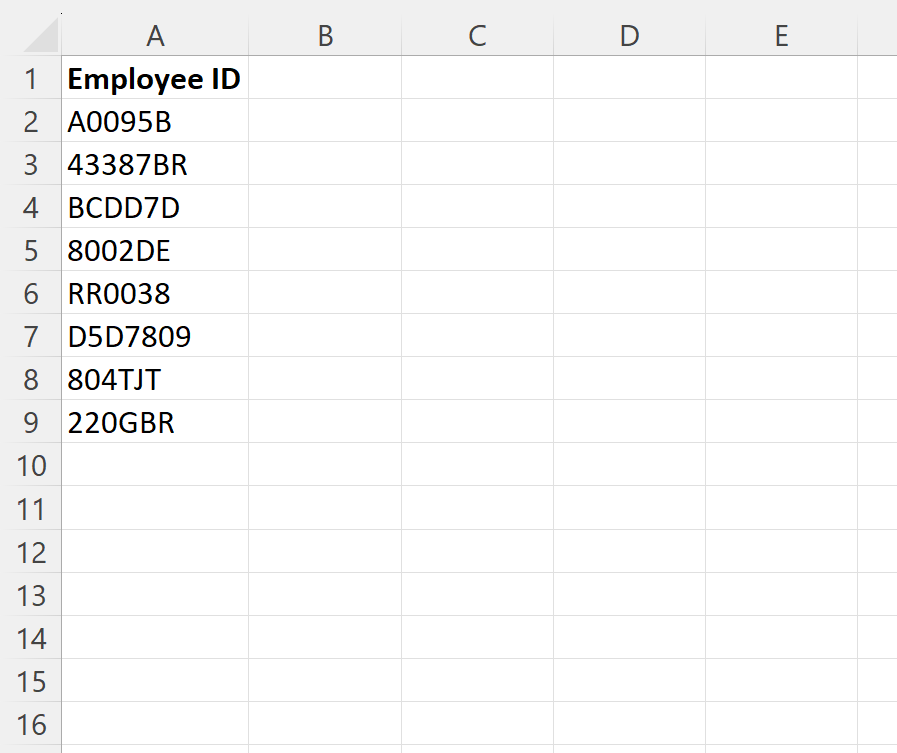
El siguiente ejemplo muestra cómo utilizar cada fórmula en la práctica con la siguiente lista de cadenas de ID de empleado en Excel:
>Ejemplo 1: Posición de retorno de la primera letra
Podemos escribir la siguiente fórmula en la celda B2 para devolver la posición de la primera letra en cada cadena de texto de ID de empleado:
=MATCH(TRUE,ISERROR(VALUE(MID(A2,ROW(INDIRECT(«1:»&LEN(A2))),1))),0)
Luego podemos hacer clic y arrastrar esta fórmula hacia cada celda restante en la columna B:
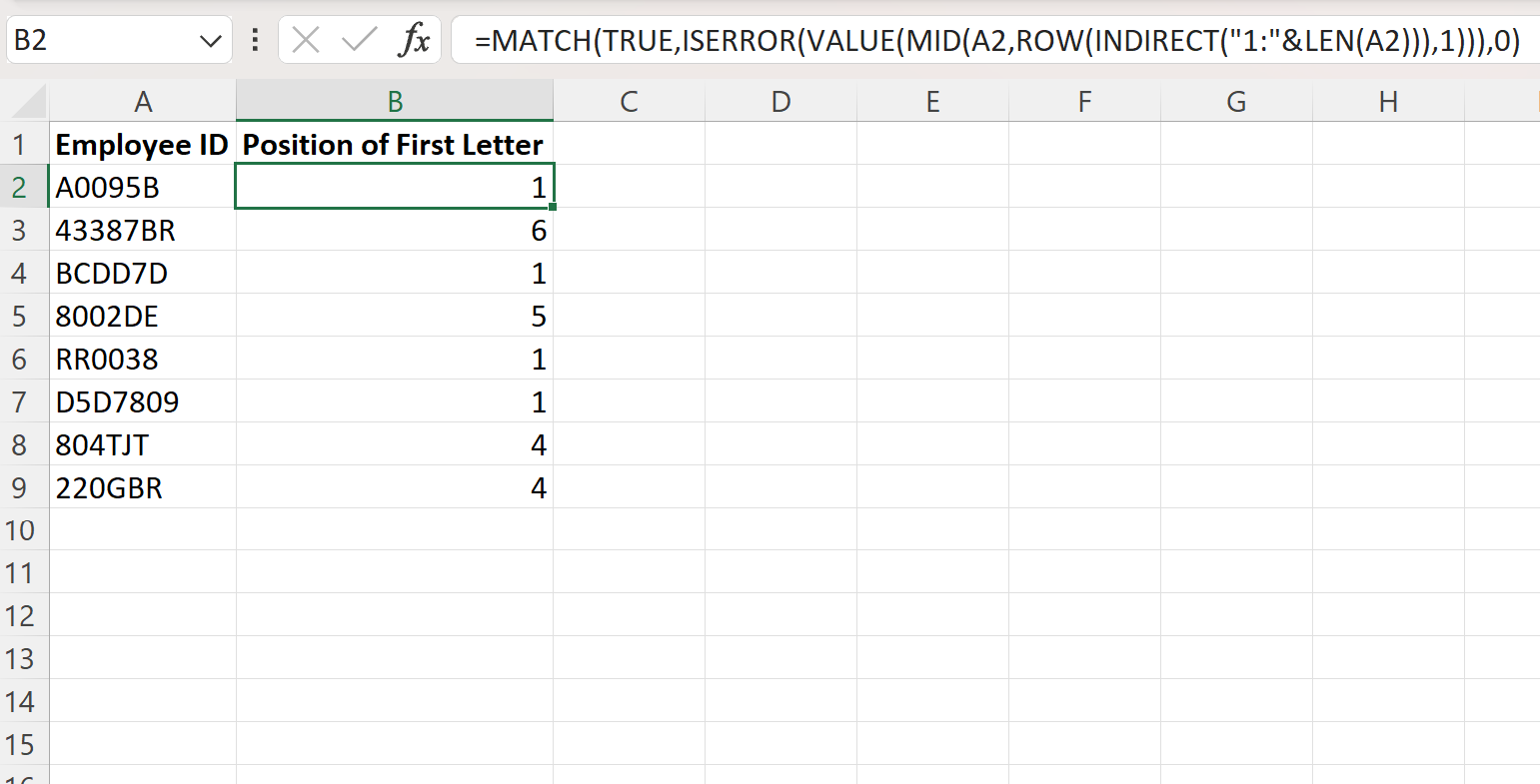
>La columna B devuelve la posición de la primera letra en cada cadena correspondiente en la columna A.
Por ejemplo:
- La primera letra en A0095B ocurre en posición 1 de la cuerda.
- La primera letra en 43387BR ocurre en posición 6 de la cuerda.
- La primera letra en BCDD7D ocurre en posición 1 de la cuerda.
Etcétera.
Ejemplo 2: valor de retorno de la primera letra
Podemos escribir la siguiente fórmula en la celda B2 para devolver el valor de la primera letra en cada cadena de texto de ID de empleado:
=MID(A2,MATCH(TRUE,ISERROR(VALUE(MID(A2,ROW(INDIRECT(«1:»&LEN(A2))),1))),0),1)
Luego podemos hacer clic y arrastrar esta fórmula hacia cada celda restante en la columna B:

>La columna B devuelve el valor de la primera letra de cada cadena correspondiente en la columna A.
Por ejemplo:
- El valor de la primera letra en A0095B es A.
- El valor de la primera letra en 43387BR es B.
- El valor de la primera letra en BCDD7D es B.
Etcétera.
Recursos adicionales
Los siguientes tutoriales explican cómo realizar otras tareas comunes en Excel:
Excel: cómo encontrar el primer número en una cadena de texto
Excel: cómo dividir Word en letras individuales
Excel: cómo contar la frecuencia del texto
Excel: cómo encontrar la primera letra de una cadena
Preguntas frecuentes sobre cómo encontrar la primera letra de una cadena en Excel
Introducción
Excel es una poderosa herramienta de hoja de cálculo que ofrece una amplia variedad de funciones y fórmulas para manipular datos de manera eficiente. Una de las consultas más comunes entre los usuarios es cómo encontrar la primera letra de una cadena en Excel. En este artículo, abordaremos algunas preguntas frecuentes con respecto a esta tarea y presentaremos soluciones paso a paso.
1. ¿Cómo puedo extraer la primera letra de una celda en Excel?
Para extraer la primera letra de una cadena en una celda de Excel, puedes utilizar la función IZQUIERDA. Esta función te permite extraer un número específico de caracteres desde el principio de una cadena. Puedes usar el siguiente formato de fórmula:
=IZQUIERDA(celda, 1)
Sustituye «celda» por la referencia de la celda que contiene la cadena de texto de la cual deseas extraer la primera letra.
2. ¿Cómo puedo convertir la primera letra en mayúscula?
Si deseas convertir la primera letra extraída en mayúscula, puedes utilizar la función MAYUSC. Esta función convierte todos los caracteres de una cadena en mayúsculas y puedes combinarla con la función IZQUIERDA. La fórmula sería la siguiente:
=MAYUSC(IZQUIERDA(celda, 1))
Esto asegurará que solo la primera letra extraída esté en mayúscula.
3. ¿Puedo extraer la primera letra de una cadena en un rango de celdas?
Sí, puedes aplicar las mismas fórmulas a un rango de celdas en Excel. Simplemente asegúrate de ajustar la referencia de la celda dentro de la fórmula de acuerdo al rango en el que deseas aplicarla.
Conclusión
En resumen, utilizando las funciones IZQUIERDA y MAYUSC de Excel, es posible extraer la primera letra de una cadena y convertirla en mayúscula si se desea. Estas funciones son herramientas útiles para manipular datos de texto en hojas de cálculo. Esperamos que este artículo haya respondido a tus preguntas relacionadas con esta tarea específica en Excel.
Si deseas obtener más información sobre las funciones de Excel, te recomendamos consultar la documentación oficial de Microsoft o explorar recursos confiables como AulaClic y Excel Contabilidad y TIC.
[automatic_youtube_gallery type=»search» search=»Excel: cómo encontrar la primera letra de una cadena» limit=»1″]
Excel: Cómo Encontrar la Primera Letra de una Cadena
¿Te has encontrado alguna vez con una larga cadena de texto en Excel y te has preguntado cómo extraer de manera rápida y sencilla la primera letra? Si es así, este artículo es justo lo que necesitas. En el mundo de Excel, las funciones son tus mejores aliadas, y hoy te enseñaremos a dominar una de las más útiles para simplificar tu trabajo.
Importancia de Extraer la Primera Letra
Desde la creación de listas hasta el análisis de datos, conocer cómo encontrar la primera letra de una cadena puede ser un recurso valioso en tu arsenal de herramientas. Excel es ampliamente utilizado en el mundo empresarial y académico para realizar tareas de análisis y manejo de datos.
Métodos para Encontrar la Primera Letra en Excel
A continuación, te mostramos dos fórmulas efectivas que puedes utilizar para extraer la primera letra de una cadena de caracteres:
Fórmula 1: Posición de Retorno de la Primera Letra
=MATCH(TRUE, ISERROR(VALUE(MID(A2, ROW(INDIRECT("1:"&LEN(A2))), 1))), 0)Esta fórmula devuelve la posición de la primera letra en una cadena. Por ejemplo, si la cadena es A0095B, esta fórmula devolverá 1, indicando que la primera letra está en la posición 1.
Fórmula 2: Valor de Retorno de la Primera Letra
=MID(A2, MATCH(TRUE, ISERROR(VALUE(MID(A2, ROW(INDIRECT("1:"&LEN(A2))), 1))), 0), 1)Esta fórmula devolverá el valor de la primera letra de la cadena. Si la cadena es A0095B, la fórmula devolverá A.
Ejemplo Práctico
Imaginemos que tienes una lista de cadenas en la columna A y quieres obtener la primera letra en la columna B. Haz lo siguiente:
- Escribe la fórmula de posición de retorno en la celda B2.
- Copia la fórmula hacia abajo en la columna B.
- Haz lo mismo con la fórmula de valor de retorno.
Por ejemplo:
- La primera letra en A0095B ocurre en posición 1.
- La primera letra en 43387BR ocurre en posición 6.
- La primera letra en BCDD7D ocurre en posición 1.
Recursos Adicionales
Si deseas profundizar más en Excel, te recomendamos los siguientes tutoriales:
- Funciones ENCONTRAR y ENCONTRARB
- Funciones IZQUIERDA e IZQUIERDAB
- Obtener Iniciales de Nombres en Excel
Preguntas Frecuentes
¿Puedo usar estas fórmulas en cualquier versión de Excel?
Sí, las fórmulas mencionadas son compatibles con las versiones modernas de Excel, incluyendo Excel 2013, 2016, 2019 y Office 365.
¿Qué hago si la cadena de texto está en otra columna?
Simplemente ajusta la referencia de celda en las fórmulas para que coincidan con la ubicación de tu cadena de texto. Por ejemplo, si tu cadena está en la columna C, cambia A2 por C2.
¿Estas fórmulas funcionan con caracteres especiales o espacios?
Las fórmulas están diseñadas para encontrar letras. Si hay caracteres especiales o espacios, se ignorarán hasta que se encuentre la primera letra.
¿Hay alguna función alternativa para realizar esta tarea?
Además de las fórmulas explicadas, podrías considerar crear una Macro en VBA para situaciones más complejas, aunque para esta tarea específica, las fórmulas son más que suficientes.
Ahora que conoces estas útiles fórmulas, ¡estás listo para impresionar a tus compañeros de trabajo con tus habilidades en Excel! Domina el arte de la extracción de datos y mejora tu productividad en el manejo de hojas de cálculo.
De cabo: ¡Hola, me alegra que a todos les haya gustado! A mí también me pasó que me frustraba un montón con ese tema. La última vez que usé esa técnica para sacar la primera letra, me hizo la vida más fácil mientras organizaba un inventario. ¡Hasta me dio ganas de probar más trucos de Excel! ¡Gracias por compartirlo!
Parte: ¡Me encantó el artículo! Siempre me costó un poco sacar la primera letra de una cadena en Excel, pero después de leerlo, me di cuenta de que era más fácil de lo que pensaba. La otra vez traté de hacer un reporte y gracias a eso pude organizar toda la info rápidamente, ¡fue un salvavidas!
¡Qué bien que te sirvió, deadstevedv! A mí también me ayudó un montón este artículo, ¡es increíble lo fácil que es ahora! La otra vez traté de hacer un listado para una presentación y, en vez de perder tiempo buscando la primera letra a mano, seguí los pasos y voilá, todo quedó súper ordenado. ¡Gracias por compartirlo!