¿Alguna vez te has encontrado lidiando con datos en Excel y te has preguntado cómo deshacerte de esos molestos últimos caracteres de una cadena? Ya sea que estés limpiando listas de nombres, procesando información o simplemente buscando optimizar tus archivos, eliminar los últimos 4 caracteres puede ser una tarea crucial y, al mismo tiempo, sencilla. En este artículo, te guiaremos a través de los pasos necesarios para lograrlo, permitiéndote manejar tus datos con mayor eficacia. ¡Adéntrate con nosotros en el fascinante mundo de Excel y descubre lo fácil que puede ser transformar tus cadenas de texto!
Si alguna vez te has preguntado cómo eliminar los últimos 4 caracteres de una cadena en Excel, estás en el lugar correcto. En este artículo, te mostraremos un método sencillo para realizar esta tarea utilizando una fórmula específica en Excel. Ya sea que necesites realizar ajustes en tus datos o simplemente estés buscando mejorar tus habilidades en la hoja de cálculo, aprender a eliminar los últimos caracteres de una cadena te resultará útil en numerosas ocasiones. ¡Sigue leyendo para descubrir cómo hacerlo!
A menudo es posible que desees eliminar los últimos 4 caracteres de una cadena en Excel.
Puedes usar el IZQUIERDA función combinada con la LEN función para hacerlo:
=LEFT(A2,LEN(A2)-4)
Esta fórmula particular elimina los últimos 4 caracteres de la cadena en la celda A2.
El siguiente ejemplo muestra cómo utilizar esta fórmula en la práctica.
Ejemplo: eliminar los últimos 4 caracteres de una cadena en Excel
Supongamos que tenemos la siguiente lista de nombres de equipos de baloncesto:
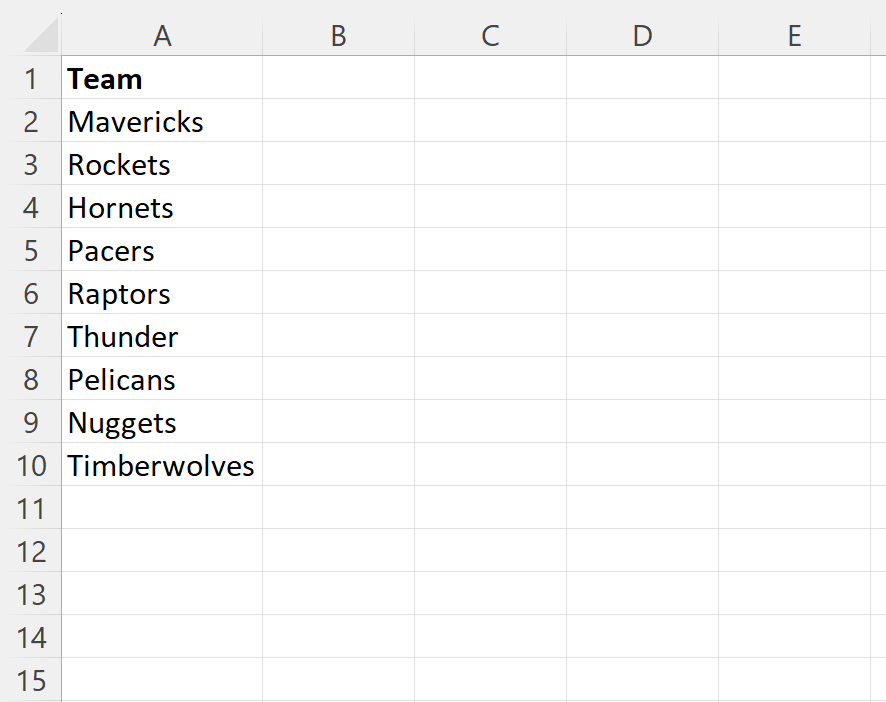
>Supongamos que queremos eliminar los últimos 4 caracteres del nombre de cada equipo.
Podemos escribir la siguiente fórmula en la celda B2 para hacerlo:
=LEFT(A2,LEN(A2)-4)
Luego podemos hacer clic y arrastrar esta fórmula hacia cada celda restante en la columna B:
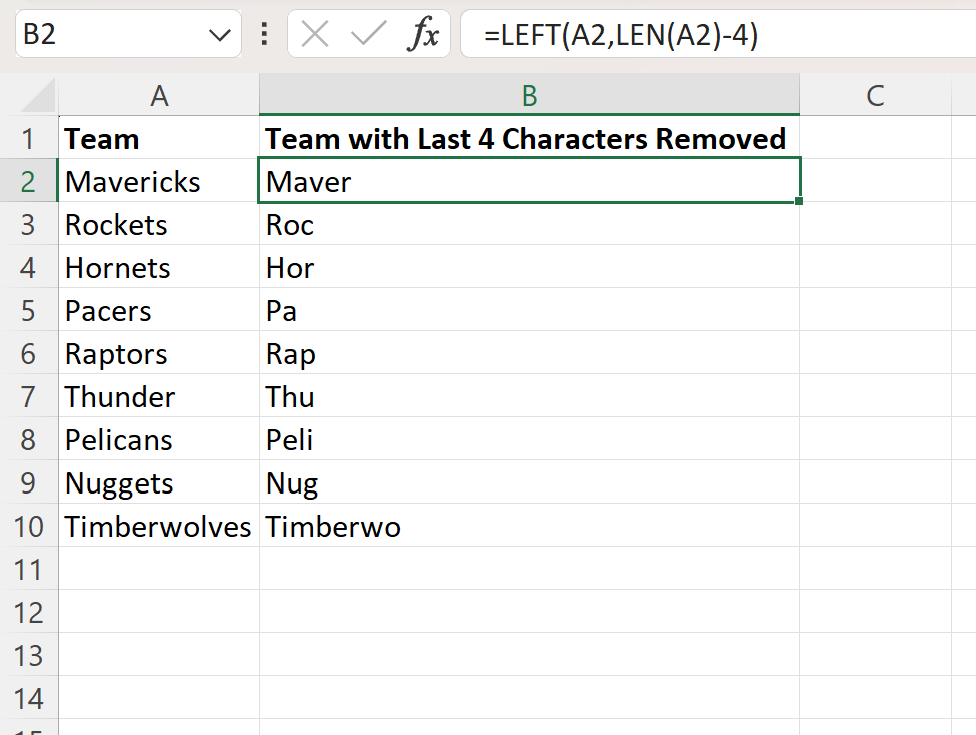
>La columna B ahora muestra los nombres de los equipos en la columna A con los últimos 4 caracteres eliminados de cada nombre de equipo.
Cómo funciona esta fórmula
Recuerde la fórmula que usamos para eliminar los últimos 4 caracteres de la cadena en la celda A2:
=LEFT(A2,LEN(A2)-4)
El IZQUIERDA() La función en Excel extrae un número específico de caracteres del lado izquierdo de una cadena.
El LEN() La función en Excel se utiliza para encontrar la longitud de una cadena.
Por lo tanto, nuestra fórmula le dice a Excel que extraiga la cantidad de caracteres igual a la longitud de la cadena menos 4 caracteres comenzando desde el lado izquierdo de la cadena.
Por lo tanto, nuestra fórmula muestra la cadena completa sin los últimos 4 caracteres.
Nota: Los espacios en blanco en una cadena cuentan como caracteres. Es posible que primero deba eliminar los espacios en blanco para obtener el resultado deseado.
Recursos adicionales
Los siguientes tutoriales explican cómo realizar otras operaciones comunes en Excel:
Excel: cómo eliminar texto específico de las celdas
Excel: una fórmula para MID desde la derecha
Excel: cómo utilizar la función MID para cadenas de longitud variable
Excel: cómo eliminar los últimos 4 caracteres de una cadena
Frequently Asked Questions: Excel – Cómo eliminar los últimos 4 caracteres de una cadena
En el mundo de las hojas de cálculo, Excel es una herramienta muy poderosa que nos permite manejar y analizar datos de manera eficiente. Una de las tareas comunes que muchos usuarios de Excel encuentran es la necesidad de eliminar los últimos caracteres de una cadena de texto. En este artículo, responderemos a algunas de las preguntas frecuentes sobre cómo eliminar los últimos 4 caracteres de una cadena en Excel.
1. ¿Cómo puedo eliminar los últimos 4 caracteres de una cadena en Excel?
En Excel, puedes utilizar la función IZQUIERDA para eliminar los últimos caracteres de una cadena. A continuación se muestra la fórmula que puedes utilizar:
=IZQUIERDA(celda, LARGO(celda) – 4)
Por ejemplo, si deseas eliminar los últimos 4 caracteres de la celda A1, puedes utilizar la siguiente fórmula:
=IZQUIERDA(A1, LARGO(A1) – 4)
Esta fórmula toma la celda A1, calcula la longitud total de la cadena en esa celda utilizando la función LARGO, y luego resta 4 para eliminar los últimos 4 caracteres mediante la función IZQUIERDA.
2. ¿Cómo puedo eliminar los últimos 4 caracteres de una cadena en Excel sin utilizar fórmulas?
Si no deseas utilizar fórmulas en Excel para eliminar los últimos 4 caracteres de una cadena, puedes hacerlo utilizando la función Reemplazar. Sigue estos pasos:
Estos pasos reemplazarán los últimos 4 caracteres de las cadenas con nada, lo que efectivamente los eliminará.
3. ¿Dónde puedo encontrar más información sobre Excel y sus funciones?
Para obtener más información sobre Excel y sus funciones, puedes consultar los siguientes recursos:
- El sitio web oficial de Microsoft Excel: https://www.microsoft.com/es-mx/microsoft-365/excel
- Foros de Excel en línea, como el Foro de la Comunidad de Microsoft: https://answers.microsoft.com/es-es/msoffice/forum/msoffice_excel
- Tutoriales en línea, como los ofrecidos por Excel Easy: https://www.excel-easy.com/es/
Explora estos recursos para mejorar tus habilidades en Excel y descubrir nuevas formas de realizar tareas en esta poderosa herramienta.
Esperamos que este artículo haya resuelto tus preguntas sobre cómo eliminar los últimos 4 caracteres de una cadena en Excel. ¡Buena suerte con tus proyectos de hojas de cálculo!
[automatic_youtube_gallery type=»search» search=»Excel: cómo eliminar los últimos 4 caracteres de una cadena» limit=»1″]
Excel: Cómo Eliminar los Últimos 4 Caracteres de una Cadena
¿Alguna vez te has encontrado lidiando con datos en Excel y te has preguntado cómo deshacerte de esos molestos últimos caracteres de una cadena? Ya sea que estés limpiando listas de nombres, procesando información o simplemente buscando optimizar tus archivos, eliminar los últimos 4 caracteres puede ser una tarea crucial y, al mismo tiempo, sencilla. En este artículo, te guiaremos a través de los pasos necesarios para lograrlo, permitiéndote manejar tus datos con mayor eficacia. ¡Adéntrate con nosotros en el fascinante mundo de Excel y descubre lo fácil que puede ser transformar tus cadenas de texto!
Método para Eliminar los Últimos 4 Caracteres
Para eliminar los últimos 4 caracteres de una cadena en Excel, puedes utilizar una combinación de funciones muy útiles: IZQUIERDA y LARGO.
Fórmula a Utilizar
La fórmula que necesitas aplicar es la siguiente:
=IZQUIERDA(A2, LARGO(A2) - 4)En esta fórmula:
- IZQUIERDA(A2, …) extrae los caracteres desde el inicio de la cadena que está en la celda A2.
- LARGO(A2) devuelve la longitud total de los caracteres en la celda A2.
- Cuando restas 4 a la longitud, indicas a Excel que quieres todos los caracteres excepto los últimos 4.
Ejemplo Práctico
Supongamos que tienes la siguiente lista de nombres de equipos de baloncesto en la columna A:
- Equipo A1234
- Equipo B5678
- Equipo C9012
Para eliminar los últimos 4 caracteres de cada nombre, simplemente escribe la fórmula en la celda B2:
=IZQUIERDA(A2, LARGO(A2) - 4)Luego, arrastra la fórmula hacia abajo a las demás celdas de la columna B. Ahora, la columna B mostrará:
- Equipo A
- Equipo B
- Equipo C
¿Cómo Funciona Esta Fórmula?
La fórmula mencionada funciona así:
- Primero, LARGO(A2) calcula la longitud total de la cadena en A2.
- Luego, le restamos 4 a esa longitud para determinar cuántos caracteres queremos mantener desde el principio.
- IZQUIERDA(A2, …) extrae precisamente esa cantidad de caracteres, dejando fuera los últimos 4.
Preguntas Frecuentes (FAQs)
¿Cómo puedo aplicar la fórmula a varias celdas a la vez?
Una vez que hayas escrito la fórmula en la primera celda (B2), puedes hacer clic en la esquina inferior derecha de la celda hasta que veas un pequeño cuadro (llamado controlador de relleno) y luego arrastrar hacia abajo para copiar la fórmula en las celdas restantes de la columna B.
¿Qué pasa si mis cadenas tienen menos de 4 caracteres?
Si intentas aplicar la fórmula a una cadena que tiene menos de 4 caracteres, obtendrás un error. Para evitar esto, puedes agregar una condición que verifique la longitud antes de aplicar la fórmula. Por ejemplo:
=SI(LARGO(A2)<=4, "", IZQUIERDA(A2, LARGO(A2) - 4))Esta fórmula dejará la celda vacía si la longitud es menor o igual a 4.
¿Existen otras aplicaciones para esta fórmula en Excel?
Sí, esta técnica es útil para limpiar datos, como eliminar extensiones de archivos o códigos que no necesitas, así como para manipular textos en diversas aplicaciones de análisis de datos.
Conclusión
Eliminar los últimos 4 caracteres de una cadena en Excel es un proceso sencillo gracias a las funciones IZQUIERDA y LARGO. Esta habilidad te permitirá limpiar tus datos de manera eficiente, facilitando el análisis y mejorando la presentación de la información. ¡No dudes en intentar esta técnica y ver cómo se simplifica tu trabajo en Excel!
Recursos Adicionales
Para ampliar tus conocimientos sobre Excel, te recomendamos visitar: