![Cómo eliminar el primer carácter [5 formas] de una celda/cadena en Excel](https://www.hawkingiberica.es/wp-content/uploads/2024/09/excel-como-eliminar-los-primeros-3-caracteres-de-una-cadena.png "Excel: cómo eliminar los primeros 3 caracteres de una cadena")
¿Te has encontrado alguna vez lidiando con datos en Excel que necesitan un pequeño ajuste? Si es así, no estás solo. A menudo, al importar información, los primeros caracteres de una cadena pueden traer consigo más que solo desorden; pueden obstaculizar tu análisis y presentación. En este artículo, te mostraremos cómo eliminar esos primeros tres caracteres de una cadena de manera rápida y eficaz. Prepárate para simplificar tus hojas de cálculo y optimizar tus procesos de trabajo con un par de sencillas fórmulas. ¡Vamos a empezar!
Seguro que más de una vez has necesitado realizar algún tipo de manipulación o limpieza de datos en Excel. Una tarea común es eliminar los primeros caracteres de una cadena de texto, pero ¿sabes cómo hacerlo de forma sencilla y rápida? En este artículo te mostraremos un método efectivo para eliminar los primeros 3 caracteres de una cadena en Excel. ¡No te lo pierdas! Sigue leyendo para descubrir cómo simplificar tus tareas de edición de datos en esta popular herramienta de Microsoft.
A menudo es posible que desees eliminar los primeros 3 caracteres de una cadena en Excel.
Puedes usar el BIEN función combinada con la LEN función para hacerlo:
=RIGHT(A2,LEN(A2)-3)
Esta fórmula particular elimina los primeros 3 caracteres de la cadena en la celda A2.
El siguiente ejemplo muestra cómo utilizar esta fórmula en la práctica.
Ejemplo: eliminar los primeros 3 caracteres de una cadena en Excel
Supongamos que tenemos la siguiente lista de nombres de equipos de baloncesto:

>Supongamos que queremos eliminar los primeros tres caracteres del nombre de cada equipo.
Podemos escribir la siguiente fórmula en la celda B2 para hacerlo:
=RIGHT(A2,LEN(A2)-3)
Luego podemos hacer clic y arrastrar esta fórmula hacia cada celda restante en la columna B:
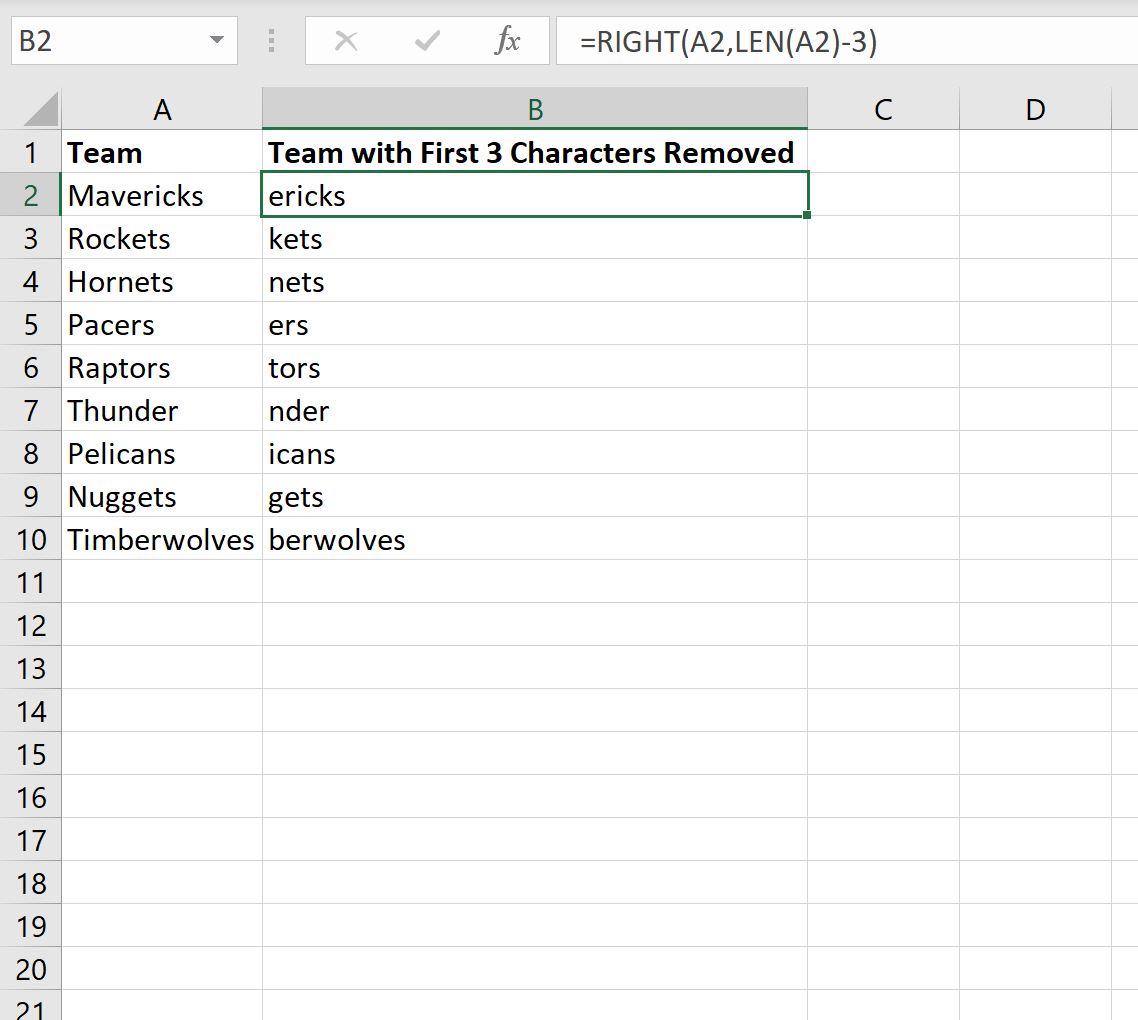
>La columna B ahora muestra los nombres de los equipos en la columna A con los primeros tres caracteres eliminados de cada nombre de equipo.
Cómo funciona esta fórmula
El BIEN() La función en Excel extrae un número específico de caracteres del lado derecho de una cadena.
El LEN() La función en Excel se utiliza para encontrar la longitud de una cadena.
Por lo tanto, nuestra fórmula le dice a Excel que extraiga la cantidad de caracteres igual a la longitud de la cadena menos tres caracteres.
Por lo tanto, nuestra fórmula muestra la cadena completa sin los primeros tres caracteres.
Nota: Los espacios en blanco al comienzo de una cadena cuentan como caracteres. Es posible que primero deba eliminar los espacios en blanco para obtener el resultado deseado.
Recursos adicionales
Los siguientes tutoriales explican cómo realizar otras tareas comunes en Excel:
Excel: cómo eliminar texto específico de las celdas
Excel: una fórmula para MID desde la derecha
Excel: cómo utilizar la función MID para cadenas de longitud variable
Excel: cómo eliminar los primeros 3 caracteres de una cadena
Excel: cómo eliminar los primeros 3 caracteres de una cadena
En Excel, hay numerosas ocasiones en las que necesitamos manipular y trabajar con cadenas de texto. Una tarea común es eliminar los primeros caracteres de una cadena, ya sea por motivos de formato, limpieza de datos o cualquier otro propósito. En este artículo, exploraremos cómo lograrlo de manera sencilla utilizando las funciones incorporadas de Excel.
Utilizando la función IZQUIERDA()
La función IZQUIERDA() en Excel nos permite extraer una cantidad específica de caracteres desde el inicio de una cadena. Para eliminar los primeros 3 caracteres de una cadena, simplemente podemos utilizar esta función en combinación con otras.
=DERECHA(A1,LEN(A1)-3)
Esta fórmula eliminará los primeros 3 caracteres de la celda A1 y mostrará el resultado en la celda donde se haya escrito la fórmula.
Es importante tener en cuenta que A1 en la fórmula representa la celda de origen que contiene la cadena de texto que desea manipular. Ajuste esta referencia según sus necesidades.
Ejemplo práctico
Imaginemos que tenemos una lista de nombres de archivos que comienzan con una combinación de letras o números que no son necesarios para nuestra análisis. Con la función IZQUIERDA(), podemos eliminar fácilmente los primeros 3 caracteres de cada nombre de archivo.
Supongamos que tenemos la siguiente lista de nombres de archivos en la columna A:
- ABC_Reporte.xlsx
- 123_Factura.docx
- XYZ_Datos.csv
Para eliminar los primeros 3 caracteres de cada nombre de archivo y mostrar solo el nombre del archivo sin esos caracteres adicionales, podemos utilizar la fórmula ya mencionada en la columna B. Por ejemplo, en la celda B1, escribiremos la fórmula =DERECHA(A1,LEN(A1)-3) y luego arrastraremos la esquina inferior derecha de la celda hacia abajo para aplicar la fórmula al resto de las celdas.
Referencias externas:
Si desea profundizar en el uso de fórmulas y funciones en Excel, aquí hay algunas fuentes adicionales que pueden resultarle útiles:
- Función IZQUIERDA() – Documentación oficial de Microsoft sobre la función IZQUIERDA() en Excel.
- Cómo eliminar caracteres o texto de una celda en Excel – Un artículo sobre cómo manipular cadenas de texto en Excel.
Esperamos que este artículo le haya sido útil para comprender cómo eliminar los primeros 3 caracteres de una cadena en Excel. Con la función IZQUIERDA() y los pasos mencionados, podrá realizar esta tarea de manera rápida y eficiente.
A menudo es posible que desees eliminar los primeros 3 caracteres de una cadena en Excel.
Puedes usar el BIEN función combinada con la LEN función para hacerlo:
=RIGHT(A2,LEN(A2)-3)
Esta fórmula particular elimina los primeros 3 caracteres de la cadena en la celda A2.
El siguiente ejemplo muestra cómo utilizar esta fórmula en la práctica.
Ejemplo: eliminar los primeros 3 caracteres de una cadena en Excel
Supongamos que tenemos la siguiente lista de nombres de equipos de baloncesto:
>Supongamos que queremos eliminar los primeros tres caracteres del nombre de cada equipo.
Podemos escribir la siguiente fórmula en la celda B2 para hacerlo:
=RIGHT(A2,LEN(A2)-3)
Luego podemos hacer clic y arrastrar esta fórmula hacia cada celda restante en la columna B:
>La columna B ahora muestra los nombres de los equipos en la columna A con los primeros tres caracteres eliminados de cada nombre de equipo.
Cómo funciona esta fórmula
El BIEN() La función en Excel extrae un número específico de caracteres del lado derecho de una cadena.
El LEN() La función en Excel se utiliza para encontrar la longitud de una cadena.
Por lo tanto, nuestra fórmula le dice a Excel que extraiga la cantidad de caracteres igual a la longitud de la cadena menos tres caracteres.
Por lo tanto, nuestra fórmula muestra la cadena completa sin los primeros tres caracteres.
Nota: Los espacios en blanco al comienzo de una cadena cuentan como caracteres. Es posible que primero deba eliminar los espacios en blanco para obtener el resultado deseado.
Recursos adicionales
Los siguientes tutoriales explican cómo realizar otras tareas comunes en Excel:
Excel: cómo eliminar texto específico de las celdas
Excel: una fórmula para MID desde la derecha
Excel: cómo utilizar la función MID para cadenas de longitud variable
[automatic_youtube_gallery type=»search» search=»Excel: cómo eliminar los primeros 3 caracteres de una cadena» limit=»1″]
Excel: Cómo Eliminar los Primeros 3 Caracteres de una Cadena
¿Te has encontrado alguna vez lidiando con datos en Excel que necesitan un pequeño ajuste? Si es así, no estás solo. A menudo, al importar información, los primeros caracteres de una cadena pueden traer consigo más que solo desorden; pueden obstaculizar tu análisis y presentación. En este artículo, te mostraremos cómo eliminar esos primeros tres caracteres de una cadena de manera rápida y eficaz. Prepárate para simplificar tus hojas de cálculo y optimizar tus procesos de trabajo con un par de sencillas fórmulas. ¡Vamos a empezar!
¿Por qué Eliminar Caracteres al Inicio de una Cadena?
A veces, los datos importados presentan caracteres innecesarios al principio. Esto puede incluir códigos, etiquetas o cualquier otro dato que no deseas en tus análisis. Eliminar estos caracteres te ayudará a trabajar con datos más limpios y organizados.
Método para Eliminar los Primeros 3 Caracteres
Usaremos la función DERECHA() combinada con LARGO() para obtener el resultado deseado. La fórmula es la siguiente:
=DERECHA(A2, LARGO(A2) - 3)Esta fórmula eliminará los primeros 3 caracteres de la cadena en la celda A2.
Ejemplo Práctico
Supongamos que tenemos la siguiente lista de nombres de archivos:
- ABC_Reporte.xlsx
- 123_Factura.docx
- XYZ_Datos.csv
Para eliminar los primeros 3 caracteres de cada nombre de archivo, escribiremos la fórmula en la celda B1:
=DERECHA(A1, LARGO(A1) - 3)Luego, arrastramos la esquina inferior derecha de la celda B1 hacia abajo para aplicar la fórmula al resto. Así, la columna B mostrará los nombres de archivos sin los primeros tres caracteres.
¿Cómo Funciona esta Fórmula?
La función DERECHA() en Excel extrae un número específico de caracteres desde el lado derecho de una cadena. Por otro lado, la función LARGO() se utiliza para encontrar la longitud total de la cadena. Por lo tanto, nuestra fórmula le dice a Excel que extraiga la cantidad de caracteres que quedan después de quitar los primeros 3.
Nota: Los espacios en blanco al comienzo de una cadena cuentan como caracteres. Es posible que primero debas eliminar los espacios en blanco para obtener el resultado deseado.
FAQs (Preguntas Frecuentes)
¿Puedo eliminar más de 3 caracteres con la misma función?
Sí, simplemente sustituye el número «3» en la fórmula por el número de caracteres que deseas eliminar. Por ejemplo, para eliminar 5 caracteres, la fórmula sería =DERECHA(A2, LARGO(A2) - 5).
¿Qué sucede si los datos tienen espacios en blanco?
Los espacios en blanco también se cuentan como caracteres. Si necesitas eliminar espacios antes de aplicar la fórmula, considera utilizar la función RECORTAR() para limpiar los datos primero.
¿Es posible aplicar esta lógica en otras hojas de cálculo?
Sí, aunque la sintaxis puede variar ligeramente, el concepto de manipular cadenas es común en la mayoría de las herramientas de hojas de cálculo. Por ejemplo, Google Sheets también permite el uso de DERECHA() y LARGO() en su fórmula.
Referencias Externas
Si deseas profundizar en el uso de fórmulas y funciones en Excel, aquí hay algunas fuentes adicionales que pueden resultarte útiles:
Josue omar: ¡Qué pasada, Llinares y Tordable! Justo ayer me pasó algo similar con una lista de códigos, y esos tres caracteres me estaban matando. Este artículo me salvó y ahora tengo mucho más tiempo para otras cosas. Agradecido por este tipo de tips que facilitan la vida. ¡Saludos!
Alvaro Manuel: ¡Exacto, chicos! Yo también me acordé de la última vez que estuve batallando con una hoja llena de datos confusos que empezaban con esos tres caracteres horribles. Este artículo llegó en el momento perfecto, ahora sé cómo hacerlo sin complicaciones. ¡Gracias por compartir estas joyas de información!
Podalekipx: ¡Totalmente de acuerdo, Llinares! A mí también me pasó algo parecido la semana pasada, estaba tratando de limpiar un montón de datos y esos tres caracteres me traían de cabeza. Este artículo me salvó, ahora ya puedo hacerlo en un abrir y cerrar de ojos. ¡Gracias por la info, muy útil!
Tordable: ¡Qué bueno, Llinares y Podalekipx! Yo también estuve lidiando con lo mismo hace poco, tenía una lista interminable de nombres y esos tres caracteres me volvían loco. Gracias a este artículo, ahora lo hago en un instante. ¡Se agradece un montón compartir este tipo de trucos!
Llinares: ¡Buenísimo el artículo! Justo el otro día estaba peleándome con una hoja de cálculo porque necesitaba quitar esos primeros tres caracteres de un montón de celdas y no sabía cómo hacerlo. Gracias a esto, ahora ya tengo el truco a la mano. ¡Mil gracias por compartir!