![Cómo eliminar valores duplicados en Microsoft Excel [+Video]](https://www.hawkingiberica.es/wp-content/uploads/2024/09/excel-como-eliminar-filas-duplicadas-basandose-en-una-columna.jpg "Excel: cómo eliminar filas duplicadas basándose en una columna")
¿Te has encontrado alguna vez con un mar de datos en Excel donde las filas duplicadas parecen reproducirse como conejos? Si la respuesta es sí, no estás solo. El manejo de grandes volúmenes de información puede volverse abrumador, pero no temas: eliminar filas duplicadas basándose en una sola columna es más sencillo de lo que piensas. En este artículo, descubrirás pasos prácticos y consejos útiles que te permitirán limpiar tus hojas de cálculo y mantener solo la información que realmente necesitas. ¡Prepárate para optimizar tu trabajo y convertirte en un maestro de Excel!
El valor de una hoja de cálculo en Excel radica en su capacidad para ordenar y analizar datos de manera eficiente. Sin embargo, a veces nos encontramos con filas duplicadas que solo entorpecen nuestro análisis. Afortunadamente, Excel ofrece una solución sencilla pero poderosa para eliminar filas duplicadas basándose en una columna específica. En este artículo, aprenderemos paso a paso cómo utilizar esta función para optimizar nuestro flujo de trabajo y garantizar datos precisos y limpios. ¡No pierdas más tiempo buscando y eliminando duplicados manualmente, deja que Excel haga el trabajo por ti!
A menudo, es posible que desees eliminar filas duplicadas basadas en una columna en Excel.
Afortunadamente esto es fácil de hacer usando el Eliminar duplicados funcionar dentro del Datos pestaña.
El siguiente ejemplo muestra cómo utilizar esta función en la práctica.
Ejemplo: eliminar duplicados según una columna en Excel
Supongamos que tenemos el siguiente conjunto de datos en Excel que contiene información sobre varios jugadores de baloncesto:
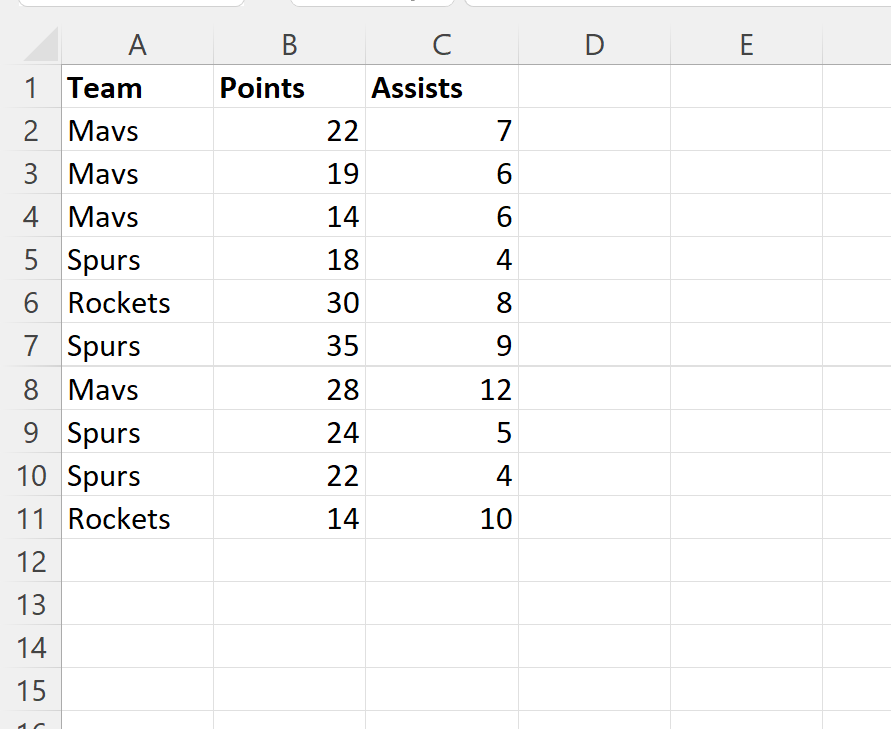
>Observe que hay varios valores duplicados en el Equipo columna.
Para eliminar filas que tienen valores duplicados en el Equipo columna, resalte el rango de celdas A1:C11 y luego haga clic en Datos pestaña a lo largo de la cinta superior y luego haga clic Eliminar duplicados:

>En la nueva ventana que aparece, asegúrese de que la casilla esté marcada junto a Mis datos tienen encabezados y asegúrese de que solo la casilla al lado Equipo está chequeado:
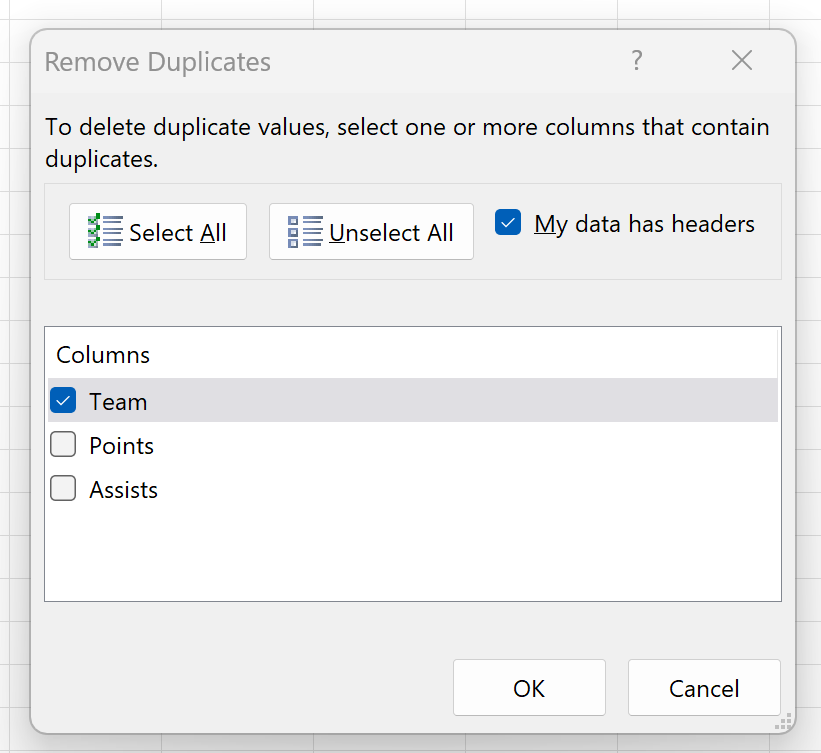
>Una vez que hagas clic DE ACUERDOlas filas con valores duplicados en el Equipo La columna se eliminará automáticamente:
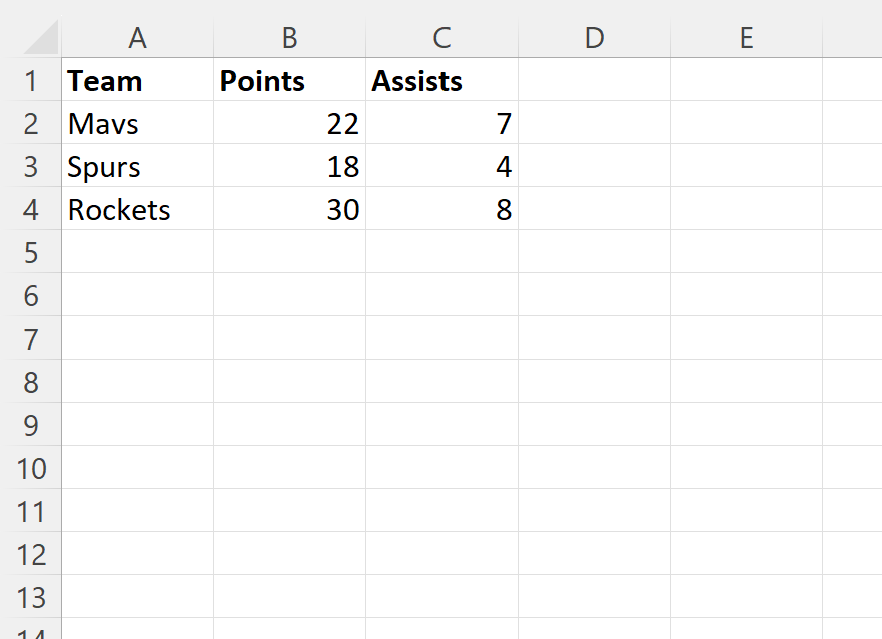
>Excel nos dice que 7 Se encontraron y eliminaron filas duplicadas y que 3 quedan filas únicas.
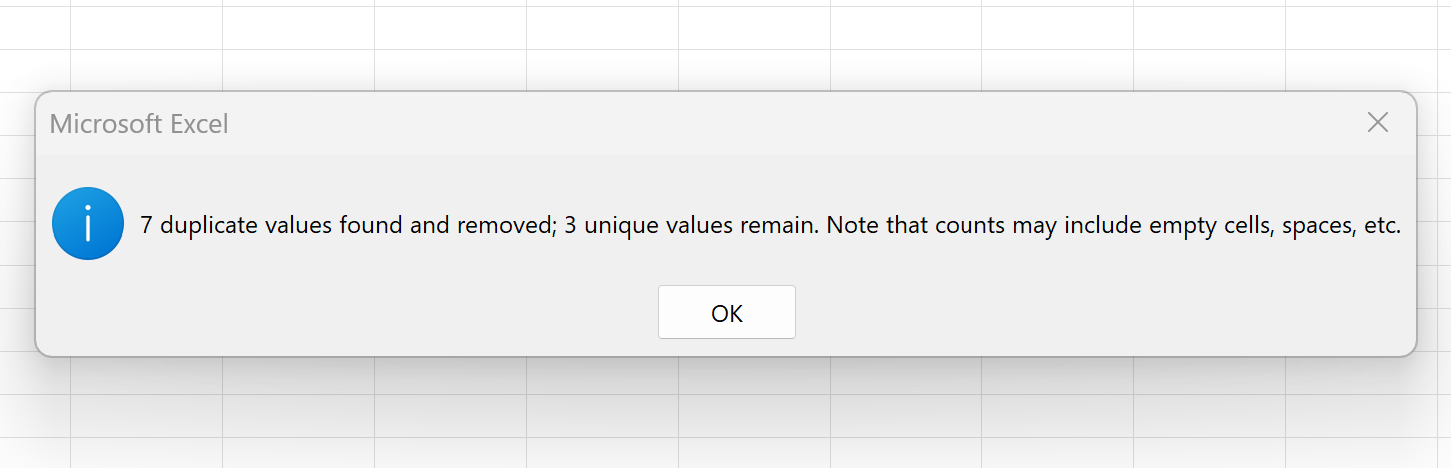
>Observe que ninguna de las filas restantes tiene valores duplicados en el Equipo columna.
Observe también que se mantiene la fila con la primera aparición de cada nombre de equipo único.
Por ejemplo:
- La fila con Mavs, 22 puntos y 7 asistencias es la primera fila en el conjunto de datos con “Mavs” en el Equipo columna.
- La fila con los Spurs, 18 puntos y 4 asistencias es la primera fila en el conjunto de datos con los “Spurs” en el Equipo columna.
Etcétera.
Recursos adicionales
Los siguientes tutoriales explican cómo realizar otras operaciones comunes en Excel:
Excel: cómo eliminar filas con texto específico
Excel: cómo ignorar celdas en blanco al usar fórmulas
Filtro avanzado de Excel: mostrar filas con valores que no están en blanco
Eliminar filas duplicadas en Excel basándose en una columna
Eliminar filas duplicadas en Excel basándose en una columna
Si trabajas con datos extensos en Excel, es posible que en ocasiones te encuentres con la necesidad de eliminar filas duplicadas de una manera eficiente. Esta tarea puede volverse tediosa si lo intentas hacer manualmente, pero afortunadamente, Excel ofrece una función nativa que te permite realizar esta tarea de forma rápida y sencilla.
¿Cómo eliminar filas duplicadas en Excel?
Eliminar filas duplicadas en Excel es un procedimiento bastante sencillo. A continuación, te explicamos los pasos que debes seguir:
Con estos pasos, habrás eliminado todas las filas duplicadas en Excel de manera rápida y efectiva, sin la necesidad de cálculos manuales.
Es importante recordar que durante este proceso se eliminarán todas las filas duplicadas, dejando únicamente una instancia de cada conjunto de duplicados. Si necesitas preservar todas las ocurrencias de los datos duplicados, puedes considerar otras opciones, como utilizar una fórmula o una macros personalizada.
Referencias externas:
Si deseas obtener más información sobre esta función o explorar otras formas de eliminar filas duplicadas en Excel, puedes consultar los siguientes recursos:
- Artículo de soporte de Microsoft: Eliminar filas duplicadas
- ExcelJet: Cómo remover duplicados en Excel
- Eliminar duplicados con complementos de Ablebits
Esperamos que este artículo te haya sido útil y que ahora puedas eliminar filas duplicadas en Excel de manera más eficiente. ¡Buena suerte!
A menudo, es posible que desees eliminar filas duplicadas basadas en una columna en Excel.
Afortunadamente esto es fácil de hacer usando el Eliminar duplicados funcionar dentro del Datos pestaña.
El siguiente ejemplo muestra cómo utilizar esta función en la práctica.
Ejemplo: eliminar duplicados según una columna en Excel
Supongamos que tenemos el siguiente conjunto de datos en Excel que contiene información sobre varios jugadores de baloncesto:
>Observe que hay varios valores duplicados en el Equipo columna.
Para eliminar filas que tienen valores duplicados en el Equipo columna, resalte el rango de celdas A1:C11 y luego haga clic en Datos pestaña a lo largo de la cinta superior y luego haga clic Eliminar duplicados:
>En la nueva ventana que aparece, asegúrese de que la casilla esté marcada junto a Mis datos tienen encabezados y asegúrese de que solo la casilla al lado Equipo está chequeado:
>Una vez que hagas clic DE ACUERDOlas filas con valores duplicados en el Equipo La columna se eliminará automáticamente:
>Excel nos dice que 7 Se encontraron y eliminaron filas duplicadas y que 3 quedan filas únicas.
>Observe que ninguna de las filas restantes tiene valores duplicados en el Equipo columna.
Observe también que se mantiene la fila con la primera aparición de cada nombre de equipo único.
Por ejemplo:
- La fila con Mavs, 22 puntos y 7 asistencias es la primera fila en el conjunto de datos con “Mavs” en el Equipo columna.
- La fila con los Spurs, 18 puntos y 4 asistencias es la primera fila en el conjunto de datos con los “Spurs” en el Equipo columna.
Etcétera.
Recursos adicionales
Los siguientes tutoriales explican cómo realizar otras operaciones comunes en Excel:
Excel: cómo eliminar filas con texto específico
Excel: cómo ignorar celdas en blanco al usar fórmulas
Filtro avanzado de Excel: mostrar filas con valores que no están en blanco
[automatic_youtube_gallery type=»search» search=»Excel: cómo eliminar filas duplicadas basándose en una columna» limit=»1″]
Excel: Cómo eliminar filas duplicadas basándose en una columna
¿Te has encontrado alguna vez con un mar de datos en Excel donde las filas duplicadas parecen reproducirse como conejos? Si la respuesta es sí, no estás solo. El manejo de grandes volúmenes de información puede volverse abrumador, pero no temas: eliminar filas duplicadas basándose en una sola columna es más sencillo de lo que piensas.
¿Por qué eliminar filas duplicadas?
El valor de una hoja de cálculo en Excel radica en su capacidad para ordenar y analizar datos de manera eficiente. Sin embargo, a veces nos encontramos con filas duplicadas que solo entorpecen nuestro análisis. Afortunadamente, Excel ofrece una solución sencilla pero poderosa para eliminar filas duplicadas. En este artículo, aprenderemos paso a paso cómo utilizar esta función para optimizar nuestro flujo de trabajo y garantizar datos precisos y limpios.
Pasos para eliminar filas duplicadas en Excel
- Selecciona los datos: Comienza por seleccionar el rango de datos en el cual deseas eliminar las filas duplicadas.
- Haz clic en la pestaña «Datos»: Ubícate en la pestaña «Datos» en la barra de herramientas de Excel.
- Haz clic en «Remover duplicados»: Dentro de la pestaña «Datos», encontrarás la opción «Remover duplicados» en el grupo «Herramientas de datos». Haz clic en esta opción.
- Selecciona la columna base: En la ventana emergente «Remover duplicados», selecciona la columna en la cual se basará Excel para detectar los duplicados.
- Confirma la eliminación: Haz clic en «Aceptar» para confirmar, y Excel eliminará todas las filas duplicadas basándose en esa columna.
Ejemplo práctico
Supongamos que tenemos un conjunto de datos en Excel que contiene información sobre varios jugadores de baloncesto. Observa que hay varios valores duplicados en la columna Equipo.
Para eliminar filas que tienen valores duplicados en la columna Equipo, resalta el rango de celdas y sigue los pasos mencionados. Al finalizar, Excel nos informará cuántas filas duplicadas se eliminaron y cuántas filas únicas permanecen.
Consejos útiles
Es importante recordar que durante este proceso, se eliminarán todas las filas duplicadas, dejando únicamente una instancia de cada conjunto. Si necesitas preservar todas las ocurrencias de los datos duplicados, considera utilizar fórmulas o una macro personalizada.
Recursos adicionales
Puedes consultar los siguientes recursos para profundizar en el manejo de datos en Excel:
- Artículo de soporte de Microsoft: Eliminar filas duplicadas
- ExcelJet: Cómo remover duplicados en Excel
- Eliminar duplicados con complementos de Ablebits
Preguntas frecuentes (FAQs)
¿Es posible revertir la eliminación de filas duplicadas en Excel?
Una vez que eliminas las filas duplicadas y cierras el documento, no hay una forma directa de revertir la acción. Sin embargo, puedes utilizar la función de deshacer (Ctrl + Z) inmediatamente después de realizar la eliminación si no has cerrado el archivo. También es recomendable guardar una copia de seguridad del documento antes de realizar cambios significativos.
¿Qué sucede si las filas duplicadas contienen diferentes datos en otras columnas?
Cuando eliminas filas duplicadas basándote en una columna, solo se considerarán duplicados aquellos registros que coincidan exactamente en la columna seleccionada. Esto significa que pueden existir diferentes valores en otras columnas, pero Excel solo eliminará las filas según la columna especificada, manteniendo la primera ocurrencia.
¿Puedo eliminar duplicados en varias columnas a la vez?
Sí, Excel te permite seleccionar varias columnas a la vez para buscar duplicados. Solo tienes que seleccionar las columnas deseadas en la ventana de «Remover duplicados» y Excel eliminará aquellas filas que tengan valores duplicados en todas las columnas seleccionadas.
¿Qué alternativa tengo si no quiero eliminar filas, pero sí saber cuáles son duplicadas?
Si deseas identificar filas duplicadas sin eliminarlas, puedes usar el formato condicional. Selecciona el rango de datos, dirígete a la pestaña «Inicio», selecciona «Formato condicional», luego «Resaltar reglas de celdas» y elige «Duplicar valores». Esto te permitirá visualizar fácilmente las duplicaciones.
Conclusión
Eliminar filas duplicadas en Excel se presenta como una herramienta esencial para cualquier administrador de datos. Siguiendo los pasos simples descritos, podrás optimizar tu trabajo y mejorar la calidad de tus análisis. Con Excel a tu lado, ¡prepárate para conquistar el mundo de los datos!
Vissoepep: ¡Totalmente de acuerdo! Es una maravilla cómo esa función puede simplificar tanto el trabajo. A mí me pasó algo similar, me volví loco buscando duplicados manualmente hasta que descubrí esto. Desde que lo uso, mi vida en Excel es mucho más fácil. ¡Gracias por compartir! 🎉
Inarejos: ¡Exacto! Usar esa herramienta hizo que dejara de perder horas revisando mis listas. Recuerdo una vez que tenía un lío con los clientes duplicados y casi me muero tratando de organizarlos. Ahora, con solo un par de clics, se resuelve todo. ¡Es un game changer! 🙌
Alfonso jesus: ¡Uf, yo también! Antes pasaba horas tratando de sacar duplicados a mano, ¡una locura! Cuando me enteré de cómo hacerlo automáticamente, sentí que me habían dado superpoderes. Ahora, soy el rey de las hojas de cálculo. 😄 ¡Gran artículo, me encantó!
Paroolme: ¡Qué buen artículo! Yo también pasé un montón de tiempo lidiando con filas duplicadas en mis hojas de Excel, hasta que aprendí a utilizar esa función. Desde entonces, me ha ahorrado un montón de quebraderos de cabeza. 😅