
Excel: cómo eliminar filas con texto específico
¿Te has encontrado alguna vez con un mar de datos en Excel y has deseado poder limpiar ese caos en cuestión de minutos? A menudo, las hojas de cálculo contienen información que ya no es relevante, y eliminar esas filas puede parecer una tarea tediosa. Pero no te preocupes, en este artículo te mostraremos de manera sencilla y rápida cómo eliminar filas que contienen texto específico en Excel. A través de métodos efectivos y prácticos, podrás optimizar tus datos y hacer que tu trabajo sea más eficiente. ¡Sigue leyendo y transforma tu experiencia con Excel!
El programa de hojas de cálculo más utilizado a nivel mundial, Excel, ofrece una amplia variedad de funciones y herramientas para facilitar el manejo y manipulación de datos. Una tarea común que muchos usuarios realizan es la eliminación de filas que contienen texto específico, ya sea para limpiar y organizar la información o para destacar solo los datos relevantes. En este artículo te mostraremos paso a paso cómo conseguirlo de manera rápida y sencilla. Descubre cómo optimizar tu trabajo con Excel y eliminar filas no deseadas en solo unos clics.
El siguiente ejemplo paso a paso muestra cómo eliminar todas las filas en Excel que contienen texto específico.
Paso 1: crear los datos
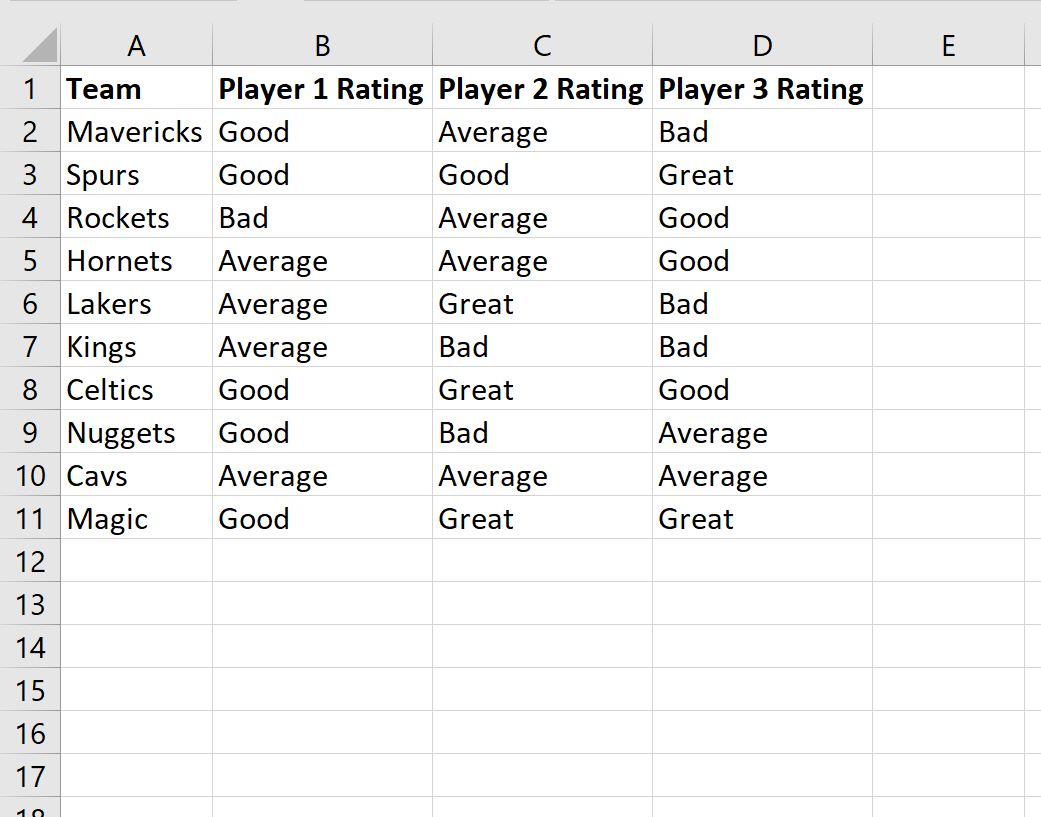
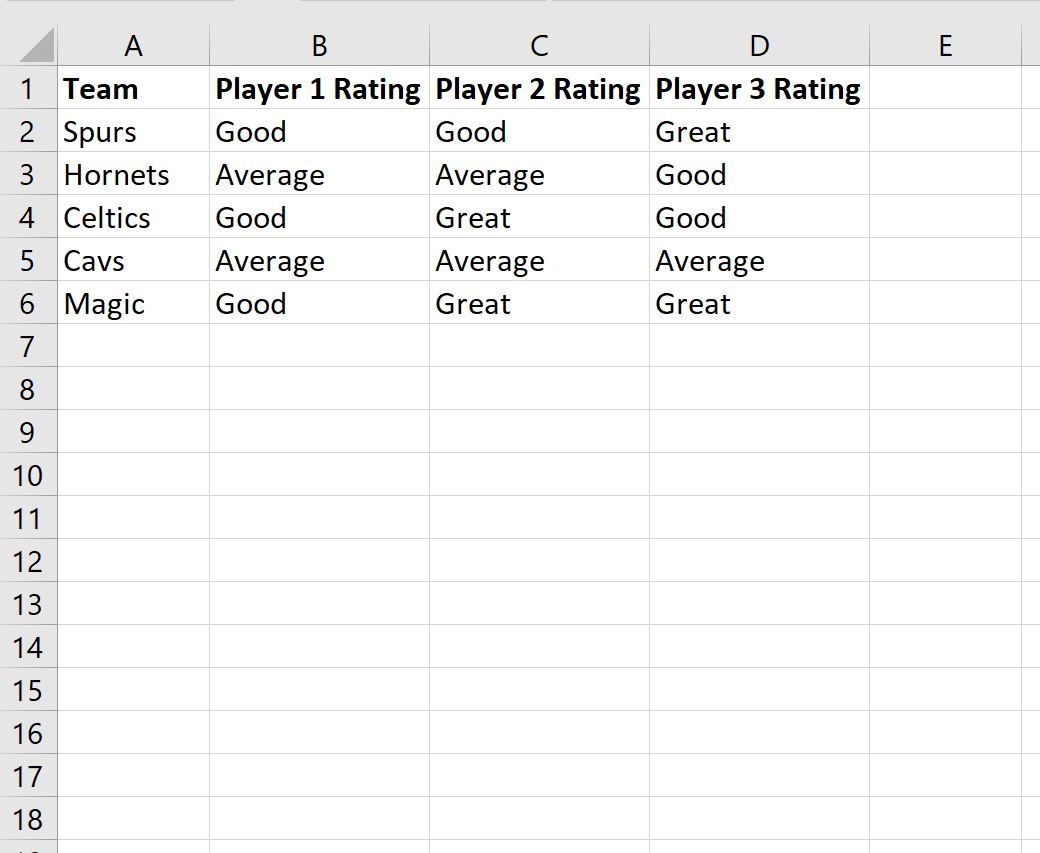
Primero, creemos un conjunto de datos que muestre las calificaciones de tres jugadores en diferentes equipos de baloncesto:
>Paso 2: buscar valores con texto específico
Supongamos que queremos eliminar cada fila que contiene Malo como una de las calificaciones.
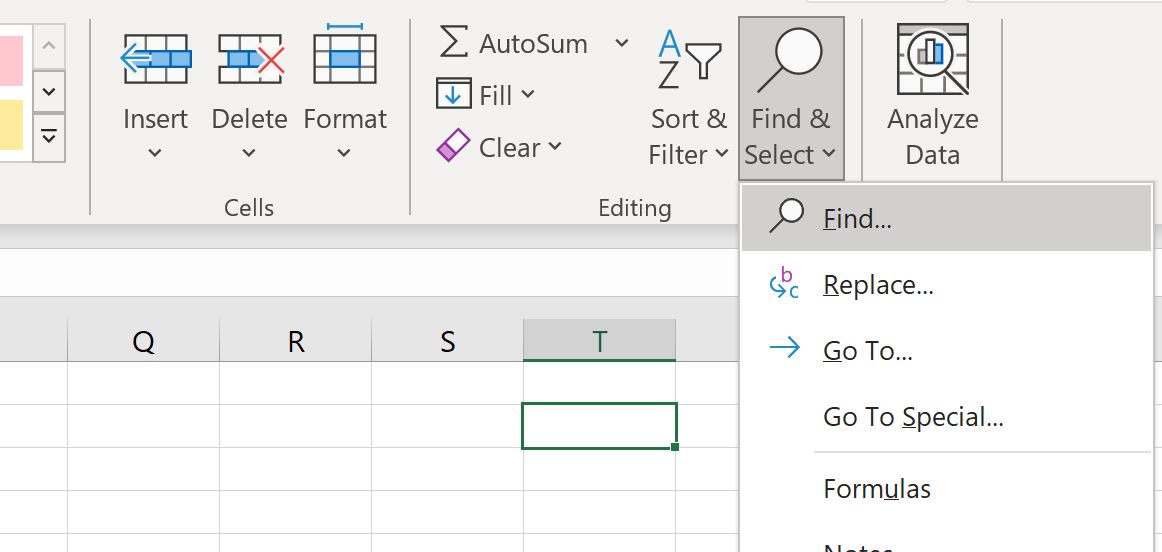
Sobre el Hogar pestaña, haga clic en Buscar y seleccionar icono y luego haga clic Encontrar desde el menú desplegable:
>En la nueva ventana que aparece, escribe Malo en el cuadro de búsqueda y luego haga clic Encuentra todos.
Luego haga clic Ctrl+A para resaltar todas las celdas que contienen el texto Malo. Luego haga clic Cerca.
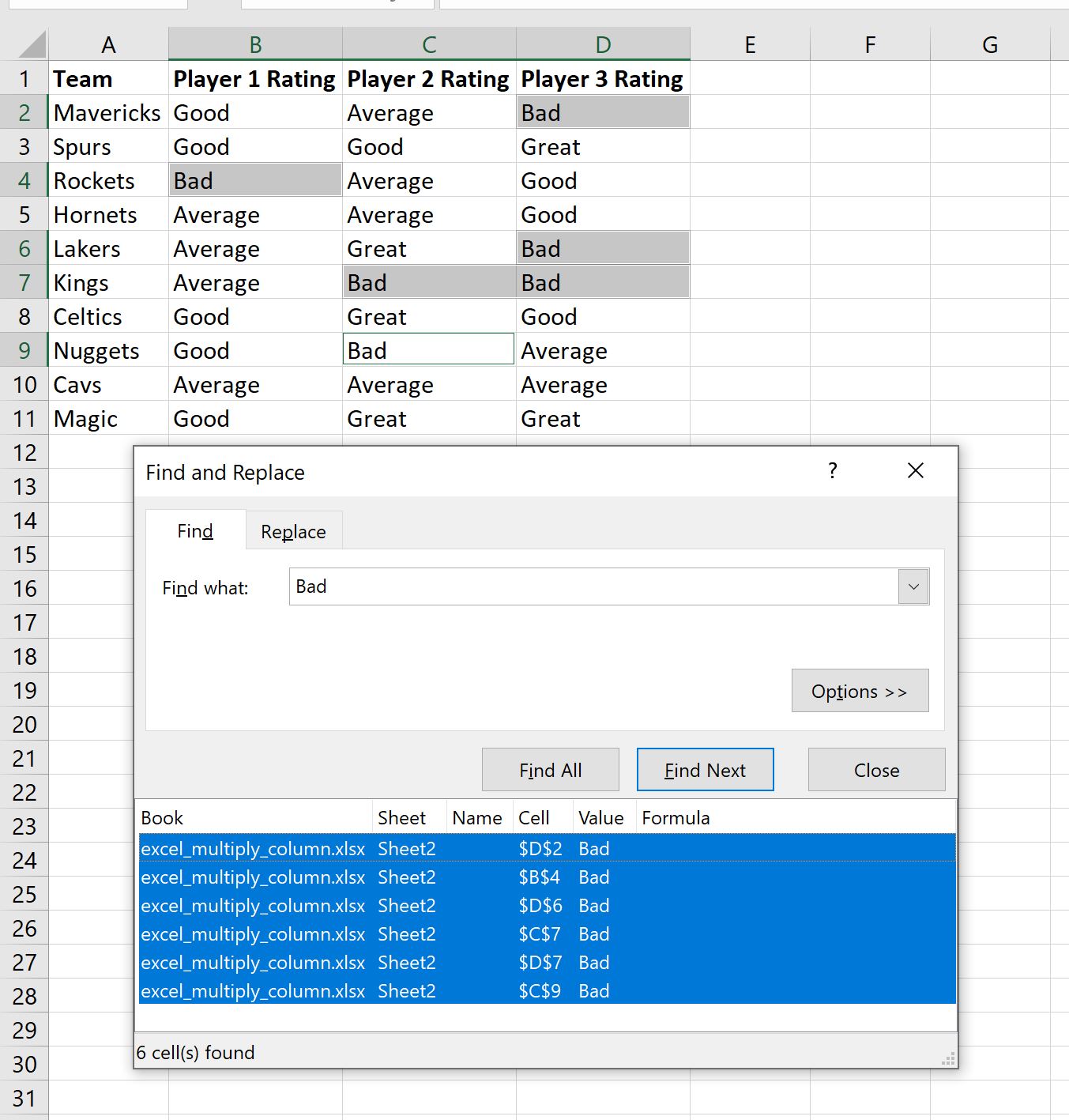
>Todas las células que contienen Malo quedará resaltado.
Paso 3: eliminar filas con texto específico
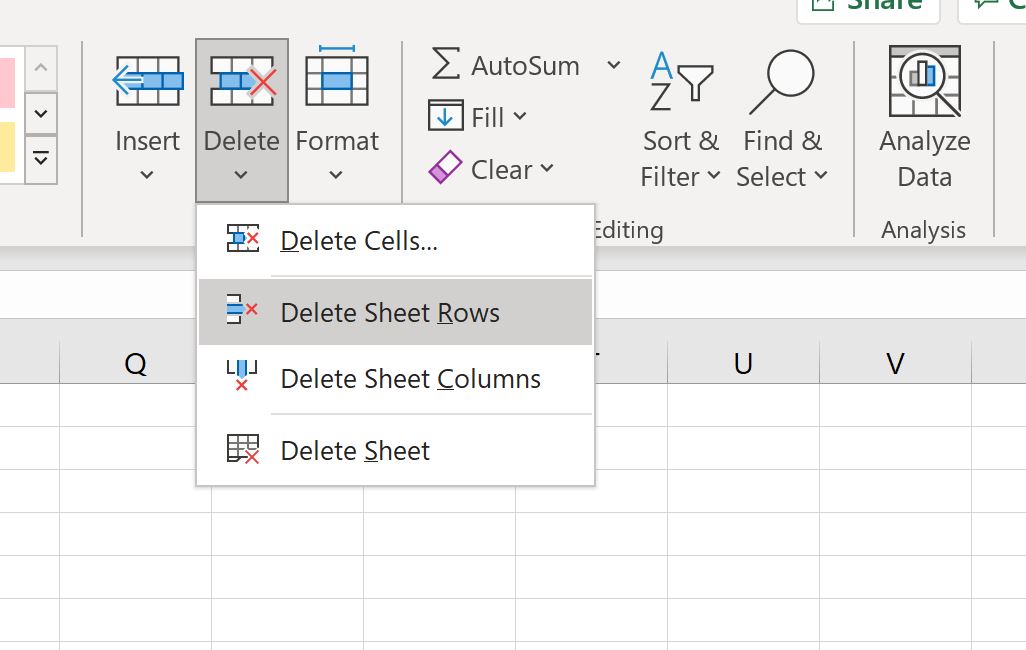
A continuación, haga clic en Borrar icono en el Hogar pestaña y luego seleccione Eliminar filas de hojas desde el menú desplegable:
>Todas las filas que contenían Malo en una de las celdas se eliminará automáticamente:
>Observe que ninguna de las filas restantes contiene Malo como calificación de jugador en cualquier columna.
Recursos adicionales
Los siguientes tutoriales explican cómo realizar otras tareas comunes en Excel:
Excel: cómo comprobar si la celda contiene texto parcial
Excel: cómo comprobar si la celda contiene texto de la lista
Excel: cómo calcular el promedio si la celda contiene texto
Excel: cómo contar la frecuencia del texto
Cómo eliminar filas con texto específico en Excel
Preguntas frecuentes sobre cómo eliminar filas con texto específico en Excel
Si eres usuario de Excel, es posible que en algún momento necesites eliminar filas que contengan un texto específico en tu hoja de cálculo. A continuación, responderemos algunas preguntas frecuentes sobre cómo realizar esta tarea de manera eficiente y rápida.
1. ¿Cómo puedo eliminar filas que contengan un texto específico?
Para eliminar filas con un texto específico en Excel, puedes seguir estos pasos:
Con estos sencillos pasos, podrás eliminar las filas que contengan el texto específico que deseas eliminar en tu hoja de cálculo de Excel.
2. ¿Hay alguna función de Excel que pueda automatizar esta tarea?
Sí, Excel cuenta con una función llamada «Buscar» que puede ayudarte a automatizar la tarea de eliminar filas con un texto específico. Puedes utilizar la función BUSCARV o BUSCARH para buscar el texto específico en una columna o fila determinada y luego eliminar las filas correspondientes. Estas funciones son especialmente útiles cuando trabajas con grandes conjuntos de datos.
3. ¿Existen atajos de teclado que pueda utilizar para eliminar filas con texto específico?
Sí, Excel ofrece varios atajos de teclado que pueden agilizar el proceso de eliminar filas con texto específico:
- Ctrl + F: Abre el cuadro de diálogo de búsqueda.
- Ctrl + G: Abre el cuadro de diálogo de desplazamiento.
- Ctrl + Shift + L: Activar o desactivar el filtrado.
Estos atajos de teclado te permiten realizar la tarea de eliminar filas con texto específico de manera más rápida y eficiente.
4. ¿Dónde puedo obtener más información sobre el uso de Excel?
Si deseas obtener más información sobre el uso de Excel y sus diversas funciones, te recomendamos visitar los siguientes enlaces:
Estos recursos te brindarán una amplia gama de información y tutoriales útiles para mejorar tus habilidades en Excel.
El siguiente ejemplo paso a paso muestra cómo eliminar todas las filas en Excel que contienen texto específico.
Paso 1: crear los datos
Primero, creemos un conjunto de datos que muestre las calificaciones de tres jugadores en diferentes equipos de baloncesto:
>Paso 2: buscar valores con texto específico
Supongamos que queremos eliminar cada fila que contiene Malo como una de las calificaciones.
Sobre el Hogar pestaña, haga clic en Buscar y seleccionar icono y luego haga clic Encontrar desde el menú desplegable:
>En la nueva ventana que aparece, escribe Malo en el cuadro de búsqueda y luego haga clic Encuentra todos.
Luego haga clic Ctrl+A para resaltar todas las celdas que contienen el texto Malo. Luego haga clic Cerca.
>Todas las células que contienen Malo quedará resaltado.
Paso 3: eliminar filas con texto específico
A continuación, haga clic en Borrar icono en el Hogar pestaña y luego seleccione Eliminar filas de hojas desde el menú desplegable:
>Todas las filas que contenían Malo en una de las celdas se eliminará automáticamente:
>Observe que ninguna de las filas restantes contiene Malo como calificación de jugador en cualquier columna.
Recursos adicionales
Los siguientes tutoriales explican cómo realizar otras tareas comunes en Excel:
Excel: cómo comprobar si la celda contiene texto parcial
Excel: cómo comprobar si la celda contiene texto de la lista
Excel: cómo calcular el promedio si la celda contiene texto
Excel: cómo contar la frecuencia del texto
[automatic_youtube_gallery type=»search» search=»Excel: cómo eliminar filas con texto específico» limit=»1″]
Excel: Cómo Eliminar Filas con Texto Específico
¿Te has encontrado alguna vez con un mar de datos en Excel y has deseado poder limpiar ese caos en cuestión de minutos? A menudo, las hojas de cálculo contienen información que ya no es relevante, y eliminar esas filas puede parecer una tarea tediosa. Pero no te preocupes, en este artículo te mostraremos de manera sencilla y rápida cómo eliminar filas que contienen texto específico en Excel. A través de métodos efectivos y prácticos, podrás optimizar tus datos y hacer que tu trabajo sea más eficiente. ¡Sigue leyendo y transforma tu experiencia con Excel!
¿Por qué es importante eliminar filas específicas en Excel?
La manipulación de datos es una parte clave en la organización de información. Eliminar filas con datos irrelevantes no solo mejora la claridad de la hoja de cálculo, sino que también facilita el análisis y la presentación de la información. En un entorno profesional, esto puede ahorrarte tiempo y mejorar la toma de decisiones.
Métodos para eliminar filas con texto específico
A continuación, se presenta un método paso a paso para eliminar filas que contienen un texto específico en Excel:
Paso 1: Crear datos de ejemplo
Primero, crea un conjunto de datos en una hoja de cálculo. Por ejemplo, puedes tener una lista de jugadores y sus calificaciones en diferentes equipos.
Paso 2: Buscar valores con texto específico
- En la pestaña Inicio, haz clic en el icono de Buscar y seleccionar.
- Selecciona Encontrar del menú desplegable.
- En la ventana emergente, escribe el texto que deseas buscar (por ejemplo, «Malo») y haz clic en Encontrar todos.
- Presiona Ctrl + A para resaltar todas las celdas que contienen el texto buscado.
- Cierra la ventana de búsqueda.
Paso 3: Eliminar filas con texto específico
- Haz clic en el icono de Borrar en la pestaña Inicio y selecciona Eliminar filas de hojas desde el menú desplegable.
- Las filas que contienen el texto «Malo» se eliminarán automáticamente.
Consejos adicionales
Si trabajas con grandes conjuntos de datos, considera utilizar el filtro automático. Simplemente selecciona la columna que deseas filtrar, ve a la pestaña Datos y selecciona Filtro. Luego, puedes ingresar el texto específico que deseas filtrar y eliminar.
Preguntas Frecuentes (FAQs)
¿Cómo puedo eliminar filas que contengan un texto específico?
Para eliminar filas con un texto específico en Excel, selecciona la columna que deseas buscar. Luego, ve a la pestaña Inicio, haz clic en Filtro y filtrar por valor. Ingresa el texto específico en el campo de búsqueda y selecciona todas las filas que contengan el texto. Haz clic derecho en la selección y selecciona Eliminar filas.
¿Hay alguna función de Excel que pueda automatizar esta tarea?
Sí, Excel tiene funciones como BUSCARV o BUSCARH que pueden ayudarte a encontrar y eliminar filas con texto específico. Estas son especialmente útiles para grandes conjuntos de datos.
¿Existen atajos de teclado que pueda utilizar para eliminar filas con texto específico?
Excel ofrece varios atajos, como Ctrl + F para abrir la búsqueda, Ctrl + G para desplazamiento y Ctrl + Shift + L para activar o desactivar el filtro.
Recursos adicionales
Para conocer más acerca de Excel y otras herramientas útiles, visita los siguientes enlaces:
Aprender a manejar estas herramientas te hará más eficiente en el uso de Excel y mejorará la calidad de tus hojas de cálculo.
Jefferson mauricio: ¡Exacto! A mí me pasó algo similar hace un par de días, tenía una hoja llena de datos de mis gastos y había un montón de filas con descripciones repetidas que solo ocupaban espacio. Siguiendo lo que aprendí aquí, pude limpiarlo rapidísimo y ya tengo todo ordenado. ¡Gracias por estos tips, de verdad hacen la diferencia!
Robu: ¡Sí, a mí también me pasó algo similar! Recientemente tenía una lista interminable de nombres en Excel y algunos eran un desastre total. Seguí los pasos de este artículo y, en un abrir y cerrar de ojos, pude eliminar las filas que no me servían. ¡Es una maravilla! Gracias por ampliar mis habilidades en Excel, definitivamente necesito más tutoriales así.
Abarkan: ¡Totalmente! A mí me pasó lo mismo la semana pasada, tenía un lío de datos en Excel y no sabía cómo deshacerme de las filas con información inútil. Este artículo me salvó y ahora lo hago en un abrir y cerrar de ojos. ¡Mil gracias por compartirlo!
Barrabes: ¡Me encantó el artículo! Hace poco tuve que limpiar una hoja de cálculo llena de datos irrelevantes y no sabía cómo eliminar esas filas con ciertos textos. Gracias a este tutorial, aprendí un truco muy útil y ahora todo está mucho más organizado. ¡Sigue compartiendo tips así!