
¡Bienvenido a un mundo de organización y creatividad en Excel! Si alguna vez has deseado que tus listas desplegables no solo sean funcionales, sino también visualmente atractivas, estás en el lugar correcto. En este artículo, te mostraremos cómo crear listas desplegables coloridas que no solo mejorarán la presentación de tus datos, sino que también facilitarán la toma de decisiones. Aprende a combinar la eficacia de las herramientas de Excel con un toque de estilo que hará que tus hojas de cálculo sean únicas y fáciles de usar. ¡Prepárate para transformar tus listas y darles un nuevo nivel de dinamismo!
¿Estás buscando una forma divertida y colorida de organizar tus datos en Excel? ¡Entonces estás en el lugar correcto! En este artículo te mostraremos cómo crear una lista desplegable con colores en Excel. Ya sea que estés trabajando en un proyecto personal o en un informe empresarial, esta función te ayudará a destacar tus datos de manera visualmente atractiva. No pierdas más tiempo buscando soluciones complicadas, sigue leyendo y descubre cómo hacerlo fácilmente. ¡Prepárate para agregar un toque de estilo a tus hojas de cálculo con esta increíble función en Excel!
A menudo es posible que desees crear una lista desplegable en Excel con colores.
El siguiente ejemplo paso a paso muestra cómo hacerlo.
Paso 1: crear datos
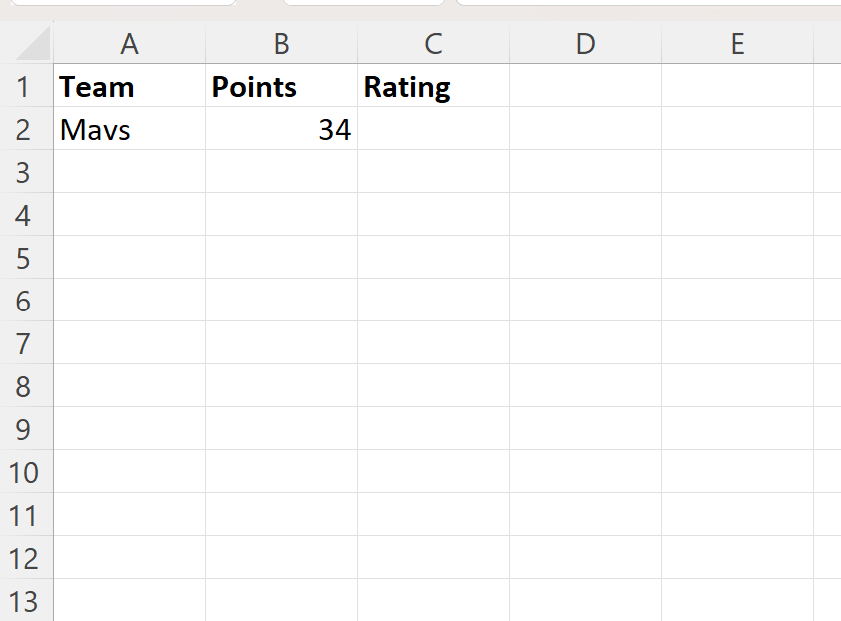
Supongamos que tenemos datos en Excel sobre la cantidad de puntos anotados por un jugador de baloncesto en un equipo en particular y nos gustaría asignar una calificación de Bueno, OK o Malo al jugador:
>Paso 2: definir las opciones de la lista desplegable
A continuación, escriba Bien, DE ACUERDO y Malo en el rango F1:F3:

>Estas se utilizarán en el siguiente paso como opciones potenciales que se pueden seleccionar en la lista desplegable.
Paso 3: crear una lista desplegable
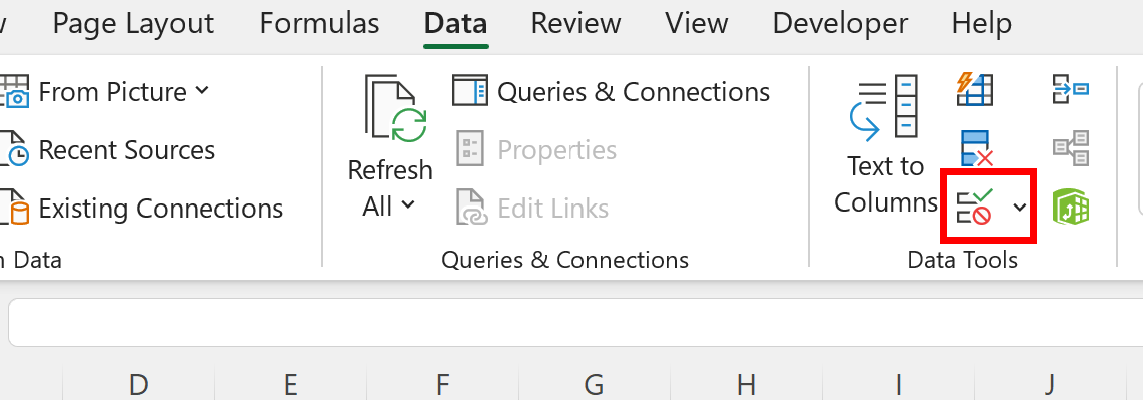
A continuación, seleccione la celda C2y luego haga clic en Datos pestaña a lo largo de la cinta superior, luego haga clic en el Validación de datos icono dentro del Herramientas de datos grupo:
>En el nuevo cuadro que aparece, seleccione Lista desde el Permitir menú desplegable, luego seleccione F1:F3 Para el Fuente:
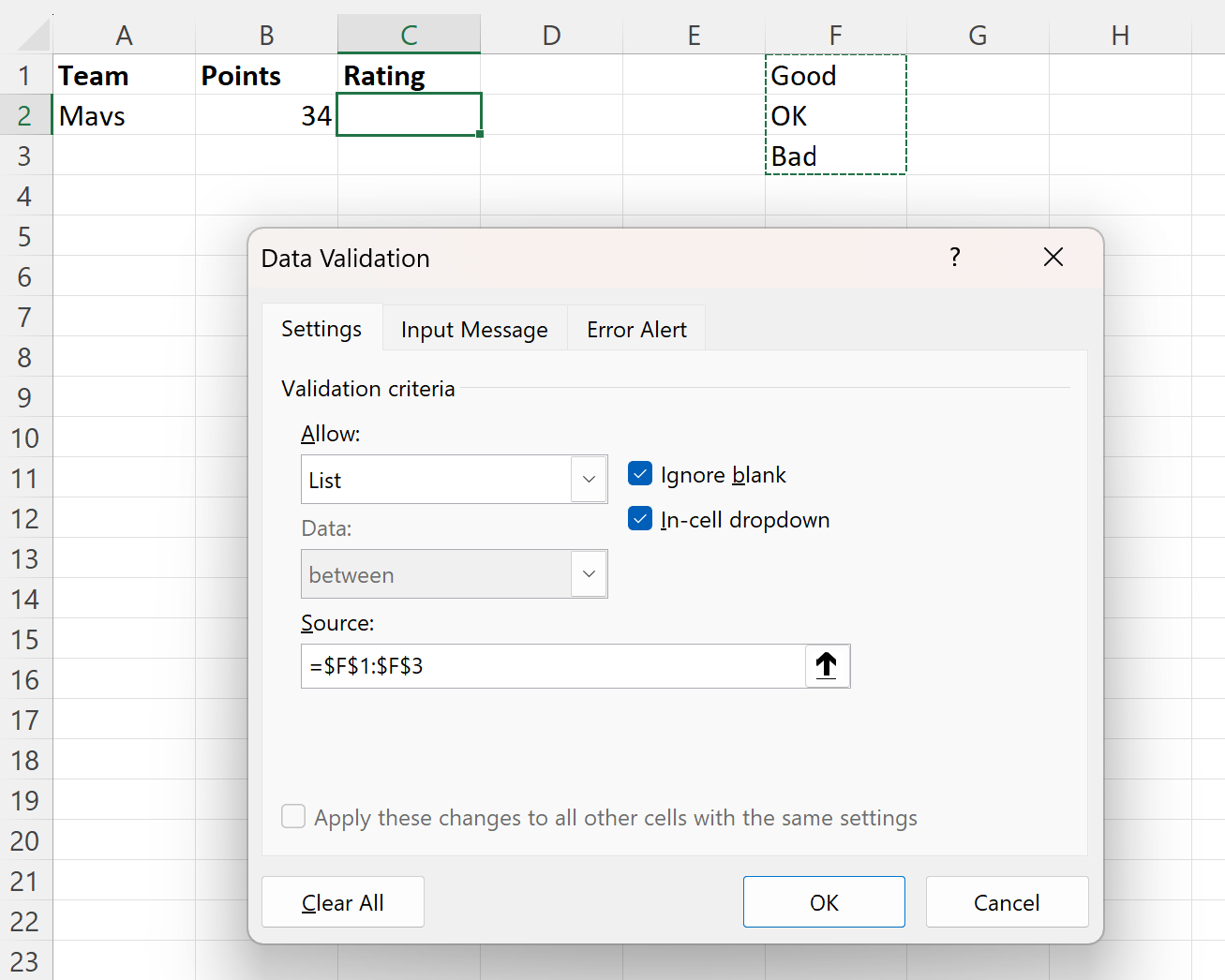
>Una vez que hagas clic DE ACUERDOse agregará automáticamente una lista desplegable a la celda C2 con Bueno, Bueno y Malo como opciones potenciales.

>Paso 4: agregar colores a la lista desplegable
A continuación, con celular. C2 seleccionado, haga clic en el Formato condicional icono en el Hogar pestaña a lo largo de la cinta superior, luego haga clic Nueva regla:

>En el nuevo cuadro que aparece, haga clic en Formatear sólo las celdas que contenganentonces escoge Texto específico bajo la Descripción de la regla cuadro, luego elija =$F$1.
Luego haga clic en Formato y elija un color de relleno para usar. Elegiremos verde:
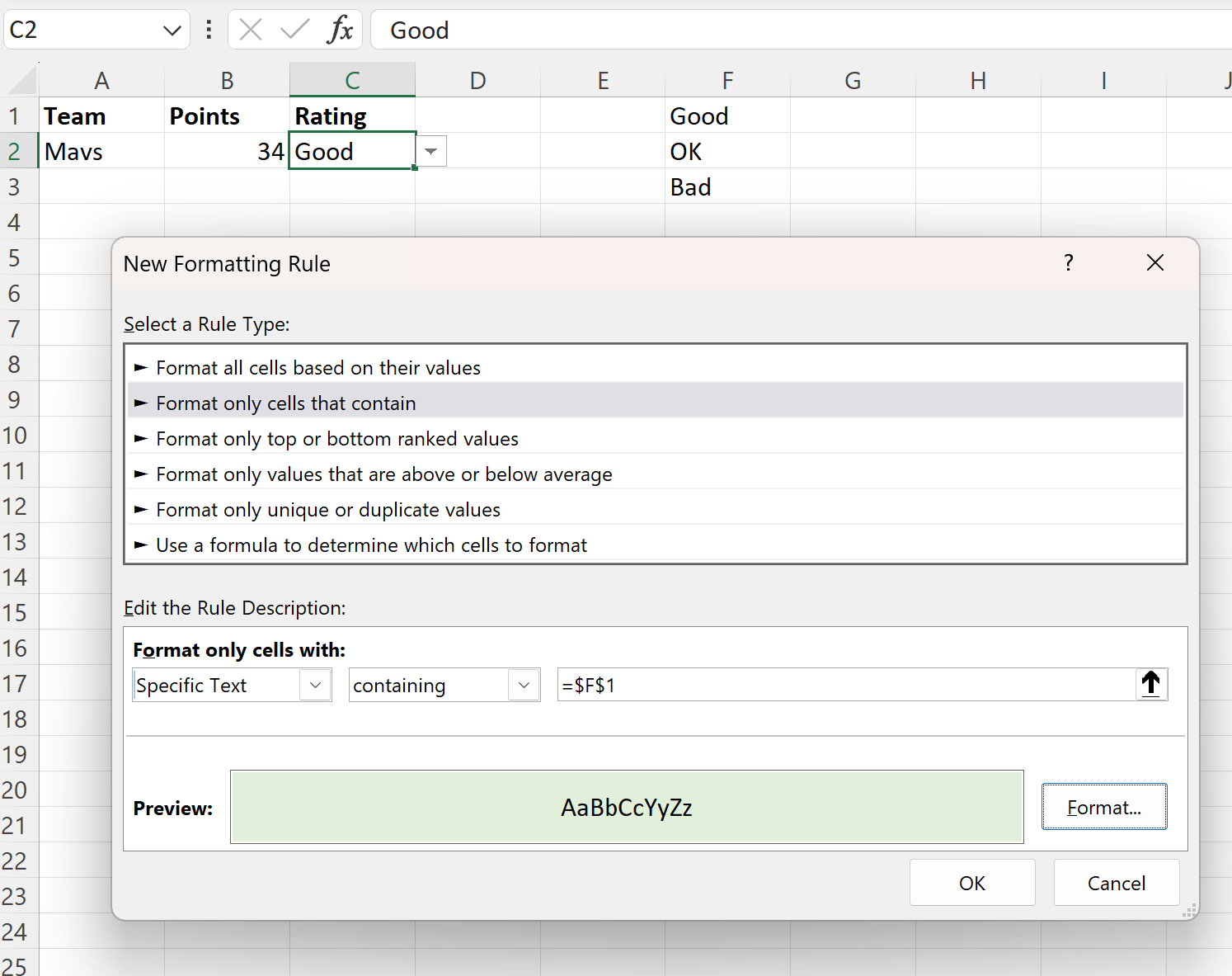
>Una vez que hagas clic DE ACUERDOla opción «Bueno» se completará con un fondo verde cuando se seleccione en la lista desplegable:

>Podemos repetir este mismo proceso para especificar un fondo amarillo que se utilizará cuando se seleccione «Aceptar»:

>Y podemos repetir el proceso nuevamente para especificar un fondo rojo que se usará cuando se seleccione «Malo»:

>Ahora hemos agregado colores con éxito a nuestra lista desplegable.
Nota: Si hace clic en el Formato condicional icono en el Hogar pestaña y luego haga clic Administrar reglaspodrá ver todas las reglas de formato condicional que ha creado:

>Recursos adicionales
Los siguientes tutoriales explican cómo realizar otras tareas comunes en Excel:
Excel: cómo autocompletar usando una lista personalizada
Excel: cómo resaltar la celda si el valor existe en la lista
Excel: busque valor en la lista y devuelva Sí o No
Excel: cómo crear una lista desplegable con color
Excel es una potente herramienta que nos permite organizar y analizar datos de manera eficiente. Una de las funcionalidades más útiles y prácticas es la capacidad de crear listas desplegables, las cuales nos permiten seleccionar una opción predeterminada de una lista. En este artículo, aprenderemos cómo crear una lista desplegable con color en Excel.
Paso 1: Preparar los datos
Lo primero que debemos hacer es preparar los datos que queremos incluir en nuestra lista desplegable. Pueden ser nombres, categorías, opciones de selección, entre otros. Es importante que estos datos se encuentren en una sola columna.
Además, para asignar un color a cada opción de la lista, es recomendable tener una columna adicional con los colores que deseamos utilizar. Puede ser el nombre del color o el código hexadecimal.
Paso 2: Crear la lista desplegable
Una vez que tengamos nuestros datos listos, vamos a crear la lista desplegable. En Excel, haz clic en la pestaña «Datos» en la parte superior de la ventana. Luego, selecciona la opción «Validación de datos» en el grupo de herramientas de datos.
En la ventana de «Configuración de validación», selecciona la pestaña «Configuración» y elige «Lista» en la sección «Permitir».
Ahora, selecciona el rango de datos que has preparado para tu lista desplegable. Para hacerlo más fácil, puedes hacer clic dentro del cuadro de texto junto a la opción «Origen» y luego seleccionar el rango de celdas. Asegúrate de incluir también la columna de colores, si la tienes.
Finalmente, marca la casilla «Mostrar mensaje de entrada al seleccionar la celda» si deseas que aparezca una descripción emergente cuando se seleccione una celda con la lista desplegable.
Paso 3: Establecer los colores
Ahora que hemos creado nuestra lista desplegable, vamos a asignar los colores correspondientes a cada opción. Para hacerlo, selecciona las celdas donde quieres que aparezcan los colores.
A continuación, vas a utilizar la función de formato condicional de Excel. En la pestaña «Inicio», haz clic en el botón «Formato condicional» en el grupo de herramientas de estilo.
Selecciona la opción «Nueva regla» y elige «Utilice una fórmula que determine las celdas para aplicar formato» en el asistente. En el campo de fórmula, ingresa la siguiente expresión:
=COINCIDIR(A1,$A$1:$A$10,0)
Reemplaza «A1» por la referencia a la primera celda de tu rango de datos y «$A$1:$A$10» por el rango completo de tus datos. Esta fórmula buscará el valor de la celda y aplicará el formato correspondiente según su posición en la lista desplegable.
Ahora, elige el formato de color que deseas aplicar a las celdas que coincidan con la expresión.
¡Listo!
Has creado una lista desplegable con colores en Excel. Ahora, puedes seleccionar una opción de la lista y ver cómo se resalta con el color correspondiente. Esta función es muy práctica para organizar y visualizar datos de una manera más efectiva.
Ahora que has aprendido cómo crear una lista desplegable con color en Excel, ¡puedes utilizar esta funcionalidad para mejorar tus hojas de cálculo y optimizar tu trabajo!
[automatic_youtube_gallery type=»search» search=»Excel: cómo crear una lista desplegable con color» limit=»1″]
Excel: Cómo crear una lista desplegable con color
¡Bienvenido a un mundo de organización y creatividad en Excel! Si alguna vez has deseado que tus listas desplegables no solo sean funcionales, sino también visualmente atractivas, estás en el lugar correcto. En este artículo, te mostraremos cómo crear listas desplegables coloridas que no solo mejorarán la presentación de tus datos, sino que también facilitarán la toma de decisiones. Aprende a combinar la eficacia de las herramientas de Excel con un toque de estilo que hará que tus hojas de cálculo sean únicas y fáciles de usar.
Pasos para crear una lista desplegable con color
-
Paso 1: Preparar los datos
Lo primero que debes hacer es preparar los datos que quieres incluir en tu lista desplegable. Por ejemplo, si trabajas con una escala de rendimiento, puedes tener las opciones: Bueno, Aceptable y Malo. Escribe estas opciones en una columna, digamos de la celda F1 a F3.
-
Paso 2: Crear la lista desplegable
Ahora, selecciona la celda donde deseas que aparezca la lista desplegable, por ejemplo, C2. Dirígete a la pestaña Datos en la parte superior y elige Validación de datos en el grupo de herramientas. En el cuadro que aparece, selecciona Lista en el menú desplegable Permitir y luego en Origen, selecciona el rango F1:F3.
-
Paso 3: Dar formato a la lista desplegable
Con la celda C2 aún seleccionada, haz clic en el icono de Formato condicional en la pestaña de Inicio. Selecciona Nueva regla y elige Formato solo las celdas que contengan. Establece las reglas para cada opción: para »Bueno», selecciona Texto específico y elige $F$1, luego asigna un color verde. Repite para «Aceptable» con un fondo amarillo y para «Malo» con un fondo rojo.
-
Paso 4: Comprobar el resultado
Ahora, al seleccionar una opción de la lista desplegable en la celda C2, deberías ver que el fondo de la celda cambia de color según la opción seleccionada.
Beneficios de usar listas desplegables en Excel
Las listas desplegables no solo optimizan la entrada de datos, sino que también reducen errores y mejoran la visualización de información. Al introducir un sistema de color, puedes identificar rápidamente el estado o la categoría de datos que estás manejando, lo cual es especialmente útil para informes empresariales o análisis de rendimiento.
Preguntas Frecuentes (FAQ)
¿Puede la lista desplegable tener más de tres colores?
Sí, puedes añadir tantas opciones y colores como desees. Simplemente sigue el mismo proceso de formato condicional para cada opción que agregues a tu lista.
¿Cómo puedo modificar una lista desplegable existente?
Para modificar una lista desplegable, selecciona la celda de la lista, vuelve a la opción de Validación de datos en la pestaña de Datos y actualiza la fuente o añade nuevas opciones según sea necesario.
¿Es posible usar listas desplegables en Excel en línea?
Sí, Excel en línea también permite crear listas desplegables y aplicar formato condicional, aunque puede variar ligeramente en la interfaz. Accede a la funcionalidad en la misma ubicación que en la versión de escritorio.
Recursos adicionales
Si estás interesado en explorar más sobre Excel, te recomendamos estos tutoriales:
Razvan: ¡Genial el artículo! Siempre quise aprender a hacer listas desplegables con color en Excel, y este paso a paso me vino de maravilla. Una vez intenté organizar un proyecto y fue un lío sin colores ni nada, pero ahora estoy listo para hacerlo más visual y divertido. ¡Gracias por compartir!