¿Alguna vez te has encontrado sumergido en un mar de datos en Excel, preguntándote cuántas veces aparece un carácter específico en una columna? Ya sea que estés analizando datos de ventas, revisando comentarios de clientes o simplemente organizando información, contar caracteres puede ser la clave para desenterrar patrones importantes. En este artículo, te mostraremos técnicas sencillas y efectivas para que puedas dominar esta tarea y optimizar tu manejo de datos en Excel. ¡Prepárate para convertirte en un experto en contar caracteres y llevar tus análisis al siguiente nivel!
Si eres usuario de Excel y necesitas contar caracteres específicos en una columna, has llegado al lugar correcto. En este artículo te enseñaremos un método sencillo y eficiente para llevar a cabo esta tarea tan común en la hoja de cálculo. Descubre cómo contar caracteres específicos y simplifica tu trabajo en Excel. Sigue leyendo para descubrir todos los detalles.
Puede utilizar las siguientes fórmulas en Excel para contar caracteres específicos en una columna:
Fórmula 1: contar caracteres específicos en una celda
=LEN(A2)-LEN(SUBSTITUTE(A2,»r»,»»))
Esta fórmula particular cuenta el número de caracteres iguales a «r» en la celda A2.
Fórmula 2: contar caracteres específicos en todo el rango
=SUMPRODUCT(LEN(A2:A11)-LEN(SUBSTITUTE(A2:A11,»r»,»»)))
Esta fórmula particular cuenta el número de caracteres iguales a «r» en todo el rango A2:A11.
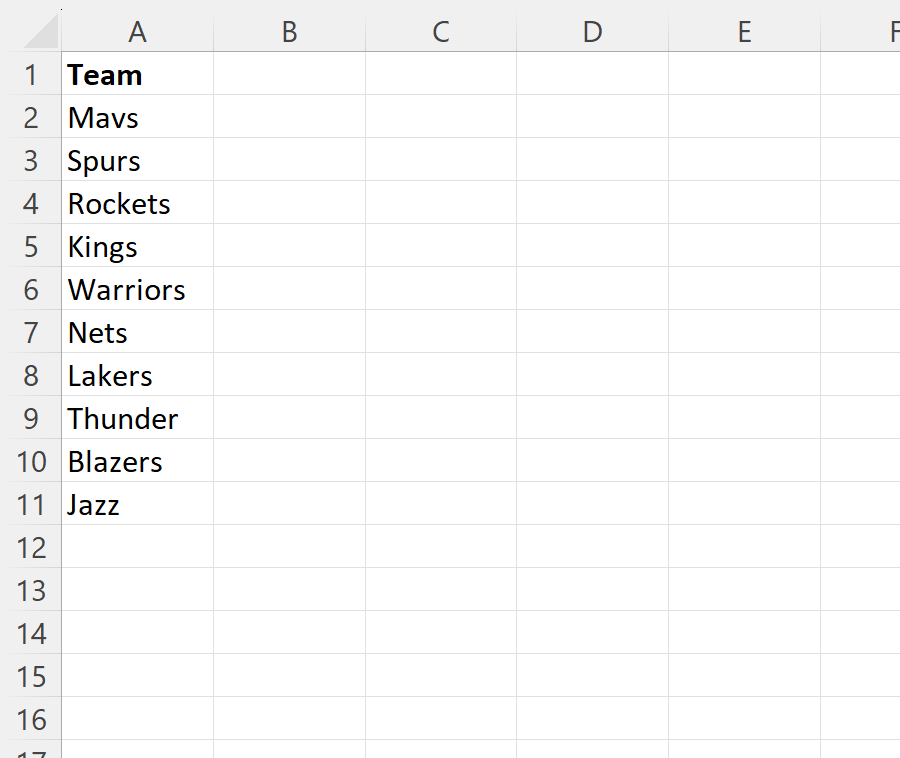
Los siguientes ejemplos muestran cómo utilizar cada fórmula en la práctica con la siguiente lista de nombres de equipos de baloncesto en Excel:
>¡Saltemos!
Ejemplo 1: contar caracteres específicos en una celda
Podemos escribir la siguiente fórmula en la celda B2 para contar el número de caracteres iguales a “r” en la celda A2:
=LEN(A2)-LEN(SUBSTITUTE(A2,»r»,»»))
Luego podemos hacer clic y arrastrar esta fórmula hacia cada celda restante en la columna B:
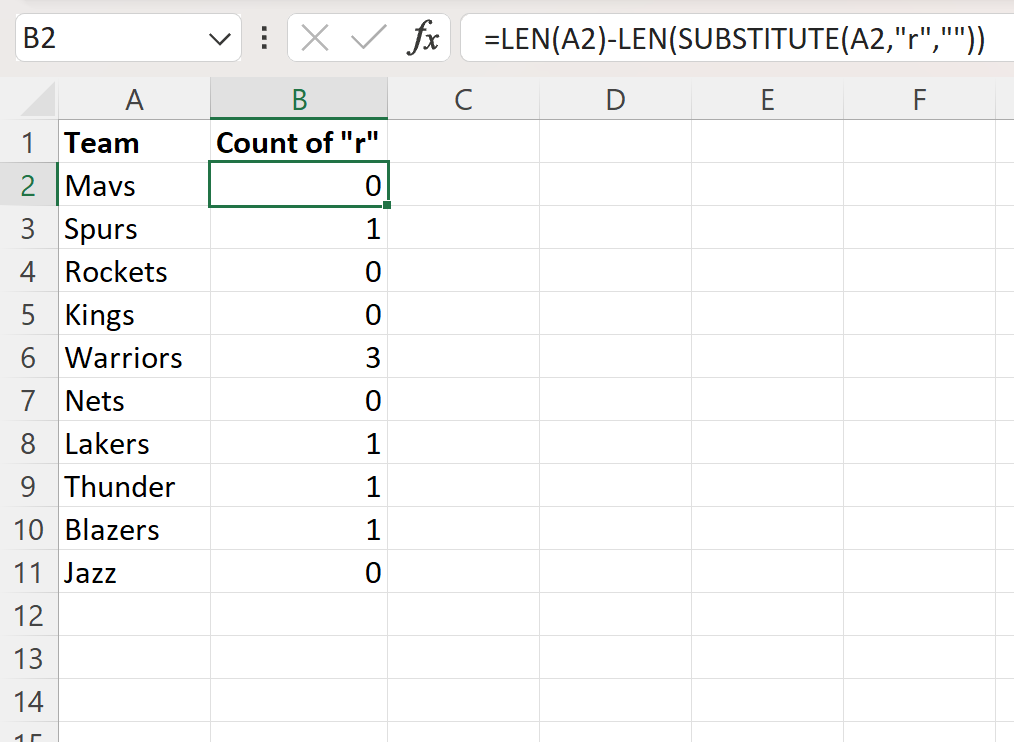
>La columna B ahora muestra el número total de caracteres en la celda correspondiente de la columna A que son iguales a «r».
Por ejemplo:
- Mavs contiene 0 caracteres iguales a “r”
- Espuelas contiene 1 carácter igual a “r”
- Los cohetes contienen 0 caracteres iguales a “r”
Etcétera.
Nota: Esta fórmula distingue entre mayúsculas y minúsculas.
Ejemplo 2: contar caracteres específicos en todo el rango
Podemos escribir la siguiente fórmula en la celda D1 para contar el número de caracteres iguales a “r” en todo el rango A2:A11:
=SUMPRODUCT(LEN(A2:A11)-LEN(SUBSTITUTE(A2:A11,»r»,»»)))
La siguiente captura de pantalla muestra cómo utilizar esta fórmula en la práctica:
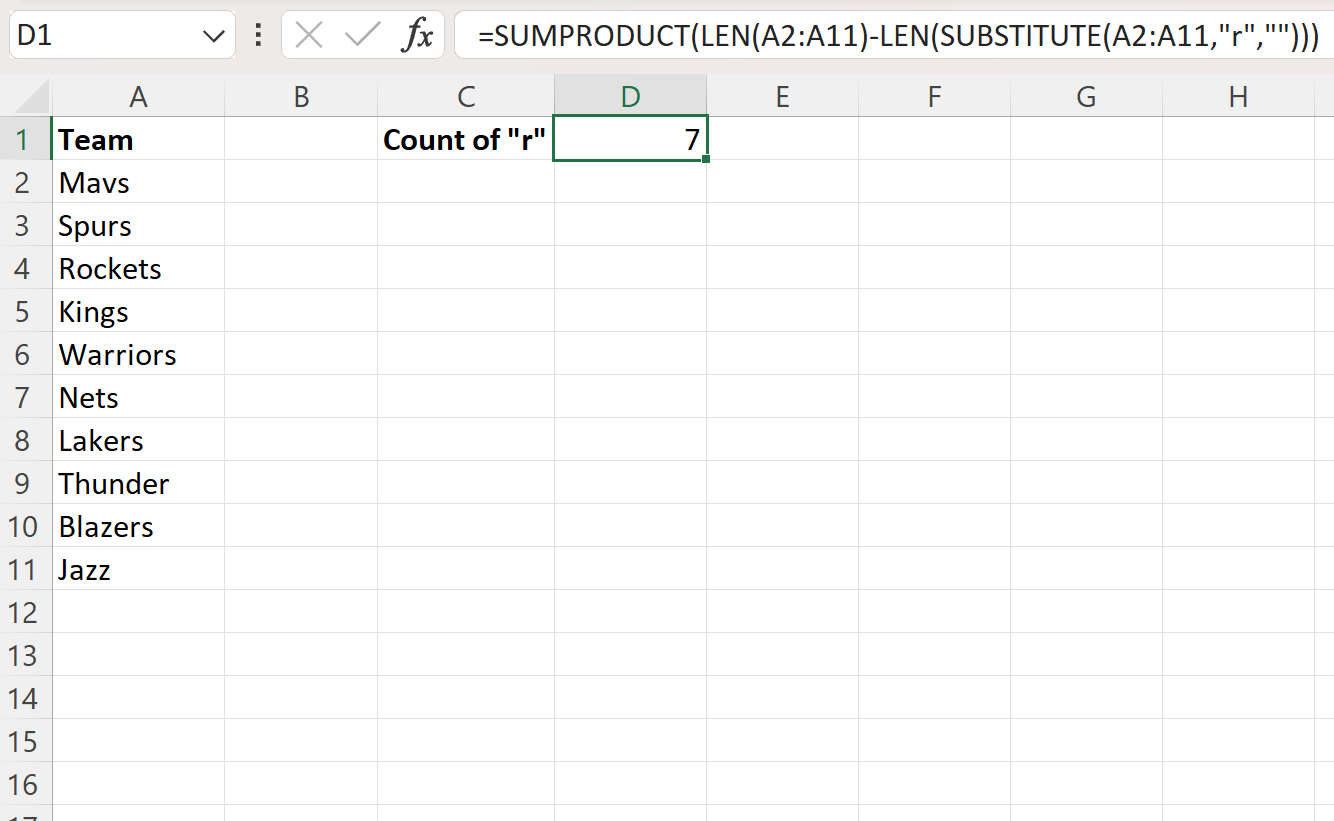
>La fórmula nos dice que hay un total de 7 caracteres iguales a “r” entre todas las celdas del rango A2:A11.
Recursos adicionales
Los siguientes tutoriales explican cómo realizar otras tareas comunes en Excel:
Cómo contar la frecuencia del texto en Excel
Cómo comprobar si la celda contiene texto de la lista en Excel
Cómo calcular el promedio si la celda contiene texto en Excel
Excel: cómo contar caracteres específicos en una columna
Excel es una potente herramienta que nos permite realizar una amplia variedad de tareas, desde cálculos matemáticos hasta análisis de datos. En este artículo, te enseñaré cómo contar caracteres específicos en una columna utilizando Excel. Esta función es extremadamente útil cuando necesitas analizar grandes conjuntos de datos y contar la frecuencia de ciertos caracteres.
¿Por qué contar caracteres en una columna puede ser importante?
Contar caracteres específicos en una columna puede proporcionarnos información valiosa sobre nuestros datos. Por ejemplo, si estás trabajando con datos de encuestas y necesitas contar cuántas veces aparece una respuesta específica, esta función te permitirá obtener rápidamente el resultado deseado. También puede ser útil en el análisis de datos de ventas para contar cuántas veces se ha vendido cierto producto.
Además, contar caracteres en una columna puede ayudarte a detectar errores o anomalías en tus datos. Si estás analizando datos de direcciones de correo electrónico y necesitas verificar si alguno contiene caracteres no deseados, esta función te proporcionará una forma rápida de identificarlos.
¿Cómo contar caracteres específicos en una columna en Excel?
Para contar caracteres específicos en una columna en Excel, puedes utilizar la función CONTAR.SI. Sigue estos sencillos pasos:
Por ejemplo, si tienes una columna con direcciones de correo electrónico y deseas contar cuántas veces aparece el carácter «@» en esa columna, la fórmula sería: =CONTAR.SI(A:A,»@»).
Recuerda que esta función es sensible a mayúsculas y minúsculas, por lo que debes asegurarte de que el carácter ingresado coincida exactamente con el que deseas contar. Además, ten en cuenta que esta función solo cuenta el carácter específico en una columna, no en todo el libro de Excel.
Conclusión
Contar caracteres específicos en una columna de Excel puede simplificar enormemente el análisis de grandes conjuntos de datos y proporcionar información valiosa. La función CONTAR.SI te permite realizar este cálculo de forma rápida y sencilla. Ahora que conoces esta función, podrás utilizarla en tus proyectos futuros y aprovechar todo el potencial de Excel.
Si deseas obtener más información sobre las funciones de Excel, te recomiendo visitar el sitio web oficial de Microsoft: https://support.microsoft.com/es-es/excel.
[automatic_youtube_gallery type=»search» search=»Excel: cómo contar caracteres específicos en una columna» limit=»1″]
Excel: Cómo Contar Caracteres Específicos en una Columna
¿Alguna vez te has encontrado sumergido en un mar de datos en Excel, preguntándote cuántas veces aparece un carácter específico en una columna? Ya sea que estés analizando datos de ventas, revisando comentarios de clientes o simplemente organizando información, contar caracteres puede ser la clave para desenterrar patrones importantes. En este artículo, te mostraremos técnicas sencillas y efectivas para dominar esta tarea y optimizar tu manejo de datos en Excel.
¿Por qué contar caracteres en una columna puede ser importante?
Contar caracteres específicos en una columna puede proporcionarte información valiosa sobre tus datos. Por ejemplo, si estás trabajando con datos de encuestas y necesitas contar cuántas veces aparece una respuesta específica, esta función te ayudará a hacerlo de manera rápida y eficiente.
Métodos para contar caracteres en Excel
Puedes utilizar las siguientes fórmulas en Excel para contar caracteres específicos en una columna:
Fórmula 1: Contar caracteres específicos en una celda
Para contar cuántas veces aparece un carácter específico en una celda, utiliza la siguiente fórmula:
=LARGO(A2)-LARGO(SUSTITUIR(A2,»r»,»»))
Esta fórmula cuenta el número de caracteres «r» en la celda A2. Aquí tienes una breve explicación:
- LARGO(A2): cuenta el número total de caracteres en la celda A2.
- SUSTITUIR(A2,»r»,»»): elimina todas las «r» de la celda, permitiendo contar solo las que fueron eliminadas.
Fórmula 2: Contar caracteres específicos en un rango de celdas
Si deseas contar un carácter específico en un rango completo de celdas, usa la siguiente fórmula:
=SUMAPRODUCTO(LARGO(A2:A11)-LARGO(SUSTITUIR(A2:A11,»r»,»»)))
Esta fórmula suma la cantidad de caracteres «r» en todas las celdas del rango A2:A11.
Ejemplos Prácticos
Ejemplo 1: Contar caracteres en una celda
Imagina que tienes una lista de nombres de equipos de baloncesto en la columna A. Escribe la fórmula en la celda B2:
=LARGO(A2)-LARGO(SUSTITUIR(A2,"r",""))
Ahora arrastra hacia abajo esta fórmula para aplicarla a las celdas restantes. Verás cuántos caracteres «r» hay en cada celda.
Ejemplo 2: Contar caracteres en todo el rango
Para contar todos los caracteres «r» en el rango, escribe en D1:
=SUMAPRODUCTO(LARGO(A2:A11)-LARGO(SUSTITUIR(A2:A11,"r","")))
Esto te dará un total de todos los caracteres «r» en las celdas seleccionadas.
Conclusión
Contar caracteres específicos en Excel es una habilidad útil que puede facilitar el análisis de grandes conjuntos de datos. Con las fórmulas mencionadas, podrás realizar esta tarea de manera eficiente y obtener insights valiosos de tu información.
Preguntas Frecuentes (FAQs)
1. ¿Excel distingue entre mayúsculas y minúsculas al contar caracteres?
Sí, las fórmulas presentadas son sensibles a las mayúsculas. Por ejemplo, contar «r» no incluirá «R». Si deseas contar ambos, tendrás que modificar la fórmula o convertir todo a minúsculas.
2. ¿Puedo usar estas fórmulas en versiones anteriores de Excel?
Estas fórmulas son compatibles con la mayoría de las versiones de Excel. Sin embargo, algunas funciones pueden variar ligeramente en versiones más antiguas. Asegúrate de probarlas en tu versión.
3. ¿Existen otras maneras de contar caracteres en Excel?
Además de las fórmulas mencionadas, puedes usar herramientas adicionales o complementos de Excel para realizar análisis más complejos. Sin embargo, las fórmulas son la manera más directa y eficaz de contar caracteres específicos.
Recursos adicionales
Para más información sobre el uso de funciones en Excel, te recomendamos visitar las siguientes páginas:
Matei cristian: ¡Genial artículo! Siempre he tenido problemas contando caracteres en mis hojas de Excel, pero gracias a los consejos aquí, ahora puedo hacerlo fácilmente. Una vez, me pasé horas tratando de contar palabras en una lista de clientes y al final simplemente no lo logré. ¡Definitivamente pondré en práctica lo que aprendí!
Ogayar: ¡Qué bueno que te sirvió, Matei! A mí también me costaba un montón contar caracteres, hasta que descubrí estas fórmulas. Una vez, pasé toda una tarde intentando encontrar cuántas veces aparecía un nombre en mi lista de contactos y terminé con dolor de cabeza. Ahora, con estos trucos, todo es mucho más fácil. ¡A seguir aprendiendo!
Fernando alexis: ¡Totalmente de acuerdo, chicos! Excel puede ser un dolor de cabeza a veces, pero estos tips son un salvavidas. Recuerdo una vez que estaba contando caracteres para un proyecto y casi me vuelvo loco tratando de hacerlo a mano. Ahora que sé cómo usar las fórmulas, me ahorro un montón de tiempo. ¡Gracias por compartir!
Pucvenclasesp: ¡Hola! La verdad es que este artículo está súper útil. A mí me pasó algo parecido a lo que mencionan, una vez tenía que contar caracteres en un informe y fue un caos. Desde que aprendí estas fórmulas, me ahorra un montón de tiempo y estrés. ¡Genial que compartan estos tips!