¿Te has encontrado alguna vez en la situación de tener que verificar si todos los valores en una columna de Excel son iguales? Puede parecer una tarea sencilla, pero hacerlo manualmente puede ser tedioso y propenso a errores. No te preocupes, en este artículo te mostraremos cómo simplificar este proceso utilizando funciones y técnicas que harán de ti un experto en el manejo de datos. Desde fórmulas rápidas hasta consejos prácticos, descubre cómo garantizar la coherencia de tus datos de forma efectiva y eficiente. ¡Prepárate para llevar tus habilidades en Excel al siguiente nivel!
Excel es una herramienta poderosa y versátil que se utiliza ampliamente en el mundo empresarial y académico. Con sus numerosas funciones y fórmulas, es posible realizar diversas tareas y análisis de datos de manera rápida y eficiente. En este artículo, nos enfocaremos en una pregunta común: ¿cómo podemos comprobar si todos los valores en una columna son iguales en Excel? Esto puede ser especialmente útil cuando se trabaja con grandes conjuntos de datos y se desea verificar la uniformidad de los mismos. Si te interesa aprender este truco sencillo pero valioso, ¡sigue leyendo! En este artículo, te mostraremos paso a paso cómo realizar esta comprobación utilizando una función específica de Excel. No importa si eres un principiante absoluto en el uso de Excel o un usuario experimentado, este tutorial te será útil. ¡Vamos a sumergirnos en el apasionante mundo de Excel y descubrir cómo verificar si todos los valores son iguales!
Puede utilizar las siguientes fórmulas en Excel para comprobar si todos los valores en un rango específico de celdas son iguales:
Fórmula 1: comprobar si todos los valores de un rango son iguales
=AND(EXACT(B2:E2, B2))
Esta fórmula particular verifica si todas las celdas del rango B2:E2 tiene el mismo valor y devuelve VERDADERO o FALSO.
Fórmula 2: compruebe si todos los valores entre dos rangos son iguales
=AND(EXACT(B2:B5, C2:C5))
Esta fórmula particular verifica si todas las celdas del rango B2:B5 son iguales a todas las celdas correspondientes en el rango C2:C5 y devuelve VERDADERO o FALSO.
Los siguientes ejemplos muestran cómo utilizar cada fórmula en la práctica.
Ejemplo 1: comprobar si todos los valores de un rango son iguales
Supongamos que tenemos el siguiente conjunto de datos que muestra al empleado con mejor desempeño en alguna empresa durante cada trimestre de varios años:
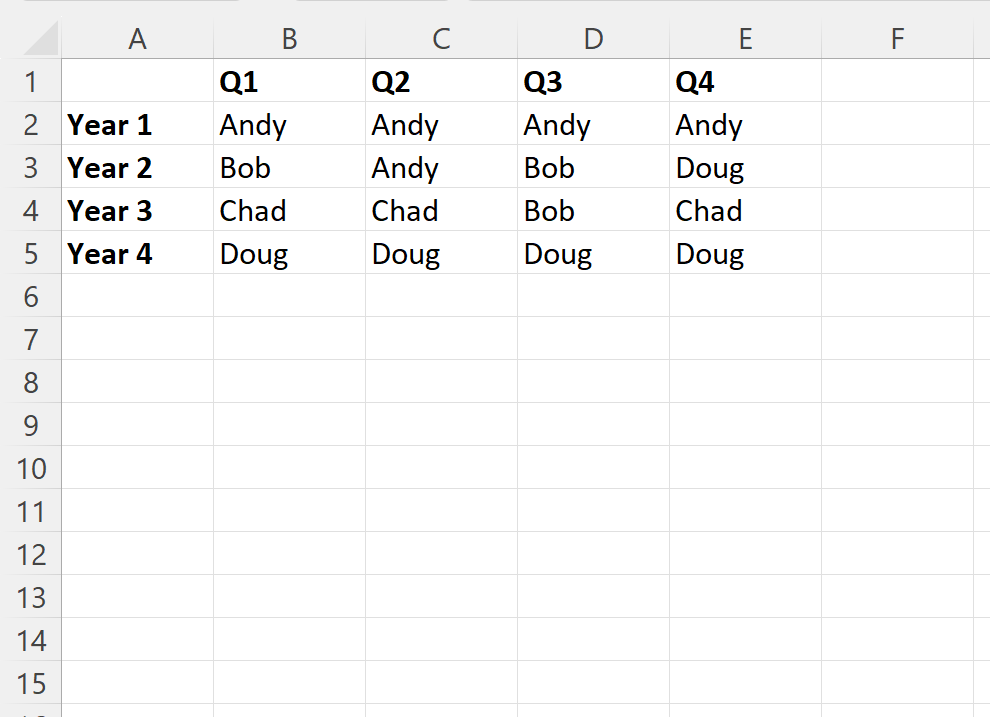
>Podemos escribir la siguiente fórmula en la celda F2 para comprobar si el nombre del empleado es el mismo en cada celda del rango B2:E2:
=AND(EXACT(B2:E2, B2))
Luego podemos hacer clic y arrastrar esta fórmula hacia cada celda restante en la columna F:
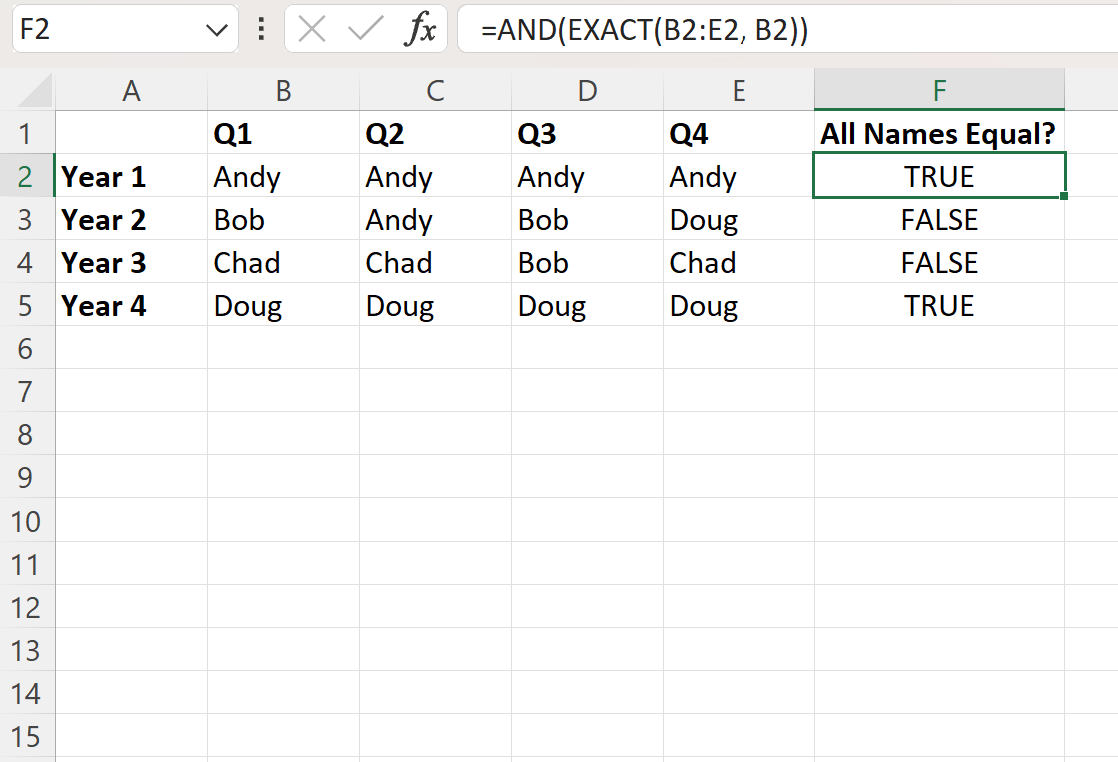
>La columna F ahora muestra VERDADERO o FALSO para indicar si los nombres en cada fila son todos iguales o no.
Ejemplo 2: comprobar si todos los valores entre dos rangos son iguales
Supongamos que tenemos el siguiente conjunto de datos que muestra al empleado con mejor desempeño durante cada trimestre en dos empresas diferentes:
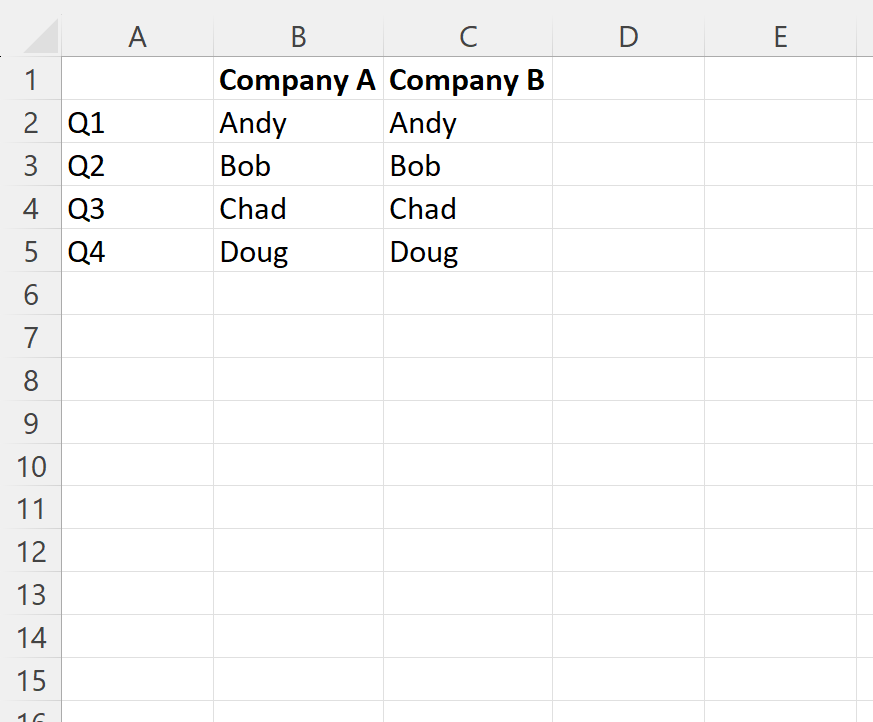
>Podemos escribir la siguiente fórmula en la celda E2 para comprobar si el nombre del empleado es el mismo cada trimestre entre las dos empresas:
=AND(EXACT(B2:B5, C2:C5))
La siguiente captura de pantalla muestra cómo utilizar esta fórmula en la práctica:
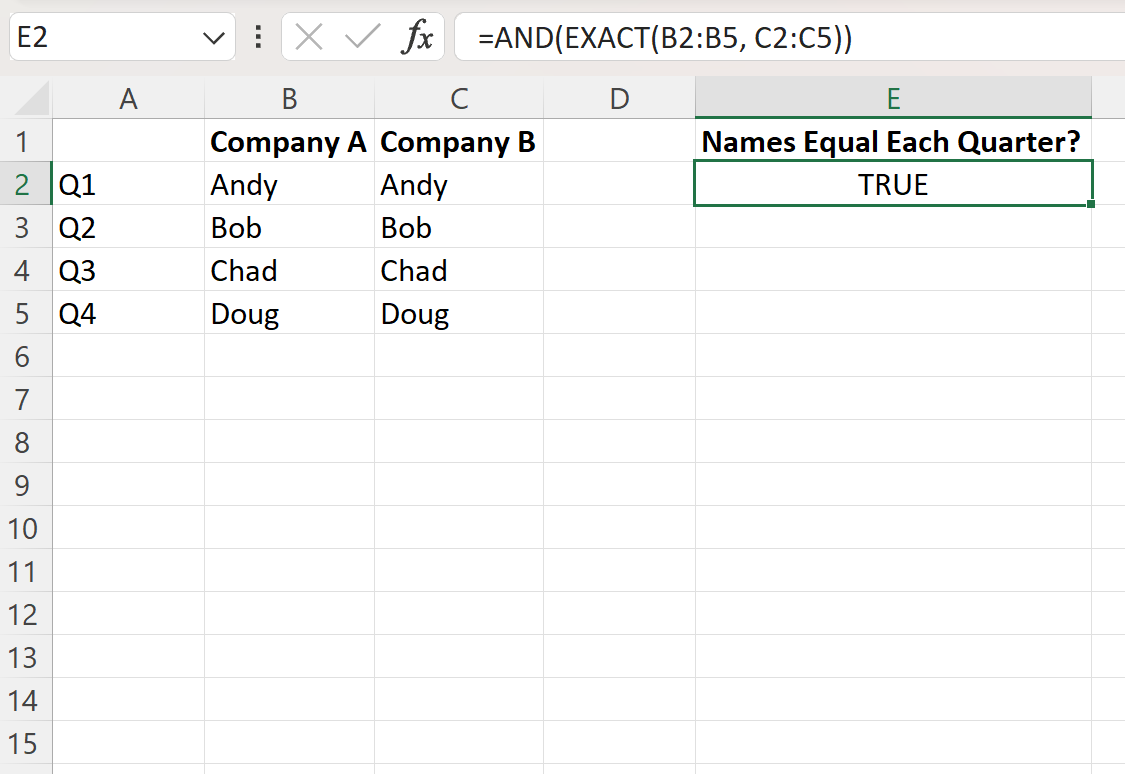
>Celúla E2 devoluciones VERDADERO ya que los nombres de cada trimestre de la empresa A coinciden con los nombres de cada trimestre de la empresa B.
Recursos adicionales
Los siguientes tutoriales explican cómo realizar otras tareas comunes en Excel:
Excel: cómo encontrar coincidencias parciales en dos columnas
Excel: cómo utilizar la declaración IF con la función COINCIDIR
Excel: cómo devolver el número de columna de coincidencia
Excel: cómo comprobar si todos los valores son iguales
En Excel, a menudo necesitamos analizar datos para asegurarnos de que todos los valores en una columna sean iguales. Esto puede ser útil en casos como verificar la precisión de un conjunto de datos o encontrar errores en una lista de números. Afortunadamente, Excel nos ofrece varias formas de comprobar si todos los valores son iguales.
1. Utilizando la función TODOS()
La función TODOS() en Excel es una forma sencilla de verificar si todos los valores en un rango son iguales. Esta función devuelve VERDADERO si todos los valores son iguales y FALSO en caso contrario. Para utilizar la función TODOS(), sigue estos pasos:
Si el resultado es VERDADERO, significa que todos los valores son iguales. Si el resultado es FALSO, significa que al menos uno de los valores es diferente.
2. Utilizando la función CONTAR.SI()
Otra forma de comprobar si todos los valores son iguales en Excel es utilizando la función CONTAR.SI(). Esta función cuenta el número de celdas en un rango que cumplen cierto criterio. Si el número devuelto por la función CONTAR.SI() es igual al número total de celdas en el rango, entonces todos los valores son iguales.
Si el resultado es VERDADERO, significa que todos los valores son iguales. Si el resultado es FALSO, significa que al menos uno de los valores es diferente.
3. Utilizando formato condicional
Otra forma de comprobar de manera visual si todos los valores son iguales es utilizando formato condicional en Excel. Esta opción permite resaltar los valores que no coinciden con los demás, lo que facilita la identificación de cualquier discrepancia.
Este método te permite identificar rápidamente cualquier valor que sea diferente al resto en el rango.
En resumen, Excel ofrece varias opciones para comprobar si todos los valores son iguales. Puedes utilizar la función TODOS(), la función CONTAR.SI() o el formato condicional para realizar esta comprobación. Estas herramientas te ayudarán a garantizar la precisión de tus datos y a detectar posibles errores.
Fuentes:
- Función TODOS() – Soporte de Microsoft
- Función CONTAR.SI() – Soporte de Microsoft
- Formato condicional – Soporte de Microsoft
[automatic_youtube_gallery type=»search» search=»Excel: cómo comprobar si todos los valores son iguales» limit=»1″]
Excel: Cómo Comprobar si Todos los Valores son Iguales
¿Te has encontrado alguna vez en la situación de tener que verificar si todos los valores en una columna de Excel son iguales? Puede parecer una tarea sencilla, pero hacerlo manualmente puede ser tedioso y propenso a errores. No te preocupes, en este artículo te mostraremos cómo simplificar este proceso utilizando funciones y técnicas que harán de ti un experto en el manejo de datos. Desde fórmulas rápidas hasta consejos prácticos, descubre cómo garantizar la coherencia de tus datos de forma efectiva y eficiente. ¡Prepárate para llevar tus habilidades en Excel al siguiente nivel!
¿Por qué es Importante Verificar la Uniformidad de los Datos?
La consistencia en los datos es crucial, especialmente en entornos empresariales. Comprobar si todos los valores son iguales puede ayudar a prevenir posibles errores en análisis posteriores, garantizar la calidad de los datos y mejorar la toma de decisiones. Si estás trabajando con grandes conjuntos de datos, esta verificación puede ser especialmente útil para asegurar la uniformidad de la información.
Fórmulas para Comprobar la Igualdad de Valores en Excel
A continuación, te presentamos varias fórmulas que puedes utilizar en Excel para comprobar si todos los valores en un rango específico de celdas son iguales:
-
Fórmula 1: comprobar si todos los valores de un rango son iguales
=AND(EXACT(B2:E2, B2))
Esta fórmula verifica si todas las celdas del rango B2:E2 tienen el mismo valor y devuelve VERDADERO o FALSO.
-
Fórmula 2: comprobar si todos los valores entre dos rangos son iguales
=AND(EXACT(B2:B5, C2:C5))
Esta fórmula verifica si todas las celdas del rango B2:B5 son iguales a las de C2:C5 y devuelve VERDADERO o FALSO.
Ejemplos Prácticos
Ejemplo 1: Comprobar si todos los valores de un rango son iguales
Supongamos que tenemos un conjunto de datos que muestra al empleado con mejor desempeño durante varios trimestres. Para comprobar si el nombre del empleado es el mismo en cada celda del rango B2:E2, escribiríamos:
=AND(EXACT(B2:E2, B2))
Luego, podemos arrastrar la fórmula hacia abajo para aplicarla a las celdas restantes de la columna.
Ejemplo 2: Comprobar si los valores en dos rangos son iguales
Imagina que tienes dos columnas que muestran el desempeño del mismo empleado en dos empresas diferentes. La fórmula sería:
=AND(EXACT(B2:B5, C2:C5))
Si la celda E2 devuelve VERDADERO, esto indica que los nombres coinciden en ambos trimestres.
Otras Funciones Útiles en Excel para Comprobar la Igualdad de Valores
Además de las funciones anteriores, también puedes utilizar:
-
Función TODOS(): Utiliza
=TODOS(rango)para verificar rápidamente si todos los valores en el rango son iguales. Devuelve VERDADERO o FALSO. -
Función CONTAR.SI(): Cuenta el número de celdas en un rango que cumplen un criterio específico y puede ser útil para encontrar discrepancias.
Preguntas Frecuentes (FAQs)
¿Cómo puedo saber si un rango específico de celdas contiene valores duplicados?
Para identificar valores duplicados en un rango específico, puedes utilizar la función CONTAR.SI() para contar cuántas veces aparece cada valor y establecer una condición para marcar aquellos que superan el número 1. Esto te permitirá identificar eficientemente los duplicados.
¿Excel tiene una función automática para verificar la igualdad de datos?
No hay una función específica de Excel que verifique automáticamente la igualdad en un rango, pero puedes usar las fórmulas mencionadas anteriormente para crear tu propio método de validación.
¿Puedo utilizar estos métodos en versiones anteriores de Excel?
Sí, las funciones mencionadas son compatibles en la mayoría de las versiones de Excel, así que podrás aplicar estas técnicas sin importar si usas Excel 2010, 2013, 2016, 2019 o versiones más recientes.
Recursos Adicionales
Para aprender más sobre el uso de Excel, visita los siguientes enlaces:
Gaztañaga: ¡Sí, sí, sí! Me pasó lo mismo, me la pasaba estresada buscando errores en mis hojas de cálculo. Desde que descubrí este truco, ¡es como si me hubieran dado superpoderes! Ahora hago todo en un abrir y cerrar de ojos. ¡Gracias por compartir este consejo, es un game changer!
Sujeckiuu: ¡Sí, totalmente! A mí me pasó algo parecido, pasaba un montón de tiempo mirando filas y columnas para ver si todo coincidía. Desde que descubrí este método, la vida en Excel ha cambiado por completo, ¡ahora soy más eficiente y me enfoco en cosas más importantes! Gracias por este aporte, ¡es súper útil!
Antonio Rogelio: ¡Oye, qué buen artículo! A mí me pasaba que siempre me volvía loco tratando de averiguar si todos los valores eran iguales, y a veces me daba un dolor de cabeza. Desde que descubrí este método, ¡mi vida en Excel ha cambiado! Ahora puedo hacer todo en un abrir y cerrar de ojos. ¡Mil gracias por compartir este truco!
Benktib: ¡Totalmente de acuerdo, Canicio! A mí también me pasaba lo mismo, me tiraba horas revisando celda por celda. Ahora que sé cómo hacerlo con la fórmula, ¡me ahorro un montón de tiempo! Este truco es una salvación.
Victor Ricardo: ¡Exacto, Canicio! Yo también solía perder muchísimo tiempo mirando mis hojas de Excel a ver si los valores coincidían. Desde que descubrí esta técnica, se me hace pan comido. ¡De verdad que es un cambio de juego! Gracias por el aporte, me encanta aprender algo nuevo cada día.
Holly6000td: ¡Exacto! A mí me pasaba igual, pasaba horas y horas buscando errores y nunca estaba segura si había encontrado todos. Desde que aplico este método, mi trabajo es mucho más fluido. ¡Es increíble cómo un pequeño truco puede hacer tanta diferencia! Gracias por exponerlo tan claramente, ¡me siento como una experta ahora!
Canicio: ¡Genial el artículo! Yo siempre me complicaba la vida revisando manualmente si los valores eran iguales en mis hojas de Excel. Desde que aprendí esta técnica, ¡todo es mucho más fácil y rápido! Gracias por compartirlo.