
¿Alguna vez te has preguntado cuántos días, horas o minutos hay entre dos fechas y horas específicas? Ya sea para planificar un evento, calcular el tiempo hasta un proyecto o simplemente por curiosidad, conocer la diferencia entre dos fechas puede ser un desafío. En este artículo, te guiaremos paso a paso sobre cómo utilizar Excel, una herramienta potente y versátil, para calcular esas diferencias de manera rápida y eficaz. Prepárate para descubrir fórmulas sencillas y tips que harán que tus cálculos sean pan comido. ¡Sigue leyendo y sácale el máximo provecho a tus hojas de cálculo!
Calcular la diferencia entre dos fechas y horas en Excel puede parecer una tarea compleja para aquellos que no están familiarizados con las funciones y fórmulas de esta poderosa herramienta. Sin embargo, con un poco de conocimiento y práctica, podrás dominar esta habilidad y aprovechar al máximo las capacidades de Excel. En este artículo, exploraremos diferentes métodos para calcular la diferencia entre dos fechas y horas en Excel, desde la resta básica hasta el uso de funciones avanzadas. Si estás listo para aumentar tu productividad y mejorar tu manejo de Excel, ¡sigue leyendo!
A menudo es posible que desee calcular la diferencia entre dos fechas y horas en Excel.
Afortunadamente, esto es fácil de hacer y el siguiente ejemplo muestra cómo hacerlo.
Ejemplo: Cómo calcular la diferencia entre dos fechas y horas en Excel
Supongamos que tenemos el siguiente conjunto de datos en Excel que muestra la fecha hora de inicio y la fecha hora de finalización en que varios atletas completaron alguna tarea:
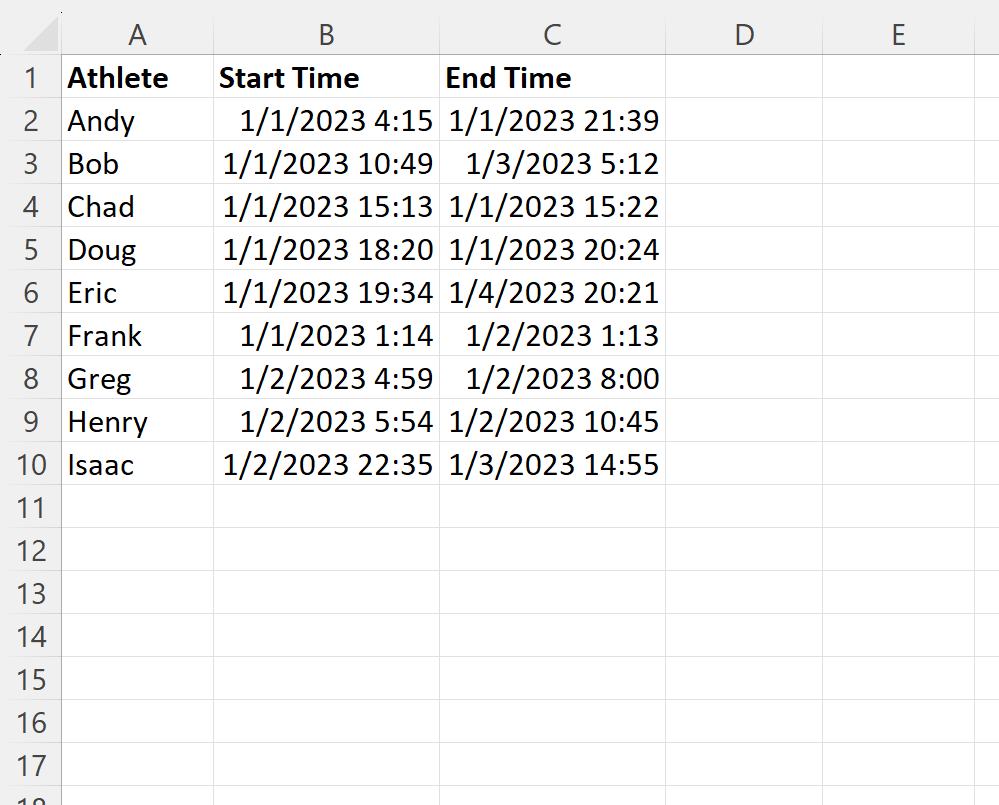
>Supongamos que nos gustaría crear una nueva columna que calcule la diferencia entre cada fecha y hora de inicio y finalización.
Para hacerlo, podemos escribir la siguiente fórmula en la celda D2:
=C2-B2
Luego podemos hacer clic y arrastrar esta fórmula hacia cada celda restante en la columna D:
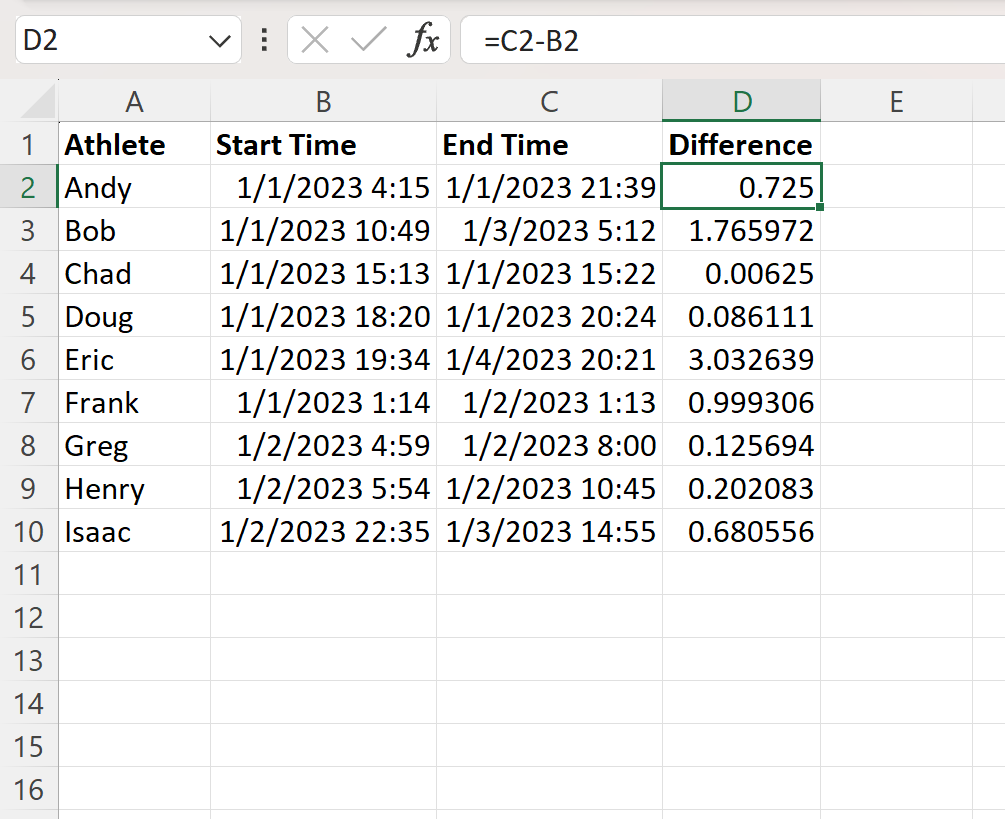
>De forma predeterminada, Excel muestra la diferencia entre las fechas y horas utilizando un formato numérico.
Para cambiar este formato, resalte el rango de celdas D2:D10luego escribe Ctrl + 1 para sacar a relucir el Formato de celdas ventana.
Luego haga clic Costumbre desde el Categoría menú, luego escriba dh:mm:ss en el Tipo caja:

>Una vez que hagas clic DE ACUERDOcada uno de los números en la columna D tendrá el formato de días, horas, minutos y segundos:

>Por ejemplo:
- La diferencia entre la fecha y hora de inicio y la fecha y hora de finalización para andy son 0 días, 17 horas y 24 minutos.
- La diferencia entre la fecha y hora de inicio y la fecha y hora de finalización para Beto es 1 día, 18 horas y 23 minutos.
- La diferencia entre la fecha y hora de inicio y la fecha y hora de finalización para Chad son 0 días, 0 horas y 9 minutos.
Etcétera.
Nota: Si la diferencia entre cada fecha y hora es inferior a 24 horas, puedes usar la fórmula h:mm:ss en el Tipo caja de la Formato de celdas ventana ya que se supone que el valor de los días es igual a cero.
Recursos adicionales
Los siguientes tutoriales explican cómo realizar otras tareas comunes en Excel:
Excel: calcular la diferencia entre dos tiempos en minutos
Excel: Cómo convertir hh:mm:ss a minutos
Excel: cómo combinar fecha y hora
Excel: Cómo calcular la diferencia entre dos fechas y horas
Excel: Cómo calcular la diferencia entre dos fechas y horas
Excel ofrece una amplia gama de funciones que facilitan el manejo de datos y realicen cálculos complejos en hojas de cálculo. Una de las operaciones más comunes es calcular la diferencia entre dos fechas y horas. En este artículo, explicaremos paso a paso cómo realizar esta tarea utilizando Excel.
Paso 1: Preparar los datos
Antes de comenzar, debemos asegurarnos de que nuestras fechas y horas estén correctamente formateadas en Excel. Asegúrese de que las celdas que contienen las fechas y horas estén en formato fecha y hora. Para hacer esto, seleccione las celdas y, a continuación, vaya a la pestaña «Inicio» y seleccione el formato de fecha y hora adecuado en el panel de formato de celdas.
Paso 2: Calcular la diferencia en días
Para calcular la diferencia en días entre dos fechas y horas en Excel, podemos utilizar la función DATEDIF. La sintaxis de esta función es la siguiente: =DATEDIF(fecha_inicial, fecha_final, «d»)
Por ejemplo, si tenemos la fecha y hora de inicio en la celda A2 y la fecha y hora de finalización en la celda B2, podemos usar la fórmula =DATEDIF(A2, B2, «d») en otra celda para obtener la diferencia en días entre las dos fechas y horas.
Paso 3: Calcular la diferencia en horas, minutos y segundos
Si deseamos obtener la diferencia en horas, minutos y segundos entre dos fechas y horas en Excel, podemos utilizar la fórmula =B2-A2, donde A2 es la fecha y hora de inicio y B2 es la fecha y hora de finalización. El resultado se mostrará en formato de fecha y hora en Excel. Luego, podemos utilizar el formato de celdas personalizado para mostrar solo la parte de horas, minutos o segundos según sea necesario.
Paso 4: Formatear el resultado
Una vez que hemos obtenido la diferencia entre las dos fechas y horas, podemos aplicar el formato deseado para el resultado. Si solo queremos la diferencia en días, podemos seleccionar la celda que contiene el resultado y aplicar el formato adecuado en la pestaña «Inicio» utilizando el panel de formato de celdas. Si deseamos la diferencia en horas, minutos y segundos, podemos aplicar el formato de celdas personalizado.
Conclusión
Calcular la diferencia entre dos fechas y horas en Excel puede ser una tarea útil y eficiente para realizar cálculos de tiempo. Con la ayuda de las funciones DATEDIF y operaciones matemáticas, podemos obtener fácilmente la diferencia en días, horas, minutos y segundos entre las fechas y horas deseadas. Asegúrese de tener los datos correctamente formateados y aplique los pasos mencionados para obtener resultados precisos.
[automatic_youtube_gallery type=»search» search=»Excel: cómo calcular la diferencia entre dos fechas y horas» limit=»1″]
Excel: Cómo Calcular la Diferencia entre Dos Fechas y Horas
¿Alguna vez te has preguntado cuántos días, horas o minutos hay entre dos fechas y horas específicas? Ya sea para planificar un evento, calcular el tiempo hasta un proyecto o simplemente por curiosidad, conocer la diferencia entre dos fechas puede ser un desafío. En este artículo, te guiaré paso a paso sobre cómo utilizar Excel, una herramienta potente y versátil, para calcular esas diferencias de manera rápida y eficaz.
¿Por Qué Calcular la Diferencia entre Fechas y Horas?
Calcular la diferencia entre fechas y horas en Excel puede ser útil para:
- Planificar eventos.
- Gestionar proyectos y tiempos de entrega.
- Controlar asistencia en actividades.
- Realizar análisis de datos temporales.
Métodos para Calcular la Diferencia entre Dos Fechas y Horas en Excel
Paso 1: Preparar los Datos
Asegúrate de que tus fechas y horas estén correctamente formateadas en Excel. Para hacerlo:
- Selecciona las celdas que contienen las fechas y horas.
- Ve a la pestaña “Inicio”.
- Selecciona el formato de fecha y hora adecuado en el panel de formato de celdas.
Paso 2: Calcular la Diferencia en Días
Para calcular la diferencia entre dos fechas y horas, simplemente resta la fecha de inicio de la fecha de finalización. Por ejemplo:
=C2-B2
Donde C2 es la fecha y hora de finalización, y B2 es la fecha y hora de inicio. Luego, puedes arrastrar la fórmula hacia abajo para aplicarla a otras celdas.
Paso 3: Formatear el Resultado
Para que Excel muestre la diferencia en un formato fácil de leer:
- Selecciona el rango de celdas donde se encuentran los resultados.
- Presiona Ctrl + 1 para abrir la ventana de Formato de celdas.
- Selecciona “Personalizado” y escribe dd:mm:ss para mostrar días, horas y minutos.
Ejemplo Práctico
Supongamos que tienes las siguientes fechas y horas:
- Inicio: 2024-09-20 08:00
- Fin: 2024-09-22 12:30
Si aplicas la fórmula, el resultado mostrará que hay 2 días, 4 horas y 30 minutos de diferencia.
Consejos Adicionales
Recuerda que si la diferencia es menor a 24 horas, puedes usar el formato hh:mm:ss para simplificar la visualización del tiempo.
Preguntas Frecuentes (FAQs)
¿Se puede calcular la diferencia entre fechas en diferentes hojas de Excel?
Sí, puedes hacer referencia a celdas en diferentes hojas utilizando la sintaxis Hoja1!A1 para especificar la celda de otra hoja.
¿Cómo puedo calcular la diferencia en minutos?
Para obtener la diferencia en minutos, puedes multiplicar el resultado en días por 1440 (que es el número de minutos en un día). Por ejemplo:
= (C2-B2)*1440
Esto te dará la diferencia total en minutos.
¿Excel permite calcular diferencias entre fechas en años y meses?
Sí, puedes usar la función SIFECHA para calcular la diferencia en años, meses y días. Se usa así:
=SIFECHA(B2, C2, "Y")
Esto devolverá el número de años entre las dos fechas.
Conclusión
Calcular la diferencia entre dos fechas y horas en Excel es una tarea fácil una vez que entiendes las fórmulas y funciones básicas. Con este conocimiento, puedes mejorar tu productividad y facilitar la gestión del tiempo en tus proyectos. Si deseas profundizar en otras funcionalidades de Excel, no dudes en explorar más tutoriales y recursos.
Abel juan: ¡Buen artículo! La verdad es que me ha salvado en varias ocasiones, sobretodo cuando estaba organizando mis horarios de trabajo y necesitaba calcular cuántas horas había trabajado entre diferentes turnos. No sabía que Excel tenía esas opciones tan prácticas, así que gracias por la info, ahora lo uso siempre.
Bearmoonjy: ¡Gran artículo, de verdad! A mí me pasó algo parecido cuando tuve que calcular la diferencia de fechas para las entregas de un proyecto y me volví un lío. Gracias a lo que aprendí sobre Excel, pude organizar todo sin problemas. ¡Es una herramienta que todo el mundo debería conocer!
Flox: ¡Totalmente de acuerdo, Abel! A mí también me ha hecho la vida más fácil. Recuerdo una vez que estaba organizando un viaje y no tenía ni idea de cómo calcular las horas de vuelo y escalas. Gracias a lo que aprendí de Excel, lo pude hacer en un santiamén. Es increíble lo útil que puede ser.
Bautista: ¡Qué genial, chicos! A mí también me ha servido un montón. Una vez estaba tratando de cuadrar las fechas para unas vacaciones y me volví loco con tanta cifra. Gracias a Excel, pude sacar la diferencia de días y planear todo a la perfección. Sin duda, es una herramienta que hay que dominar.