
¿Te has encontrado alguna vez con la necesidad de agregar una opción en blanco en una lista desplegable de Excel, pero no sabes cómo? ¡No te preocupes! En este artículo, exploraremos de manera sencilla y práctica cómo incorporar una opción vacía en tus listas, permitiéndote tener un mayor control y flexibilidad en tus datos. Imagina poder ofrecer a los usuarios la posibilidad de seleccionar una opción en blanco; esto puede facilitar la edición de formularios, la anotación de observaciones o simplemente ayudar a mantener la claridad en tus informes. ¡Sigue leyendo y descubre cómo hacerlo de manera rápida y eficiente!
Si eres usuario de Excel, es probable que en más de una ocasión hayas utilizado las listas desplegables para facilitar la selección de datos en tus hojas de cálculo. Estas listas son muy útiles, pero ¿alguna vez has deseado agregar una opción en blanco para cuando no quieras seleccionar ningún dato? En este artículo te mostraremos cómo hacerlo de forma sencilla y rápida. Sigue leyendo para descubrir cómo agregar una opción en blanco en la lista desplegable de Excel ¡y mejora aún más tus habilidades en esta popular herramienta de Microsoft!
A menudo, es posible que desees crear una lista desplegable en Excel con una opción en blanco que puedas seleccionar.
El siguiente ejemplo paso a paso muestra cómo hacerlo.
Paso 1: crear datos
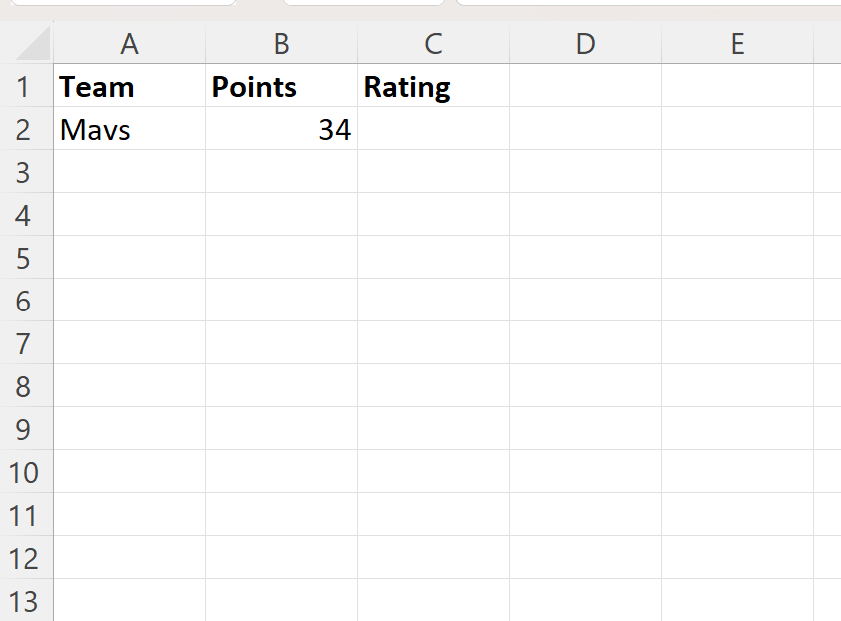
Supongamos que tenemos datos en Excel sobre la cantidad de puntos anotados por un jugador de baloncesto en un equipo en particular y nos gustaría asignar una de las siguientes calificaciones a un jugador:
- Sin calificación (en blanco)
- Bien
- DE ACUERDO
- Malo
Por ejemplo, podríamos tener los siguientes datos:
>Paso 2: definir las opciones de la lista desplegable
A continuación, escriba una celda en blanco junto con Bien, DE ACUERDO y Malo en el rango F1:F4:
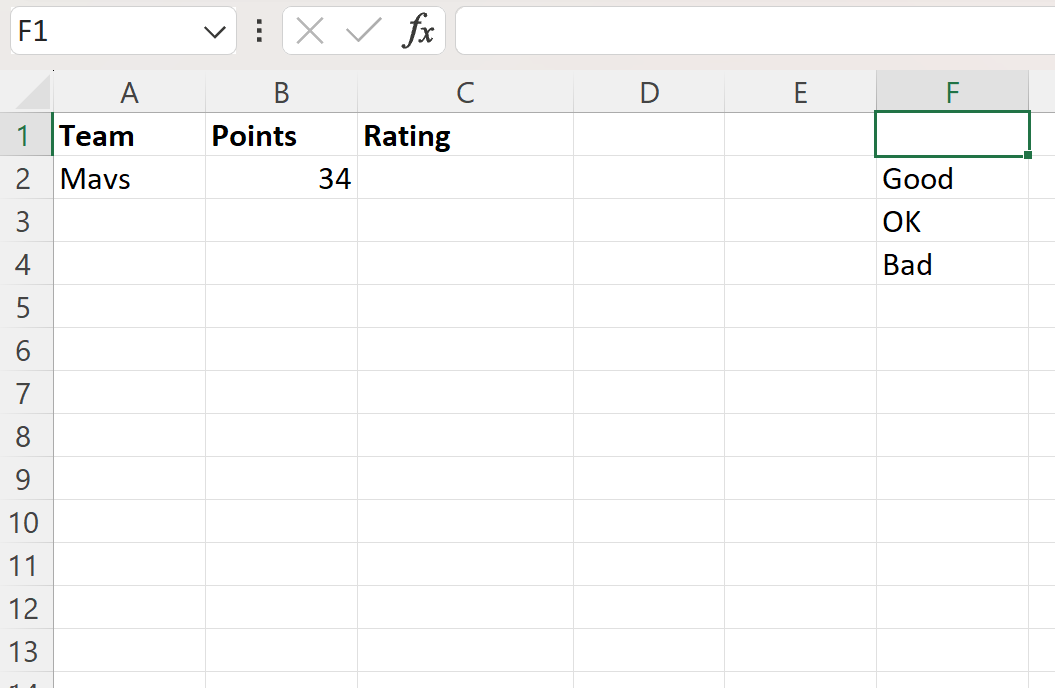
>Estas se utilizarán en el siguiente paso como opciones potenciales que se pueden seleccionar en la lista desplegable.
Paso 3: crear una lista desplegable con la opción en blanco
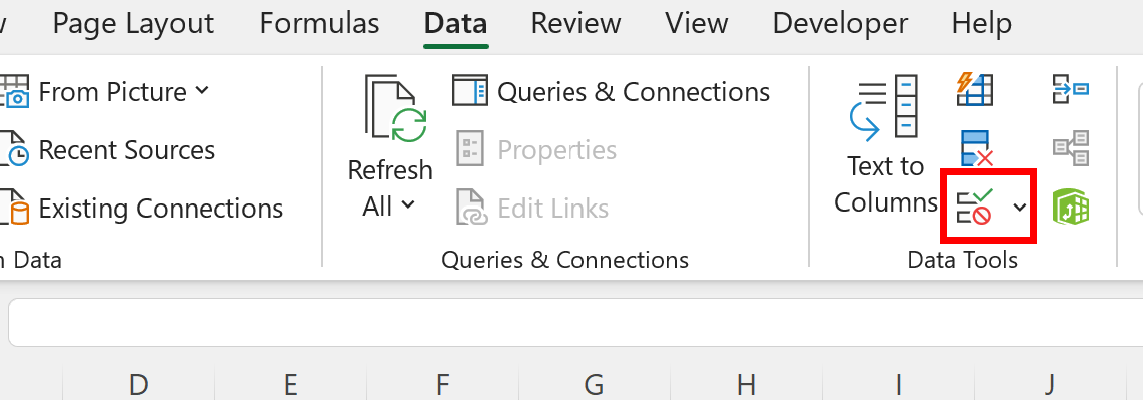
A continuación, seleccione la celda C2y luego haga clic en Datos pestaña a lo largo de la cinta superior, luego haga clic en el Validación de datos icono dentro del Herramientas de datos grupo:
>En el nuevo cuadro que aparece, seleccione Lista desde el Permitir menú desplegable, luego seleccione F1:F4 Para el Fuente:
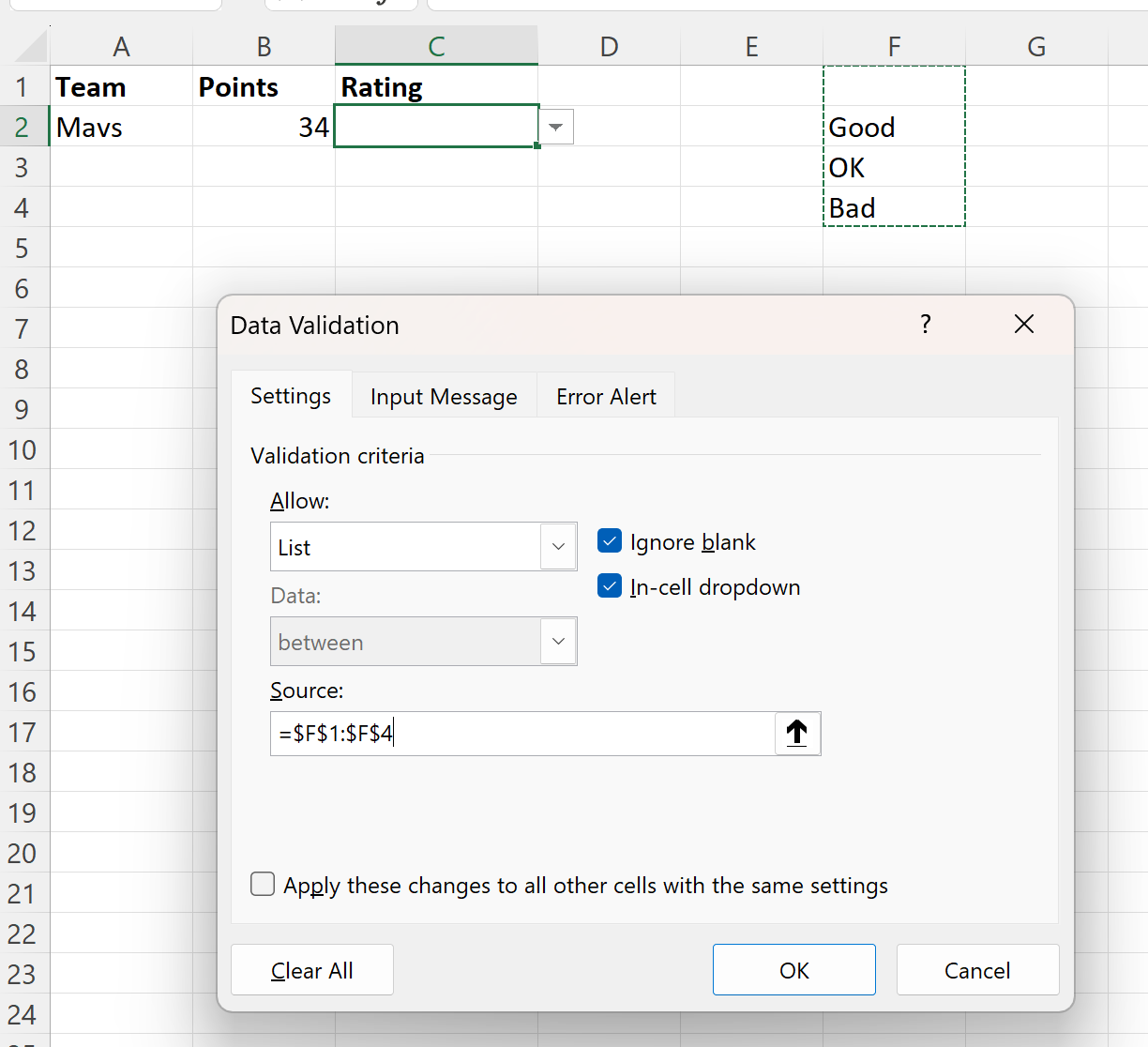
>Una vez que hagas clic DE ACUERDOse agregará automáticamente una lista desplegable a la celda C2 con un espacio en blanco, Bueno, OK y Malo como opciones potenciales:
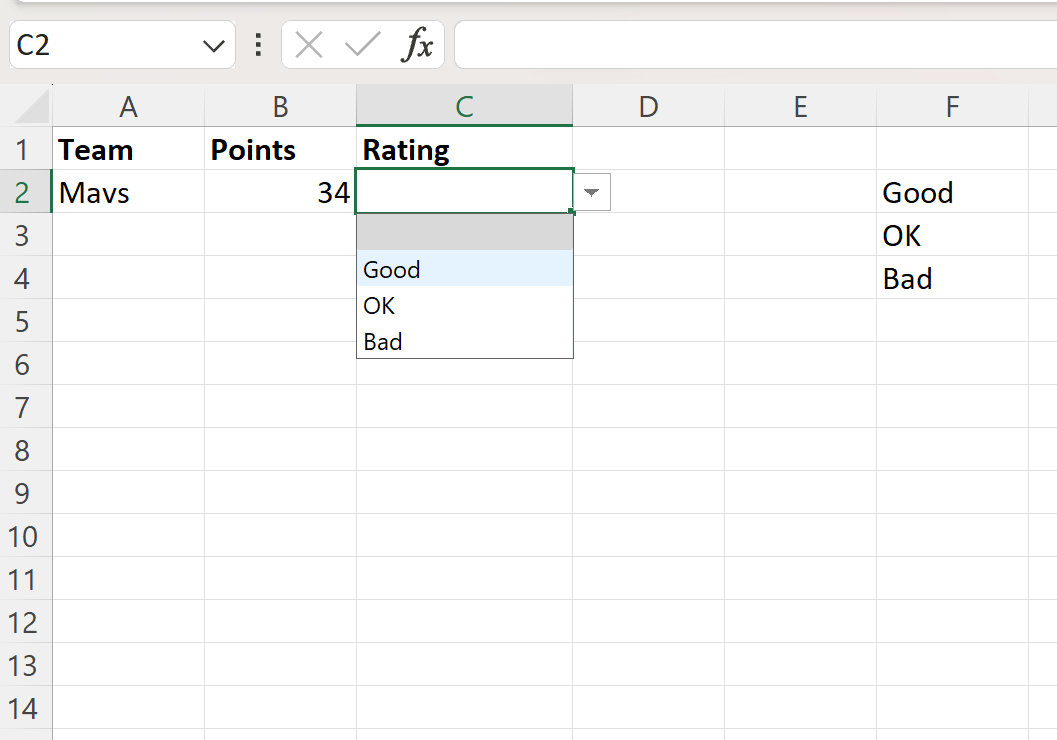
>Si elige la primera opción de la lista desplegable, entonces el valor en la celda C2 simplemente estará en blanco.
Recursos adicionales
Los siguientes tutoriales explican cómo realizar otras operaciones comunes en Excel:
Excel: cómo crear una lista desplegable con color
Excel: cómo crear una lista desplegable desde otra hoja
Excel: cómo autocompletar usando una lista personalizada
Excel: cómo agregar una opción en blanco en la lista desplegable
En Excel, una lista desplegable es una herramienta muy útil que nos permite seleccionar un valor de una lista predefinida. Sin embargo, a veces puede ser necesario tener una opción en blanco en la lista desplegable. Afortunadamente, Excel nos proporciona una forma sencilla de agregar esta opción. A continuación, te explicaremos cómo hacerlo.
Paso 1: Seleccionar la celda donde se insertará la lista desplegable
En primer lugar, debes seleccionar la celda en la que deseas que aparezca la lista desplegable. Puedes hacerlo simplemente haciendo clic en la celda deseada.
Paso 2: Abrir la ventana de validación de datos
A continuación, debes abrir la ventana de validación de datos. Para hacer esto, dirígete a la pestaña «Datos» en la barra de herramientas de Excel y haz clic en «Validación de datos».
Paso 3: Configurar la lista desplegable
En la ventana de validación de datos, selecciona la pestaña «Configuración». En el campo «Permitir», elige la opción «Lista» y en el campo «Origen», escribe los valores que deseas que aparezcan en la lista desplegable. Para agregar una opción en blanco, simplemente debes añadir un valor en blanco al principio de la lista. Por ejemplo:
También puedes hacer referencia a un rango de celdas que contenga los valores para la lista desplegable. Para hacerlo, simplemente escribe el rango en el campo «Origen» (por ejemplo, «=Hoja1!A1:A4»).
Paso 4: Aplicar la configuración
Después de configurar la lista desplegable, haz clic en «Aceptar» para aplicar la configuración. Ahora, al hacer clic en la celda seleccionada, verás la lista desplegable con la opción en blanco en la parte superior.
Recuerda que agregar una opción en blanco puede ser útil en diversas situaciones, por ejemplo, cuando se necesite seleccionar «ninguna opción» o cuando se desee permitir al usuario dejar la selección en blanco.
Esperamos que esta guía te haya sido útil para agregar una opción en blanco en una lista desplegable de Excel. Si necesitas más ayuda, puedes consultar la documentación oficial de Microsoft o buscar tutoriales en línea.
¡Buena suerte con tu trabajo en Excel!
[automatic_youtube_gallery type=»search» search=»Excel: cómo agregar una opción en blanco en la lista desplegable» limit=»1″]
Excel: Cómo Agregar una Opción en Blanco en la Lista Desplegable
¿Te has encontrado alguna vez con la necesidad de agregar una opción en blanco en una lista desplegable de Excel, pero no sabes cómo? ¡No te preocupes! En este artículo, exploraremos de manera sencilla y práctica cómo incorporar una opción vacía en tus listas, permitiéndote tener un mayor control y flexibilidad en tus datos.
¿Por qué Agregar una Opción en Blanco?
Imagina poder ofrecer a los usuarios la posibilidad de seleccionar una opción en blanco; esto puede facilitar la edición de formularios, la anotación de observaciones o simplemente ayudar a mantener la claridad en tus informes. A menudo, es útil tener una opción en blanco cuando no se desea seleccionar ningún dato. En este artículo, te mostramos cómo hacerlo de forma sencilla y rápida.
Pasos para Agregar una Opción en Blanco
A continuación, te presentamos un ejemplo paso a paso sobre cómo agregar una opción en blanco a una lista desplegable de Excel.
-
Crea tus datos:
Supongamos que tenemos datos sobre la cantidad de puntos anotados por un jugador de baloncesto y queremos asignar calificaciones como:
- Sin calificación (opción en blanco)
- Bien
- De Acuerdo
- Malo
-
Define las opciones de la lista desplegable:
Escribe una celda en blanco junto con “Bien”, “De Acuerdo” y “Malo” en el rango F1:F4. Esto se utilizará como opciones potenciales que se pueden seleccionar en la lista desplegable.
-
Crea la lista desplegable con la opción en blanco:
Selecciona la celda C2; luego, haz clic en la pestaña Datos en la cinta superior y selecciona el icono de Validación de datos en el grupo Herramientas de datos. En el cuadro que aparece, selecciona Lista desde el menú desplegable Permitir y selecciona el rango F1:F4 para el campo Fuente. Al hacer clic en Aceptar, se agregará automáticamente una lista desplegable a la celda C2 con las opciones: en blanco, Bien, De Acuerdo y Malo.
Recuerda
Si eliges la primera opción (en blanco) de la lista desplegable, entonces el valor en la celda C2 simplemente estará en blanco, facilitando así la edición o la selección en tu hoja de cálculo.
Recursos Adicionales
Si deseas aprender más sobre Excel, aquí te dejamos algunas referencias útiles:
- Excel: Guía de Inicio Rápido
- ExcelJet: Consejos y trucos de Excel
- Microsoft Excel: Recursos oficiales
Preguntas Frecuentes (FAQs)
¿Es necesario tener conocimientos avanzados de Excel para agregar una opción en blanco en la lista desplegable?
No, no es necesario. Este proceso es bastante simple y puede ser realizado por usuarios con conocimientos básicos de Excel. Los pasos son fáciles de seguir y puedes practicarlos en tu propia hoja de cálculo.
¿Puedo agregar más de una opción en blanco en mi lista desplegable?
En una lista desplegable, generalmente se incluye solo una opción en blanco. Sin embargo, puedes manejar este aspecto mediante las opciones de diseño y validación, aunque no es recomendable tener múltiples opciones en blanco, ya que puede generar confusión.
¿Qué hacer si la opción en blanco no aparece en la lista desplegable?
Si la opción en blanco no aparece, asegúrate de que la celda donde está la lista desplegable esté correctamente configurada con los rangos definidos. Verifica también que la celda que has dejado en blanco esté correctamente seleccionada como parte del rango de lista.
¿Puedo utilizar la lista desplegable en Excel Online?
Sí, las listas desplegables se pueden crear y usar en Excel Online. El proceso es muy similar al de la versión de escritorio, por lo que puedes seguir estos mismos pasos.
Peragon: ¡Totalmente de acuerdo, Matias! También me ha pasado lo mismo, tener que lidiar con filtros y sin la opción en blanco era un dolor de cabeza. Desde que lo implementé, todo es mucho más sencillo. ¡Gracias por el artículo, lo necesitaba!
Matinonggc: ¡Exacto, chicos! A mí me pasaba igual, estaba batallando con eso hasta que aprendí a agregar esa opción en blanco; ¡fue un antes y un después! En un proyecto de mi trabajo, tenía que manejar muchos datos y los filtros eran un caos sin esa opción. Ahora puedo dejar algunas celdas vacías sin estresar mi cabeza. ¡Gracias por los tips, muy útiles!
Mastershifzp: ¡Totalmente de acuerdo! También me ha pasado lo mismo con las listas desplegables, era un dolor de cabeza hasta que aprendí a agregar la opción en blanco. En mi último proyecto, por ejemplo, me salvó de tener que insertar datos de relleno que no existían. Ahora puedo dejar ese espacio vacío y todo fluye mucho mejor. ¡Gracias por la info!
Matias alessandro: ¡Buen artículo! La verdad es que añadir una opción en blanco en las listas desplegables me salvó la vida en un proyecto en el que tuve que filtrar datos. Antes, siempre me hacía un lío y tenía que borrar los filtros cada vez, pero ahora es un paseo. ¡Gracias por compartirlo!
So2risil: ¡Exacto, chicos! Yo también tenía un lío con las listas desplegables hasta que descubrí cómo agregar la opción en blanco. Una vez estaba haciendo un informe y me estaba volviendo loco tratando de encajar datos que no existían. Ahora, con esa opción, puedo manejarlo todo sin problemas. ¡Gracias por compartir estos tips!