¿Alguna vez te has encontrado luchando en Excel, deseando que tus fórmulas se vieran más ordenadas y estructuradas? Si es así, no estás solo. Muchos usuarios de Excel desean añadir espacios en blanco para mejorar la legibilidad de sus resultados. En este artículo, te mostraremos cómo agregar esos preciados espacios en tus fórmulas, haciendo que tus hojas de cálculo no solo sean más claras, sino también más profesionales. Prepárate para transformar tus datos y optimizar tu trabajo con estos sencillos trucos que cambiarán la manera en que utilizas Excel. ¡Empecemos!
Excel: cómo agregar espacios en blanco en la fórmula
Excel es una herramienta poderosa que nos permite realizar una amplia variedad de cálculos y manipulaciones de datos. A menudo, necesitamos agregar espacios en blanco en nuestras fórmulas para mejorar la legibilidad y organizar mejor la información en nuestras hojas de cálculo. En este artículo, te mostraremos cómo hacerlo de manera efectiva y sencilla. Aprenderás diferentes métodos y trucos para agregar espacios en blanco en tus fórmulas de Excel, para que puedas optimizar tu flujo de trabajo y mejorar la presentación de tus datos. Sigue leyendo para descubrir cómo dominar esta habilidad y llevar tus habilidades en Excel al siguiente nivel. ¡Vamos a sumergirnos en el fascinante mundo de los espacios en blanco en Excel!
Puede utilizar los siguientes métodos para agregar espacios en blanco en una fórmula de Excel:
Método 1: concatenar dos celdas con un espacio en blanco
=CONCAT(A2, » «, B2)
Esta fórmula particular concatena el texto en la celda. A2 y B2 con un solo espacio entre ellos.
Método 2: concatenar dos celdas con múltiples espacios en blanco
=CONCAT(A2, REPT(» «, 5), B2)
Esta fórmula particular concatena el texto en la celda. A2 y B2 con cinco espacios en blanco entre ellos.
Método 3: agregar un espacio en blanco dentro de una celda
=LEFT(C2,2)& » «&RIGHT(C2,4)
Esta fórmula particular concatena los dos primeros caracteres de la izquierda en la celda C2 con los últimos cuatro caracteres a la derecha en la celda C2 con un espacio en blanco entre ellos.
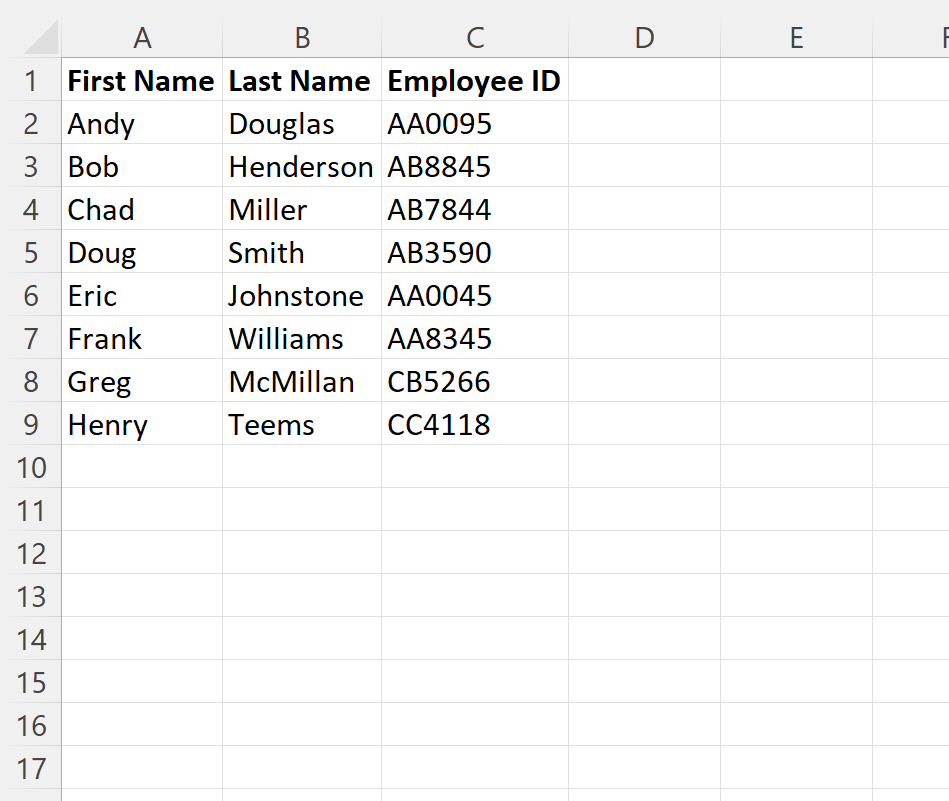
Los siguientes ejemplos muestran cómo utilizar cada método en la práctica con el siguiente conjunto de datos en Excel que contiene información sobre los empleados de alguna empresa:
>¡Saltemos!
Ejemplo 1: concatenar dos celdas con un espacio en blanco
Podemos escribir la siguiente fórmula en la celda D2 para concatenar los valores en las columnas de nombre y apellido con un espacio entre los nombres:
=CONCAT(A2, » «, B2)
Luego podemos hacer clic y arrastrar esta fórmula hacia cada celda restante en la columna D:
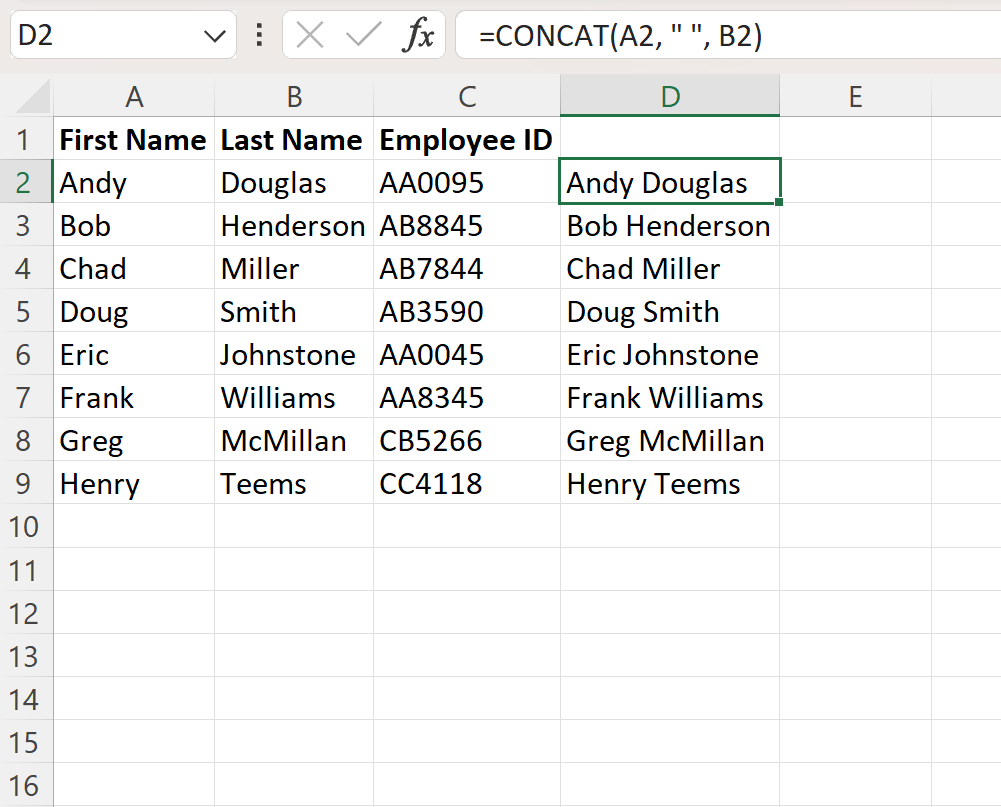
>La columna D ahora contiene el nombre y apellido concatenados con un solo espacio entre ellos.
Ejemplo 2: concatenar dos celdas con múltiples espacios en blanco
Podemos escribir la siguiente fórmula en la celda D2 para concatenar los valores en las columnas de nombre y apellido con cinco espacios entre los nombres:
=CONCAT(A2, REPT(» «, 5), B2)
Luego podemos hacer clic y arrastrar esta fórmula hacia cada celda restante en la columna D:
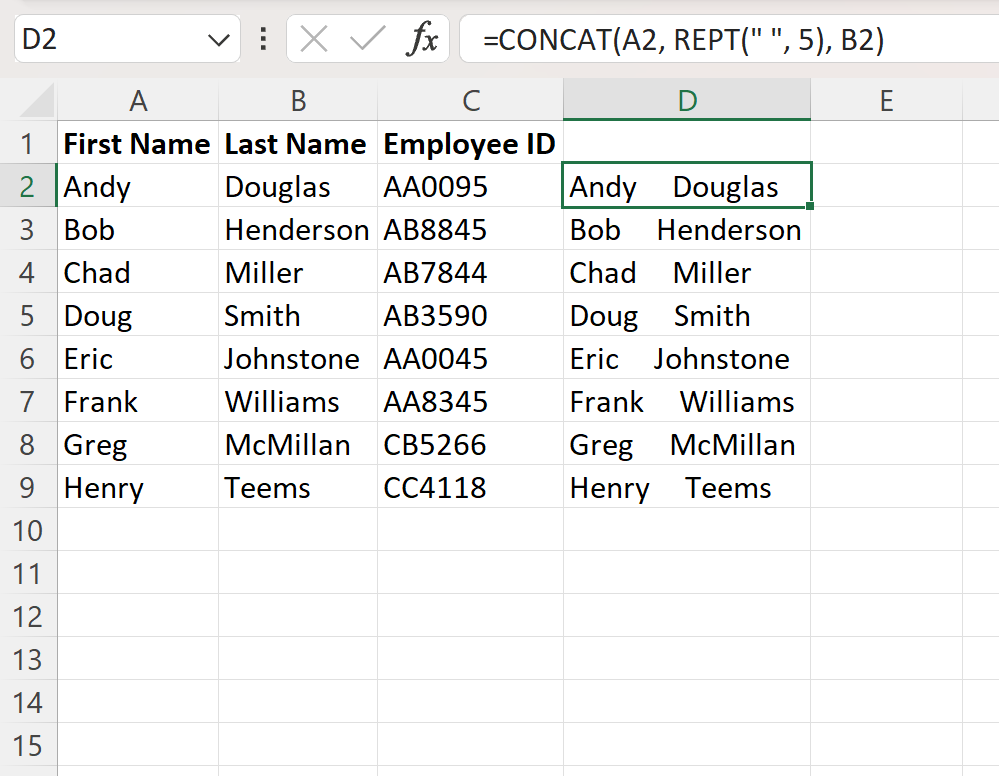
>La columna D ahora contiene el nombre y apellido concatenados con cinco espacios en blanco entre ellos.
Ejemplo 3: agregar un espacio en blanco dentro de una celda
Podemos escribir la siguiente fórmula en la celda D2 para agregar un espacio en blanco entre los dos primeros valores a la izquierda del ID de empleado columna y los últimos cuatro valores a la derecha:
=LEFT(C2,2)& » «&RIGHT(C2,4)
Luego podemos hacer clic y arrastrar esta fórmula hacia cada celda restante en la columna D:
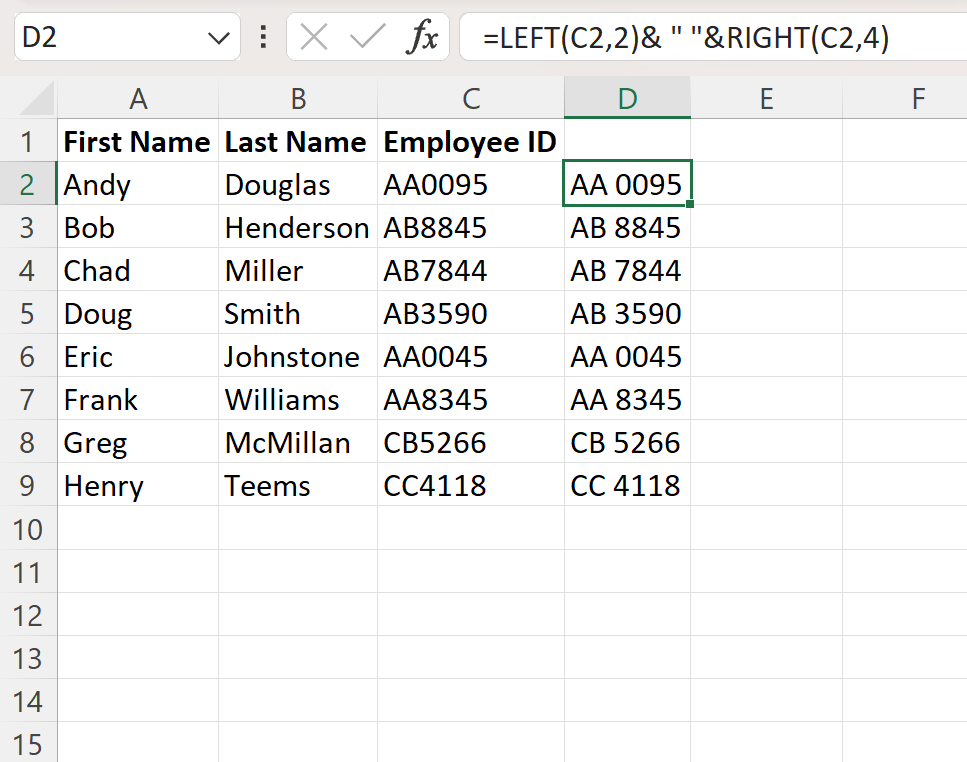
>La columna D ahora contiene el ID de empleado valores con un espacio entre los dos primeros valores de la izquierda y los últimos cuatro valores de la derecha.
Recursos adicionales
Los siguientes tutoriales explican cómo realizar otras tareas comunes en Excel:
Excel: cómo eliminar texto específico de las celdas
Excel: cómo encontrar el último espacio en una cadena
Excel: use IZQUIERDA para extraer texto antes del espacio
Excel: cómo agregar espacios en blanco en la fórmula
Microsoft Excel es una herramienta poderosa y versátil que se utiliza ampliamente para realizar cálculos y análisis de datos. Con una amplia gama de funciones y fórmulas, Excel ofrece muchas formas de manipular y trabajar con datos. Pero a veces, necesitamos agregar espacios en blanco en nuestras fórmulas para que los resultados sean más legibles o para cumplir con ciertos requisitos de formato. En este artículo, aprenderemos cómo agregar espacios en blanco en una fórmula de Excel.
Utilizando la función ESPACIO()
La forma más sencilla de agregar espacios en blanco en una fórmula de Excel es utilizando la función ESPACIO(). Esta función genera un espacio en blanco y podemos especificar la cantidad de espacios que queremos agregar. Su sintaxis es la siguiente:
=ESPACIO(número_de_espacios)
Por ejemplo, si queremos agregar tres espacios en una fórmula, podemos escribir:
=ESPACIO(3)
La función ESPACIO() puede ser utilizada en cualquier parte de una fórmula de Excel. Por ejemplo, para agregar espacios entre dos textos, podemos usar la función CONCATENAR().
=CONCATENAR(«Texto1», ESPACIO(2), «Texto2»)
En este caso, la función CONCATENAR() se utiliza para unir «Texto1» y «Texto2», mientras que la función ESPACIO(2) se utiliza para agregar dos espacios en blanco entre ellos.
Utilizando comillas dobles
Además de la función ESPACIO(), también podemos usar comillas dobles para agregar espacios en blanco en una fórmula de Excel. Simplemente escriba dos comillas dobles («»), y Excel interpretará esto como un espacio en blanco.
Por ejemplo, si queremos agregar tres espacios en blanco en una fórmula, podemos escribir:
= » «
Este enfoque es útil cuando solo necesitamos agregar un número limitado de espacios en blanco.
Resumen
Agregar espacios en blanco en una fórmula de Excel puede mejorar la legibilidad de los resultados o cumplir con ciertos requisitos de formato. En este artículo, aprendimos cómo agregar espacios en blanco utilizando la función ESPACIO() y las comillas dobles. Ambos métodos nos brindan flexibilidad para ajustar la cantidad de espacios que queremos agregar.
¡Así que ya sabes cómo agregar espacios en blanco en tus fórmulas de Excel! Si deseas profundizar en el uso de fórmulas y funciones en Excel, te recomendamos visitar los siguientes recursos:
Estos recursos te proporcionarán una comprensión más profunda y te ayudarán a aprovechar al máximo Excel y sus funciones.
[automatic_youtube_gallery type=»search» search=»Excel: cómo agregar espacios en blanco en la fórmula» limit=»1″]
Excel: cómo agregar espacios en blanco en la fórmula
¿Alguna vez te has encontrado luchando en Excel, deseando que tus fórmulas se vieran más ordenadas y estructuradas? Si es así, no estás solo. Muchos usuarios de Excel desean añadir espacios en blanco para mejorar la legibilidad de sus resultados. En este artículo, te mostraremos cómo agregar esos preciados espacios en tus fórmulas, haciendo que tus hojas de cálculo no solo sean más claras, sino también más profesionales. Prepárate para transformar tus datos y optimizar tu trabajo con estos sencillos trucos que cambiarán la manera en que utilizas Excel. ¡Empecemos!
Por qué agregar espacios en Excel
Agregar espacios en los resultados de tus fórmulas puede mejorar la claridad y presentación de la información. Esto es particularmente útil al presentar datos en contextos profesionales donde la legibilidad importa. Aquí examinaremos varios métodos para lograr esto.
Métodos para agregar espacios en tus fórmulas de Excel
A continuación, te mostramos algunos métodos sencillos para añadir espacios en blanco en las fórmulas de Excel:
Método 1: Concatenar dos celdas con un espacio en blanco
Utiliza la siguiente fórmula para concatenar el contenido de dos celdas con un solo espacio entre ellas:
=CONCAT(A2, " ", B2)
Método 2: Concatenar dos celdas con múltiples espacios en blanco
Si deseas agregar varios espacios, puedes usar la función REPT de la siguiente manera:
=CONCAT(A2, REPT(" ", 5), B2)
Método 3: Agregar un espacio dentro de una celda
Esta fórmula concatena el primer y último carácter de una celda con un espacio en medio:
=LEFT(C2,2) & " " & RIGHT(C2,4)
Ejemplos prácticos de uso
-
Ejemplo 1: Para concatenar los valores de nombre y apellido en la celda D2, escribe:
=CONCAT(A2, " ", B2)
Luego arrastra la fórmula hacia abajo en la columna.
-
Ejemplo 2: Para concatenar con cinco espacios, usa:
=CONCAT(A2, REPT(" ", 5), B2)Arrastra hacia abajo igualmente.
-
Ejemplo 3: Para agregar un espacio en el ID del empleado en D2:
=LEFT(C2,2) & " " & RIGHT(C2,4)
Arrastra para completar.
Frequentemente Preguntadas (FAQs)
¿Cómo funciona la función ESPACIO() en Excel?
La función ESPACIO() en Excel genera un número específico de espacios en blanco. Puedes utilizarla cuando necesites un espacio en blanco adicional dentro de una cadena de texto. Por ejemplo,
="Texto" & ESPACIO(5)
añadirá cinco espacios después de «Texto».
¿Puedo usar espacios en fórmulas condicionales?
Sí, puedes utilizar espacios en fórmulas condicionadas como las funciones SI() o BUSCARV(). Solo asegúrate de formar correctamente la cadena de texto que deseas evaluar o mostrar.
Consideraciones finales
Agregar espacios en blanco en Excel no solo mejora la estética de tus hojas de cálculo, sino que también facilita la comprensión de la información presentada. Con los métodos que hemos discutido, podrás personalizar tus datos de manera mucho más efectiva.
Referencias externas
Para aprender más sobre Excel y sus funciones, consulta los siguientes recursos:
Fedelich: ¡Qué buena onda, Merencio! A mí también me pasó lo mismo. Cuando empecé a usar Excel en serio, me volví loco tratando de entender cómo colocar esos espacios en blanco. Gracias a este artículo, pude mejorar mis informes y dejar las cosas más ordenadas. ¡Es un lifesaver!
Gustran: ¡Exacto, Merencio! A mí me pasó algo parecido, siempre me frustraba con esos detalles de los espacios en blanco. Recuerdo que en una vez que tenía que entregar un reporte, me tomó un montón de tiempo lograr que se viesen bien porque no sabía cómo agregar esos espacios. Desde que leí este artículo, todo cambió y ahora mis tablas se ven mucho más limpias. ¡Mil gracias por compartir este tip!
Farnadax: ¡Totalmente de acuerdo, Fedelich! Yo me sentía igual de perdido hasta que encontré este artículo. Recuerdo que en una presentación importante, esos espacios en blanco eran clave para que mis datos se viesen bien. Al final, me llevé unos aplausos gracias a que logré darle ese toque profesional. ¡Increíble lo que hace un poco de conocimiento en Excel!
Merencio: ¡Muy útil el artículo! Yo siempre tenía que andar buscando cómo hacer eso de los espacios en blanco en mis fórmulas, me ayudó un montón en un proyecto del trabajo donde tenía que presentar datos limpios. ¡Gracias por compartir!
Anonamis: ¡Genial el artículo! Nunca supe cómo manejar los espacios en blanco en Excel, pero lo necesitaba mucho en mis informes. Recuerdo que un día, mientras trabajaba en una presentación, me volví loco con esos espacios. Gracias a este tutorial, pude dejarlos perfectos y la jefa estuvo súper contenta. ¡Mil gracias por la ayuda!