¿Te has preguntado alguna vez cuántas semanas hay entre dos fechas específicas? Ya sea para planificar un evento, calcular plazos de entrega o simplemente para satisfacer tu curiosidad, saber cómo hacer este cálculo en Excel puede ser una herramienta valiosa en tu día a día. En este artículo, te mostraremos de manera sencilla y práctica cómo utilizar las funciones de Excel para determinar el número exacto de semanas entre dos fechas. Prepárate para optimizar tu tiempo y sacar el máximo provecho de esta poderosa herramienta. ¡Comencemos!
¡Aprenda a calcular el número de semanas entre fechas con Excel! Sabemos que el seguimiento del tiempo es esencial en la vida moderna, ya sea para proyectos, planificación de eventos o simplemente para establecer metas personales. Con la ayuda de la increíble herramienta de hoja de cálculo de Microsoft, puede determinar fácilmente la cantidad exacta de semanas o días que pasan entre dos fechas específicas. ¡Ya no necesitará realizar cálculos tediosos manualmente! Siga leyendo para descubrir cómo utilizar Excel para calcular el número de semanas entre fechas y simplificar su proceso de seguimiento del tiempo.
Puede utilizar las siguientes fórmulas para calcular el número de semanas entre dos fechas en Excel:
Fórmula 1: Calcular semanas completas entre dos fechas
=INT((B2-A2)/7)
Fórmula 2: calcular semanas fraccionarias entre dos fechas
=(B2-A2)/7
Ambas fórmulas asumen que la celda A2 contiene la fecha de inicio y la celda B2 contiene la fecha de finalización.
Los siguientes ejemplos muestran cómo utilizar cada fórmula en la práctica.
Ejemplo 1: calcular semanas completas entre dos fechas
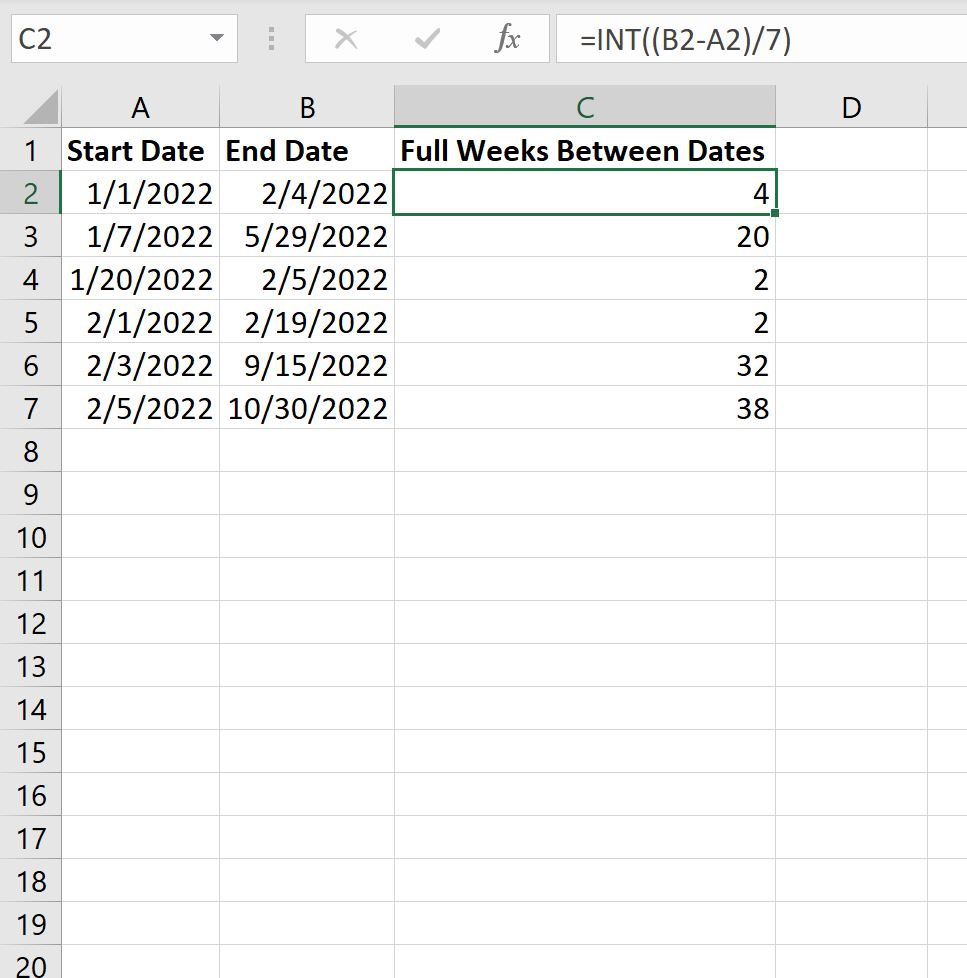
La siguiente captura de pantalla muestra cómo calcular la cantidad de semanas completas entre una lista de fechas de inicio y finalización en Excel:
>A continuación se explica cómo interpretar el resultado:
- Hay 4 Semanas completas entre el 1/1/2022 y el 4/2/2022.
- Hay 20 Semanas completas entre el 7/01/2022 y el 29/05/2022.
- Hay 2 Semanas completas entre el 20/01/2022 y el 5/02/2022.
Etcétera.
Ejemplo 2: calcular semanas fraccionarias entre dos fechas
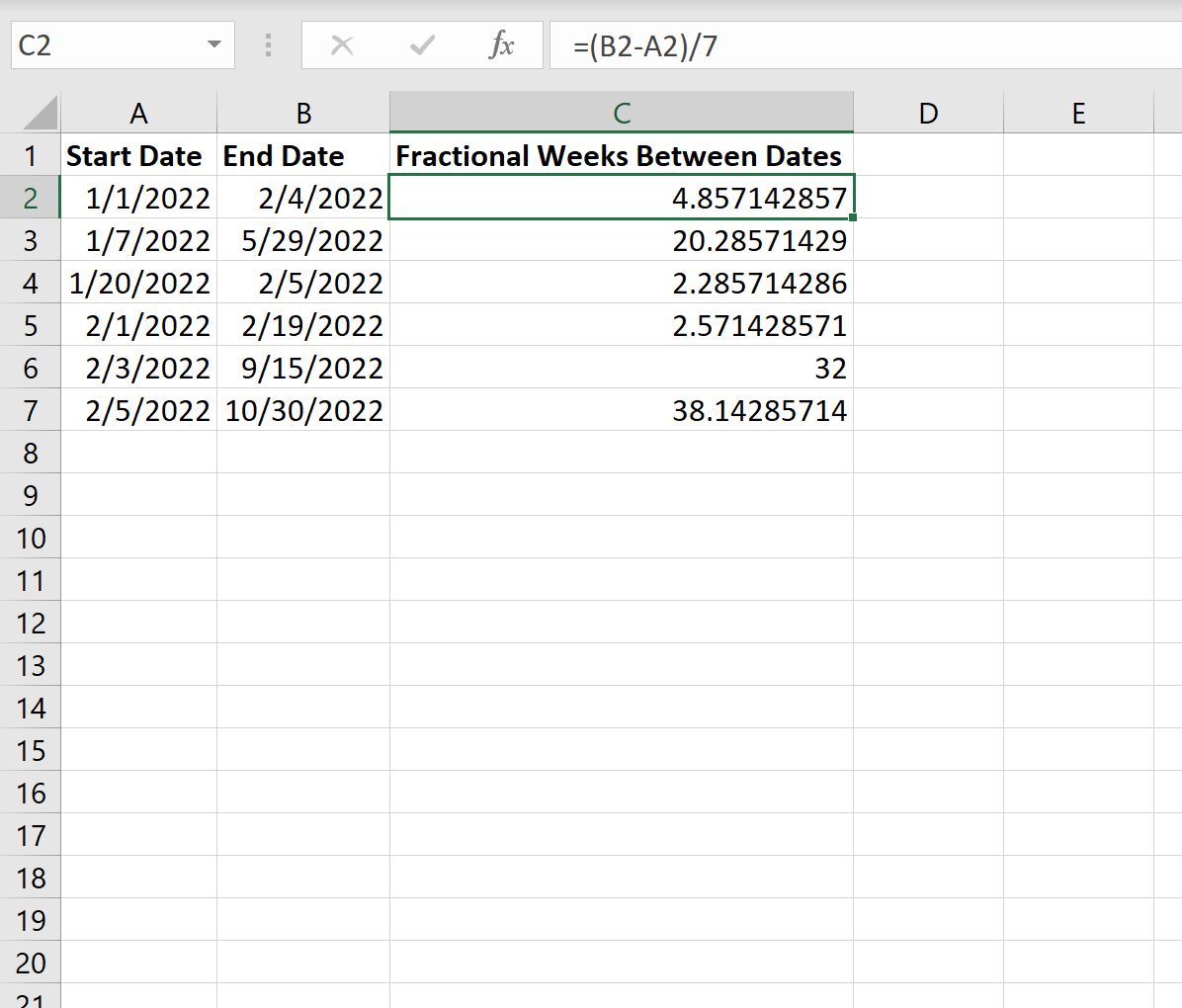
La siguiente captura de pantalla muestra cómo calcular el número de semanas fraccionarias entre una lista de fechas de inicio y finalización en Excel:
>A continuación se explica cómo interpretar el resultado:
- Hay 4.857 semanas entre el 1/1/2022 y el 4/2/2022.
- Hay 20.286 semanas entre el 7/01/2022 y el 29/05/2022.
- Hay 2.286 semanas entre el 20/01/2022 y el 5/02/2022.
Etcétera.
Relacionado: Cómo calcular el número de meses entre fechas en Excel
Recursos adicionales
Los siguientes tutoriales explican cómo realizar otras operaciones comunes en Excel:
Cómo sumar y restar semanas hasta la fecha en Excel
Cómo agrupar datos por semana en Excel
Cómo sumar por semana en Excel
Cómo calcular el número de semanas entre fechas en Excel
Cómo calcular el número de semanas entre fechas en Excel
Si trabajas con fechas en Microsoft Excel y necesitas determinar el número de semanas entre dos fechas específicas, estás en el lugar correcto. Afortunadamente, Excel ofrece una función poderosa que facilita este cálculo. En este artículo, te mostraremos paso a paso cómo realizar esta tarea.
Paso 1: Preparar los datos
Antes de calcular el número de semanas, asegúrate de tener tus fechas correctamente ingresadas en Excel. Asegúrate de que cada fecha se encuentre en una celda separada y que estén correctamente formateadas como fechas.
Paso 2: Utilizar la función DATEDIF
Excel cuenta con una función llamada DATEDIF que nos permite calcular la diferencia entre dos fechas en diferentes unidades de tiempo, incluyendo semanas. La sintaxis de esta función es la siguiente:
=DATEDIF(fecha_inicial, fecha_final, «w»)
Donde «fecha_inicial» es la celda que contiene la fecha más antigua y «fecha_final» es la celda que contiene la fecha más reciente.
Por ejemplo, si tus fechas iniciales y finales se encuentran en las celdas A2 y B2 respectivamente, la fórmula sería:
=DATEDIF(A2, B2, «w»)
Esta fórmula calculará la diferencia en semanas entre ambas fechas y mostrará el resultado en la celda donde ingresaste la fórmula.
Paso 3: Consideraciones adicionales
Es importante tener en cuenta que la función DATEDIF solo cuenta el número de días completos en cada semana. Por lo tanto, si la diferencia entre las dos fechas no equivale a un número exacto de semanas, el resultado puede ser ligeramente diferente al esperado.
Además, ten en cuenta que la función DATEDIF es sensible a la configuración regional de tu Excel. Si estás utilizando una versión de Excel en español, la función DATEDIF se debe escribir como DIFDIA.
Conclusión
Calcular el número de semanas entre fechas en Excel es fácil con la función DATEDIF. Siguiendo los pasos mencionados anteriormente, podrás obtener rápidamente el resultado deseado. Asegúrate siempre de verificar que tus fechas estén correctamente ingresadas y formateadas correctamente para obtener resultados precisos.
Referencias externas:
Puede utilizar las siguientes fórmulas para calcular el número de semanas entre dos fechas en Excel:
Fórmula 1: Calcular semanas completas entre dos fechas
=INT((B2-A2)/7)
Fórmula 2: calcular semanas fraccionarias entre dos fechas
=(B2-A2)/7
Ambas fórmulas asumen que la celda A2 contiene la fecha de inicio y la celda B2 contiene la fecha de finalización.
Los siguientes ejemplos muestran cómo utilizar cada fórmula en la práctica.
Ejemplo 1: calcular semanas completas entre dos fechas
La siguiente captura de pantalla muestra cómo calcular la cantidad de semanas completas entre una lista de fechas de inicio y finalización en Excel:
>A continuación se explica cómo interpretar el resultado:
- Hay 4 Semanas completas entre el 1/1/2022 y el 4/2/2022.
- Hay 20 Semanas completas entre el 7/01/2022 y el 29/05/2022.
- Hay 2 Semanas completas entre el 20/01/2022 y el 5/02/2022.
Etcétera.
Ejemplo 2: calcular semanas fraccionarias entre dos fechas
La siguiente captura de pantalla muestra cómo calcular el número de semanas fraccionarias entre una lista de fechas de inicio y finalización en Excel:
>A continuación se explica cómo interpretar el resultado:
- Hay 4.857 semanas entre el 1/1/2022 y el 4/2/2022.
- Hay 20.286 semanas entre el 7/01/2022 y el 29/05/2022.
- Hay 2.286 semanas entre el 20/01/2022 y el 5/02/2022.
Etcétera.
Relacionado: Cómo calcular el número de meses entre fechas en Excel
Recursos adicionales
Los siguientes tutoriales explican cómo realizar otras operaciones comunes en Excel:
Cómo sumar y restar semanas hasta la fecha en Excel
Cómo agrupar datos por semana en Excel
Cómo sumar por semana en Excel
[automatic_youtube_gallery type=»search» search=»Excel: calcule el número de semanas entre fechas» limit=»1″]
Excel: Calcule el número de semanas entre fechas
¿Te has preguntado alguna vez cuántas semanas hay entre dos fechas específicas? Ya sea para planificar un evento, calcular plazos de entrega o simplemente para satisfacer tu curiosidad, saber cómo hacer este cálculo en Excel puede ser una herramienta valiosa en tu día a día. En este artículo, te mostraremos de manera sencilla y práctica cómo utilizar las funciones de Excel para determinar el número exacto de semanas entre dos fechas. ¡Comencemos!
¿Por qué calcular semanas en Excel?
El seguimiento del tiempo es esencial en la vida moderna, ya sea para proyectos, planificación de eventos o simplemente para establecer metas personales. Con la ayuda de Microsoft Excel, puedes determinar fácilmente la cantidad exacta de semanas o días que pasan entre dos fechas específicas, evitando cálculos tediosos manualmente.
Fórmulas para calcular el número de semanas
Puedes utilizar las siguientes fórmulas en Excel para calcular el número de semanas entre dos fechas:
- Calcular semanas completas entre dos fechas:
=INT((B2-A2)/7)
- Calcular semanas fraccionarias entre dos fechas:
En estas fórmulas, asumimos que la celda A2 contiene la fecha de inicio y la celda B2 contiene la fecha de finalización.
Ejemplos prácticos
Ejemplo 1: Semanas completas
Supongamos que tienes las siguientes fechas:
- Del 1/1/2022 al 4/2/2022: 4 semanas completas
- Del 7/01/2022 al 29/05/2022: 20 semanas completas
- Del 20/01/2022 al 5/02/2022: 2 semanas completas
Ejemplo 2: Semanas fraccionarias
Ahora veamos algunos ejemplos de semanas fraccionarias:
- Entre 1/1/2022 y 4/2/2022: 4.857 semanas
- Entre 7/01/2022 y 29/05/2022: 20.286 semanas
- Entre 20/01/2022 y 5/02/2022: 2.286 semanas
Uso de la función DATEDIF
Una manera eficiente de calcular la diferencia entre dos fechas en semanas es usando la función DATEDIF. La sintaxis es la siguiente:
=DATEDIF(fecha_inicial, fecha_final, "w")
Por ejemplo, si tienes en las celdas A2 y B2 tus fechas, la fórmula sería:
=DATEDIF(A2, B2, "w")
Consideraciones adicionales
Es importante tener en cuenta que la función DATEDIF solo cuenta los días completos en cada semana. Por lo tanto, si la diferencia entre las dos fechas no es un número exacto de semanas, el resultado puede ser ligeramente diferente al esperado. Además, esta función puede variar según la configuración regional de tu Excel.
Conclusión
Calcular el número de semanas entre dos fechas en Excel es un proceso sencillo que puede ayudarte a gestionar mejor tu tiempo y recursos. Ya sea que necesites calcular plazos o hacer seguimiento de proyectos, estas herramientas te facilitarán el trabajo. ¡No dudes en experimentar con diferentes fechas y fórmulas!
Preguntas Frecuentes (FAQ)
¿Puedo calcular el número de meses entre dos fechas en Excel?
Sí, puedes usar una fórmula similar a DATEDIF para calcular meses. Solo debes cambiar «w» por «m» dentro de la función DATEDIF. La fórmula será:
=DATEDIF(fecha_inicial, fecha_final, "m")
¿Cómo puedo formatear las fechas en Excel?
Para formatear una fecha en Excel, selecciona la celda o celdas que deseas modificar, haz clic derecho y selecciona «Formato de celdas». Luego escoge «Fecha» y elige el formato que prefieras.
¿Excel permite calcular diferencias en días también?
Sí, Excel permite calcular diferencias en días. Utiliza la fórmula
=DATEDIF(fecha_inicial, fecha_final, "d")
para obtener la diferencia total en días.
Para más información, puedes consultar la documentación oficial de Microsoft sobre el uso de la función DATEDIF en DATEDIF.
Thomas paul: ¡Me alegra ver que no soy el único! Me pasó lo mismo cuando intenté calcular las semanas entre mis vacaciones y el regreso al trabajo, ¡fue un lío! Pero gracias a este artículo, en un par de clics ya tenía el resultado. Definitivamente, se acabaron los días de andar contando con los dedos. ¡Sigan así con esos consejos útiles!
Rociosilvafuom: ¡Qué bueno que les sirvió! A mí me pasó algo similar la semana pasada cuando quería saber cuántas semanas habían pasado desde mi último viaje. ¡Estuve contando con los dedos y todo! Gracias a este método de Excel, ahora lo tengo clarísimo y ya no pierdo más tiempo. ¡Sigan compartiendo tips así!
Carlos emmanuel: ¡Me parece súper útil lo que compartiste! Siempre me lío tratando de contar semanas entre fechas, pero tu método en Excel me salvó la vida. Justo el otro día tenía que calcular las semanas entre unas fechas de vacaciones y con esto fue pan comido. ¡Gracias por el tip!
Hintreibtsr: ¡Totalmente de acuerdo, Carlos! Este artículo es un salvavidas, yo también me complicaba con esos cálculos. Recuerdo que la última vez que necesité contar las semanas entre mis días libres, estuve un buen rato con el calendario en la mano, ¡qué frustración! Con este truco de Excel, ahora es cuestión de segundos. ¡Genial!