¿Te has encontrado alguna vez en la situación de necesitar calcular la diferencia de tiempo entre dos fechas en Excel? Ya sea para gestionar un proyecto, planificar un evento o simplemente para llevar un control de tus actividades, conocer cuántos años y meses hay entre dos fechas puede ser crucial. En este artículo, desglosaremos paso a paso cómo realizar estos cálculos de manera sencilla y efectiva. Desde fórmulas básicas hasta trucos avanzados, ¡prepárate para convertirte en un experto en el manejo de fechas en Excel!
¿Alguna vez te has preguntado cuántos años y meses hay entre dos fechas en Excel? Si eres usuario de esta popular hoja de cálculo, seguramente te has enfrentado a este desafío. Calcular los años y meses exactos entre dos fechas puede ser un proceso complicado, pero afortunadamente, Excel ofrece diferentes fórmulas y funciones que pueden ayudarte a realizar este cálculo de forma rápida y precisa. En este artículo, exploraremos algunos métodos simples pero poderosos para calcular años y meses entre dos fechas en Excel. Descubre cómo dominar esta tarea y aprovechar al máximo las capacidades de Excel. ¡Sigue leyendo para convertirte en un experto en el cálculo de fechas en Excel!
Puede utilizar la siguiente fórmula para calcular la cantidad de años y meses entre dos fechas en Excel:
=DATEDIF(A2, B2,»y»)&» years «&DATEDIF(A2, B2,»ym»)&» months»
Esta fórmula particular devolverá el número de años y meses entre la fecha de inicio en la celda A2 y la fecha de finalización en la celda B2.
Por ejemplo, si la celda A2 contiene 4/1/2005 y celular B2 contiene 1/1/2022 entonces esta fórmula volverá 16 años 11 meses.
Los siguientes ejemplos muestran cómo utilizar cada fórmula en la práctica.
Ejemplo: calcular años y meses entre dos fechas en Excel
Supongamos que tenemos la siguiente lista de fechas de inicio y finalización en Excel:
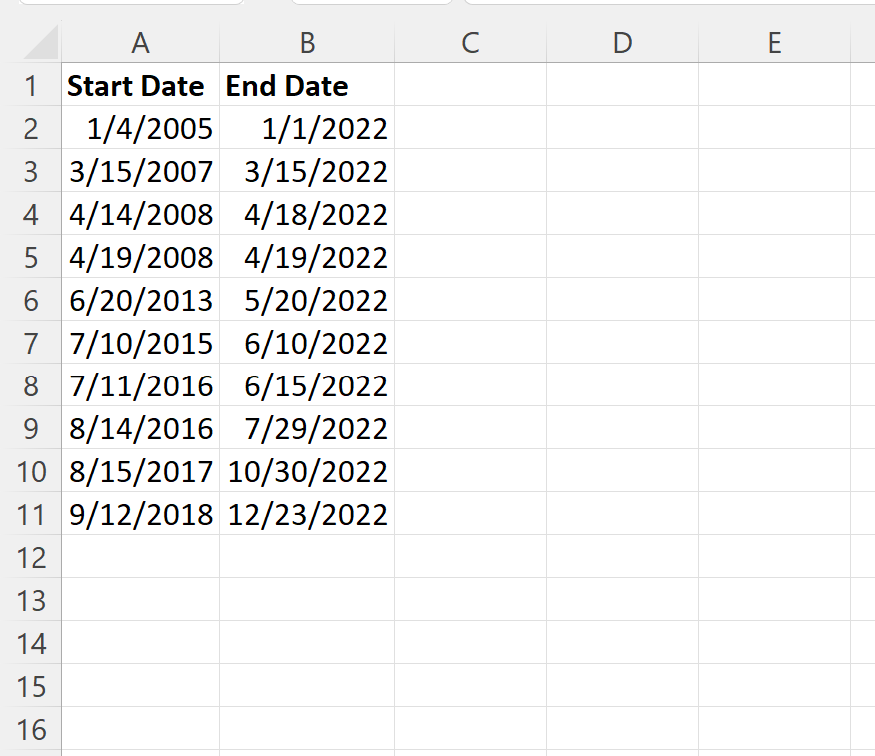
>Supongamos que queremos calcular el número de años y meses completos entre las fechas de inicio y finalización de cada fila.
Podemos escribir la siguiente fórmula en la celda B2 para hacerlo:
=DATEDIF(A2, B2,»y»)&» years «&DATEDIF(A2, B2,»ym»)&» months»
Luego podemos hacer clic y arrastrar esta fórmula hacia cada celda restante en la columna B:

>La columna C ahora muestra el número de años y meses completos entre la fecha de inicio y la fecha de finalización en cada fila.
Tenga en cuenta que también puede formatear la salida de una manera diferente si lo desea.
Por ejemplo, podría utilizar la siguiente fórmula para agregar una coma entre los años y los meses:
=DATEDIF(A2, B2,»y»)&» years, «&DATEDIF(A2, B2,»ym»)&» months»
La siguiente captura de pantalla muestra cómo utilizar esta fórmula en la práctica:
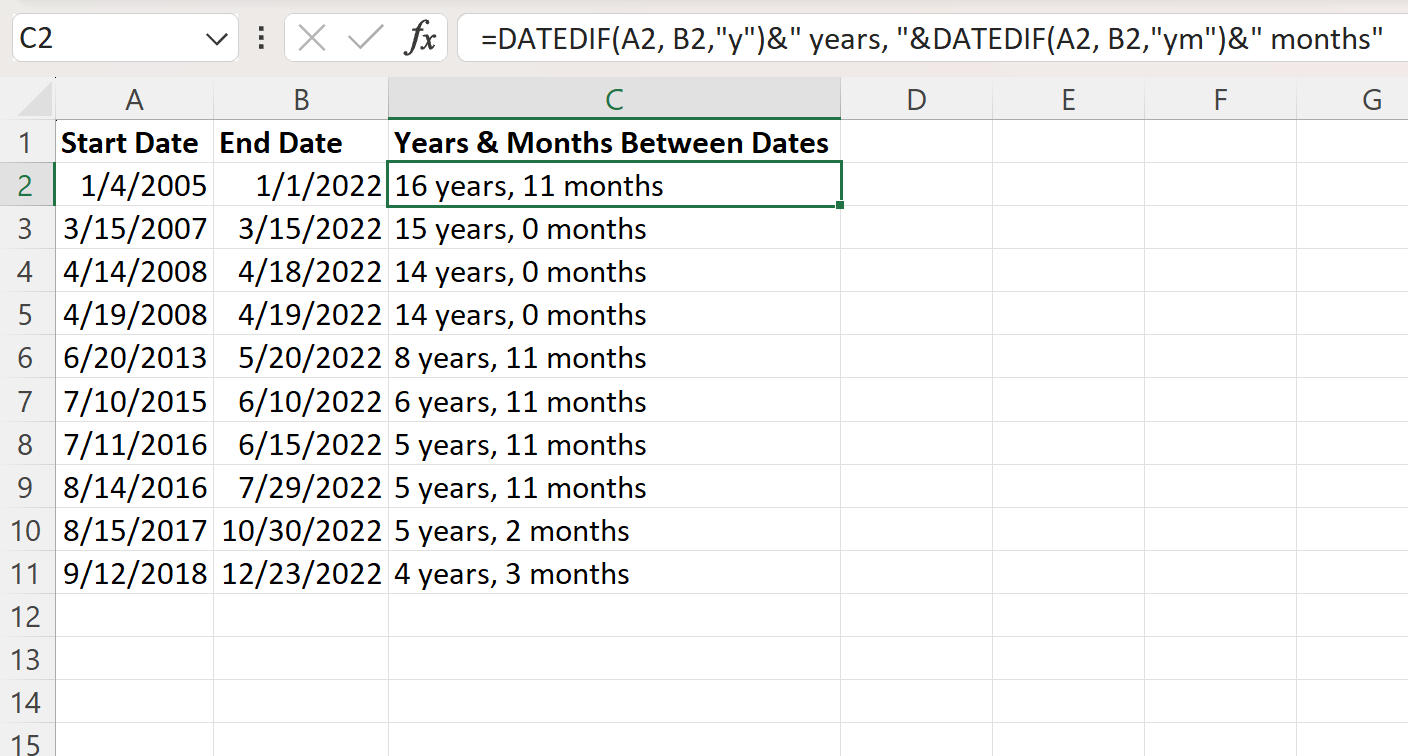
>Los años y meses ahora tienen una coma entre ellos en el resultado de la columna C.
Nota: Puede encontrar la documentación completa del FECHASI función en excel aquí.
Recursos adicionales
Los siguientes tutoriales explican cómo realizar otras tareas comunes en Excel:
Cómo calcular el número de meses entre fechas en Excel
Cómo convertir fecha a formato de mes y año en Excel
Cómo calcular el promedio por mes en Excel
Excel: calcular años y meses entre dos fechas
Preguntas frecuentes sobre cómo calcular años y meses entre dos fechas en Excel
Aprender a calcular la diferencia de años y meses entre dos fechas en Excel puede ser de gran utilidad para diversas tareas relacionadas con el análisis de datos. A continuación, se responden algunas preguntas frecuentes relacionadas con este tema:
1. ¿Cómo calcular la diferencia de años entre dos fechas en Excel?
Para calcular la diferencia de años entre dos fechas en Excel, puedes utilizar la función DATEDIF. Esta función permite obtener la diferencia de años entre dos fechas especificadas. La fórmula sería la siguiente:
Si necesitas más detalles o ejemplos sobre cómo usar la función DATEDIF, puedes consultar la siguiente referencia externa.
2. ¿Cómo calcular la diferencia de meses entre dos fechas en Excel?
Para calcular la diferencia de meses entre dos fechas en Excel, también puedes utilizar la función DATEDIF. Sin embargo, en este caso, utilizarás el argumento «M». La fórmula sería similar a la siguiente:
Si necesitas más detalles o ejemplos sobre cómo usar la función DATEDIF para calcular diferencias en meses, puedes consultar la siguiente referencia externa.
3. ¿Hay alguna otra forma de calcular años y meses entre dos fechas en Excel?
Sí, aparte de la función DATEDIF, también puedes utilizar otras funciones de Excel para calcular la diferencia de años y meses entre dos fechas:
- DATEDIF: Ya se explicó anteriormente cómo utilizarla.
- DATEDIF.INTL: Esta función permite calcular la diferencia de años y meses utilizando diferentes sistemas y parámetros de fecha.
- YEARFRAC: Esta función proporciona la fracción de años entre dos fechas. Puedes utilizar el formato «YM» para obtener el número de años y meses.
Si deseas obtener más información y ejemplos sobre estas funciones, puedes consultar la siguiente referencia externa.
Esperamos que estas respuestas a preguntas frecuentes te hayan ayudado a comprender cómo calcular años y meses entre dos fechas en Excel. Si tienes más dudas o necesitas más información, no dudes en buscar en fuentes confiables y consultar las referencias externas mencionadas.
[automatic_youtube_gallery type=»search» search=»Excel: calcular años y meses entre dos fechas» limit=»1″]
Excel: Calcular Años y Meses entre Dos Fechas
¿Te has encontrado alguna vez en la situación de necesitar calcular la diferencia de tiempo entre dos fechas en Excel? Ya sea para gestionar un proyecto, planificar un evento o simplemente para llevar un control de tus actividades, conocer cuántos años y meses hay entre dos fechas puede ser crucial. En este artículo, desglosaremos paso a paso cómo realizar estos cálculos de manera sencilla y efectiva.
Introducción al Cálculo de Fechas en Excel
Calcular los años y meses exactos entre dos fechas en Excel puede ser un proceso complicado. Afortunadamente, Excel ofrece diferentes fórmulas y funciones que pueden ayudarte a realizar este cálculo de forma rápida y precisa. A continuación te enseñaremos algunos métodos simples pero poderosos para calcular años y meses entre dos fechas.
Uso de la Función DATEDIF
Una de las funciones más útiles para este propósito es DATEDIF. Esta función se utiliza para calcular la diferencia entre dos fechas en años, meses o días. La sintaxis de la función es la siguiente:
DATEDIF(fecha_inicial, fecha_final, unidad)
Donde unidad puede ser:
"y"para obtener el número de años completos."m"para el número de meses completos."d"para el número de días completos."ym"para el número de meses restantes después de contar los años."yd"para el número de días restantes después de contar los años.
Ejemplo Práctico
Supongamos que queremos calcular el número de años y meses entre dos fechas, por ejemplo, entre el 1 de abril de 2005 y el 1 de enero de 2022. Podemos utilizar la siguiente fórmula en Excel:
=DATEDIF(A2, B2, "y") & " años, " & DATEDIF(A2, B2, "ym") & " meses"
En este caso, si A2 contiene 1/4/2005 y B2 contiene 1/1/2022, la fórmula devolverá 16 años, 9 meses.
Pasos para Calcular Años y Meses
- Ingresa la fecha inicial en una celda (por ejemplo, A2).
- Ingresa la fecha final en otra celda (por ejemplo, B2).
- Utiliza la fórmula mencionada en otra celda (por ejemplo, C2).
- Presiona Enter y observa el resultado.
- Si necesitas calcular esto para varias filas, arrastra la fórmula hacia abajo.
Otras Funciones Útiles en Excel
Aparte de DATEDIF, se pueden utilizar otras funciones para trabajar con fechas:
- FECHA: Para crear una fecha a partir de año, mes y día.
- HOY: Para obtener la fecha actual.
Preguntas Frecuentes (FAQs)
1. ¿Cómo calcular solo la diferencia de años entre dos fechas en Excel?
Para calcular únicamente la diferencia en años, puedes utilizar la fórmula DATEDIF(A2, B2, "y"), donde A2 es la fecha inicial y B2 es la fecha final. Esta fórmula te devolverá el número total de años completos entre las dos fechas.
2. ¿Qué pasa si la fecha inicial es posterior a la fecha final?
Si la fecha inicial es posterior a la fecha final, la función DATEDIF devolverá un error. Es importante asegurarte de que la fecha inicial sea anterior a la fecha final para obtener resultados precisos.
3. ¿Se puede utilizar DATEDIF en versiones anteriores de Excel?
Sí, la función DATEDIF está disponible en versiones anteriores de Excel, aunque no aparece en la lista de funciones por defecto. Puedes escribirla manualmente en la celda.
Conclusión
Dominar el cálculo de años y meses entre dos fechas en Excel te permitirá gestionar mejor tus proyectos y actividades. Ya sea utilizando la función DATEDIF o explorando otras herramientas que ofrece Excel, la clave está en practicar y familiarizarte con su uso.
Para más información y recursos adicionales, puedes visitar el soporte técnico de Microsoft sobre cálculo de fechas.