¡Bienvenidos a nuestro artículo sobre la poderosa función CONTAR.SI de Excel! Si alguna vez te has preguntado cómo puedes contar datos específicos en tus hojas de cálculo, estás en el lugar correcto. A lo largo de este texto, exploraremos ejemplos prácticos que te ayudarán a dominar esta herramienta esencial. Desde contar celdas no vacías hasta identificar valores duplicados o únicos, descubrirás cómo usar CONTAR.SI para agilizar tus análisis y tomar decisiones informadas. Prepárate para transformar tu manera de trabajar con datos y convertirte en un experto en Excel. ¡Comencemos!
Si eres usuario de Excel, seguramente estás familiarizado con la función CONTAR.SI. Esta potente herramienta te permite contar de forma rápida y sencilla los valores que cumplen ciertas condiciones en una hoja de cálculo. En este artículo, exploraremos algunos ejemplos interesantes de cómo utilizar la función CONTAR.SI en diferentes situaciones, ya sea para contar valores no en blanco, mayores que un determinado número, duplicados o únicos. Descubre cómo maximizar tu productividad y aprovechar al máximo esta función clave de Excel.
Microsoft Excel proporciona varias funciones destinadas a contar diferentes tipos de celdas, como espacios en blanco o no, con valores numéricos, de fecha o de texto, que contienen palabras o caracteres específicos, etc.
En este artículo nos centraremos en el Excel CONTAR.SI Función que tiene como objetivo contar celdas con la condición que especifique. Primero, cubriremos brevemente la sintaxis y el uso general, y luego proporcionaré una serie de ejemplos y advertiré sobre posibles peculiaridades al usar esta función con múltiples criterios y tipos específicos de celdas.
En esencia, las fórmulas de CONTAR.SI son idénticas en todas las versiones de Excel, por lo que puedes utilizar los ejemplos de este tutorial en Excel 365, 2021, 2019, 2016, 2013, 2010 y 2007.
Función CONTAR.SI en Excel: sintaxis y uso
La función CONTAR.SI de Excel se utiliza para contar celdas dentro de un rango específico que cumplen con un determinado criterio o condición.
Por ejemplo, puede escribir una fórmula CONTAR.SI para averiguar cuántas celdas de su hoja de cálculo contienen un número mayor o menor que el número que especifique. Otro uso típico de CONTAR.SI en Excel es contar celdas con una palabra específica o que comiencen con una letra en particular.
La sintaxis de la función CONTAR.SI es muy sencilla:
CONTAR.SI(rango,criterios)
Como puede ver, sólo hay 2 argumentos, los cuales son obligatorios:
- rango – define una o varias celdas para contar. Pones el rango en una fórmula como lo haces habitualmente en Excel, por ejemplo, A1:A20.
- criterios – define la condición que le dice a la función qué celdas contar. puede ser un número, cadena de texto, referencia de celda o expresión. Por ejemplo, puede utilizar criterios como estos: «10», A2, «>=10», «algo de texto».
Y aquí está el ejemplo más simple de la función CONTAR.SI de Excel. Lo que ves en la imagen de abajo es la lista de los mejores tenistas de los últimos 14 años. La formula =COUNTIF(C2:C15,»Roger Federer») cuenta cuántas veces aparece el nombre de Roger Federer en la lista: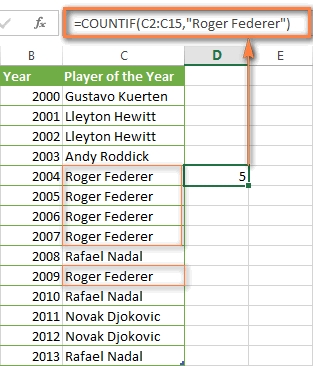
>
Nota. Un criterio no distingue entre mayúsculas y minúsculas, lo que significa que si escribe «roger federer» como criterio en la fórmula anterior, se producirá el mismo resultado.
Ejemplos de la función CONTAR.SI de Excel
Como acabas de ver, la sintaxis de la función CONTAR.SI es muy sencilla. Sin embargo, permite muchas variaciones posibles de los criterios, incluidos caracteres comodín, los valores de otras celdas e incluso otras funciones de Excel. Esta diversidad hace que la función CONTAR.SI sea realmente poderosa y adecuada para muchas tareas, como verá en los ejemplos siguientes.
Fórmula CONTAR.SI para texto y números (coincidencia exacta)
De hecho, discutimos la función CONTAR.SI que cuenta valores de texto coincidiendo con un criterio específico hace exactamente un momento. Permítanme recordarles la fórmula para celdas que contienen una cadena de texto exacta: =COUNTIF(C2:C15,»Roger Federer»). Entonces, ingresas:
- Un rango como el primer parámetro;
- Una coma como delimitador;
- Una palabra o varias palabras entre comillas como criterios.
En lugar de escribir texto, puede utilizar un referencia a cualquier celda que contiene esa palabra o palabras y obtener absolutamente los mismos resultados, por ejemplo =COUNTIF(C1:C9,C7).
De manera similar, las fórmulas CONTAR.SI funcionan para números. Como se muestra en la captura de pantalla a continuación, la siguiente fórmula cuenta perfectamente las celdas con cantidad 5 en la columna D:
=COUNTIF(D2:D9, 5)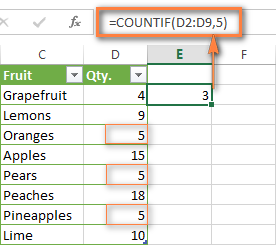
>En este artículo, encontrará algunas fórmulas más para contar celdas que contienen texto, caracteres específicos o solo celdas filtradas.
Fórmulas CONTAR.SI con caracteres comodín (coincidencia parcial)
En caso de que sus datos de Excel incluyan varias variaciones de las palabras clave que desea contar, puede usar un carácter comodín para contar todas las celdas que contienen una determinada palabra, frase o letra como parte del contenido de la celda.
Supongamos que tiene una lista de tareas asignadas a diferentes personas y desea saber la cantidad de tareas asignadas a Danny Brown. Debido a que el nombre de Danny se escribe de varias maneras diferentes, ingresamos «*Brown*» como criterio de búsqueda. =COUNTIF(D2:D10, «*Brown*»).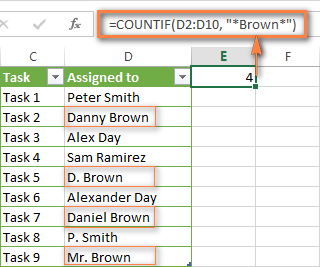
>Un asterisco se utiliza para buscar celdas con cualquier secuencia de caracteres iniciales y finales, como se ilustra en el ejemplo anterior. Si necesita hacer coincidir cualquier carácter, ingrese un signo de interrogación
(?) en cambio, como se demuestra a continuación. Consejo. También es posible utilizar comodines con referencias de celda
con la ayuda del operador de concatenación (&). Por ejemplo, en lugar de proporcionar «*Marrón*» directamente en la fórmula, puede escribirlo en alguna celda, digamos F1, y usar la siguiente fórmula para contar las celdas que contienen «Marrón»: =CONTAR.SI(D2:D10, «*» &F1&»*»)
Contar celdas que comienzan o terminan con ciertos caracteres
Puede utilizar cualquier carácter comodín o asterisco. o signo de interrogación (?), dependiendo el criterio del resultado exacto que desee lograr. Si quieres saber el número de celdas que
=COUNTIF(C2:C10,»Mr*») comenzar o terminar con cierto textoNo importa cuántos caracteres más contenga una celda, use estas fórmulas:– contar las celdas que comienzan con «
=COUNTIF(C2:C10,»*ed») Señor».
– contar las celdas que terminan con las letras «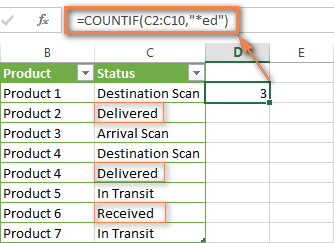
>Fórmula de Excel CONTAR.SI para contar celdas que terminan con cierto texto Fórmula de Excel CONTAR.SI para contar celdas que terminan con cierto texto.Si está buscando un recuento de celdas que comienzan o terminan con ciertas letras y contienen el
=COUNTIF(D2:D9,»??own») número exacto de caracteres
=COUNTIF(D2:D9,»Mr??????») utiliza la función CONTAR.SI de Excel con el carácter de signo de interrogación (?) en los criterios:
– cuenta el número de celdas que terminan con las letras «propias» y que tienen exactamente 5 caracteres en las celdas D2 a D9, incluidos los espacios. – cuenta el número de celdas que comienzan con las letras «Mr» y que tienen exactamente 8 caracteres en las celdas D2 a D9, incluidos los espacios. Consejo. Para encontrar el número de celdas que contienen un signo de interrogación realo =COUNTIF(D2:D9,»*~?*») asterisco
, escriba una tilde (~) antes de ? o carácter * en la fórmula. Por ejemplo,
contará todas las celdas que contengan el signo de interrogación en el rango D2:D9.
Excel CONTAR.SI para celdas en blanco y no en blanco
Estos ejemplos de fórmulas demuestran cómo puede usar la función CONTAR.SI en Excel para contar el número de celdas vacías o no vacías en un rango específico.
=COUNTIF(A1:A10,»*»)
CONTAR.SI no en blanco En algunos tutoriales de CONTAR.SI de Excel y otros recursos en línea, puede encontrar fórmulas para contar celdas que no están en blanco en Excel similares a esta: Pero el hecho es que la fórmula anterior sólo cuenta las celdas que contienen
valores de texto incluidas cadenas vacías, lo que significa que las celdas con fechas y números se tratarán como celdas en blanco y no se incluirán en el recuento. Si necesitas un universal
Fórmula CONTAR.SI para contar todas las celdas que no están en blancoen un rango específico, aquí tienes:CONTAR.SI(
rango
«<>«)OCONTAR.SI(
rango ,»<>«&»»)Esta fórmula funciona correctamente con todos los tipos de valores: texto , fechas y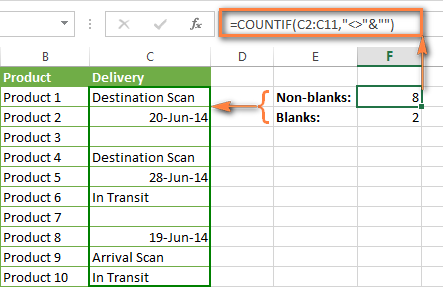
>Fórmula CONTAR.SI de Excel para contar celdas que no están en blanco
Fórmula CONTAR.SI de Excel para contar celdas que no están en blanco.
CONTAR.SI en blanco Si desea lo contrario, es decir, contar celdas en blanco en un rango determinado, debe seguir el mismo enfoque: utilice una fórmula con un carácter comodín para los valores de texto y con el criterio «» para contar todas las celdas vacías.Fórmula para
contar celdas que no contienen texto:CONTAR.SI(
rango
,»<>«&»*») Desde un asteriscocoincide con cualquier secuencia de caracteres de texto, la fórmula cuenta las celdas que no son iguales a *, es decir, que no contienen ningún texto en el rango especificado.
Fórmula universal CONTAR.SI para espacios en blanco(todos los tipos de valores):
CONTAR.SI(
=COUNTIF(C2:C11,»»)
rango
,»»)
=COUNTBLANK(C2:C11)
La fórmula anterior maneja correctamente números, fechas y valores de texto. Por ejemplo, así es como puede obtener el número de celdas vacías en el rango C2:C11:
=ROWS(C2:C11)*COLUMNS(C2:C11)-COUNTBLANK(C2:C11)
Tenga en cuenta que Microsoft Excel tiene otra función para contar celdas en blanco, CONTAR EN BLANCO. Por ejemplo, las siguientes fórmulas producirán exactamente los mismos resultados que las fórmulas CONTAR.SI que ve en la captura de pantalla anterior: Contar espacios en blanco: Contar los que no son espacios en blanco: Además, tenga en cuenta que tanto CONTAR.SI como CONTAR EN BLANCO cuentan celdas concadenas vacías
=COUNTIF(C2:C11,»=»)
que sólo se ven en blanco. Si no desea tratar dichas celdas como espacios en blanco, utilice «=» para
criterios
. Por ejemplo: Para obtener más información sobre cómo contar espacios en blanco y no espacios en blanco en Excel, consulte:CONTAR.SI mayor que, menor que o igual a Para contar celdas con valores mas grande que , menos que
o igual ael número que especifique, simplemente agregue el operador correspondiente a los criterios, como se muestra en la siguiente tabla.
Por favor preste atención que en las fórmulas CONTAR.SI, un operador con un número siempre esencerrado entre comillas.CriteriosEjemplo de fórmulaDescripciónCuente si es mayor que=CONTAR.SI(A2:A10,»>5″)Cuente las celdas cuyo valor sea mayor que 5.Cuente si es menor que=CONTAR.SI(A2:A10,»<5″)Cuente las celdas con valores inferiores a 5.Cuente si es igual a=CONTAR.SI(A2:A10,»=5″)Cuente las celdas donde el valor es igual a 5.Cuente si no es igual a=CONTAR.SI(A2:A10,»<>5″)Cuente las celdas donde el valor no es igual a 5.Cuente si es mayor o igual a=CONTAR.SI(C2:C8,»>=5″)Cuente las celdas cuyo valor sea mayor o igual a 5.
Cuente si es menor o igual a =CONTAR.SI(C2:C8,»<=5″)Cuente las celdas cuyo valor sea menor o igual a 5.
También puede utilizar todas las fórmulas anteriores para contar celdas en función de otro valor de celda sólo necesitarás reemplazar el número en los criterios con una referencia de celda.Nota. =COUNTIF(D2:D9,»>»&D3)En caso de un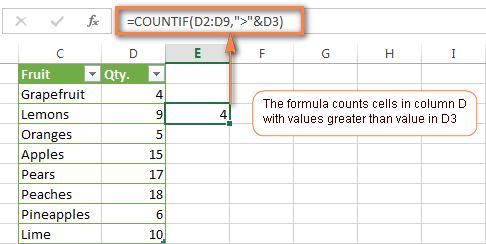
>
: Fórmula de Excel CONTAR.SI para contar celdas mayores que el valor de otra celda. Fórmula de Excel CONTAR.SI para contar celdas mayores que el valor de otra celda. =COUNTIF(D2:D9,»*>5*») Si desea contar celdas que contienen un
operador real
como parte del contenido de la celda, es decir, los caracteres «>», «<» o «=», luego use un carácter comodín con el operador en los criterios. Dichos criterios se tratarán como una cadena de texto en lugar de una expresión numérica. Por ejemplo, la fórmula
contará todas las celdas en el rango D2:D9 con contenidos como este «Entrega >5 días» o «>5 disponibles».Usando la función CONTAR.SI de Excel con fechasSi desea contar celdas con fechas mayores, menores o iguales a la fecha que especifique o la fecha en otra celda, proceda de la forma ya familiar utilizando fórmulas similares a las que comentamos hace un momento. Todas las fórmulas anteriores funcionan tanto para fechas como para números. Déjame darte sólo algunos ejemplos:CriteriosEjemplo de fórmulaDescripciónCuente las fechas iguales a la fecha especificada.=CONTAR.SI(B2:B10,»1/6/2014″)Cuenta el número de celdas en el rango B2:B10 con fecha 1 de junio de 2014.Contar fechas mayores o iguales a otra fecha.=CONTAR.SI(B2:B10,»>=1/6/2014″)Cuente el número de celdas en el rango B2:B10 con fecha mayor o igual al 1/6/2014.
Cuente las fechas mayores o iguales a una fecha en otra celda, menos x días.
=CONTAR.SI(B2:B10,»>=»&B2-«7»)Cuente el número de celdas en el rango B2:B10 con una fecha mayor o igual a la fecha en B2 menos 7 días.Además de estos usos comunes, puede utilizar la función CONTAR.SI junto con funciones específicas de fecha y hora de Excel, como HOY(), para contar celdas según la fecha actual.CriteriosEjemplo de fórmulaCuente las fechas iguales a la fecha actual.=CONTAR.SI(A2:A10,HOY())Cuente las fechas anteriores a la fecha actual, es decir, menos que hoy.=CONTAR.SI(A2:A10,»<«&HOY())Cuente las fechas posteriores a la fecha actual, es decir, mayores que hoy.=CONTAR.SI(A2:A10,»>»&HOY())Cuente las fechas que vencen en una semana.
=CONTAR.SI(A2:A10,»=»&HOY()+7)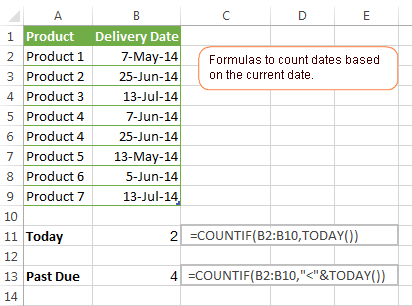 =1/6/2014″)-CONTAR.SI(B2:B10,>
A continuación se muestra un ejemplo del uso de dichas fórmulas en datos reales (en el momento de escribir este artículo, hoy era el 25 de junio de 2014):
Fórmulas CONTAR.SI para contar fechas en función de la fecha actual.
Fórmulas CONTAR.SI para contar fechas en función de la fecha actual.
Excel CONTAR.SI con múltiples criterios
=COUNTIF(B2:B9,»>5″)-COUNTIF(B2:B9,»>=15″)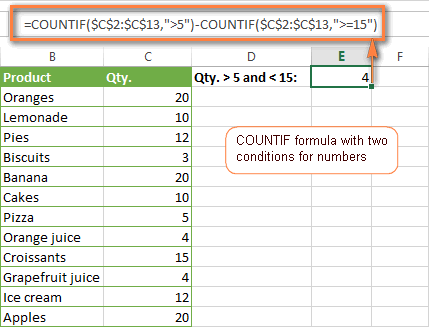
>Una de las aplicaciones más comunes de la función CONTAR.SI de Excel con 2 criterios es contar números dentro de un rango específico, es decir, menores que X pero mayores que Y. Por ejemplo, puede usar la siguiente fórmula para contar celdas en el rango B2:B9 donde El valor es mayor que 5 y menor que 15.
Una fórmula CONTAR.SI con dos condiciones para los números
Una fórmula CONTAR.SI con dos condiciones para los números.
Cómo funciona esta fórmula:
=COUNTIF(B2:B13,»Lemonade»)+COUNTIF(B2:B13,»*juice»)
Aquí, usamos dos funciones CONTAR.SI separadas: la primera descubre cuántos valores son mayores que 5 y la otra obtiene un recuento de valores mayores o iguales a 15. Luego, resta el último del primero y obtienes el resultado deseado. resultado.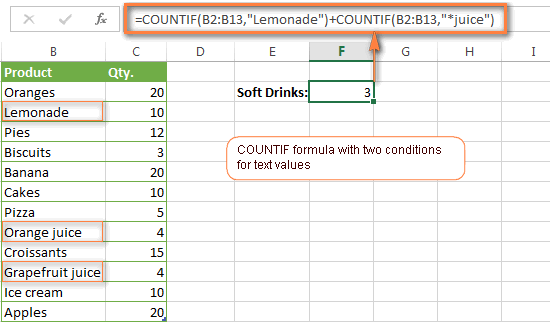
>Preste atención a que hemos incluido el carácter comodín.
=COUNTIF(B2:B13,»Lemonade») + COUNTIF(B2:B13,»*juice») + COUNTIF(B2:B13,»Ice cream»)
en el segundo criterio, se utiliza para contar todos los tipos de jugo de la lista.
Una función CONTAR.SI para contar celdas con 2 valores de texto diferentes.
Una función CONTAR.SI para contar celdas con 2 valores de texto diferentes.
De la misma manera, puedes escribir una fórmula CONTAR.SI con varias condiciones. A continuación se muestra un ejemplo de la fórmula CONTAR.SI con múltiples condiciones O que cuenta limonada, jugo y helado:
Para conocer otras formas de contar celdas con lógica O, consulte este tutorial: Excel CONTAR.SI y CONTAR.SI con condiciones O.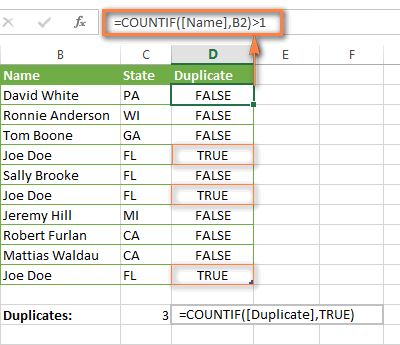
>Ejemplo 1. Buscar y contar duplicados en 1 columna
Por ejemplo, esta fórmula simple =CONTAR.SI(B2:B10,B2)>1 detectará todas las entradas duplicadas en el rango B2:B10 mientras que otra función =CONTAR.SI(B2:B10,B2)>1 le dirá cuántos duplicados hay: Fórmulas CONTAR.SI para buscar y contar duplicados en 1 columnaFórmulas CONTAR.SI para buscar y contar duplicados en 1 columna.
=SUMPRODUCT((COUNTIF(B2:B1000,C2:C1000)>0)*(C2:C1000<>»»))
Ejemplo 2. Cuente duplicados entre dos columnas Si tiene dos listas separadas, digamos listas de nombres en las columnas B y C, y desea saber cuántos nombres aparecen en ambas columnas, puede usar Excel CONTAR.SI en combinación con la función SUMAPRODUCTO para contar. duplicados
=SUMPRODUCT((COUNTIF(B2:B1000,C2:C1000)=0)*(C2:C1000<>»»))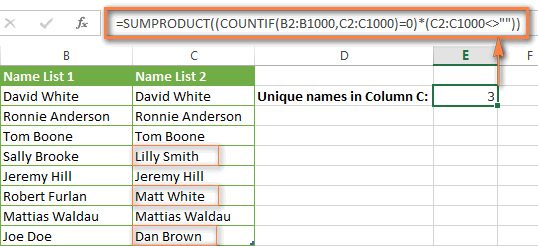
>
nombres únicos hay en la Columna C, es decir nombres que NO aparecen en la Columna B:
Una fórmula CONTAR.SI para contar valores únicos entre 2 columnas.
Una fórmula CONTAR.SI para contar valores únicos entre 2 columnas.
Consejo.
=SUMPRODUCT((COUNTIF(A2:I2,A2:I2)>1)*(A2:I2<>»»))
Si desea resaltar celdas duplicadas o filas enteras que contienen entradas duplicadas, puede crear reglas de formato condicional basadas en las fórmulas CONTAR.SI, como se demuestra en este tutorial: Fórmulas de formato condicional de Excel para resaltar duplicados.
=SUMPRODUCT((COUNTIF(A2:I2,A2:I2)=1)*(A2:I2<>»»))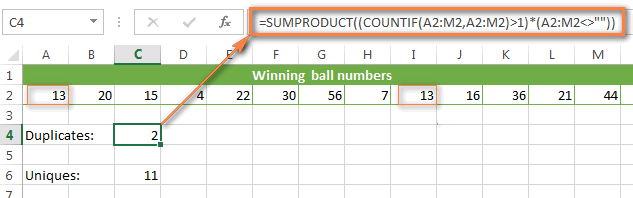
>Cuente duplicados seguidos:
Cuente valores únicos seguidos:
Fórmulas de Excel CONTAR.SI para contar valores duplicados y únicos en una fila
Fórmulas de Excel CONTAR.SI para contar valores duplicados y únicos en una fila.
Excel CONTAR.SI: preguntas y problemas frecuentes Espero que estos ejemplos te hayan ayudado a familiarizarte con la función CONTAR.SI de Excel. Si ha probado cualquiera de las fórmulas anteriores con sus datos y no pudo hacer que funcionen o tiene un problema con la fórmula que creó, consulte los siguientes cinco problemas más comunes. Es muy probable que encuentre allí la respuesta o un consejo útil.
1. CONTAR.SI en un rango de celdas no contiguas =COUNTIF(A2,B3,C4,»>0″)
Pregunta: ¿Cómo puedo usar CONTAR.SI en Excel en un rango no contiguo o en una selección de celdas? =COUNTIF(A2,»>0″) + COUNTIF(B3,»>0″) + COUNTIF(C4,»>0″)
Respuesta:
=SUM(COUNTIF(INDIRECT({«B2:B8″,»D2:C8″}),»=0»))
=COUNTIF($B2:$B8,0) + COUNTIF($C2:$C8,0)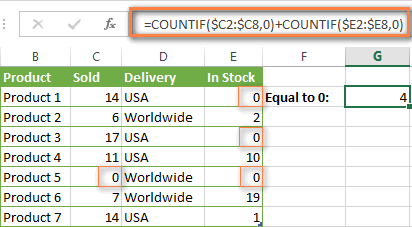
>Bien:
Una forma alternativa es utilizar la función INDIRECTA para crear una serie de rangos. Por ejemplo, las dos fórmulas siguientes producen el mismo resultado que se ve en la captura de pantalla:
Una fórmula CONTAR.SI para contar números en un rango no contiguo Una fórmula CONTAR.SI para contar números en un rango no contiguo.
2. Ampersand y comillas en fórmulas CONTAR.SI Pregunta: ¿Cuándo necesito usar un signo comercial en una fórmula CONTAR.SI? Respuesta:
=COUNTIF(A1:A10,10)
Probablemente sea la parte más complicada de la función CONTAR.SI, que personalmente encuentro muy confusa. Aunque si lo piensas un poco, verás el razonamiento detrás de esto: se necesitan un signo comercial y comillas para construir una cadena de texto para el argumento. Entonces, puedes cumplir con estas reglas:
=COUNTIF(A1:A10,C1)
Si utiliza un número o una referencia de celda en el coincidencia exactacriterios, no necesita ampersand ni comillas. Por ejemplo: oSi su criterio incluye
=COUNTIF(A2:A10,»lemons»)
texto
=COUNTIF(A2:A10,»*») carácter comodín o =COUNTIF(A2:A10,»>5″)
operador lógico con un número , escríbalo entre comillas. Por ejemplo: o oEn caso de que su criterio sea una expresión con un
=COUNTIF(A2:A10,»>»&D2)
referencia de celda
=COUNTIF(A2:A10,»<=»&TODAY())
u otro Excel
función
, debe usar las comillas («») para iniciar una cadena de texto y el signo comercial (&) para concatenar y finalizar la cadena. Por ejemplo:
o
Si tiene dudas sobre si se necesita un signo comercial o no, pruebe en ambas formas. En la mayoría de los casos, un símbolo comercial funciona bien; por ejemplo, las dos fórmulas siguientes funcionan igual de bien.
=CONTAR.SI(C2:C8,»<=5″)
y =CONTAR.SI(C2:C8,»<=»&5)
3. CONTAR.SI para celdas formateadas (codificadas por colores)
Pregunta: ¿Cómo cuento las celdas por color de relleno o de fuente en lugar de por valores?
Respuesta: Lamentablemente, la sintaxis de la función CONTAR.SI de Excel no permite utilizar formatos como condición. La única forma posible de contar o sumar celdas según su color es mediante una macro o, más precisamente, una función definida por el usuario de Excel. Puede encontrar el código que funciona para celdas coloreadas manualmente, así como para celdas con formato condicional, en este artículo: Cómo contar y sumar celdas de Excel por color de relleno y fuente. 4. ¿#NOMBRE? error en la fórmula CONTAR.SI Problema: ¿Mi fórmula CONTAR.SI arroja un #NOMBRE? error. ¿Cómo puedo arreglarlo?
Respuesta:
Lo más probable es que hayas proporcionado un rango incorrecto a la fórmula. Por favor consulte
punto 1 arriba.
5. La fórmula CONTAR.SI de Excel no funciona Problema: ¡Mi fórmula CONTAR.SI no funciona! ¿Qué he hecho mal? Respuesta:
=COUNTIF(B2:B13,» Lemonade»)Si ha escrito una fórmula que aparentemente es correcta pero no funciona o produce un resultado incorrecto, comience verificando las cosas más obvias, como el rango, las condiciones, las referencias de celda, el uso del signo comercial y las comillas.
Tenga mucho cuidado con el uso
espacios
en una fórmula CONTAR.SI. Al crear una de las fórmulas para este artículo estuve a punto de arrancarme el pelo porque la fórmula correcta (¡sabía con certeza que era la correcta!) no funcionaba. Al final resultó que, el problema estaba en un mísero espacio en algún punto intermedio, argh… Por ejemplo, mire esta fórmula:
Butler: ¡Totalmente de acuerdo! A mí también me ha pasado que al principio me volvía loco con esas funciones, pero aprendí a usar CONTAR.SI para mis proyectos y ahora no puedo vivir sin ella. Me ha ayudado a organizar mis listas de invitados para eventos, ¡es un lifesaver! Gracias por compartir esos ejemplos tan prácticos, me van a ser de mucha ayuda.
Singlarae: ¡Qué buen artículo! La función CONTAR.SI me ha salvado un montón de veces, sobre todo cuando tenía que hacer un informe de clientes y no sabía cómo gestionar tantos datos. Al principio me sentía perdida, pero ahora me parece pan comido. El contenido está súper claro, ¡gracias por esta ayuda tan necesaria!
Las funciones de Excel son súper útiles, especialmente CONTAR.SI. A mí me ha salvado la vida en más de una ocasión cuando tenía que filtrar datos de ventas. Al principio hasta me costaba un poco, pero ahora ya lo manejo con los ojos cerrados. ¡Gracias por los ejemplos tan claros! asz1kewy.