En el mundo actual, la cantidad de información que manejamos a diario es abrumadora. Ya sea en documentos, hojas de cálculo o presentaciones, la correcta gestión de textos, números y fechas puede marcar la diferencia entre la claridad y el caos. Pero, ¿sabías que existen fórmulas específicas que pueden hacerte la vida mucho más fácil? En este artículo, te presentaremos ejemplos prácticos de fórmulas útiles para manipular texto, realizar cálculos, gestionar fechas y manejar espacios en blanco. Prepárate para optimizar tu trabajo y convertirte en un maestro de la organización. ¡Vamos a descubrir juntos cómo la simplicidad puede transformar tus tareas diarias!
¿Te has preguntado alguna vez cómo escribir fórmulas para texto, números, fechas o espacios en blanco en tus documentos? ¡No te preocupes! En este artículo te mostraremos ejemplos prácticos y sencillos de fórmulas para cada uno de estos casos. Tanto si eres un experto en la materia como si estás comenzando a adentrarte en el mundo de las fórmulas, estos ejemplos te ayudarán a dominar estas herramientas fundamentales. Así que prepárate para aprender y mejorar tus habilidades en la manipulación de texto, números, fechas y espacios en blanco. ¡Vamos allá!
En este artículo, aprenderá cómo crear una declaración IF de Excel para diferentes tipos de valores, así como también cómo crear varias declaraciones IF.
SI es una de las funciones más populares y útiles de Excel. Generalmente, se utiliza una declaración IF para probar una condición y devolver un valor si se cumple la condición y otro valor si no se cumple la condición.
En este tutorial, aprenderemos la sintaxis y los usos comunes de la función SI de Excel y luego veremos más de cerca ejemplos de fórmulas que, con suerte, resultarán útiles tanto para principiantes como para usuarios experimentados.
Función SI en Excel
SI es una de las funciones lógicas que evalúa una determinada condición y devuelve un valor si la condición es VERDADERA y otro valor si la condición es FALSA.
La sintaxis de la función SI es la siguiente:
SI(prueba_logica, [value_if_true], [value_if_false])
Como ves, IF toma un total de 3 argumentos, pero sólo el primero es obligatorio, los otros dos son opcionales.
Prueba lógica (obligatorio) – la condición a probar. Puede evaluarse como VERDADERO o FALSO.
Valor_si_verdadero (opcional): el valor que se devolverá cuando la prueba lógica se evalúe como VERDADERA, es decir, que se cumpla la condición. Si se omite, el valor_si_falso El argumento debe ser definido.
Valor_si_falso (opcional): el valor que se devolverá cuando la prueba lógica se evalúe como FALSO, es decir, no se cumple la condición. Si se omite, el valor_si_verdadero Se debe establecer el argumento.
Fórmula SI básica en Excel
Para crear un sencillo Si entonces declaración en Excel, esto es lo que debe hacer:
- Para prueba lógica, escribe una expresión que devuelva VERDADERO o FALSO. Para esto, normalmente usarías uno de los operadores lógicos.
- Para valor_si_verdaderoespecifique qué devolver cuando la prueba lógica se evalúe como VERDADERO.
- Para valor_si_falso, especifique qué devolver cuando la prueba lógica se evalúe como FALSO. Aunque este argumento es opcional, recomendamos configurarlo siempre para evitar resultados inesperados. Para obtener una explicación detallada, consulte Excel SI: cosas que debes saber.
Como ejemplo, escribamos una fórmula IF muy simple que verifique un valor en la celda A2 y devuelva «Bueno» si el valor es mayor que 80, «Malo» en caso contrario:
=IF(B2>80, «Good», «Bad»)
Esta fórmula va a C2 y luego se copia hasta C7: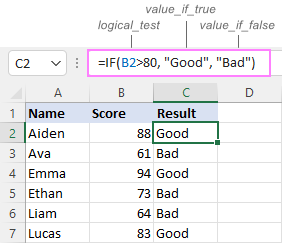
>
En caso de que desee devolver un valor solo cuando se cumple (o no se cumple) la condición; de lo contrario, nada, utilice una cadena vacía («») para el argumento «indefinido». Por ejemplo:
=IF(B2>80, «Good», «»)
Esta fórmula devolverá «Bueno» si el valor en A2 es mayor que 80; en caso contrario, una celda en blanco: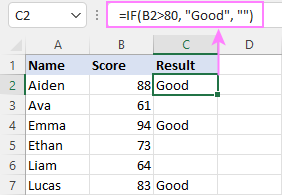
>
Uso de la función SI en Excel: ejemplos de fórmulas
Ahora que está familiarizado con la sintaxis de la función SI, veamos algunos ejemplos de fórmulas y aprendamos a usarlas. si entonces declaraciones en escenarios de la vida real.
Función SI de Excel con números
Para crear una declaración IF para números, utilice operadores lógicos como:
- Igual a (=)
- No es igual a (<>)
- Mayor que (>)
- Mayor o igual a (>=)
- Menos de (<)
- Menor o igual a (<=)
Arriba, ya ha visto un ejemplo de una fórmula que verifica si un número es mayor que un número determinado.
Y aquí hay una fórmula que verifica si una celda contiene un numero negativo:
=IF(B2<0, «Invalid», «»)
Para números negativos (que son menores que 0), la fórmula devuelve «No válido»; para ceros y números positivos: una celda en blanco.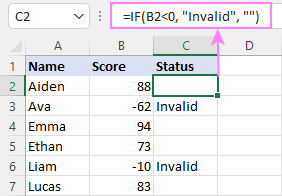
>
Función SI de Excel con texto
Por lo general, escribe una declaración IF para valores de texto usando el operador «igual a» o «diferente a».
Por ejemplo, la siguiente fórmula verifica la Estado de entrega en B2 para determinar si se requiere o no una acción:
=IF(B2=»delivered», «No», «Yes»)
Traducido al inglés simple, la fórmula dice: devuelva «No» si B2 es igual a «entregado», «Sí» en caso contrario.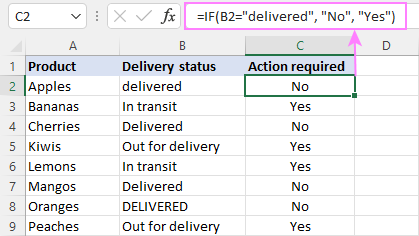
>
Otra forma de lograr el mismo resultado es utilizar el operador «no igual a» e intercambiar el valor_si_verdadero y valor_si_falso valores:
=IF(C2<>»delivered», «Yes», «No»)
Notas:
- Cuando utilice valores de texto para los parámetros de IF, recuerde siempre encerrarlos entre doble comillas.
- Como la mayoría de las otras funciones de Excel, IF no distingue entre mayúsculas y minúsculas de forma predeterminada. En el ejemplo anterior, no diferencia entre «entregado», «Entregado» y «ENTRADO».
Declaración IF que distingue entre mayúsculas y minúsculas para valores de texto
Para tratar las letras mayúsculas y minúsculas como caracteres diferentes, utilice IF en combinación con la función EXACT que distingue entre mayúsculas y minúsculas.
Por ejemplo, para devolver «No» solo cuando B2 contiene «ENTRADO» (la mayúscula), usaría esta fórmula:
=IF(EXACT(B2,»DELIVERED»), «No», «Yes»)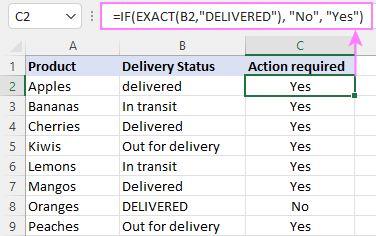
>
Si la celda contiene texto parcial
En una situación en la que desea basar la condición en coincidencia parcial En lugar de una coincidencia exacta, una solución inmediata que me viene a la mente es utilizar comodines en la prueba lógica. Sin embargo, este enfoque simple y obvio no funcionará. Muchas funciones aceptan comodines, pero lamentablemente IF no es una de ellas.
Una solución funcional es utilizar IF en combinación con ESNUMERO y BÚSQUEDA (no distingue entre mayúsculas y minúsculas) o ENCONTRAR (distingue entre mayúsculas y minúsculas).
Por ejemplo, en caso de que se requiera una acción «No» tanto para los artículos «Entregados» como para los «Disponibles para entrega», la siguiente fórmula funcionará de maravilla:
=IF(ISNUMBER(SEARCH(«deliv», B2)), «No», «Yes»)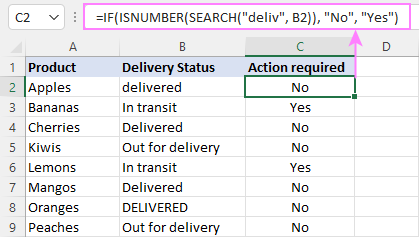
>
Para obtener más información, consulte:
Declaración IF de Excel con fechas
A primera vista, puede parecer que las fórmulas IF para fechas son similares a las declaraciones IF para valores numéricos y de texto. Lamentablemente, no es así. A diferencia de muchas otras funciones, IF reconoce fechas en pruebas lógicas y las interpreta como simples cadenas de texto. En otras palabras, no puede proporcionar una fecha en el formato «1/1/2020» o «>1/1/2020». Para que la función IF reconozca una fecha, debe incluirla en la función DATEVALUE.
Por ejemplo, así es como puedes comprobar si una fecha determinada es mayor que otra fecha:
=IF(B2>DATEVALUE(«7/18/2022»), «Coming soon», «Completed»)
Esta fórmula evalúa las fechas en la columna B y devuelve «Próximamente» si un juego está programado para el 18 de julio de 2022 o más tarde, «Completado» para una fecha anterior.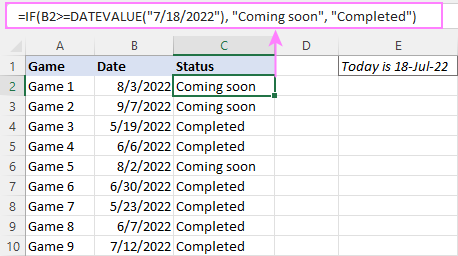
>
Por supuesto, no hay nada que le impida ingresar la fecha objetivo en una celda predefinida (por ejemplo, E2) y hacer referencia a esa celda. Sólo recuerda bloquear la dirección de la celda con el signo $ para que sea una referencia absoluta. Por ejemplo:
=IF(B2>$E$2, «Coming soon», «Completed»)
Para comparar una fecha con la fecha actual, utilice la función HOY(). Por ejemplo:
=IF(B2>TODAY(), «Coming soon», «Completed»)
Declaración IF de Excel para espacios en blanco y no espacios en blanco
Si está buscando marcar de alguna manera sus datos en función de que determinadas celdas estén vacías o no vacías, puede hacer lo siguiente:
- Utilice la función SI junto con ESBLANCO, o
- Utilice las expresiones lógicas =»» (igual a un espacio en blanco) o <>«» (no igual a un espacio en blanco).
La siguiente tabla explica la diferencia entre estos dos enfoques con ejemplos de fórmulas.
Prueba lógicaDescripciónEjemplo de fórmulaCeldas en blanco=»»
Se evalúa como VERDADERO si una celda está visualmente vacía, incluso si contiene un cadena de longitud cero.
De lo contrario, se evalúa como FALSO.
=SI(A1=»», 0, 1)
Devuelve 0 si A1 está visualmente en blanco. De lo contrario devuelve 1.
Si A1 contiene una cadena vacía («»), la fórmula devuelve 0.
ESTÁ EN BLANCO()
Se evalúa como VERDADERO si una celda contiene absolutamente nada – sin fórmulas, sin espacios, sin cadenas vacías.
De lo contrario, se evalúa como FALSO.
=SI(ES EN BLANCO (A1)0, 1)
Devuelve 0 si A1 está absolutamente vacío, 1 en caso contrario.
Si A1 contiene una cadena vacía («»), la fórmula devuelve 1.
Celdas no en blanco<>«»Se evalúa como VERDADERO si una celda contiene algunos datos. De lo contrario, se evalúa como FALSO.
Células con cadenas de longitud cero son considerados blanco.
=SI(A1<>«», 1, 0)
Devuelve 1 si A1 no está en blanco; 0 en caso contrario.
Si A1 contiene una cadena vacía, la fórmula devuelve 0.
ESTÁ EN BLANCO()=FALSOSe evalúa como VERDADERO si una celda no está vacía. De lo contrario, se evalúa como FALSO.
Células con cadenas de longitud cero son considerados no en blanco.
=SI(ES EN BLANCO (A1)=FALSO, 0, 1)
Funciona igual que la fórmula anterior, pero devuelve 1 si A1 contiene una cadena vacía.
Y ahora, veamos declaraciones IF en blanco y no en blanco en acción. Suponga que tiene una fecha en la columna B solo si ya se jugó un juego. Para etiquetar los juegos completados, utilice una de estas fórmulas:
=IF(B2=»», «», «Completed»)
=IF(ISBLANK(B2), «», «Completed»)
=IF($B2<>»», «Completed», «»)
=IF(ISBLANK($B2)=FALSE, «Completed», «»)
En caso de que las celdas probadas no tengan cadenas de longitud cero, todas las fórmulas arrojarán exactamente los mismos resultados: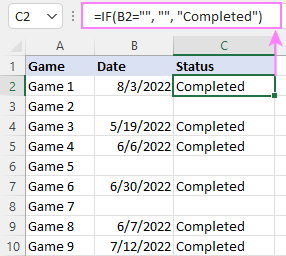
>
Comprueba si dos celdas son iguales.
Para crear una fórmula que verifique si dos celdas coinciden, compare las celdas usando el signo igual (=) en la prueba lógica de IF. Por ejemplo:
=IF(B2=C2, «Same score», «»)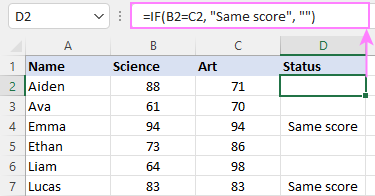
>
Para verificar si las dos celdas contienen el mismo texto, incluyendo mayúsculas y minúsculas, haga su Fórmula IF que distingue entre mayúsculas y minúsculas con la ayuda de la función EXACTA.
Por ejemplo, para comparar las contraseñas en A2 y B2, y devuelve «Coincidir» si las dos cadenas son exactamente iguales, «No coincidir» en caso contrario, la fórmula es:
=IF(EXACT(A2, B2), «Match», «Don’t match»)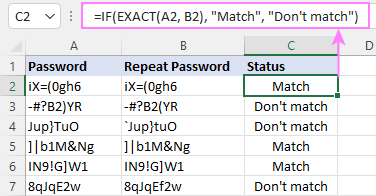
>
SI entonces fórmula para ejecutar otra fórmula
En todos los ejemplos anteriores, una declaración IF de Excel devolvió valores. Pero también puede realizar un determinado cálculo o ejecutar otra fórmula cuando se cumple o no una condición específica. Para esto, incruste otra función o expresión aritmética en el valor_si_verdadero y/o valor_si_falso argumentos.
Por ejemplo, si B2 es mayor que 80 lo multiplicaremos por 7%, en caso contrario por 3%:
=IF(B2>80, B2*7%, B2*3%)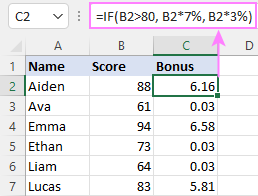
>
Múltiples declaraciones IF en Excel
En esencia, hay dos formas de escribir varias declaraciones IF en Excel:
- Anidar varias funciones IF entre sí
- Usando la función Y u O en la prueba lógica
Declaración IF anidada
Las funciones IF anidadas le permiten colocar múltiples declaraciones IF en la misma celda, es decir, probar múltiples condiciones dentro de una fórmula y devolver valores diferentes dependiendo de los resultados de esas pruebas.
Suponga que su objetivo es asignar diferentes bonificaciones según la puntuación:
- Más del 90 – 10%
- 90 a 81 – 7%
- 80 a 70 – 5%
- Menos del 70 – 3%
Para realizar la tarea, escribe 3 funciones IF separadas y anídalas una dentro de otra de esta manera:
=IF(B2>90, 10%, IF(B2>=81, 7%, IF(B2>=70, 5%, 3%)))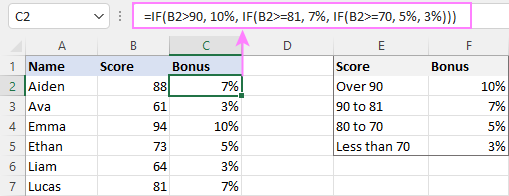
>
Para obtener más ejemplos de fórmulas, consulte:
Declaración IF de Excel con múltiples condiciones
Para evaluar varias condiciones con la lógica AND u OR, incruste la función correspondiente en la prueba lógica:
Por ejemplo, para devolver «Aprobado» si ambas puntuaciones en B2 y C2 son superiores a 80, la fórmula es:
=IF(AND(B2>80, C2>80), «Pass», «Fail»)
Para obtener «Aprobado» si alguna de las puntuaciones es superior a 80, la fórmula es:
=IF(OR(B2>80, C2>80), «Pass», «Fail»)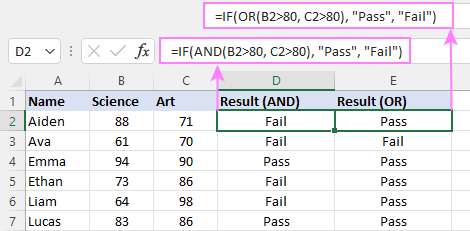
>
Para obtener todos los detalles, visite:
Si error en Excel
A partir de Excel 2007, tenemos una función especial, denominada SIERROR, para comprobar si hay errores en las fórmulas. En Excel 2013 y versiones posteriores, también existe la función IFNA para manejar errores #N/A.
Y aún así, puede haber algunas circunstancias en las que usar la función IF junto con ISERROR o ISNA sea una mejor solución. Básicamente, IF ESERROR es la fórmula que se debe usar cuando desea devolver algo en caso de error y algo más en caso de que no haya error. La función IFERROR no puede hacer eso porque siempre devuelve el resultado de la fórmula principal si no es un error.
Por ejemplo, para comparar cada puntuación en la columna B con las 3 puntuaciones principales en E2:E4 y devolver «Sí» si se encuentra una coincidencia, «No» en caso contrario, ingresa esta fórmula en C2 y luego cópiala hasta C7. :
=IF(ISERROR(MATCH(B2, $E$2:$E$4, 0)), «No», «Yes» )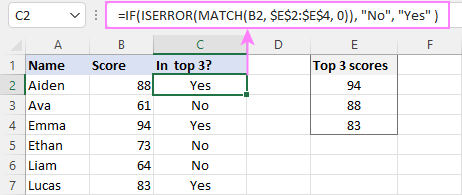
>
Para obtener más información, consulte la fórmula IF ESERROR en Excel.
Esperamos que nuestros ejemplos le hayan ayudado a comprender los conceptos básicos de Excel IF. ¡Te agradezco por leer y espero verte en nuestro blog la próxima semana!
Ejemplos de fórmulas para texto, números, fechas, espacios en blanco
Introducción
En el mundo de la productividad y la automatización, saber cómo utilizar fórmulas en diferentes áreas es fundamental. En este artículo, exploraremos ejemplos prácticos de fórmulas para manipular texto, números, fechas y espacios en blanco. Estas fórmulas te ayudarán a mejorar tu eficiencia y a realizar tareas con mayor rapidez.
Fórmulas para Texto
1. CONCATENAR: Esta fórmula te permite unir diferentes cadenas de texto en una sola. Por ejemplo, si tienes los valores «Hola» en la celda A1 y «Mundo» en la celda A2, la fórmula «=CONCATENAR(A1, » «, A2)» mostrará «Hola Mundo».
2. MAYÚSCULAS y MINÚSCULAS: Estas fórmulas te permiten convertir texto a mayúsculas o minúsculas. Por ejemplo, «=MAYÚSCULAS(A1)» convertirá el texto de la celda A1 a mayúsculas.
3. EXTRAER: Si necesitas obtener una parte específica de un texto, la fórmula «=EXTRAER(texto, posición_inicial, número_de_caracteres)» es muy útil. Por ejemplo, «=EXTRAER(A1, 3, 4)» extraerá los caracteres desde la posición 3 hasta la 6 del texto en la celda A1.
Fórmulas para Números
1. SUMA: La fórmula «=SUMA(rango)» te permite sumar los valores de un rango de celdas. Por ejemplo, «=SUMA(A1:A3)» sumará los valores en las celdas A1, A2 y A3.
2. PROMEDIO: Si necesitas calcular el promedio de un conjunto de números, utiliza la fórmula «=PROMEDIO(rango)». Por ejemplo, «=PROMEDIO(A1:A5)» calculará el promedio de los valores en las celdas A1 a A5.
3. MÁXIMO y MÍNIMO: Estas fórmulas te permiten encontrar el valor máximo y mínimo de un rango. «=MÁXIMO(rango)» devolverá el valor máximo, mientras que «=MÍNIMO(rango)» devolverá el valor mínimo.
Fórmulas para Fechas
1. HOY: Si necesitas mostrar la fecha actual en una celda, utiliza la fórmula «=HOY()». Esta fórmula actualizará automáticamente la fecha cada vez que abras el archivo.
2. DÍAS: La fórmula «=DÍAS(fecha_final, fecha_inicial)» calcula la cantidad de días entre dos fechas. Por ejemplo, «=DÍAS(A2, A1)» te mostrará la cantidad de días transcurridos entre la fecha en la celda A1 y la fecha en la celda A2.
3. DÍASEM: Esta fórmula te permite obtener el número de día de la semana correspondiente a una fecha específica. «=DÍASEM(fecha)» devolverá un valor numérico donde 1 representa el domingo, 2 el lunes, y así sucesivamente.
Fórmulas para Espacios en Blanco
1. SI: La fórmula «=SI(condición, valor_si_verdadero, valor_si_falso)» te permite realizar una acción si se cumple una condición y otra acción si no se cumple. Por ejemplo, «=SI(A1=»»; «Vacío»; «No vacío»)» mostrará «Vacío» si la celda A1 está en blanco, de lo contrario, mostrará «No vacío».
2. ESBLANCO: Utiliza la fórmula «=ESBLANCO(celda)» para verificar si una celda está en blanco. Esta fórmula devolverá VERDADERO si la celda está vacía y FALSO si contiene algún contenido.
3. CONTARA: La fórmula «=CONTARA(rango)» cuenta la cantidad de celdas no vacías en un rango. Por ejemplo, «=CONTARA(A1:A5)» mostrará la cantidad de celdas que contienen valores en el rango A1 a A5.
Esperamos que estos ejemplos de fórmulas te hayan sido útiles. Si deseas ampliar tus conocimientos, te recomendamos consultar la documentación oficial de Microsoft Excel. ¡Empieza a aprovechar al máximo las fórmulas y mejora tu productividad!
[automatic_youtube_gallery type=»search» search=»ejemplos de fórmulas para texto, números, fechas, espacios en blanco» limit=»1″]
En este artículo, abordaremos diversas fórmulas de Excel que te permitirán realizar tareas específicas de manipulación de datos utilizando la función IF y otras funciones. Aquí desglosamos los conceptos clave mencionados:
Fórmulas IF en Excel
- Fórmula Básica IF:
excel


   =IF(B2="delivered", "No", "Yes")
– Si B2 es igual a «delivered», devuelve «No», de lo contrario devuelve «Yes».
- Usando el operador NO IGUAL A:
excel


   =IF(B2<>"delivered", "Yes", "No")
– Devuelve «Yes» si B2 no es «delivered», y «No» en caso contrario.
- Distinguir entre mayúsculas y minúsculas:
excel


   =IF(EXACT(B2, "DELIVERED"), "No", "Yes")
– Solo devuelve «No» si B2 es exactamente «DELIVERED» (mayúsculas).
- Coincidencia parcial con ISNUMBER y SEARCH:
excel


   =IF(ISNUMBER(SEARCH("deliv", B2)), "No", "Yes")
– Devuelve «No» si B2 contiene «deliv» en cualquier parte del texto.
Fórmulas IF con Fechas
- Comparar Fechas:
excel


   =IF(B2 > DATEVALUE("7/18/2022"), "Coming soon", "Completed")
– Devuelve «Coming soon» si la fecha en B2 es posterior al 18 de julio de 2022.
- Referencias absolutas para fechas:
excel


   =IF(B2 > $E$2, "Coming soon", "Completed")
- Comparación con la fecha actual:
excel


   =IF(B2 > TODAY(), "Coming soon", "Completed")
Trabajando con Celdas Vacías
- Identificar celdas vacías:
excel


   =IF(B2="", "", "Completed")
- Utilizando ISBLANK:
excel


   =IF(ISBLANK(B2), "", "Completed")
Comparación de Celdas
- Verificar igualdad entre celdas:
excel


   =IF(B2=C2, "Same score", "")
- Comparar texto con sensibilidad a mayúsculas:
excel


   =IF(EXACT(A2, B2), "Match", "Don't match")
Anidamiento de IF
- Uso de IF anidados para múltiples condiciones:
excel


   =IF(B2>90, 10%, IF(B2>=81, 7%, IF(B2>=70, 5%, 3%)))
Uso de AND y OR
- AUDITANDO con múltiples condiciones (AND):
excel


   =IF(AND(B2>80, C2>80), "Pass", "Fail")
- AUDITANDO con múltiples condiciones (OR):
excel


   =IF(OR(B2>80, C2>80), "Pass", "Fail")
Manejar Errores
- Uso de IF junto con ISERROR:
excel


   =IF(ISERROR(MATCH(B2, $E$2:$E$4, 0)), "No", "Yes")
Fórmulas para Texto, Números y Fechas
- Función CONCATENAR:
excel


   =CONCATENAR(A1, " ", A2)
– Une los textos en A1 y A2.
- SUMA:
excel


   =SUMA(A1:A3)
– Suma valores en el rango A1 a A3.
- PROMEDIO:
excel


   =PROMEDIO(A1:A3)
Con estos ejemplos, puedes mejorar tu conocimiento y aplicación de las funciones en Excel, aumentando tu productividad y capacidad para manipular datos de diversas maneras. ¡Experimenta con estas fórmulas en tus hojas de cálculo y descubre cómo pueden facilitarte la tarea!
Ass: La verdad es que este artículo está super útil, justo lo que necesitaba para mis proyectos. Me acuerdo la vez que me peleé con las fechas en Excel, ¡fue un caos total! Ahora con estos ejemplos, ya no tengo excusas para no hacerlo bien. ¡Gracias por compartir!
Mauhaypb: ¡Qué útil está este artículo! Yo también he tenido mis batallas con Excel, sobre todo cuando tenía que lidiar con fórmulas para fechas; una vez hice un cálculo y, por no poner bien las celdas, terminé con resultados locos. Desde entonces, siempre reviso todo dos veces. Estos ejemplos me vendrán de lujo para no repetir el mismo error. ¡Gracias por compartir esto!
Benachour: ¡Totalmente de acuerdo! Este artículo es una joyita, justo lo que necesitaba para aclarar muchas dudas. Recuerdo una vez que intenté hacer cálculos con fechas y casi me vuelvo loco tratando de entender cómo hacerlo. Con estos ejemplos, estoy seguro de que podré mejorar mucho mi manejo de Excel. ¡Mil gracias por compartirlo!
BaullibrosR: ¡Estoy con ustedes! Este artículo es súper útil. Justo el otro día me pasó algo similar; trataba de sumar unas fechas y me equivoqué varias veces. Gracias a estos ejemplos, ahora tengo más claridad y ya no me siento tan perdido con las fórmulas. ¡Gracias por compartir!
Mederos: ¡Qué artículo tan genial! Yo también me he encontrado en un lío con las fórmulas de Excel, especialmente cuando se trata de fechas y espacios en blanco. Una vez intenté hacer un informe y perdí un montón de tiempo por no saber aplicar las funciones correctas. Ahora con estos ejemplos, estoy listo para darle un buen uso a Excel. ¡Mil gracias por el aporte!
Alejandro agustin: ¡Totalmente de acuerdo! Este artículo es un salvavidas. La última vez que trabajé con Excel, me volví loco tratando de quitar espacios en blanco de una lista. Perdí horas en eso, pero ahora tengo un par de trucos bajo la manga gracias a lo que leí aquí. ¡Gracias por compartir estos ejemplos tan útiles!