¿Te has encontrado alguna vez en la necesidad de editar, imprimir o descargar tus archivos en Google Sheets de manera rápida y sencilla? Si la respuesta es sí, ¡estás en el lugar indicado! En este artículo, te guiaremos a través de los pasos esenciales para aprovechar al máximo esta poderosa herramienta de hojas de cálculo. Desde la edición de datos en tiempo real hasta la creación de impresiones perfectas y la descarga de tus documentos para compartir o almacenar, aprenderás todo lo que necesitas para convertirte en un experto en Google Sheets. ¡Sigue leyendo y descubre cómo hacer que tus tareas sean más eficientes y efectivas!
Bienvenidos a nuestro artículo sobre cómo editar, imprimir y descargar archivos en Google Sheets. Si alguna vez te has sentido perdido al utilizar esta herramienta de hojas de cálculo en línea, estás en el lugar correcto. En este artículo, te mostraremos paso a paso cómo realizar estas tres tareas importantes en Google Sheets para que puedas aprovechar al máximo esta herramienta y facilitar tu trabajo diario. Ya sea que utilices Google Sheets para realizar seguimiento de tus finanzas personales, colaborar con tus compañeros de trabajo o simplemente para organizar tus tareas diarias, saber cómo editar, imprimir y descargar archivos es fundamental. ¡Comencemos!
Continuamos nuestro viaje de «Regreso a lo básico» aprendiendo algunas peculiaridades de la edición de hojas de cálculo de Google. Comenzaremos con algunas funciones simples como eliminar y formatear los datos y continuaremos con otras más sofisticadas como dejar comentarios y notas, trabajar sin conexión y revisar rápidamente todos los cambios realizados en el archivo.
No hace mucho, arrojé algo de luz sobre las funciones más básicas que ofrece Google Sheets. Expliqué en detalle cómo crear una tabla desde cero, compartirla y cómo administrar muchos archivos. (Si te los perdiste, puede ser un buen momento para consultarlos de antemano).
Hoy te invito a profundizar aún más tus conocimientos. Toma un poco de té y toma asiento; continuamos editando los documentos 🙂
Cómo editar en Google Sheets
Eliminando los datos
Bien, esta opción es tan fácil como puedas imaginar: selecciona una celda o un rango de celdas y presiona el botón Borrar botón en su teclado.
Para eliminar el formato en Google Sheets, seleccione el rango de celdas y vaya a Formato > Borrar formato o presione Ctrl + en tu teclado.
Formas de formatear celdas en Google Sheets
 >
>
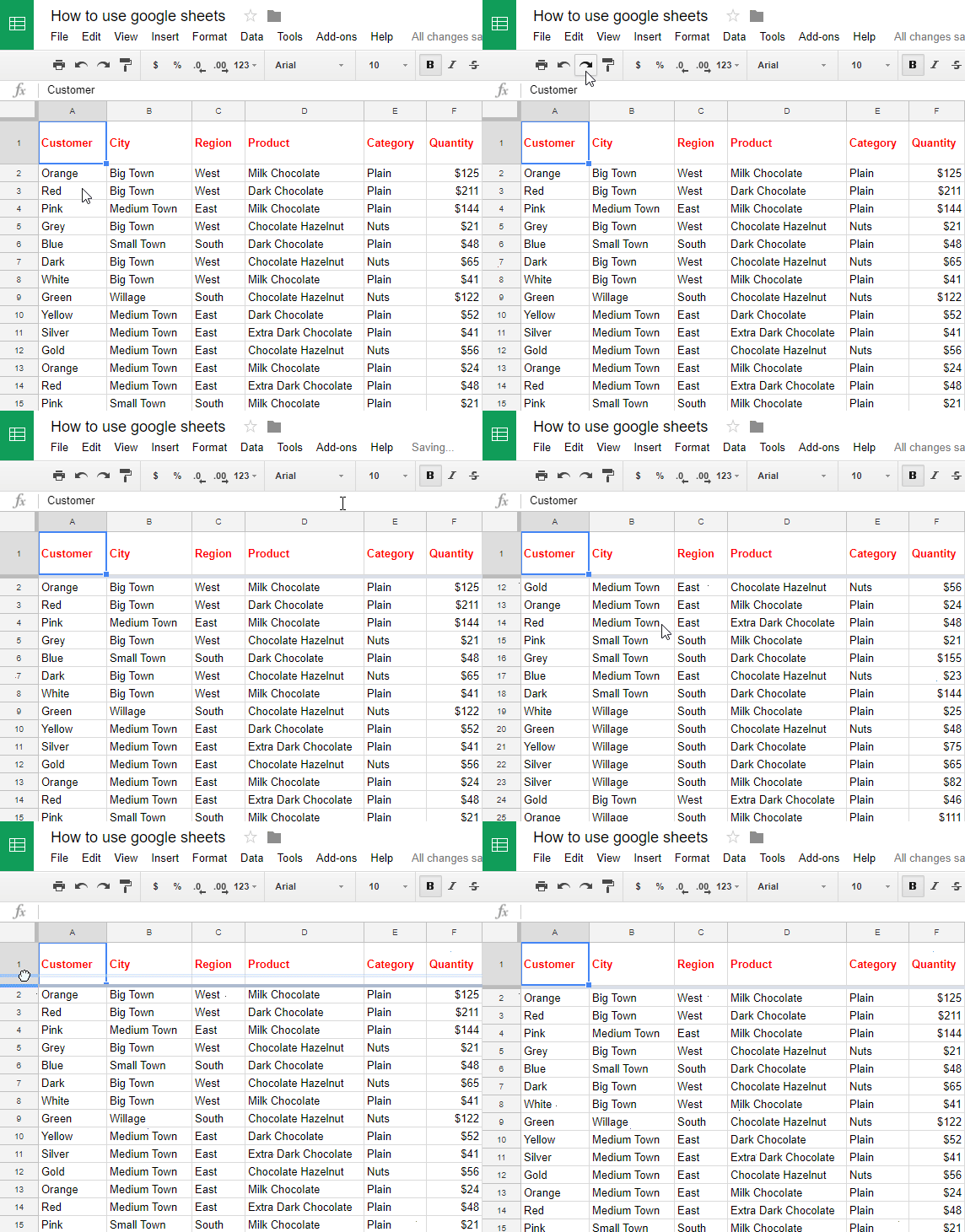
Supongamos que tenemos una tabla con información sobre las ventas de chocolate. Queremos que la tabla sea lo más fácil de leer y comprender posible. Para congelar la primera fila y columna puedes:
- Ir a Ver > Congelar y elija el número de filas y/o columnas a congelar.
- ¿Ves ese rectángulo gris vacío en la esquina superior izquierda de la hoja de cálculo donde se unen los encabezados de columna y fila? Pase el cursor sobre su gruesa barra gris hasta que el cursor se convierta en una mano. Luego haga clic, mantenga presionada y arrastre esta línea de borde una fila hacia abajo. Lo mismo se utiliza para congelar las columnas.
 >
>
Agregar, ocultar y «mostrar» una hoja
Muchas veces una hoja no es suficiente. Entonces, ¿cómo hacemos? agregar ¿un poco mas?
En la parte inferior de la ventana del navegador puede encontrar el Agregar hoja botón. Parece un signo más (+):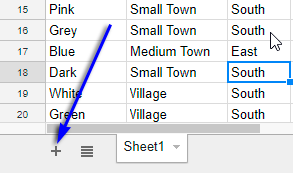
>Haga clic en él y se agregará una hoja en blanco al espacio de trabajo de inmediato. Cambie el nombre haciendo doble clic en su pestaña e ingresando un nuevo nombre.
Nota. Google Sheets limita la cantidad de hojas en el archivo. Descubra por qué puede prohibir agregar nuevos datos a su hoja de cálculo.
Una cosa peculiar es que puedes esconder Hojas de Google de otras personas. Para eso, haga clic derecho en la pestaña de la hoja y elija Ocultar hoja. Tenga en cuenta que este menú contextual le permite cambiar el color de la pestaña, eliminar la hoja, copiarla o duplicarla: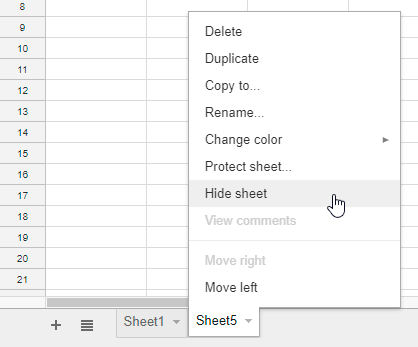
>Ok, lo escondimos. ¿Pero cómo lo recuperamos?
Haga clic en el icono de cuatro líneas (Todas las hojas) a la izquierda de la pestaña de la primera hoja, busque y haga clic en la hoja oculta. O simplemente vas a Ver > Hojas ocultas en el menú de Hojas de cálculo de Google: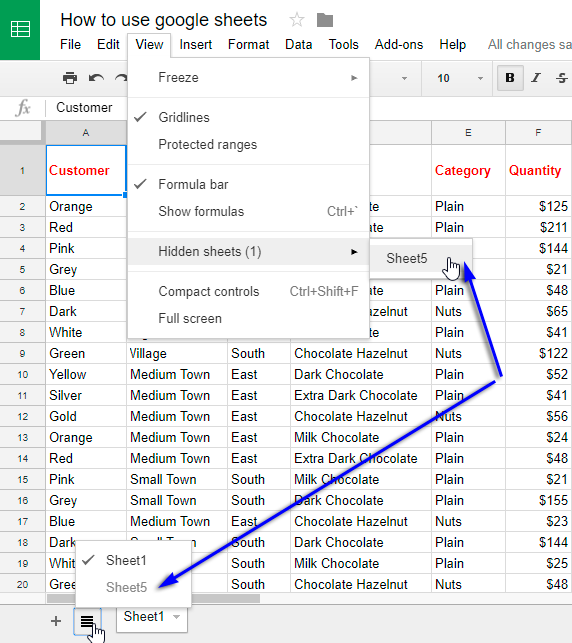
>La hoja vuelve a funcionar y está lista para editarla y administrarla.
Verifique el historial de ediciones en Google Sheets
¿Qué pasa si se cometieron algunos errores al editar la tabla o, lo que es peor, alguien borró una parte de la información por accidente? ¿Necesita crear copias de los documentos todos los días?
La respuesta es no. Con Google Sheets todo es mucho más sencillo y seguro. Guarda el historial de cada cambio realizado en el archivo.
- Para consultar el historial de toda la hoja de cálculo, siga estos pasos.
- Para verificar el historial de edición de celdas individuales, siga estos pasos.
Cambia el tamaño de tu hoja de cálculo
Una pregunta más que puede surgir al editar la tabla: ¿cómo cambio su tamaño? Desafortunadamente, no es posible cambiar el tamaño de una tabla en Google Sheets. Pero como estamos trabajando en el navegador, podemos usar su opción integrada.
Para ello disponemos de los atajos utilizados tradicionalmente:
- Ctrl + «+» (más en el teclado numérico) para acercar.
- Ctrl + «-« (menos en el teclado numérico) para alejar la imagen.
Además, puede cambiar al modo de pantalla completa en Ver > Pantalla completa. Para deshacer el cambio de tamaño y mostrar los controles, presione Esc.
Cómo usar y editar Google Sheets sin conexión
Muchos creen que la principal desventaja de Google Sheets radica en la imposibilidad de utilizarlo sin conexión ya que los archivos se guardan en la nube. Pero es un error común. Puede hacer que Google Sheets esté disponible sin conexión, trabajar con las tablas en este modo y guardar los cambios en la nube más tarde, cuando se restablezca el acceso a Internet.
Para editar Google Sheets sin conexión, debe configurar la sincronización con Google Drive.
Agregue extensiones de Google Docs a Google Chrome (esto se le sugerirá una vez que active el modo sin conexión en Google Sheets):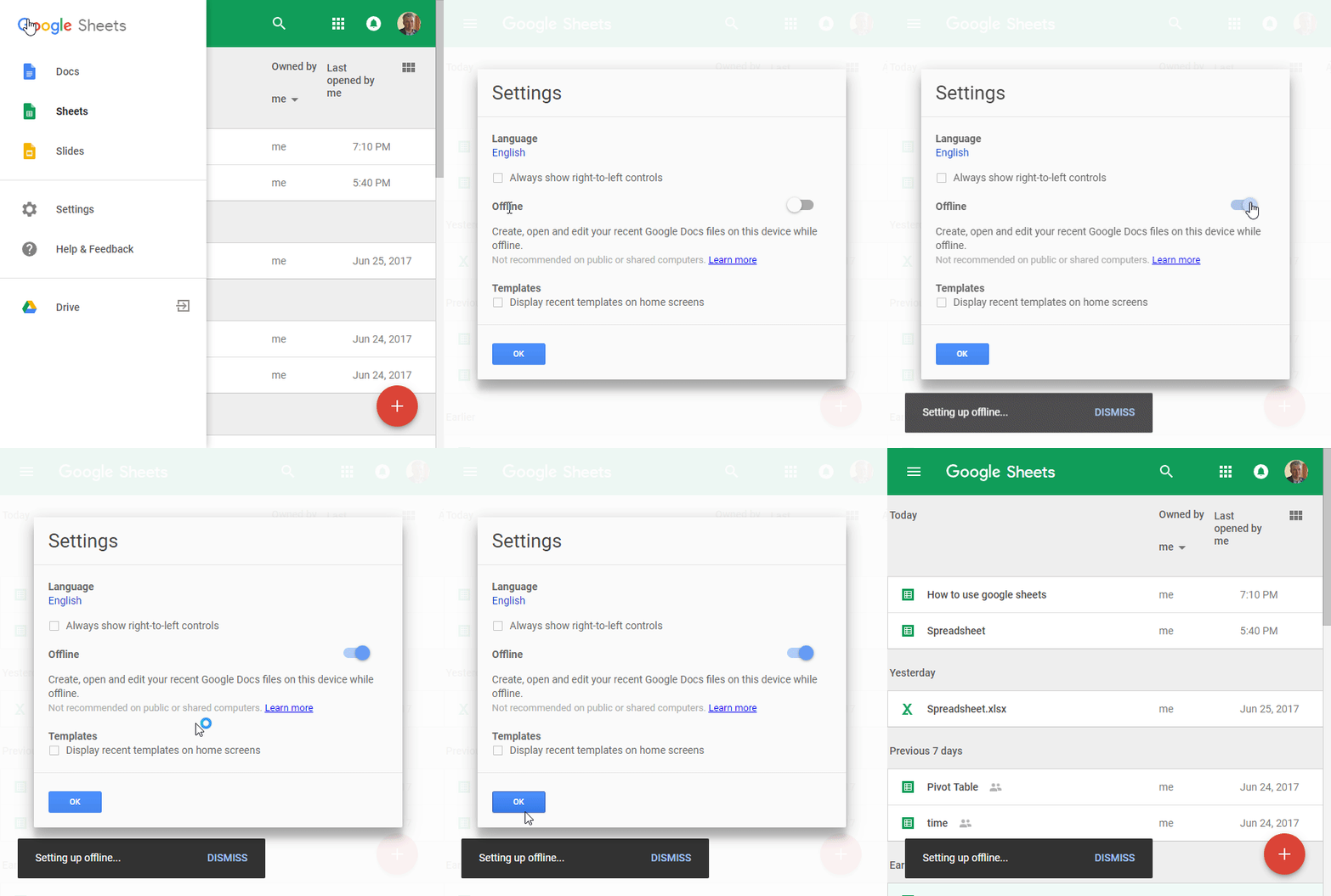
>Si vas a utilizar un dispositivo móvil o una tableta, asegúrate de instalar todas las aplicaciones para tablas, documentos y presentaciones de Google, así como Google Drive.
Un consejo más: antes de ir a lugares gratuitos desde Internet, inicie sesión en su cuenta de Google y abra los archivos y aplicaciones que planea utilizar, por ejemplo, durante el vuelo. Deje las aplicaciones abiertas para no tener que iniciar sesión en la cuenta, lo cual será imposible sin Internet. Podrás empezar a trabajar con los archivos inmediatamente.
Al editar Google Sheets sin conexión, verás un ícono especial en la parte superior de la pantalla: un rayo en un círculo. Al volver a conectarse, todos los cambios se guardarán inmediatamente y el icono desaparecerá. Esto permite trabajar con Google Sheets en casi cualquier momento y lugar a pesar del acceso a Internet y sin perder los datos.
Nota. Solo puedes crear, ver y editar las tablas y otros documentos cuando trabajas sin conexión. No podrá mover las tablas, cambiarles el nombre, cambiar permisos ni realizar otras acciones relacionadas con Google Drive.
Como sabrá, MS Excel ofrece agregar notas a las celdas. Con Google Sheets, puedes agregar no solo notas sino también comentarios. Vamos a ver cómo funciona.
A Agrega una notacoloque el cursor en la celda y elija una de las siguientes opciones:
- Haga clic derecho en la celda y elija Insertar nota.
- Ir a Insertar > Nota en el menú de Hojas de cálculo de Google.
- Prensa Mayús + F12.
A añadir un comentariocoloque el cursor en la celda también y elija una de las siguientes opciones:
- Haga clic derecho en la celda y elija Insertar comentario.
- Ir a Insertar > Comentar en el menú de Hojas de cálculo de Google.
- Utilizar el Ctrl+Alt+M.
Un pequeño triángulo en la esquina superior derecha de la celda indicará que hay una nota o un comentario agregado a la celda. Además, verás la cantidad de celdas con comentarios en la pestaña del nombre de la hoja de cálculo: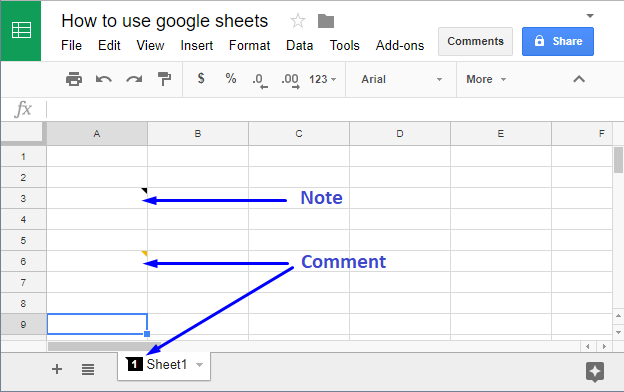
>¿Cuál es la diferencia entre notas y comentarios? El enlace al comentario se puede enviar a un colega que edite el archivo con usted. Él o ella podrá responderle:
>Cada comentario se puede responder directamente dentro de la tabla y cada usuario que tenga acceso a ella recibirá una notificación sobre nuevos comentarios y respuestas.
Para eliminar el comentario, presione el Resolver botón. Significa que las cuestiones discutidas están resueltas pero su historia permanecerá. Si presionas el Comentarios en la esquina superior derecha de la tabla, verás todos los comentarios y podrás volver a abrir los resueltos.
Allí, también puede ajustar la configuración de notificaciones haciendo clic en el Notificaciones enlace. Elige si quieres recibir notificaciones sobre cada comentario, solo el tuyo o ninguno.
Imprime y descarga tus hojas de cálculo de Google
Ahora que ha aprendido a crear, agregar y editar hojas de cálculo, necesita saber cómo imprimirlas o guardarlas en su máquina.
A imprimir hojas de googleutiliza el menú: Archivo > Imprimiro simplemente use el atajo estándar: Ctrl+P. Luego sigue los pasos en pantalla, elige las opciones de impresión y obtén tu copia física.
A guardar la mesa como un archivo a su máquina, vaya a Archivo > Descargar como y elija el tipo de archivo necesario: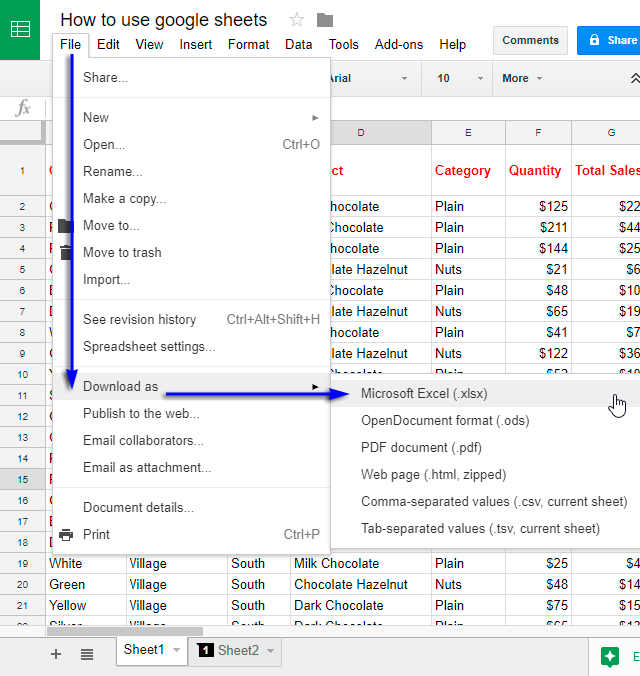
>Creo que los formatos ofrecidos son suficientes para casi todas las necesidades de los usuarios.
Todas estas características básicas que has aprendido contribuyen al trabajo diario con mesas. Haga que sus archivos se vean bonitos y presentables, compártalos con otras personas y trabaje sin conexión: todo es posible con Google Sheets. No tengas miedo de explorar nuevas funciones y pruébalas. Créame, al final del día se preguntará por qué no había utilizado este servicio antes.
Usted también podría estar interesado en
Editar, Imprimir y Descargar los Archivos en Google Sheets
Google Sheets es una herramienta en línea muy útil para la gestión de datos y creación de hojas de cálculo. Con ella, puedes editar, imprimir y descargar los archivos de manera rápida y sencilla. Aquí encontrarás respuestas a las preguntas más frecuentes sobre cómo realizar estas acciones en Google Sheets.
¿Cómo editar un archivo en Google Sheets?
Editar un archivo en Google Sheets es muy fácil. Solo debes seguir estos pasos:
Para obtener información más detallada sobre cómo editar archivos en Google Sheets, puedes consultar la documentación oficial de Google.
¿Cómo imprimir un archivo en Google Sheets?
Si necesitas imprimir un archivo de Google Sheets, sigue estos pasos:
Consulta la guía de impresión de Google Sheets para obtener más detalles sobre este proceso.
¿Cómo descargar un archivo en Google Sheets?
Si deseas descargar un archivo de Google Sheets a tu dispositivo, aquí tienes los pasos a seguir:
Para obtener más información sobre cómo descargar archivos en Google Sheets, puedes revisar la ayuda de Google Drive.
Ahora que conoces cómo editar, imprimir y descargar archivos en Google Sheets, podrás utilizar esta herramienta con mayor eficacia. Esperamos que este artículo haya sido útil para resolver tus dudas más comunes. Si tienes alguna pregunta adicional, no dudes en dejarnos un comentario.
[automatic_youtube_gallery type=»search» search=»editar, imprimir y descargar los archivos en Google Sheets» limit=»1″]
Cómo Editar, Imprimir y Descargar Archivos en Google Sheets
¿Te has encontrado alguna vez en la necesidad de editar, imprimir o descargar tus archivos en Google Sheets de manera rápida y sencilla? Si la respuesta es sí, ¡estás en el lugar indicado! En este artículo, te guiaremos a través de los pasos esenciales para aprovechar al máximo esta poderosa herramienta de hojas de cálculo.
Edición de Archivos en Google Sheets
La edición de datos en Google Sheets es muy intuitiva. Aquí te mostramos cómo realizar algunas de las tareas más comunes:
- Eliminar Datos: Selecciona una celda o un rango de celdas y presiona el botón Borrar en tu teclado. Para eliminar el formato, ve a Formato > Borrar formato o usa el atajo Ctrl + .
- Formatear Celdas: Utiliza la barra de herramientas para cambiar el formato de número, fuente y alineación de las celdas. Pasa el cursor sobre un ícono para ver su función.
- Congelar Filas y Columnas: Ve a Ver > Congelar y elige el número de filas o columnas que deseas congelar para que siempre estén visibles.
- Agregar Hojas: Haz clic en el botón de Agregar hoja en la parte inferior y cambia el nombre de la pestaña haciendo doble clic en ella.
- Comentarios y Notas: Puedes agregar notas y comentarios en las celdas. Haz clic derecho y selecciona Insertar nota o Insertar comentario.
Cómo Imprimir Hojas de Cálculo
Una vez que hayas finalizado tus ediciones, es posible que desees imprimir tu hoja de cálculo. Aquí están los pasos:
- Ve a Archivo > Imprimir o utiliza el atajo Ctrl + P.
- Selecciona las preferencias de impresión que necesites, como el tamaño de papel y la orientación.
- Haz clic en Imprimir para obtener tu copia física.
Descargar Archivos desde Google Sheets
Para guardar una copia de tu hoja de cálculo en tu máquina, sigue estos simples pasos:
- Navega a Archivo > Descargar como.
- Selecciona el formato en el que deseas descargar (Excel, PDF, CSV, etc.).
- El archivo se descargará automáticamente a tu computadora.
Preguntas Frecuentes (FAQs)
¿Puedo trabajar en Google Sheets sin conexión?
Sí, es posible configurar Google Sheets para trabajar sin conexión. Debes habilitar la opción de modo sin conexión en Google Drive y asegurarte de que los archivos que deseas editar estén abiertos antes de desconectar.
¿Puedo revertir cambios después de haber editado?
Google Sheets guarda un historial de cambios. Puedes acceder a él a través de Archivo > Historial de versiones para restaurar cambios previos si es necesario.
¿Cuáles son los formatos disponibles para descargar mis archivos?
Google Sheets ofrece varios formatos para descargar tus archivos, incluidos Microsoft Excel (.xlsx), PDF, CSV, y otros formatos compatibles con diferentes aplicaciones de hojas de cálculo.
Conclusión
Ahora que conoces cómo editar, imprimir y descargar archivos en Google Sheets, podrás manejar esta herramienta con una mayor confianza. No dudes en explorar sus múltiples funciones y facilitar tu trabajo diario. ¡Empieza a aprovechar al máximo Google Sheets y verás la diferencia en tu productividad!
Para más información sobre Google Sheets y otras herramientas de Google, visita la Asistencia de Google Docs.
Miralpeix: ¡Genial el artículo! La verdad es que yo uso Google Sheets para mis presupuestos y siempre me viene bien saber cómo editar, imprimir y descargar mis archivos sin complicaciones. Una vez, casi pierdo un mes de trabajo porque no lo guardé bien, así que ya tengo mis trucos al día.