¿Te has encontrado alguna vez preguntándote cuánto tiempo ha pasado entre dos fechas? Ya sea para planificar un evento especial, calcular el tiempo hasta tus vacaciones soñadas, o simplemente para satisfacer la curiosidad sobre el tiempo que ha transcurrido desde un momento significativo, entender la diferencia de fecha en días, meses y años puede ser una herramienta poderosa. En este artículo, desglosaremos de manera sencilla y práctica cómo calcular estas diferencias y te ofreceremos algunos consejos útiles que facilitarán tus cálculos. ¡Prepárate para convertirte en un experto en el manejo del tiempo!
La diferencia de fechas en días, meses y años es un concepto que puede resultar confuso y complicado de entender. Sin embargo, comprender cómo calcular esta diferencia puede ser útil en diversos contextos, como las relaciones laborales, los viajes o la planificación de eventos. En este artículo, exploraremos detalladamente cómo calcular la diferencia de fechas en días, meses y años, proporcionando ejemplos prácticos y consejos para simplificar el proceso. ¡Prepárate para dominar esta habilidad y nunca más preocuparte por calcular las diferencias de fechas!
La publicación de blog de hoy trata sobre descubrir la diferencia entre dos fechas en Google Sheets. Verá muchas fórmulas DATEDIF para contar días, meses y años, y aprenderá cómo se utiliza NETWORKDAYS para contar días laborables solo incluso si sus días festivos se basan en un horario personalizado.
Muchos usuarios de hojas de cálculo encuentran las fechas confusas, si no extremadamente difíciles, de manejar. Pero lo creas o no, existen algunas funciones prácticas y sencillas para ese propósito. DATEDIF y NETWORKDAYS son algunos de ellos.
Función DATEDIF en Google Sheets
Como ocurre con las funciones, sus nombres sugieren la acción. Lo mismo ocurre con DATEDIF. Debe leerse como fecha diferenteno fechado siy significa diferencia de fecha. Por lo tanto, DATEDIF en Google Sheets calcula la diferencia de fechas entre dos fechas.
Vamos a romperlo en pedazos. La función requiere tres argumentos:
=FECHASI(fecha_inicio, fecha_final, unidad)
- fecha de inicio – una fecha utilizada como punto de partida. Debe ser uno de los siguientes:
- una fecha en sí entre comillas dobles: «13/8/2020»
- una referencia a una celda con una fecha: A2
- una fórmula que devuelve una fecha: FECHA(2020, 8, 13)
- un número que representa una fecha particular y que Google Sheets puede interpretar como una fecha, por ejemplo 44056 representa 13 de agosto de 2020.
- fecha final – una fecha utilizada como punto final. Debe tener el mismo formato que el fecha de inicio.
- unidad – se utiliza para indicarle a la función qué diferencia devolver. Aquí hay una lista completa de unidades que puede usar:
- «D» – (corto para días) devuelve el número de días entre dos fechas.
- «METRO» – (meses) el número de meses completos entre dos fechas.
- «Y» – (años) el número de años completos.
- «MARYLAND» – (días ignorando meses) el número de días después de restar meses completos.
- «YARDA» – (días ignorando años) el número de días después de restar años completos.
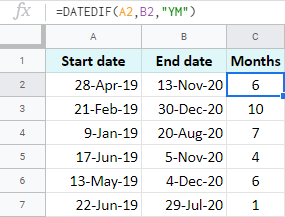
- «YM» – (meses ignorando años) el número de meses completos después de restar años completos.
Nota. Todas las unidades deben incluirse en las fórmulas de la misma manera que aparecen arriba: entre comillas dobles.
Ahora juntemos todas estas partes y veamos cómo funcionan las fórmulas DATEDIF en Google Sheets.
Calcular días entre dos fechas en Google Sheets
Ejemplo 1. Cuente todos los días
Tengo una pequeña mesa para seguir algunos pedidos. Todos ellos han sido enviados en la primera quincena de agosto. Fecha de envío – que va a ser mi fecha de inicio. También hay una fecha de entrega aproximada. Fecha de vencimiento.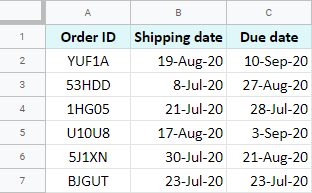
>Voy a calcular los días – «D» – entre el envío y las fechas de vencimiento para ver cuánto tiempo tardan en llegar los artículos. Aquí está la fórmula que debo usar:
=DATEDIF(B2, C2, «D»)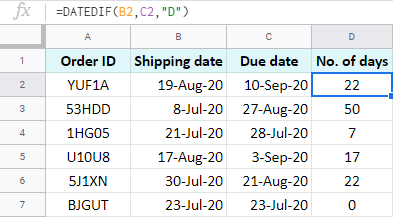
>Ingreso la fórmula DATEDIF en D2 y luego la copio en la columna para aplicarla a otras filas.
Consejo. Siempre puedes calcular toda la columna a la vez con una única fórmula usando ARRAYFORMULA:
=ArrayFormula(DATEDIF(B2:B13, C2:C13, «D»))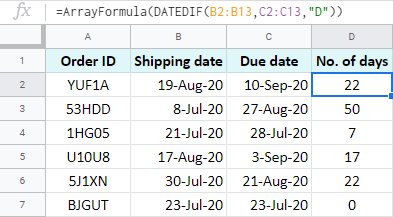 >
>
Ejemplo 2. Cuente los días ignorando los meses
Imagina que hay unos meses entre dos fechas: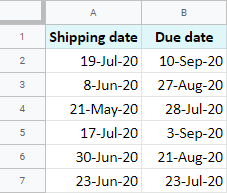
>¿Cómo se cuentan solo los días como si pertenecieran al mismo mes? Así es: ignorando meses completos que han pasado. DATEDIF calcula esto automáticamente cuando usas el «MARYLAND» unidad:
=DATEDIF(A2, B2, «MD»)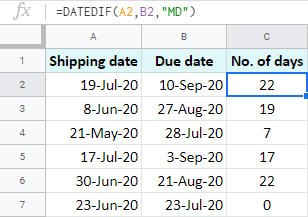
>La función resta los meses transcurridos y cuenta los días restantes.
Ejemplo 3. Contar días ignorando años
Otra unidad, «YD», ayudará cuando las fechas tengan más de un año entre ellas:
=DATEDIF(A2, B2, «YD»)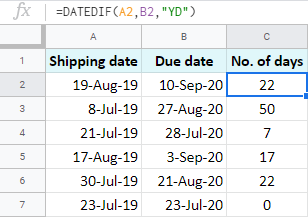
>La fórmula primero restará los años y luego calculará los días restantes como si pertenecieran al mismo año.
Contar los días laborables en Google Sheets
Existe un caso especial en el que solo necesita contar los días laborables en Google Sheets. Las fórmulas DATEDIF no serán de mucha ayuda aquí. Y creo que estarás de acuerdo en que restar los fines de semana manualmente no es la opción más elegante.
Afortunadamente, Google Sheets tiene un par de hechizos no tan mágicos para eso 🙂
Ejemplo 1. Función NETWORKDAYS
El primero se llama NETWORKDAYS. Esta función calcula el número de días laborables entre dos fechas excluyendo fines de semana (sábado y domingo) e incluso festivos si es necesario:
=DÍAS DE LA RED(fecha_inicio, fecha_final, [holidays])
- fecha de inicio – una fecha utilizada como punto de partida. Requerido.
Nota. Si esta fecha no es festivo, se cuenta como día laborable.
- fecha final – una fecha utilizada como punto final. Requerido.
Nota. Si esta fecha no es festivo, se cuenta como día laborable.
- vacaciones – este es opcional para cuando necesites señalar días festivos específicos. Debe ser un rango de fechas o números que representen fechas.
Para ilustrar cómo funciona, agregaré una lista de días festivos que tienen lugar entre las fechas de envío y de vencimiento: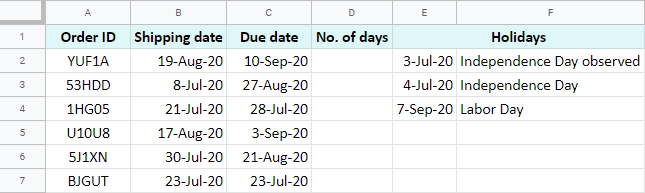
>Entonces, la columna B es mi fecha de inicio, las columnas C, la fecha de finalización. Las fechas en la columna E son los días festivos a considerar. Así es como debería verse la fórmula:
=NETWORKDAYS(B2, C2, $E$2:$E$4)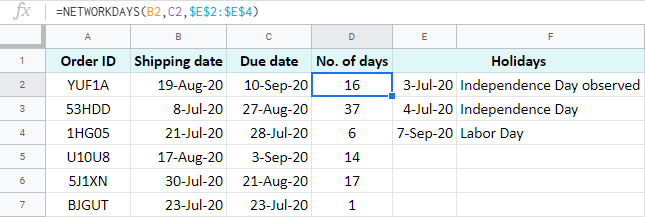
>
Consejo. Si va a copiar la fórmula a otras celdas, utilice referencias de celdas absolutas para días festivos para evitar errores o resultados incorrectos. O considere construir una fórmula matricial en su lugar.
¿Has notado cómo disminuyó el número de días en comparación con las fórmulas DATEDIF? Porque ahora la función resta automáticamente todos los sábados, domingos y dos festivos que tengan lugar el viernes y el lunes.
Nota. A diferencia de DATEDIF en Google Sheets, NETWORKDAYS cuenta día_inicio y día final como días laborables a menos que sean festivos. Por lo tanto, D7 regresa 1.
Ejemplo 2. NETWORKDAYS.INTL para Google Sheets
Si tiene un horario de fin de semana personalizado, se beneficiará de otra función: NETWORKDAYS.INTL. Le permite contar los días laborables en Google Sheets según los fines de semana establecidos personalmente:
=NETWORKDAYS.INTL(fecha_inicio, fecha_final, [weekend], [holidays])
- fecha de inicio – una fecha utilizada como punto de partida. Requerido.
- fecha final – una fecha utilizada como punto final. Requerido.
Nota. NETWORKDAYS.INTL en Google Sheets también cuenta día_inicio y día final como días laborables a menos que sean festivos.
- fin de semana – este es opcional. Si se omiten, los sábados y domingos se consideran fines de semana. Pero puedes modificar eso de dos maneras:
- Máscaras.
Consejo. Esta forma es perfecta para cuando tus días libres están dispersos a lo largo de la semana.
La máscara es un patrón de siete dígitos de 1 y 0. 1 representa un fin de semana, 0 un día laborable. El primer dígito del patrón siempre es el lunes y el último, el domingo.
Por ejemplo, «1100110» significa que trabaja los miércoles, jueves, viernes y sábado.
Nota. La máscara debe ir entre comillas dobles.
- Números.
Utilice números de un dígito (1-7) que indiquen un par de fines de semana establecidos:
NúmeroFin de semana1Sabado domingo2Domingo Lunes3Lunes martes4Martes Miércoles5Miércoles Jueves6Jueves Viernes7Viernes sabado
O trabaje con números de dos dígitos (11-17) que indican un día para descansar dentro de una semana:
NúmeroDía de fin de semana11Domingo12Lunes13Martes14Miércoles15JuevesdieciséisViernes17Sábado
- Máscaras.
- vacaciones – También es opcional y se utiliza para especificar días festivos.
Esta función puede parecer complicada por todos esos números, pero te animo a que la pruebes.
Primero, comprenda claramente sus días libres. Hagámoslo Domingo y Lunes. Luego, decide la forma de indicar tus fines de semana.
Si vas con mascarilla será así – 1000001:
=NETWORKDAYS.INTL(B2, C2, «1000001»)
Pero como tengo dos días de fin de semana seguidos, puedo usar un número de las tablas anteriores, 2 en mi caso:
=NETWORKDAYS.INTL(B2, C2, 2)
Luego simplemente agregue el último argumento; consulte los días festivos en la columna E y la fórmula estará lista:
=NETWORKDAYS.INTL(B2, C2, 2, $E$2:$E$4)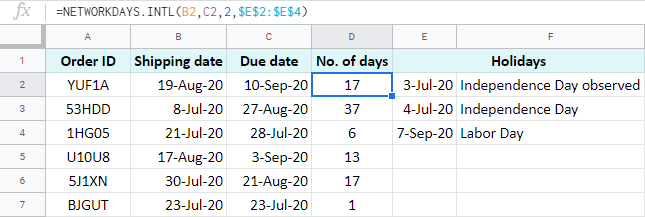
>Google Sheets y diferencia de fechas en meses
A veces los meses importan más que los días. Si esto es cierto para usted y prefiere obtener la diferencia de fechas en meses en lugar de días, deje que Google Sheets DATEDIF haga el trabajo.
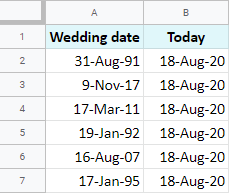
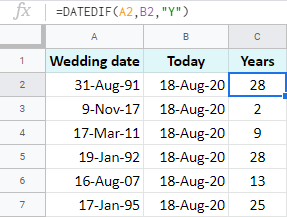
Ejemplo 1. El número de meses completos entre dos fechas.
El ejercicio es el mismo: el fecha de inicio va primero, seguido por el fecha final y «METRO» – eso dura meses – como argumento final:
=DATEDIF(A2, B2, «M»)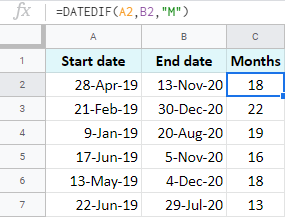
>
Consejo. No te olvides de la función ARRAUFORMULA que puede ayudarte a contar meses en todas las filas a la vez:
=ARRAYFORMULA(DATEDIF(A2:A13, B2:B13, «M»))
Tormes: La verdad es que el artículo me pareció súper interesante, nunca había pensado tanto en la diferencia de fechas. A mí me pasó que una vez conté los días que habían pasado desde mi último cumpleaños y me di cuenta de que ¡casi había pasado un año entero sin darme cuenta! Es increíble cómo el tiempo vuela.
Ben moula: ¡Totalmente de acuerdo, Tormes! Yo también me quedé sorprendido con lo rápido que pasa el tiempo. Hace poco celebré mi aniversario y me di cuenta de que ya habían pasado tres años desde que nos mudamos a esta ciudad. Es un poco loco pensar en todo lo que ha cambiado en ese tiempo.
Vento: ¡Sí, es increíble lo rápido que se siente el tiempo! A mí me pasó algo parecido cuando cumplí 30, parece que fue ayer y ya voy por los 31. Cada mes que pasa me sorprende más lo rápido que vuelan los días. ¡Hay que disfrutar cada momento!
Domnino: ¡Qué locura! A mí también me ha pasado, una vez me di cuenta de que habían pasado seis meses desde que volví de un viaje y parecía que apenas había pasado un par de semanas. A veces, me despisto tanto con la rutina que ni cuenta me doy de cómo se va el tiempo. ¡Hay que aprovecharlo al máximo, sin duda!