Declaración VBA SELECT CASE (prueba de varias condiciones)
¿Alguna vez te has encontrado lidiando con múltiples condiciones en tu código VBA y deseando que hubiera una manera más clara y eficiente de gestionar todas esas decisiones? ¡Estás en el lugar correcto! En este artículo, exploraremos la poderosa declaración SELECT CASE, una herramienta fundamental que te permitirá simplificar tu código y hacerlo más legible. Aprende cómo sacarle el máximo provecho a esta función para evaluar múltiples condiciones de forma intuitiva y elegante. ¡Prepárate para transformar tus proyectos de VBA y llevar tu programación al siguiente nivel!
Bienvenidos a nuestro artículo sobre la Declaración VBA SELECT CASE, una herramienta esencial para realizar pruebas de varias condiciones en el lenguaje de programación Visual Basic for Applications. Si eres un programador o estás interesado en aprender más sobre el desarrollo de macros y automatización en Excel, has llegado al lugar indicado. En este artículo, te explicaremos qué es el SELECT CASE, cómo funciona y te daremos ejemplos prácticos para que puedas utilizarlo en tus proyectos. ¡No te lo pierdas!
Puntos clave
- Con SELECT CASE, puede probar múltiples condiciones, especialmente cuando trabaja en más de dos.
- El código que escribe con SELECT CASE está mucho más estructurado que el código condicional estándar.
- Es más fácil modificarlo cuando necesita ajustar uno o más valores en el código.
¿Qué es el caso de selección de VBA?
VBA SELECT CASE es una declaración para probar múltiples condiciones. En esta declaración, puede especificar una condición y luego especificar un código para ejecutar si esa condición es verdadera y luego especificar una segunda condición y un código para ejecutar si esa condición es verdadera. De esta manera, puede especificar múltiples condiciones y múltiples declaraciones.
La sintaxis para casos seleccionados.
A continuación se muestra la sintaxis que debe seguir para escribir una declaración de caso seleccionada.
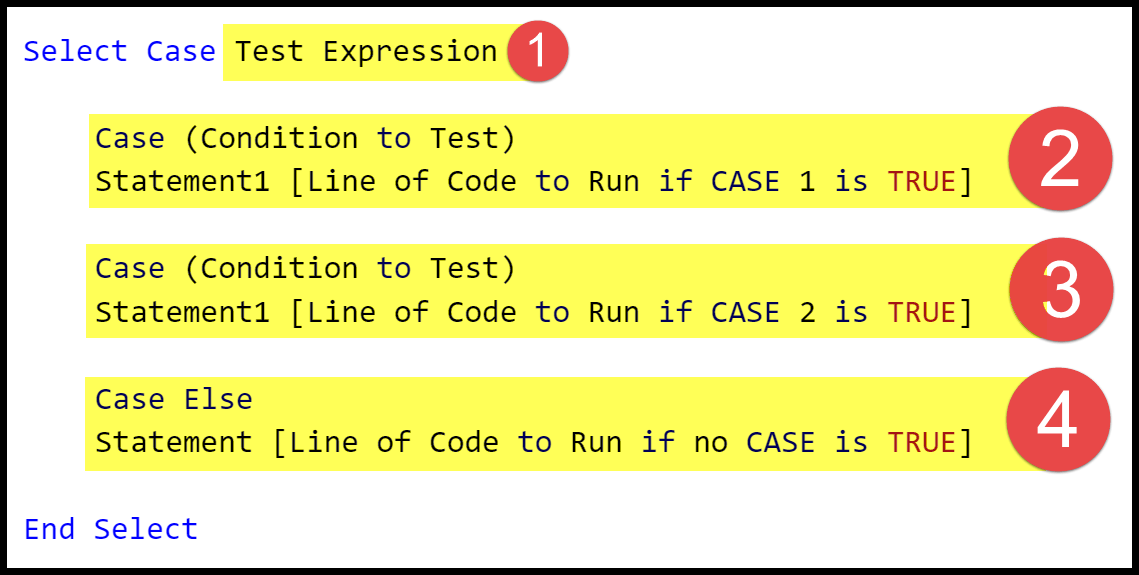
Select Case Test Expression Case (Condition to Test) Statement1 [Line of Code to Run if CASE 1 is TRUE] Case (Condition to Test) Statement1 [Line of Code to Run if CASE 2 is TRUE] Case Else Statement [Line of Code to Run if no CASE is TRUE]End Select
En SELECT CASE, la sintaxis comienza con la palabra clave «Seleccionar» y termina con «Finalizar selección». Para entender su sintaxis, debemos dividirla en cuatro partes:
 >
>
- En el PRIMERO parte, debe especificar la «Expresión de prueba» en la que se prueban todas las condiciones.
- Después de eso, en el SEGUNDO parte, debe especificar el caso a probar (es decir, la condición a probar).
- Ahora en el TERCERO parte, debe escribir otro caso en el que necesite probar si la condición de la segunda parte no es VERDADERA.
- Al final, en el CUATRO parte, debe especificar un resultado que debería producirse cuando los dos casos anteriores no sean VERDADEROS.
Un ejemplo sencillo para entender una declaración de caso selecto
La sintaxis de SELECT CASE se explica por sí misma y es bastante fácil de seguir al escribir código. Pero tomemos un ejemplo y entendámoslo completamente. A continuación tienes un código simple para probar el valor de la celda A1.
Sub SelectCaseExample1() Select Case Range(«A1»).Value Case «Yes» MsgBox «It’s a Yes.» Case «No» MsgBox «It’s a No» Case Else MsgBox «Can’t Say» End SelectEnd Sub
Ahora entendamos este código con cada línea:
 >
>
- PRIMEROtiene la palabra clave SELECT CASE y la celda A1 para usar como expresión para probar la condición.
- SEGUNDOtiene la palabra clave CASO y la condición (“SÍ”) para verificar desde la celda A1 y el código para mostrar un cuadro de mensaje con el mensaje “Es un Sí” si la condición mencionada en el caso1 es verdadera.
- TERCERO, nuevamente tiene la palabra clave case y la condición (“No”) para verificar desde la celda A1 y el código para mostrar un cuadro de mensaje con el mensaje “Es un No” si la condición mencionada en el caso dos es verdadera.
- CUATROtiene la palabra clave CASE ELSE y una línea de código para mostrar un cuadro de mensaje con el mensaje «No puedo decir» si ninguno de los casos es verdadero.
- QUINTOtiene la palabra clave END SELECT para finalizar la instrucción SELECT CASE.
Relacionado: CUADRO DE MENSAJE VBA
Puntos importantes
- Puede probar múltiples condiciones y ejecutar una línea de código según el resultado.
- Puede utilizar operadores de comparación (=, >, <, <>, >=, <=) mientras prueba una condición utilizando la palabra clave is.
- Puede utilizar una coma para probar más de una condición dentro de un solo caso.
- También puede utilizar un rango de números mientras prueba una condición en un solo caso.
- Cuando se cumple una condición, VBA se detiene para probar el resto de los casos de la declaración.
- También puede agregar una sección case else al final para ejecutar una línea de código cuando no se cumpla ninguna de las condiciones.
- Puede omitir el uso de la declaración CASE END.
=)>,>
Más ejemplos de uso Seleccionar caso
Es hora de utilizar SELECT CASE de diferentes maneras y a continuación se muestran algunos de los ejemplos útiles y esenciales que puede aprender.
100 ejemplos de macros de Excel
1. Seleccione Caso con números
Mientras escribe un código VBA para la instrucción SELECT CASE, puede utilizar operadores para comparar valores. Ahora, en el siguiente código, tiene los operadores >,< y= para probar las condiciones.
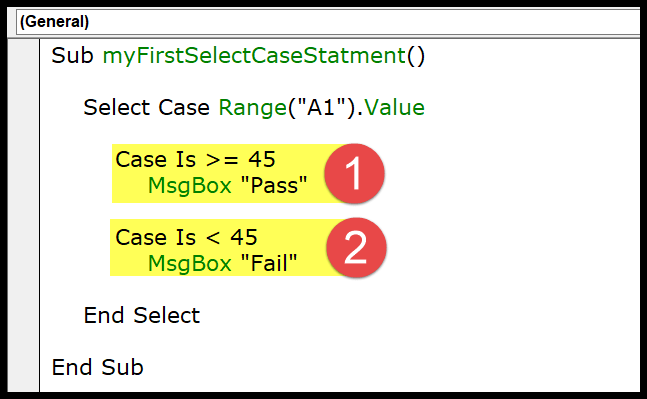 >Sub SelectCaseExample1() Select Case Range(«A1»).Value Case Is >= 45 MsgBox «Pass» Case Is < 45 MsgBox «Fail» End SelectEnd Sub
- El primer caso en esta declaración verifica si el valor de la celda A1 es mayor o igual a 45 o no y devuelve un cuadro de mensaje con el mensaje «Pasar».
- Y el segundo caso en la declaración verifica si el valor de la celda A1 es inferior a 45 y devuelve un cuadro de mensaje con el mensaje «Fallo».
2. Seleccione un caso con un rango de números
También puede utilizar un rango de números para probar una condición. En el siguiente código, tiene una condición con un rango de números en cada caso para probar.
Sub SelectCaseExample2() Select Case Range(“A1”).Value Case 45 To 100 MsgBox “Pass” Case 0 To 44 MsgBox “Fail” Case Else MsgBox “Out of Range” End Select End Sub
- El primer caso en la declaración verifica el número de la celda A1 usando el rango de números del 45 al 100 y devuelve «Aprobado» si el valor cae dentro de este rango.
- La segunda declaración tiene un rango de 0 a 44 para probar con el valor de la celda A1 y devuelve «Fallo» si el valor cae por debajo de este rango.
- La tercera declaración es caso contrario muestra un cuadro de mensaje con el mensaje «Fuera de rango» si los casos uno y dos son falsos.
3. Usando el operador de dos puntos
Mientras escribe código para SELECT CASE, puede utilizar operadores de dos puntos para escribir el caso completo en una línea.
En el siguiente código, la línea comienza con el caso y luego la condición para probar y luego dos puntos, y luego la declaración para ejecutar en ese caso es verdadera.
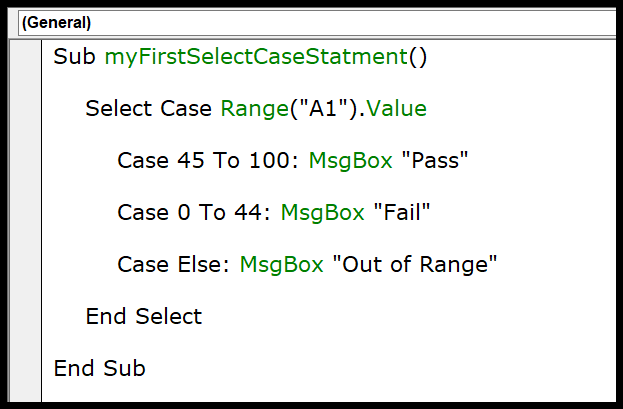 >Sub SelectCaseExample3() Select Case Range(“A1”).Value Case 45 To 100: MsgBox “Pass” Case 0 To 44: MsgBox “Fail” Case Else: MsgBox “Out of Range” End Select End Sub
4. Utilice Seleccionar caso con múltiples condiciones
Al igual que definir un rango para un caso, también puede especificar varios valores para probar la condición. En el siguiente código, cada caso tiene tres números para probar.
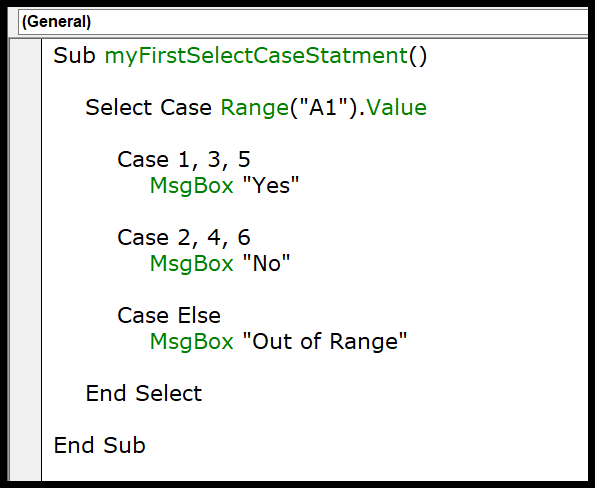 >Sub SelectCaseExample() Select Case Range(«A1»).Value Case 1, 3, 5 MsgBox «Yes» Case 2, 4, 6 MsgBox «No» Case Else MsgBox «Out of range» End Select End Sub
- El primer caso de este código probará el valor de la celda si es 1, 3 o 5 y devolverá «Sí» en un cuadro de mensaje.
- Y el segundo caso de este código probará el valor de la celda A1 si es 2, 4 o 6.
5. Uso de Seleccionar mayúsculas y minúsculas en una función personalizada
También puede utilizar SELECT CASE mientras escribe código para un Función VBA.
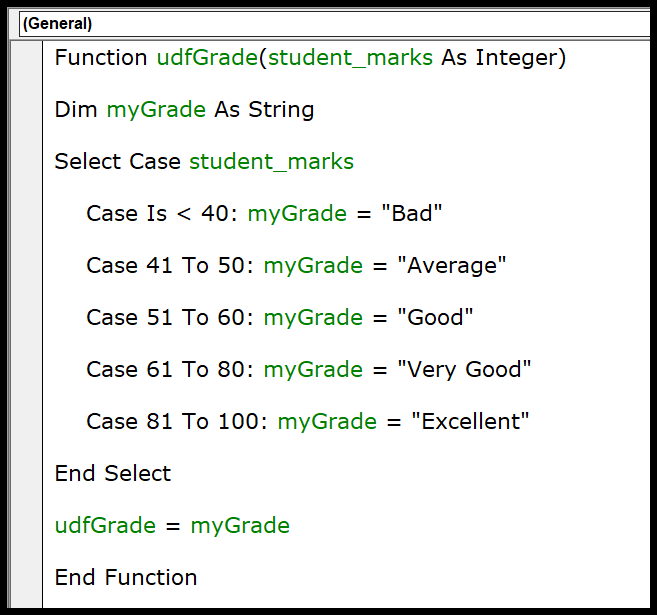 >Function udfGrade(student_marks As Integer)Dim myGrade As StringSelect Case student_marks Case Is < 40: myGrade = “Bad” Case 41 To 50: myGrade = “Average” Case 51 To 60: myGrade = “Good” Case 61 To 80: myGrade = “Very Good” Case 81 To 100: myGrade = “Excellent”End SelectudfGrade = myGradeEnd Function
En la función anterior, tiene cinco casos para verificar la puntuación de los estudiantes de una celda. Los 5 casos utilizan un rango de números y devuelven el valor definido en la declaración.
6. Uso de Seleccionar caso de condiciones anidadas
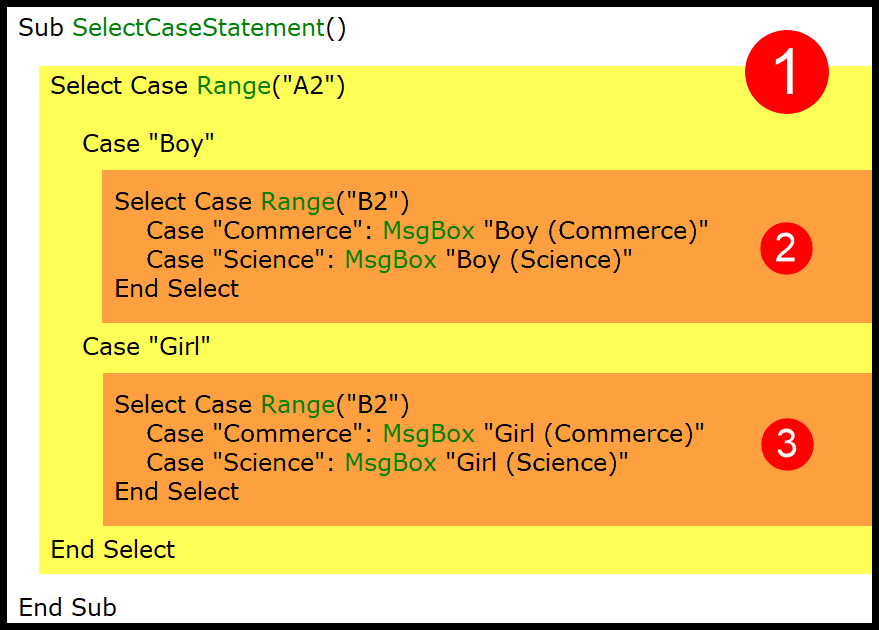
También puede crear una declaración de condición anidada. Lo que intento decir es que puedes escribir un código para probar múltiples condiciones con el caso seleccionado.
Imagínese si desea escribir un código que pueda probar condiciones basadas en los valores de dos celdas diferentes.
Sub SelectCaseStatement() Select Case Range(«A2») Case «Boy» Select Case Range(«B2») Case «Commerce»: MsgBox «Boy (Commerce)» Case «Science»: MsgBox «Boy (Science)» End Select Case «Girl» Select Case Range(«B2») Case «Commerce»: MsgBox «Girl (Commerce)» Case «Science»: MsgBox «Girl (Science)» End Select End Select End Sub
 >
>
En el código anterior, tiene tres declaraciones de casos seleccionados. Hay una declaración principal que verifica el valor de la celda A2 si es «Niño» o «Niña».
Y luego, según el resultado, se ejecutan dos declaraciones más y verifican el valor de la celda B2 si es Comercio o Ciencia.
- Cuando desee probar varias condiciones, es fácil escribir un código usando SELECT CASE en lugar de IF-THEN.
- Incluso es fácil editar y realizar cambios en una declaración SELECT CASE en comparación con IF-THEN.
,>
Declaración VBA SELECT CASE (prueba de varias condiciones)
Declaración VBA SELECT CASE (prueba de varias condiciones)
Uno de los aspectos más importantes en la programación es la capacidad de tomar decisiones en función de ciertos
criterios o condiciones. En el lenguaje de programación VBA, la declaración SELECT CASE nos permite
evaluar múltiples condiciones y ejecutar diferentes bloques de código en base a la coincidencia. Es una alternativa
eficiente a la declaración IF-THEN-ELSE cuando se tienen varias condiciones a evaluar.
El uso de la declaración SELECT CASE en VBA proporciona una forma estructurada y organizada de
manejar múltiples opciones. En lugar de anidar varias declaraciones IF-THEN-ELSE, podemos utilizar esta
declaración para realizar una acción específica en función del valor de una variable o una expresión.
Sintaxis de la declaración SELECT CASE
A continuación se muestra la sintaxis básica de la declaración SELECT CASE en VBA:
SELECT CASE variable_o_expresion CASE valor_1 ‘bloque de código para el valor_1 CASE valor_2 ‘bloque de código para el valor_2 … CASE valor_n ‘bloque de código para el valor_n CASE ELSE ‘bloque de código para cualquier otro valor END SELECT
La declaración SELECT CASE comienza con la palabra clave SELECT seguida de la variable o expresión
que se evaluará. A continuación, se especifican los diferentes casos (CASE) posibles, junto con el bloque de código
correspondiente para cada caso. Si ninguno de los casos coincide con el valor de la variable o expresión, se
ejecutará el bloque de código dentro de CASE ELSE. Esta parte es opcional y se utiliza cuando no hay una
coincidencia exacta.
Ventajas de usar SELECT CASE en VBA
La declaración SELECT CASE en VBA ofrece varias ventajas sobre el enfoque IF-THEN-ELSE:
IF-THEN-ELSE.
directa, lo que puede ser más eficiente que evaluar múltiples condiciones con IF.
Ejemplo de uso de SELECT CASE
Supongamos que queremos asignar un mensaje a una variable según el valor de un día de la semana en VBA. Podemos
utilizar la declaración SELECT CASE de la siguiente manera:
Dim diaSemana As Integer diaSemana = 3 Dim mensaje As String SELECT CASE diaSemana CASE 1 mensaje = «Es lunes. ¡Ánimo!» CASE 2 mensaje = «Es martes. A seguir trabajando.» CASE 3 mensaje = «Es miércoles. Mitad de semana.» CASE 4 mensaje = «Es jueves. Casi llegando al fin de semana.» CASE 5 mensaje = «Es viernes. ¡Fin de semana a la vista!» CASE ELSE mensaje = «Es fin de semana. A disfrutar.» END SELECT MsgBox mensaje
En este ejemplo, utilizando la variable diaSemana, asignamos un mensaje correspondiente según el
valor de la misma. Si la variable es igual a 3, se establece el mensaje «Es miércoles. Mitad de semana.» Posteriormente,
se muestra el mensaje en un cuadro de diálogo utilizando la función MsgBox.
Es importante mencionar que podemos utilizar diferentes tipos de datos en los casos, como números, cadenas,
enumeraciones o constantes predefinidas.
Conclusión
La declaración SELECT CASE en VBA es una poderosa herramienta que nos permite evaluar múltiples
condiciones y realizar acciones en consecuencia. Su estructura clara y organizada mejora la legibilidad del código,
evitando la anidación excesiva de declaraciones IF-THEN-ELSE. Además, su evaluación eficiente de las
condiciones puede mejorar el rendimiento del programa. Recuerda utilizar esta declaración cuando tengas que
evaluar diferentes casos en VBA.
Si deseas obtener más información sobre la declaración SELECT CASE en VBA, puedes visitar los
siguientes recursos:
[automatic_youtube_gallery type=»search» search=»Declaración VBA SELECT CASE (prueba de varias condiciones)» limit=»1″]
La declaración SELECT CASE en VBA (Visual Basic for Applications) es una estructura de control que permite evaluar múltiples condiciones y ejecutar diferentes bloques de código según la coincidencia de la condición. La sintaxis y el uso de SELECT CASE son bastante sencillos, y ofrece varias ventajas sobre la declaración IF-THEN-ELSE, especialmente cuando se tienen múltiples condiciones a evaluar.
Sintaxis de SELECT CASE
Aquí está la sintaxis básica:
vba


SELECT CASE variableoexpresion


    CASE valor1


        'bloque de código para el valor1


    CASE valor2


        'bloque de código para el valor2


    ...


    CASE ELSE


        'bloque de código para cualquier otro valor


END SELECT
Desglose de la Sintaxis
- SELECT CASE: Se inicia la declaración con la palabra clave
SELECTseguida de la variable o expresión que se va a evaluar. - CASE valor_n: Cada bloque
CASEcontiene un valor específico que se verificará. - Bloques de Código: Dentro de cada
CASE, se puede colocar un bloque de código que se ejecutará si el valor de la variable o expresión coincida con el valor especificado en elCASE. - CASE ELSE: Este último bloque es opcional. Se ejecutará si ninguna de las condiciones anteriores se cumple.
- END SELECT: Se finaliza la declaración
SELECT CASE.
Ejemplo Básico
Aquí tienes un ejemplo simple en el que se evalúa el contenido de una celda en Excel:
vba


Sub SelectCaseExample()


    Select Case Range("A1").Value


        Case "Yes"


            MsgBox "It's a Yes."


        Case "No"


            MsgBox "It's a No."


        Case Else


            MsgBox "Can't Say."


    End Select


End Sub
Explicación del Ejemplo
- La instrucción
Select Caseevalúa el valor de la celda A1. - Si el valor es »Yes», se muestra un cuadro de mensaje diciendo «It’s a Yes.»
- Si el valor es «No», se muestra «It’s a No.»
- Si no coincide con ninguna de las anteriores, se ejecuta el bloque
CASE ELSEy muestra «Can’t Say.»
Ventajas de Usar SELECT CASE
- Mayor Legibilidad: La estructura es más clara y fácil de seguir, lo que aumenta la mantenibilidad del código.
- Menos Anidamientos: Evita la complejidad de anidar múltiples declaraciones
IF-THEN-ELSE. - Eficiencia: Evalúa la variable o expresión solo una vez, haciendo la comparación de manera más eficiente, especialmente con muchas condiciones.
Ejemplos Avanzados
- Uso con Rangos:
vba


   Sub SelectCaseWithRange()


       Select Case Range("A1").Value


           Case 1 To 10


               MsgBox "Value is between 1 and 10."


           Case 11 To 20


               MsgBox "Value is between 11 and 20."


           Case Else


               MsgBox "Value is out of range."


       End Select


   End Sub
- Condiciones Anidadas:
vba


   Sub NestedSelectCase()


       Select Case Range("A1").Value


           Case "Boy"


               Select Case Range("B1").Value


                   Case "Commerce": MsgBox "Boy in Commerce."


                   Case "Science": MsgBox "Boy in Science."


               End Select


           Case "Girl"


               Select Case Range("B1").Value


                   Case "Commerce": MsgBox "Girl in Commerce."


                   Case "Science": MsgBox "Girl in Science."


               End Select


       End Select


   End Sub
- Uso en Funciones:
vba


   Function GetGrade(score As Integer) As String


       Select Case score


           Case Is < 40: GetGrade = "Fail"


           Case 40 To 60: GetGrade = "Pass"


           Case 61 To 80: GetGrade = "Good"


           Case 81 To 100: GetGrade = "Excellent"


           Case Else: GetGrade = "Invalid Score"


       End Select


   End Function
Estos son algunos ejemplos que demuestran la versatilidad de la instrucción SELECT CASE en VBA. Como puedes ver, permite evaluar múltiples condiciones de forma estructurada y organizada.
6 comentarios en «Declaración VBA SELECT CASE (prueba de varias condiciones)»
Deja un comentario
Lo siento, debes estar conectado para publicar un comentario.
Premersgn: ¡Exacto, Jesús Raúl! A mí también me ha hecho la vida más fácil en muchas ocasiones. Recuerdo que una vez estaba trabajando en un proyecto de gestión de pedidos y con SELECT CASE pude manejar diferentes estados de manera súper clara. Sin duda, es una gran herramienta que todos deberíamos tener en nuestro repertorio.
Casani: ¡Estoy completamente de acuerdo! La SELECT CASE es una maravilla, me ha facilitado la vida un par de veces. Recuerdo que en un proyecto de control de inventario la utilicé para manejar diferentes categorías de productos y, la verdad, fue un alivio no tener que escribir un montón de IF. ¡Es una joya!
Cernea: ¡Totalmente de acuerdo, Jesús Raúl! A mí también me ha sacado de apuros mil veces. Recuerdo que en un proyecto de análisis de ventas, usé SELECT CASE para aplicar descuentos según la cantidad comprada y la verdad es que me facilitó la vida, ¡me sentí como un crack manejando eso! ¡Es una herramienta imprescindible!
Jesus raul: ¡Me encanta este artículo sobre la declaración SELECT CASE! La he usado en varios proyectos y la verdad es que me ha salvado un montón de tiempo y código. La vez pasada la utilicé para simplificar un montón de condiciones en un informe y fue un cambio total. ¡Gracias por compartir esto!
Leo david: ¡Totalmente de acuerdo, Jesus raul! A mí también me ha salvado un montón de veces. Recuerdo que una vez tenía que manejar diferentes colores en un gráfico y con SELECT CASE todo se volvió mucho más sencillo. ¡Gran herramienta!
Gonzalo agustin: ¡Sí, sí y sí! No puedo estar más de acuerdo con ustedes, chicos. A mí también me ha sacado de un apuro mil veces. Recuerdo que en un proyecto de seguimiento de estudiantes, utilicé SELECT CASE para clasificar las notas y fue un cambio total en la forma en que presenté la información. ¡Definitivamente es lo mejor!