cronológicamente, por mes, clasificación automática

Cronológicamente, por mes, clasificación automática

¿Alguna vez has sentido que la información se acumula a tu alrededor, desbordando tus archivos y torrentes de datos en un caos interminable? En un mundo donde la organización se ha vuelto crucial para la productividad, la clasificación automática emerge como una solución revolucionaria. Imagina poder estructurar tu día a día, tus proyectos y hasta tu vida digital siguiendo un orden cronológico sencillo y eficaz. En este artículo, exploraremos cómo la clasificación automática, desglosada mes a mes, transforma la manera en que gestionamos nuestra información, facilitando no solo la búsqueda, sino también la toma de decisiones. ¡Prepárate para optimizar tu mundo digital!

¿Te imaginas poder clasificar tus archivos de forma automática y ordenarlos cronológicamente por mes? ¡Pues hoy en día es posible gracias a la clasificación automática! En este artículo te contaremos todo lo que necesitas saber sobre esta increíble herramienta y cómo puedes utilizarla para mantener tus archivos organizados de manera eficiente. Así que prepárate para descubrir cómo ahorrar tiempo y evitar el caos en tus documentos digitales. ¡Sigue leyendo!

En este artículo, veremos diferentes formas de ordenar fechas en Excel. Aprenderá cómo organizar rápidamente las fechas en orden cronológico, ordenar por mes ignorando los años, ordenar los cumpleaños por mes y día y cómo ordenar automáticamente por fecha al ingresar nuevos valores.

Las opciones de clasificación integradas de Excel son herramientas poderosas y efectivas, pero no siempre funcionan correctamente cuando se trata de ordenar fechas. Este tutorial le enseñará algunos trucos útiles para organizar Excel por fecha de manera significativa sin estropear sus datos.

Cómo ordenar fechas en orden cronológico

Organizar fechas en orden cronológico en Excel es muy fácil. Solo usas el estándar Orden ascendente opción:
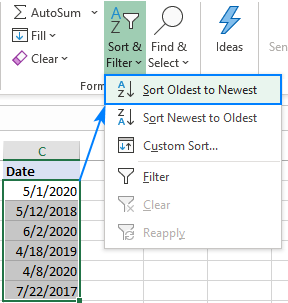
  • Seleccione las fechas que desea ordenar cronológicamente.
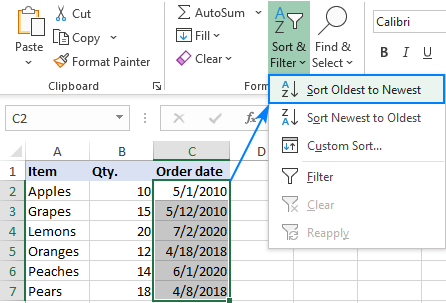
  • Sobre el Hogar pestaña, en la Formatos grupo, haga clic Filtro de clasificación y seleccione Ordenar del más antiguo al más nuevo. Alternativamente, puede utilizar el Arizona opción en el Datos pestaña, en la Filtro de clasificación grupo.
    cronológicamente, por mes, clasificación automática>

    Cómo ordenar por fecha en Excel

    Las opciones de clasificación de Excel también se pueden utilizar para reorganizar toda la tabla, no solo una columna. Para ordenar registros por fecha manteniendo las filas intactas, el punto clave es expandir la selección cuando se le solicite.

    Estos son los pasos detallados para ordenar los datos en Excel por fecha:
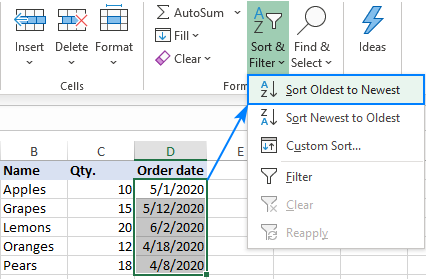
  • En su hoja de cálculo, seleccione las fechas sin el encabezado de la columna.
  • Sobre el Hogar pestaña, haga clic Filtro de clasificación y elige Ordenar del más antiguo al más nuevo.
    cronológicamente, por mes, clasificación automática>
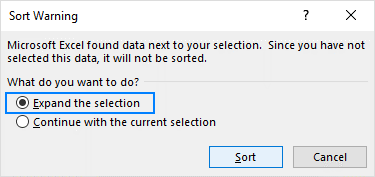
  • El Ordenar advertencia Aparecerá el cuadro de diálogo. Deja el valor predeterminado Amplia la seleccion opción seleccionada y haga clic en Clasificar:
    cronológicamente, por mes, clasificación automática>

    ¡Eso es todo! Los registros se han ordenado por fecha y todas las filas se mantienen juntas:
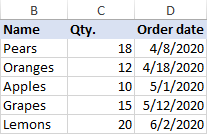
    cronológicamente, por mes, clasificación automática

    >Cómo ordenar por mes en Excel

    Puede haber ocasiones en las que desees ordenar fechas por mes ignorando el año, por ejemplo al agrupar fechas de aniversario de sus colegas o familiares. En este caso, la función de clasificación predeterminada de Excel no funcionará porque siempre considera el año, incluso si las celdas están formateadas para mostrar solo el mes o el mes y el día.

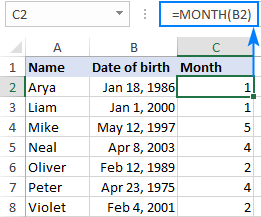
    La solución es agregar una columna auxiliar, extraer el número del mes y ordenar por esa columna. Para obtener un mes a partir de la fecha, utilice la función MES.

    En la siguiente captura de pantalla, extraemos el número del mes de la fecha en B2 con esta fórmula:

    =MONTH(B2)
    cronológicamente, por mes, clasificación automática

    >

    Consejo. Si el resultado se muestra como una fecha en lugar de un número, configure el General formato a las celdas de fórmula.

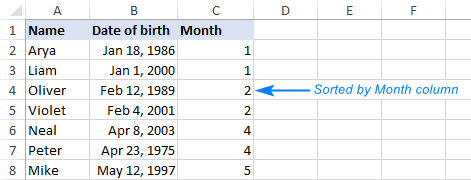
  • Y ahora, ordena tu mesa por Mes columna. Para esto, seleccione los números de mes (C2:C8), haga clic en Filtro de clasificación > Ordenar de menor a mayory luego expanda la selección cuando Excel le solicite que lo haga. Si todo se hace correctamente, obtendrá el siguiente resultado:
    cronológicamente, por mes, clasificación automática

    >Preste atención a que nuestros datos ahora están ordenados por mes, ignorando los años y días dentro de cada mes. Si tu quisieras ordenar por mes y díay luego siga las instrucciones del siguiente ejemplo.

    Si los nombres de los meses se ingresan como textoluego ordene por una lista personalizada como se explica en este ejemplo.

    Cómo ordenar cumpleaños en Excel por mes y día

    Al organizar fechas para un calendario de cumpleaños, la solución óptima sería ordenar las fechas por mes y día. En consecuencia, necesita una fórmula que extraiga meses y días de las fechas de nacimiento.

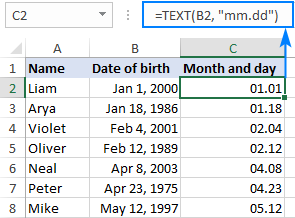
    En este caso, la función TEXTO de Excel, que puede convertir una fecha en una cadena de texto en el formato especificado, resulta útil. Para nuestro propósito, funcionará el código de formato «mmdd» o «mm.dd».

    Con la fecha de origen en B2, la fórmula toma esta forma:

    =TEXT(B2, «mm.dd»)

    A continuación, ordene los mes y dia columna de mayor a menor, y tendrás los datos ordenados por orden de los días de cada mes.
    cronológicamente, por mes, clasificación automática

    >Se puede lograr el mismo resultado utilizando la fórmula FECHA como esta:

    =DATE(2000, MONTH(B2),DAY(B2))

    La fórmula genera una lista de fechas extrayendo el mes y el día de la fecha real en B2 y reemplazando el año real por uno falso, 2000 en este ejemplo, aunque puedes poner cualquiera. La idea es tener el mismo año para todas las fechas y luego ordenar la lista de fechas en orden cronológico. Como el año es el mismo, las fechas se ordenarán por mes y día, que es exactamente lo que buscas.

    Cómo ordenar datos por año en Excel

    Cuando se trata de ordenar por año, la forma más sencilla es organizar fechas en orden cronológico con orden ascendente de Excel (Del más antiguo al más nuevo) opción.
    cronológicamente, por mes, clasificación automática

    >Esto ordenará las fechas por año, luego por mes y luego por día como se muestra en la siguiente captura de pantalla.
    cronológicamente, por mes, clasificación automática

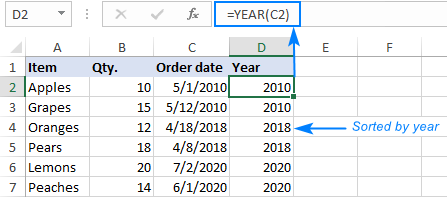
    >Si por alguna razón no está satisfecho con dicho arreglo, puede agregar una columna auxiliar con la fórmula AÑO que extrae el año de la fecha:

    =YEAR(C2)

    Después de clasificar los datos por Año columna, notará que las fechas están ordenadas solo por año, ignorando meses y días.
    cronológicamente, por mes, clasificación automática

    >

    Consejo. Si tu quisieras ordenar fechas por día sin tener en cuenta meses y años, extraiga el día utilizando la función DÍA y luego ordene por Día columna:

    =DAY(B2)
    Cómo ordenar por días de la semana en Excel

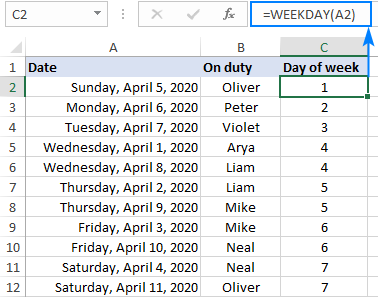
    Para ordenar los datos por día de la semana, también necesitará una columna auxiliar como en los ejemplos anteriores. En este caso, completaremos la columna auxiliar con la fórmula DÍA DE LA SEMANA que devuelve un número correspondiente al día de la semana y luego ordenaremos por la columna auxiliar.

    Para una semana que comienza del domingo (1) al sábado (7), esta es la fórmula a utilizar:

    =WEEKDAY(A2)

    Si tu semana comienza del lunes (1) al domingo (7), aquí tienes la indicada:

    =WEEKDAY(A2, 2)

    Donde A2 es la celda que contiene la fecha.

    Para este ejemplo, usamos la primera fórmula y obtuvimos este resultado:
    cronológicamente, por mes, clasificación automática

    >En caso de que los nombres de los días de la semana se ingresen como textono como fechas, luego use la función Orden personalizado como se explica en el siguiente ejemplo.

    Cómo ordenar datos en Excel por nombres de meses (o nombres de días de la semana)

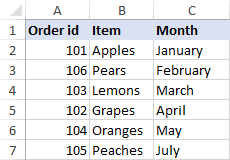
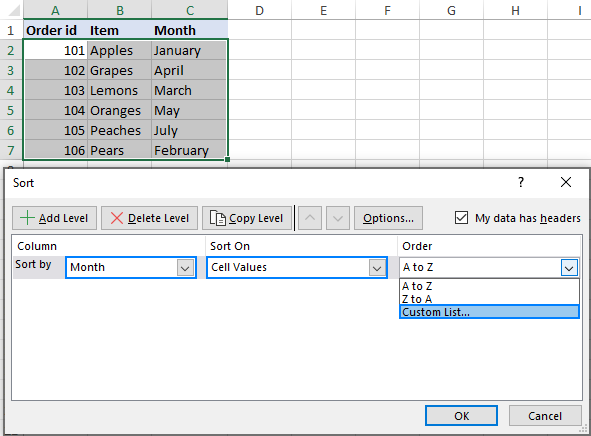
    En caso de que tenga una lista de nombres de meses como texto, no como fechas formateadas para mostrar solo meses, aplicar la clasificación ascendente de Excel podría ser un problema: organizará los nombres de los meses alfabéticamente en lugar de ordenarlos por mes de enero a diciembre. En este caso, una clasificación personalizada ayudará:

  • Seleccione los registros que desea ordenar por nombre de mes.
  • Sobre el Datos pestaña, en la Filtro de clasificación grupo, haga clic Clasificar.
  • En el Clasificar cuadro de diálogo, haga lo siguiente:
    • Bajo Columnaseleccione el nombre de la columna que contiene los nombres de los meses.
    • Bajo ordenar porelegir Valores de celda.
    • Bajo Ordenseleccionar Lista personalizada.
    • cronológicamente, por mes, clasificación automática>

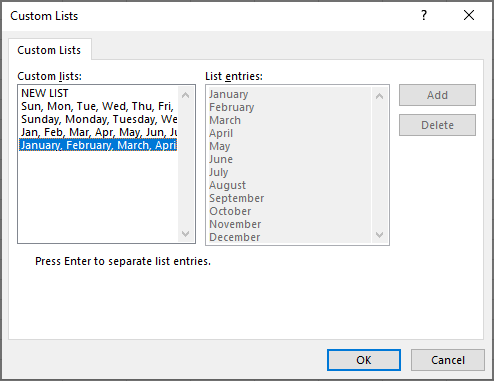
  • En el Listas personalizadas cuadro de diálogo, seleccione los nombres de los meses completos (Enero, Febrero, Marzo…) o nombres cortos (Ene, Feb, Mar…) dependiendo de cómo se enumeran los meses en su hoja de trabajo:
    cronológicamente, por mes, clasificación automática>
  • Haga clic en Aceptar dos veces para cerrar ambos cuadros de diálogo.
  • ¡Hecho! Sus datos han sido ordenados por nombre de mes en orden cronológico, no alfabéticamente:
    cronológicamente, por mes, clasificación automática

    >

    Consejo. Para ordenar por el nombres de los días de la semanaseleccione nombres completos (Domingo, Lunes, Martes…) o nombres cortos (Sol, Lun, Mar…) en el Listas personalizadas caja de diálogo.

    Cómo ordenar automáticamente por fecha en Excel

    Como ha visto, la función Ordenar de Excel hace frente a una variedad de desafíos. El único inconveniente es que no es dinámico. Es decir, tendrá que volver a ordenar sus datos con cada cambio y cada vez que se agregue nueva información. Quizás te estés preguntando si existe alguna manera de ordenar automáticamente cada vez que se agrega una nueva fecha para que tus datos estén siempre ordenados.

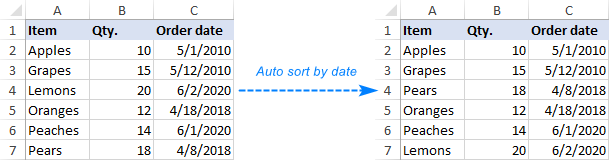
    La mejor manera de lograr esto es mediante el uso de una macro. A continuación, encontrará un par de ejemplos de código para ordenar automáticamente los siguientes datos por fecha en orden cronológico.
    cronológicamente, por mes, clasificación automática

    >Macro 1: clasificación automática con cada cambio de hoja de trabajo

    Esta macro se ejecuta cada vez que ocurre un cambio en cualquier parte de la hoja de trabajo.

    Se supone que sus datos están en las columnas A a C, y las fechas por las que desea ordenar están en la columna C, comenzando en C2. También se supone que la fila 1 contiene encabezados (Encabezado:=xlSí). Si sus registros están en columnas diferentes, realice los siguientes ajustes:

    • Cambie la referencia A1 a la celda superior izquierda de su rango objetivo (incluidos los encabezados).
    • Cambie la referencia C2 a la celda superior que contiene una fecha.

    Privado Sub Hoja de cálculo_cambiar(porval Objetivo Como Rango)
    En Error Reanudar Próximo

    Rango(«A1»).Ordenar clave1:=Rango(«C2»), _ Pedido1:=xlAscendente, Encabezado:=xlSí, _ PedidoPersonalizado:=1, MatchCase:=FALSO_ Orientación:=xlArribaAAbajo
    Fin Sub

    Macro 2: ordenar automáticamente cuando se realizan cambios en un rango específico

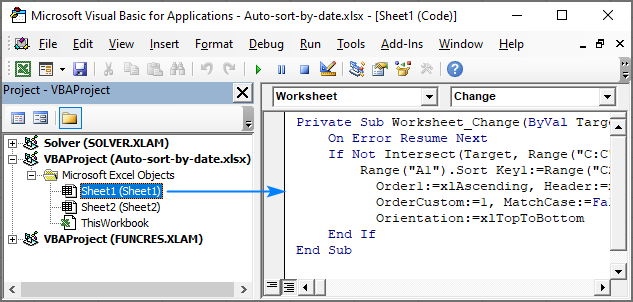
    Si está trabajando con una hoja de trabajo enorme que contiene mucha información, volver a ordenarla con absolutamente cualquier cambio en la hoja puede resultar problemático. En este caso, tiene sentido limitar la activación de la macro a los cambios que ocurren en un rango específico. El siguiente código VBA ordena los datos solo cuando se realiza un cambio en la columna C que contiene las fechas.

    Privado Sub Hoja de cálculo_cambiar(porval Objetivo Como Rango)
    En Error Reanudar Próximo

    Si No Intersección(Objetivo, Rango(«C:C»)) Es Nada Entonces
    Rango(«A1»).Ordenar clave1:=Rango(«C2»), _ Pedido1:=xlAscendente, Encabezado:=xlSí, _ PedidoPersonalizado:=1, MatchCase:=FALSO_ Orientación:=xlArribaAAbajo
    Fin Si

    Fin Sub

    Consejo. Estas macros se pueden utilizar para ordenar automáticamente por cualquier tipo de datos, no solo citas. Nuestros códigos de muestra se clasifican en orden ascendente. Si tu quisieras orden descendientecambie Orden1:=xlAscending a Orden1:=xlDescending.

    Cómo agregar la macro a su hoja de trabajo

    Como ambas macros se ejecutan automáticamente al cambiar una hoja de trabajo, el código debe insertarse en la hoja donde desea ordenar los datos (Hoja1 en este ejemplo). Así es cómo:

  • Prensa Alt + F11 para abrir el editor VBA.
  • En el Explorador de proyectos a la izquierda, haga doble clic en la hoja donde desea ordenar automáticamente.
  • Pegue el código en la ventana Código.
    cronológicamente, por mes, clasificación automática>

    Ordenar fechas automáticamente con fórmula

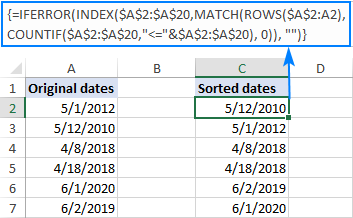
    Supongamos que tiene una lista de fechas y le gustaría ordenarlas automáticamente en orden cronológico en una columna separada, al lado de la lista original. Esto se puede hacer con la siguiente fórmula matricial:

    =IFERROR(INDEX($A$2:$A$20, MATCH(ROWS($A$2:A2), COUNTIF($A$2:$A$20, «<=»&$A$2:$A$20), 0)), «»)

    Donde A2:A20 son las fechas originales (sin clasificar), incluidas algunas celdas vacías para posibles nuevas entradas.

    Ingrese la fórmula en una celda en blanco al lado de la columna con las fechas originales (C2 en este ejemplo) y presione la tecla Ctrl + Mayús + Intro teclas simultáneamente para completarlo. Luego, arrastre la fórmula hacia las celdas restantes (C2:C20 en nuestro caso).
    cronológicamente, por mes, clasificación automática

    >

    Consejo. Para ordenar automáticamente las fechas recién agregadas, asegúrese de incluir una cantidad suficiente de celdas en blanco en el rango referido. Por ejemplo, nuestra lista de fechas está en el rango A2:A7, pero agregamos $A$2:$A$20 a la fórmula y la completamos en las celdas C2 a C20. La función IFERROR evita errores en las celdas adicionales y devuelve una cadena vacía («») en su lugar.

  • Excel ordenar por fecha no funciona

    Si sus fechas no están ordenadas como deberían, lo más probable es que se hayan ingresado en un formato que Excel no puede entender y, por lo tanto, se perciben como cadenas de texto en lugar de fechas. El siguiente tutorial explica cómo distinguir las llamadas «fechas de texto» y convertirlas a fechas normales de Excel: Cómo convertir texto a fecha en Excel.

    Así es como ordenar por fecha en Excel. ¡Te agradezco por leer y espero verte en nuestro blog la próxima semana!

    descargas disponibles

    Ordenar por ejemplos de fórmulas de fecha (archivo .xlsx)
    Macro de clasificación automática (archivo .xlsm)

    Usted también podría estar interesado en

    Error 403 The request cannot be completed because you have exceeded your quota. : quotaExceeded

    Frequently Asked Questions sobre clasificación automática de documentos por mes y cronológicamente

    La clasificación automática de documentos por mes y cronológicamente es una técnica eficiente que permite organizar y categorizar grandes volúmenes de información de manera rápida y precisa. En este artículo, responderemos algunas de las preguntas más frecuentes sobre este proceso y cómo puede beneficiar a tu empresa.

    1. ¿Qué es la clasificación automática de documentos por mes?

    La clasificación automática de documentos por mes es un método que utiliza algoritmos y técnicas de procesamiento de lenguaje natural para identificar y clasificar documentos según el mes en el que fueron creados. Esta clasificación permite organizar archivos de manera eficiente y facilita el acceso a la información en función de la fecha.

    2. ¿Cómo funciona la clasificación cronológica de documentos?

    La clasificación cronológica de documentos utiliza algoritmos y técnicas de aprendizaje automático para ordenar los documentos en función de su fecha de creación. Estos algoritmos analizan los metadatos de los documentos, como la fecha y hora de creación, y los comparan para establecer un orden cronológico.

    3. ¿Cuáles son los beneficios de utilizar la clasificación automática de documentos por mes?

    La clasificación automática de documentos por mes ofrece varios beneficios, como:

  • Organización eficiente: Permite organizar y estructurar grandes cantidades de información de forma fácil y rápida.
  • Acceso rápido: Facilita la búsqueda y recuperación de información en función del mes en el que se generó.
  • Mejora de la productividad: Evita la pérdida de tiempo buscando documentos manualmente, ya que se encuentran agrupados por mes.
  • 4. ¿Qué tipos de documentos se pueden clasificar automáticamente por mes?

    La clasificación automática de documentos por mes es aplicable a diversos tipos de archivos, como:

    5. ¿Qué herramientas o software se necesitan para implementar la clasificación automática de documentos por mes?

    Existen diversas herramientas y software disponibles para implementar la clasificación automática de documentos por mes. Algunas de las opciones populares incluyen:

    Estas herramientas utilizan tecnologías avanzadas de procesamiento de lenguaje natural y aprendizaje automático para clasificar y organizar documentos de manera eficiente.

    Esperamos que estas preguntas frecuentes hayan respondido algunas de tus dudas sobre la clasificación automática de documentos por mes y cronológicamente. Si deseas implementar esta técnica en tu empresa, te recomendamos investigar más sobre las herramientas mencionadas y consultar con expertos en el tema para obtener mejores resultados.

    [automatic_youtube_gallery type=»search» search=»cronológicamente, por mes, clasificación automática» limit=»1″]
    La‍ clasificación automática⁣ de documentos por⁢ mes y​ cronológicamente en Excel es ⁤una⁣ técnica útil ‍para organizar datos relacionados con fechas. A continuación, responderé algunas preguntas frecuentes sobre este⁣ proceso⁢ y proporcionaré consejos adicionales sobre‍ cómo implementarlo de manera efectiva.

    Preguntas Frecuentes

    1. ¿Qué es la clasificación automática de documentos⁤ por mes?

    ⁤ La clasificación automática de documentos por mes consiste en agrupar y organizar archivos ⁣basándose en ⁢el mes en el que fueron creados o ⁣modificados. ‍Esto se logra utilizando fórmulas, ⁢filtros o‌ macros en herramientas como Excel, lo que ‍permite acceder rápidamente a la información relacionada con⁢ fechas específicas.

    1. ¿Cuál es el ⁤propósito de clasificar por mes y ​día?

    ⁢ Ordenar datos por mes y día es especialmente ⁢útil ​para ⁤actividades como el seguimiento de cumpleaños, eventos​ recurrentes o análisis de datos temporales, dado que ⁤ignora el ⁣año y permite ver patrones⁤ relevantes en fechas.

    1. ¿Cómo puedo evitar que Excel confunda fechas con texto?

    Asegúrese ‌de que las⁣ fechas estén en un formato que Excel reconozca como tal. Puede comprobar y ‍convertir fechas de texto a fechas adecuadas utilizando la función DATEVALUE() o mediante ​la⁣ opción de formateo de celdas.

    1. ¿Por qué mis ⁣fechas no‌ se ordenan correctamente?

    Esto suele suceder cuando las fechas están formateadas como texto.⁢ Use⁣ la función TEXT() para verificar y convertir el formato o ⁤aplique ‌una conversión​ de texto a fecha.

    1. ¿Cómo puedo ⁤automatizar la clasificación en Excel?

    Utilizando macros en VBA, puede ⁣automatizar la clasificación de ‌datos cuando se añaden​ o modifican fechas. Esto ⁣ahorra tiempo‌ y mejora la eficiencia al manejar grandes volúmenes de datos.

    Consejos‍ Adicionales

    Implementación de ‌Clasificación

    Para implementar la clasificación ⁣automática de documentos por ‌fecha⁢ en Excel:

    1. Columna de ‍Fechas: Asegúrese de⁢ que su ⁤columna de fechas esté correctamente‌ configurada y ​formateada.
    1. Fórmulas Auxiliares: Use fórmulas para extraer meses, días, o años.
    1. Ordenar y Filtrar: Aproveche las funciones ⁣de ordenar y filtrar⁢ en Excel para visualizar‍ datos rápidamente de ⁣la manera que​ necesita.
    1. Crear Macros si es necesario: Para una solución más ‌avanzada, considere la ‌creación de macros en VBA que ejecuten la clasificación cada vez⁣ que se realiza un cambio‍ en ⁤la ⁤hoja⁢ de trabajo.
    1. Prueba y ajuste: Siempre revise sus⁤ datos‍ después de aplicar una ordenación o clasificación⁤ para⁢ asegurarse de que se han ordenado como⁢ deseaba.

    Conclusión

    La ⁣clasificación y organización de datos​ en Excel por ⁢mes y cronológicamente⁤ es clave para una gestión eficaz de la información. Con el‌ uso adecuado de‍ fórmulas y herramientas ⁢de ‍automatización, se pueden obtener resultados adecuados que faciliten ‍el análisis y la presentación de datos. ¡Espero que esta información ⁣te sea útil para ⁣tus tareas en Excel!

    4 comentarios en «cronológicamente, por mes, clasificación automática»

    1. Alcuña: ¡Totalmente de acuerdo, Ramon! A mí también me ha salvado la vida, especialmente con mis fotos de viajes. Antes las tenía todas desordenadas y era un lío encontrar las que quería mostrar a mis amigos. Ahora, todo está al alcance de un clic. ¡Es una maravilla, de verdad!

    2. Abderrahmane: ¡Sí, sí, sí! Estoy con ustedes, chicos. La clasificación automática me ha hecho la vida más fácil, y no solo con fotos. Cuando empecé a usarla para organizar mis documentos, fue como si me quitaran un peso de encima. Antes, buscaba cualquier cosa durante horas y ahora ¡zan! Encuentro todo en un momento. ¡Es un invento espectacular!

    3. Vilchez: ¡Exacto, chicos! A mí también me ha cambiado la vida esta clasificación automática. Hace poco, al organizar mis recetas digitales, me di cuenta de cuánto tiempo me ahorró. Antes tenía que buscar entre mil archivos, y ahora, con un par de clics, encuentro lo que necesito al instante. ¡Es genial!

    4. Ramon francesc: ¡Me encanta este tema! La clasificación automática ha sido un cambio total en mi día a día. Cuando empecé a organizar mis fotos, me di cuenta de lo mucho que me ahorró tiempo. Antes pasaba horas buscando una imagen específica, pero ahora, con esto, ¡es un paseo! Súper útil.

    Deja un comentario