¿Te has encontrado alguna vez sumido en un mar de datos dispersos en múltiples archivos de Excel? Si es así, sabes lo abrumador que puede ser analizar información de manera efectiva. ¡No te preocupes más! En este artículo, te guiaremos paso a paso para crear una tabla dinámica utilizando varios libros de trabajo de Excel. Aprenderás a consolidar tus datos, obtener perspectivas valiosas y transformar tu análisis en una tarea sencilla y eficiente. Prepárate para llevar tus habilidades en Excel al siguiente nivel y descubrir cómo unir la información de diferentes fuentes puede revolucionar tu toma de decisiones. ¡Comencemos!
Las tablas dinámicas son una herramienta poderosa en Excel que permite resumir y analizar grandes cantidades de datos de manera rápida y eficiente. Sin embargo, ¿qué ocurre cuando necesitas crear una tabla dinámica utilizando varios archivos de Excel? En este artículo, te mostraremos cómo puedes combinar datos de diferentes libros de trabajo y sacar el máximo provecho de las tablas dinámicas. Descubre cómo integrar múltiples fuentes de datos en una única tabla y optimiza tu flujo de trabajo en Excel. ¡Sigue leyendo para aprender cómo crear una tabla dinámica dinámica utilizando varios archivos de Excel!
Una tabla dinámica es una de las mejores formas de resumir datos.
Puede crear un informe resumido en segundos a partir de miles de filas de datos. Pero cuando se trabaja con datos en el mundo real, no todo es perfecto.
Y hoy quiero compartir con ustedes un problema común al que todos nos enfrentamos.
Antes de comenzar, quiero agradecer a Raman Girdhar por su pregunta. Me ha estado siguiendo durante bastante tiempo.
A veces recibimos o capturamos nuestros datos en diferentes libros y, en ese caso, crear una tabla dinámica requiere un esfuerzo adicional para combinar esos múltiples libros en uno.
Sólo después de eso podremos crear una tabla dinámica.
Entonces, en esta publicación, me gustaría mostrarles un proceso de tres pasos para crear una tabla dinámica utilizando datos de varios libros.
Pasos para crear una tabla dinámica utilizando datos de varios libros de trabajo
Importante: Para esto, necesitamos usar la consulta de energía, así que asegúrese de tener la consulta de energía en su versión de Excel. Para Excel 2016, está en la pestaña Datos y para otras versiones (2010 y 2013) debe instalar el complemento.
Mira esto: Tutorial de Power Query
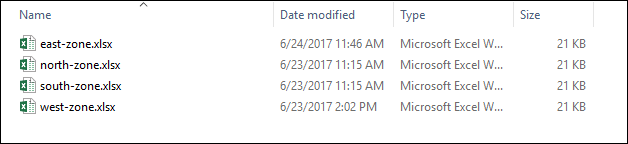
Aquí tengo cuatro libros diferentes con datos de ventas para diferentes zonas. Puede descargar estos archivos desde aquí para seguirlos.
 >
>
Y asegúrese de tener todos estos archivos en una sola carpeta.
Paso 1: combinar archivos usando Power Query
En primer lugar, debemos combinar todos los archivos en un solo archivo con Power Query.
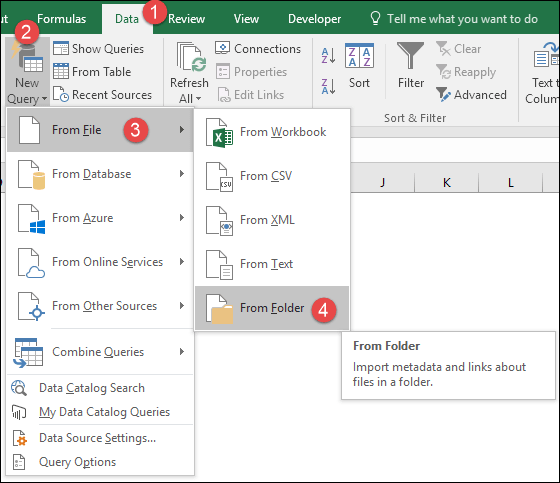
- Vaya a la pestaña Datos -> Obtener transformación -> Nueva consulta -> Desde archivo -> Desde carpeta.
- Desde aquí, obtendrás una ventana «Combinar archivos».
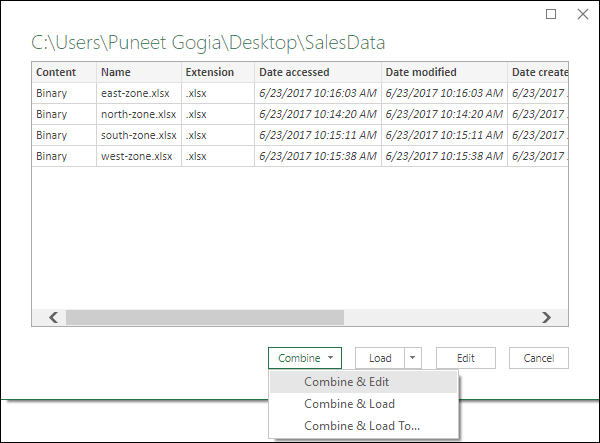
>Ahora, desde la ventana de selección de carpeta, haz clic en “Examinar” y selecciona la carpeta donde tienes todos los archivos.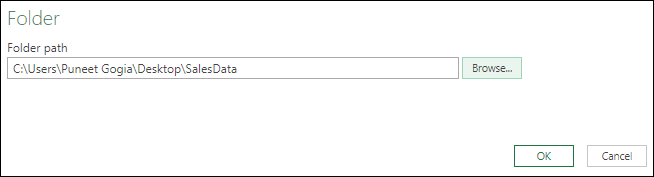
>Haga clic en Aceptar.
>Y desde esa ventana, seleccione la hoja de trabajo con sus datos en todos los libros. (Consejo rápido: asegúrese de tener el mismo nombre de hoja de trabajo en todos los libros).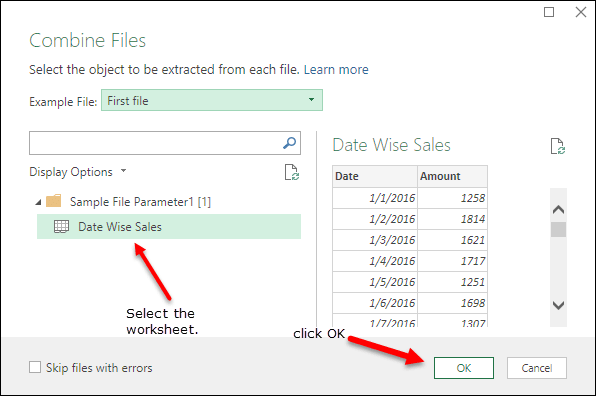
>Una vez que haga clic en Aceptar, editará todos los datos de los libros de trabajo en el editor de consultas de energía.
Paso 2: preparar los datos para la tabla dinámica
Ahora, necesitamos realizar pequeños cambios en nuestros datos para prepararlos para una tabla dinámica.
Paso 3: insertar la tabla dinámica
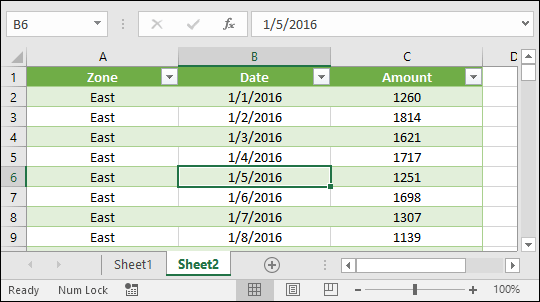
En este punto, tenemos una nueva hoja de trabajo en nuestro libro de trabajo con los datos combinados de los cuatro archivos.
 >
>
Ahora es el momento de crear una tabla dinámica a partir de ella.
- Seleccione la tabla, vaya a Insertar pestaña y haga clic en el botón Tabla dinámica.

- Los archivos deben estar en una sola carpeta.
- Los datos deben estar en el mismo formato en todos los archivos. De lo contrario, deberás hacerlo utilizable después de combinarlo.
- El nombre de las hojas de trabajo debe ser el mismo en todos los archivos.
- Asegúrate de no tener un error en ningún archivo. O puede utilizar la opción «Omitir archivos de error».
- No cambie el nombre de ningún libro.
- Cómo crear una tabla dinámica usando VBA
- Cómo crear una tabla dinámica a partir de varias hojas de trabajo
- 30 consejos y trucos para la mesa dinámica
- Cómo agregar campos y elementos personalizados en una tabla dinámica
- Cómo actualizar todas las tablas dinámicas a la vez
- Abre Excel y crea un nuevo libro de trabajo.
- Haz clic en la pestaña «Datos» en la parte superior de la ventana de Excel.
- Selecciona «Obtener datos externos» y elige la opción «De otras fuentes».
- Elige el tipo de archivo que deseas importar, como un archivo CSV o de texto, o selecciona una base de datos externa.
- Sigue las instrucciones según el tipo de archivo y la ubicación de los datos.
- Una vez que hayas importado los datos, selecciona cualquier celda en la tabla de datos y ve a la pestaña «Insertar» en la parte superior de la ventana de Excel.
- Haz clic en «Tabla dinámica» y elige la ubicación donde deseas insertar la tabla dinámica.
- En el cuadro de diálogo que aparece, selecciona el rango de datos que deseas incluir en la tabla dinámica y haz clic en «Aceptar».
- Ahora puedes empezar a personalizar tu tabla dinámica arrastrando y soltando campos en las áreas correspondientes, como filas, columnas, valores y filtros.
- Permite analizar y resumir grandes volúmenes de datos de manera eficiente.
- Facilita la combinación de datos de diferentes fuentes en un solo lugar.
- Proporciona una vista global de tus datos para una toma de decisiones más informada.
- Ahorra tiempo al automatizar procesos de análisis y generación de informes.
-
Combinar archivos usando Power Query
Primero, necesitamos combinar todos los archivos en un solo archivo con Power Query. Sigue estos pasos:
- Ve a la pestaña Datos → Obtener transformación → Nueva consulta → Desde archivo → Desde carpeta.
- Selecciona la carpeta donde tienes todos los archivos. Haz clic en Aceptar.
- Desde la ventana «Combinar archivos», selecciona la hoja de trabajo con datos similares en todos los libros.
-
Preparar los datos para la tabla dinámica
Es posible que necesites realizar pequeños cambios en tus datos para prepararlos para la tabla dinámica, como renombrar columnas o eliminar filas innecesarias.
-
Insertar la tabla dinámica
Ahora que tienes los datos preparados, es momento de crear la tabla dinámica:
- Selecciona la tabla combinada, dirígete a la pestaña Insertar y haz clic en Tabla dinámica.
- Acepta las configuraciones en la ventana de inserción y obtendrás una nueva tabla dinámica en tu libro de trabajo.
- Los archivos deben estar en una sola carpeta.
- Los datos deben tener el mismo formato en todos los archivos.
- Los nombres de las hojas de trabajo deben ser idénticos en cada libro.
- Asegúrate de que no haya errores en los archivos.
>Aquí obtendrá una ventana de inserción de tabla dinámica.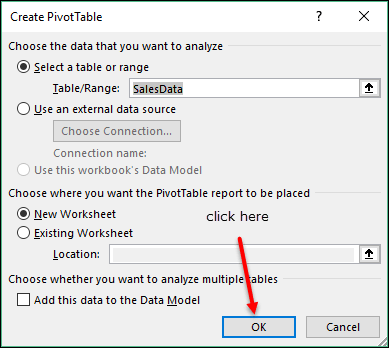
>Haga clic en Aceptar en la ventana Insertar tabla dinámica y obtendrá una nueva tabla dinámica en su libro de trabajo.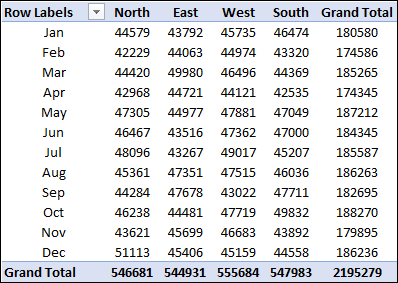
>
¡Felicidades! ha creado con éxito una nueva tabla dinámica a partir de diferentes archivos.
Actualizar tabla dinámica
Estoy seguro de que está pensando en cómo actualizar su tabla dinámica después de actualizar los archivos fuente.
Es sencillo. Para actualizar su tabla dinámica, debe actualizar la consulta para que los datos del archivo fuente se puedan actualizar en la tabla fuente que creó con Power Query. Y después de eso, puedes actualizar tu tabla dinámica.
Pero la mejor y más sencilla forma es utilizar el botón de actualización de la pestaña de datos. Hará referencia a ambos (tabla dinámica + consulta).
 >
>
Puntos importantes
Aquí he enumerado algunos puntos que debe recordar al utilizar Power Query para una tabla dinámica.
Debe leer a continuación
Preguntas frecuentes sobre cómo crear una tabla dinámica con varios archivos de Excel
Preguntas frecuentes sobre cómo crear una tabla dinámica con varios archivos de Excel
¿Qué es una tabla dinámica en Excel?
Una tabla dinámica en Excel es una poderosa herramienta que te permite resumir y analizar grandes cantidades de datos. Con esta función, puedes agrupar, filtrar y examinar datos de manera eficiente para extraer información útil.
¿Por qué debería utilizar varios archivos de Excel para crear una tabla dinámica?
A veces, los datos que deseas analizar están guardados en diferentes libros de trabajo o archivos de Excel. Al utilizar varios archivos, puedes combinar la información relevante en una tabla dinámica y obtener una visión completa de tus datos en un solo lugar.
¿Cómo puedo crear una tabla dinámica con varios archivos de Excel?
Para crear una tabla dinámica utilizando varios archivos de Excel, sigue estos pasos:
Recuerda que estos son solo los pasos básicos para crear una tabla dinámica con varios archivos de Excel. Para obtener más información y aprender más detalles sobre esta función, te recomendamos consultar la documentación oficial de Microsoft Excel.
¿Qué ventajas ofrece el uso de tablas dinámicas con varios archivos de Excel?
El uso de tablas dinámicas con varios archivos de Excel te brinda varias ventajas, como:
Si quieres profundizar en estas ventajas y descubrir más sobre cómo aprovechar al máximo las tablas dinámicas en Excel, te recomendamos leer el artículo de AulaClic.
[automatic_youtube_gallery type=»search» search=»Cree una tabla dinámica utilizando varios archivos de Excel (libros de trabajo)» limit=»1″]
Cree una tabla dinámica utilizando varios archivos de Excel
¿Te has encontrado alguna vez sumido en un mar de datos dispersos en múltiples archivos de Excel? Si es así, sabes lo abrumador que puede ser analizar información de manera efectiva. ¡No te preocupes más! En este artículo, te guiaremos paso a paso para crear una tabla dinámica utilizando varios libros de trabajo de Excel. Aprenderás a consolidar tus datos, obtener perspectivas valiosas y transformar tu análisis en una tarea sencilla y eficiente.
¿Qué es una tabla dinámica?
Una tabla dinámica es una de las mejores formas de resumir datos. Puedes crear un informe resumido en segundos a partir de miles de filas de datos. Esta herramienta de Excel permite agrupar y filtrar la información para facilitar el análisis.
¿Por qué usar varios archivos de Excel?
A veces, los datos que deseas analizar están guardados en diferentes libros de trabajo. Al utilizar varios archivos, puedes combinar la información relevante en una tabla dinámica y obtener una visión completa de tus datos en un solo lugar.
Pasos para crear una tabla dinámica utilizando varios archivos de trabajo
Cómo actualizar tu tabla dinámica
Cuando actualices los archivos fuente, puedes refrescar tu tabla dinámica. Para hacerlo fácilmente, utiliza el botón de actualización en la pestaña de datos. Esto asegurará que ambos, la tabla dinámica y la consulta, estén actualizados.
Puntos importantes a tener en cuenta
Preguntas Frecuentes (FAQs)
¿Qué es una tabla dinámica en Excel?
Una tabla dinámica en Excel es una poderosa herramienta que te permite resumir y analizar grandes cantidades de datos. Con esta función, puedes agrupar, filtrar y examinar datos de manera eficiente para extraer información útil.
¿Por qué debería utilizar varios archivos de Excel para crear una tabla dinámica?
A veces, los datos que deseas analizar están guardados en diferentes libros de trabajo. Al utilizar varios archivos, puedes combinar la información relevante en una tabla dinámica y obtener una visión completa de tus datos en un solo lugar.
¿Cómo puedo aprender más sobre Power Query?
Para profundizar en el uso de Power Query, te recomendamos visitar el sitio oficial de Microsoft, donde encontrarás tutoriales y guías útiles.
Siguiendo estos pasos y consejos, estarás bien preparado para triunfar en la creación de tablas dinámicas avanzadas utilizando múltiples archivos de Excel. ¡Aprovecha al máximo tus datos!
4 comentarios en «Cree una tabla dinámica utilizando varios archivos de Excel (libros de trabajo)»
Deja un comentario
Lo siento, debes estar conectado para publicar un comentario.
Hahanifz: ¡Qué bueno leer que a todos les ha servido! A mí también me pasó algo parecido, pasé un fin de semana tratando de hacer una tabla dinámica con varios libros y casi me desespero. Pero gracias a este artículo, al final todo salió de maravilla. Definitivamente lo voy a tener a mano para futuras ocasiones, ¡gracias por compartirlo!
Yufera: ¡Totalmente de acuerdo, Garrigo! Yo también pasé un buen rato tratando de juntar datos de diferentes archivos de Excel, y este artículo me salvó la vida. Al principio pensé que era un lío, pero después de seguir los consejos, todo fluyó. ¡A seguir practicando!
Eric Jean: ¡Así es, chicos! Este artículo fue un salvavidas para mí también. Recuerdo que una vez pasé horas tratando de hacer una tabla dinámica y casi me da un parraque. Pero siguiendo estos consejos, ¡fue pan comido! Ahora le puedo sacar mucho más provecho a mis datos sin miedo. ¡Gracias por compartir!
Garrigo: ¡Me encantó el artículo! La verdad es que yo también me volví loco intentando hacer una tabla dinámica con varios archivos de Excel, pero seguir tus pasos me ayudó un montón. La próxima vez que lo intente, ya sé qué hacer. ¡Gracias por compartir!