Crea Plantillas de Correo Electrónico de Outlook que se Puedan Completar a Partir de Conjuntos de Datos
¿Te imaginas poder automatizar tus correos electrónicos en Outlook de manera eficiente y rápida? La creación de plantillas personalizables que se completen automáticamente a partir de conjuntos de datos es la clave para optimizar tu comunicación y hacerla más eficaz. Ya sea que necesites enviar informes, recordatorios o notificaciones, utilizar plantillas interactivas puede ahorrarte tiempo y esfuerzo, permitiéndote centrarte en lo que realmente importa. En este artículo, te mostraremos cómo dar el primer paso hacia la automatización de tus correos y transformar tu experiencia en Outlook. ¡Sigue leyendo y descubre cómo sacar el máximo provecho a tus herramientas digitales!
Si eres de los que pasa mucho tiempo escribiendo correos electrónicos en Outlook, te tenemos buenas noticias. Ahora puedes crear plantillas de correo electrónico prediseñadas que se puedan completar automáticamente a partir de conjuntos de datos. ¿Imaginas poder enviar una gran cantidad de mensajes personalizados en cuestión de minutos? En este artículo, te mostraremos cómo utilizar esta increíble función y ahorrar tiempo en tus comunicaciones diarias. ¡Sigue leyendo para descubrir cómo hacerlo!
Tenga en cuenta que un conjunto de datos está limitado a 32 filas, 32 columnas y 255 símbolos por celda.
Consejo. Alternativamente, puede importar conjuntos de datos a plantillas de correo electrónico compartidas. Su tabla debe guardarse en formato .txt o .csv y no tener más de 32 filas/columnas (el resto se cortará).
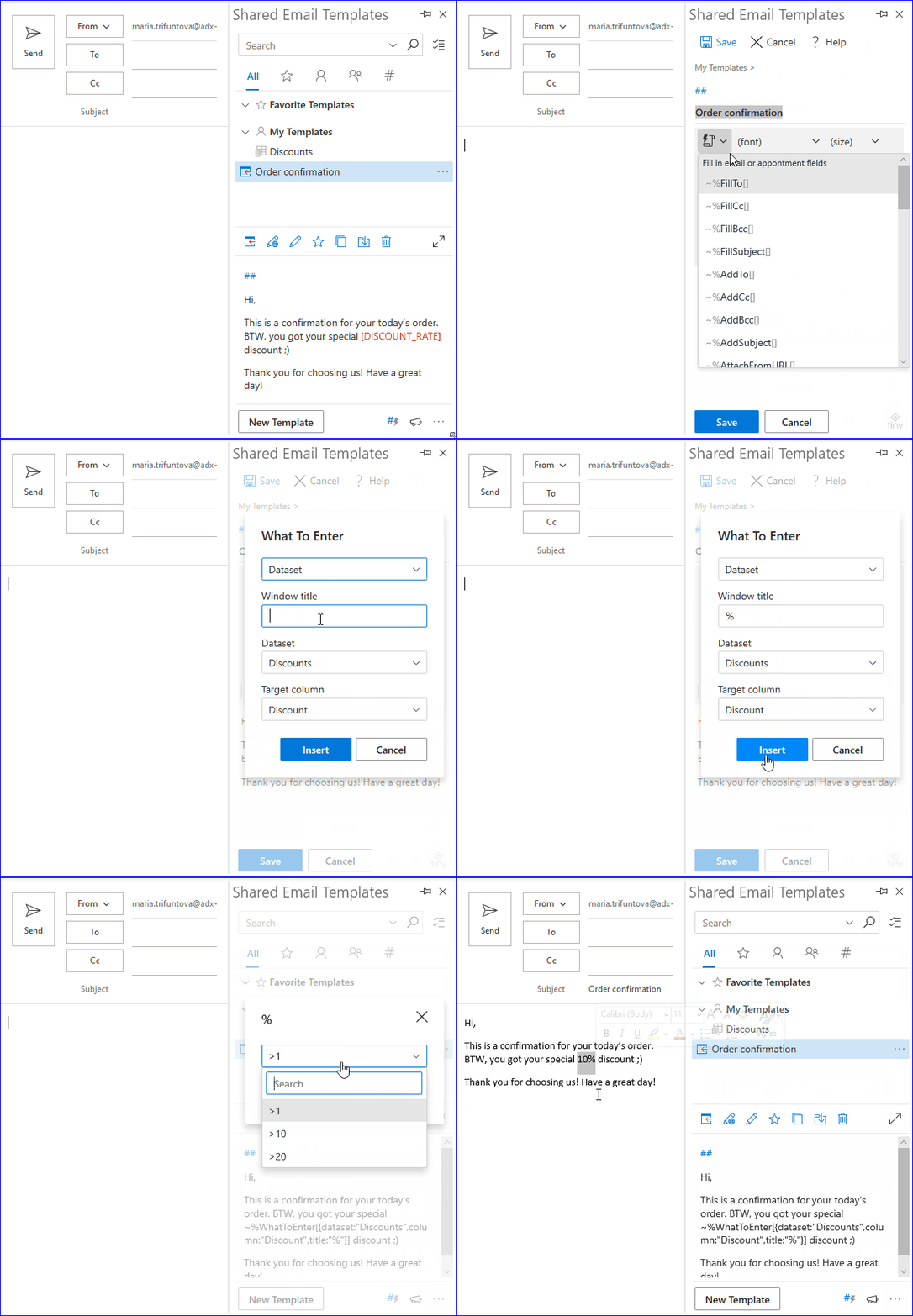
Una vez que haya agregado y completado las nuevas filas y columnas con la información que pueda necesitar en sus plantillas, simplemente agregue la macro QUÉ INGRESAR a su texto. Aquí está mi plantilla de muestra con la macro que configuré para pegar una tasa de descuento del conjunto de datos:
Hola,
Esta es una confirmación de su pedido de hoy. Por cierto, tienes tu ~%WhatToEnter especial[{dataset:»Dataset», column:»Discount», title:»%»}] descuento 😉
¡Gracias por elegirnos! ¡Qué tengas un lindo día!
>
Mira, acabo de seleccionar un valor de la columna clave y el descuento correspondiente completó mi correo electrónico. Te lo dije, la columna clave es importante 🙂
Editar y eliminar conjuntos de datos
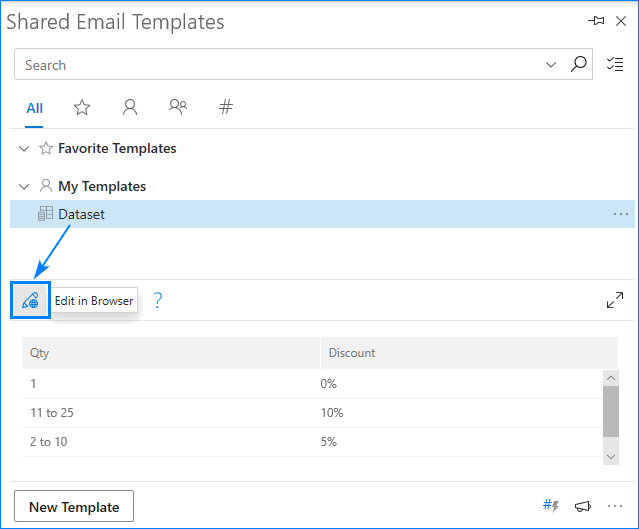
En caso de que notes un error o quieras agregar/eliminar algunas de las entradas, siempre puedes editar tu conjunto de datos. Simplemente selecciónelo en el panel del complemento y presione Editar:
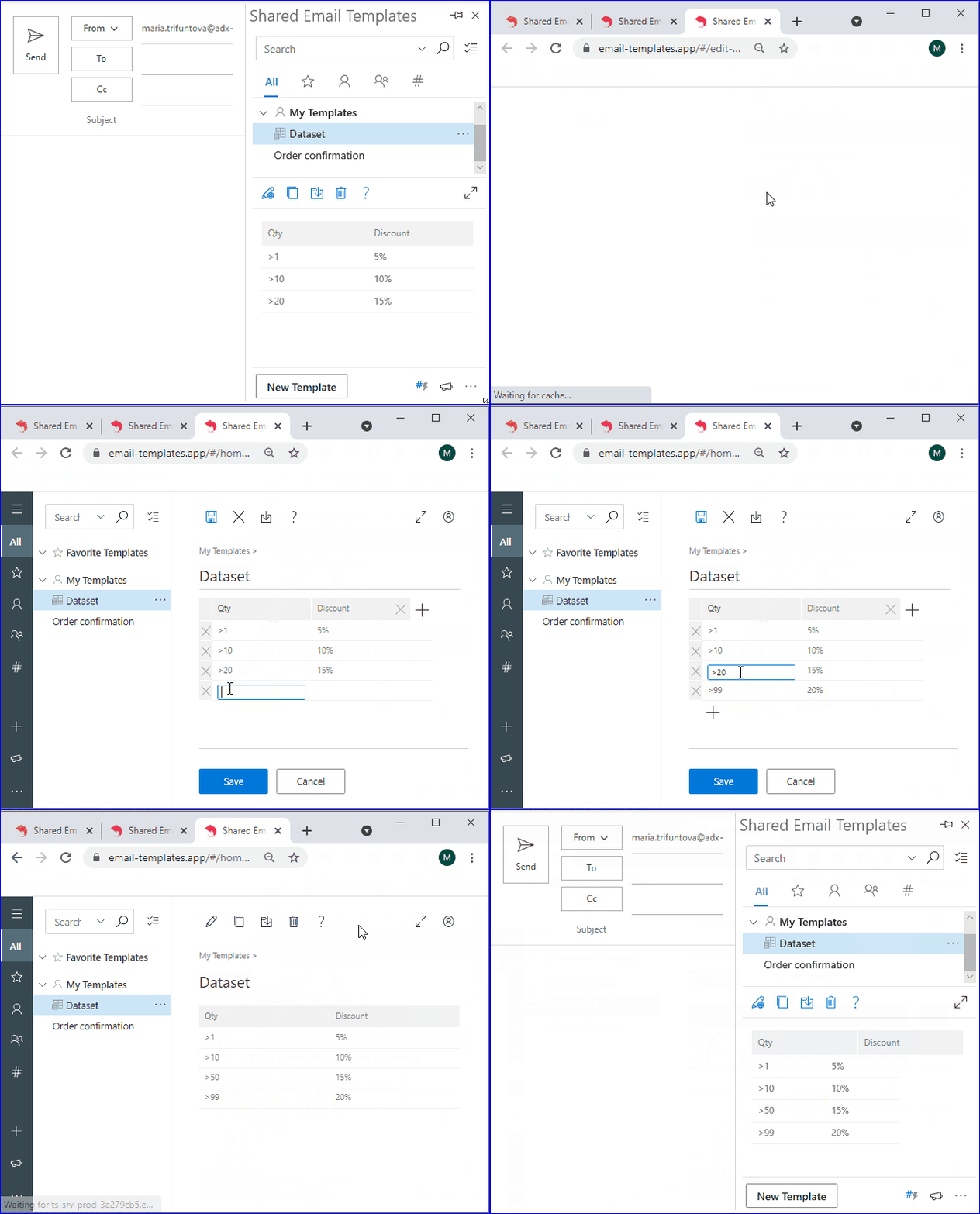
>Se le cambiará nuevamente al navegador donde deberá modificar su tabla. Puedes agregar filas y columnas, cambiar su contenido y moverlas como quieras. Una vez que hayas terminado, haz clic Ahorrar y todos los cambios aplicados estarán disponibles de inmediato.
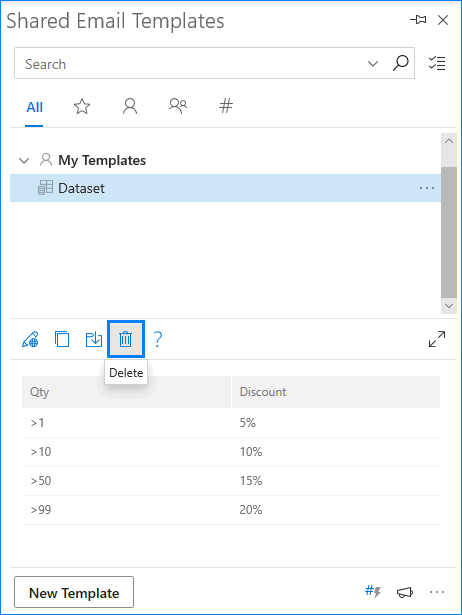
>Si ya no necesita este conjunto de datos, simplemente selecciónelo y presione Borrar:
>Fue un ejemplo simple de un conjunto de datos de un solo campo para que pudiera hacerse una idea de esta característica. Más adelante, continuaremos explorándolo y aprenderemos a aprovechar al máximo los conjuntos de datos 🙂
Cómo utilizar un conjunto de datos de múltiples campos al escribir correos electrónicos de Outlook
Como ahora tenemos una comprensión clara de cómo se crean y utilizan los conjuntos de datos, ya es hora de crear una tabla más compleja e informativa y completar varios lugares de su correo electrónico a la vez.
Importaré mi tabla previamente guardada para no aburrirte con el llenado de datos y modificaré un poco mi plantilla para que se completen todos los campos necesarios. Quiero que mi conjunto de datos:
- Pegue el monto del descuento;
- Agregue el enlace personal del cliente;
- Complete algunas líneas de las condiciones de pago especiales del cliente;
- Inserte una hermosa imagen de «Gracias»;
- Adjunte un acuerdo al correo electrónico.
¿Estoy buscando demasiado? No, ya que tengo mi conjunto de datos preparado 🙂 Mírame completando toda esa información sobre la marcha:
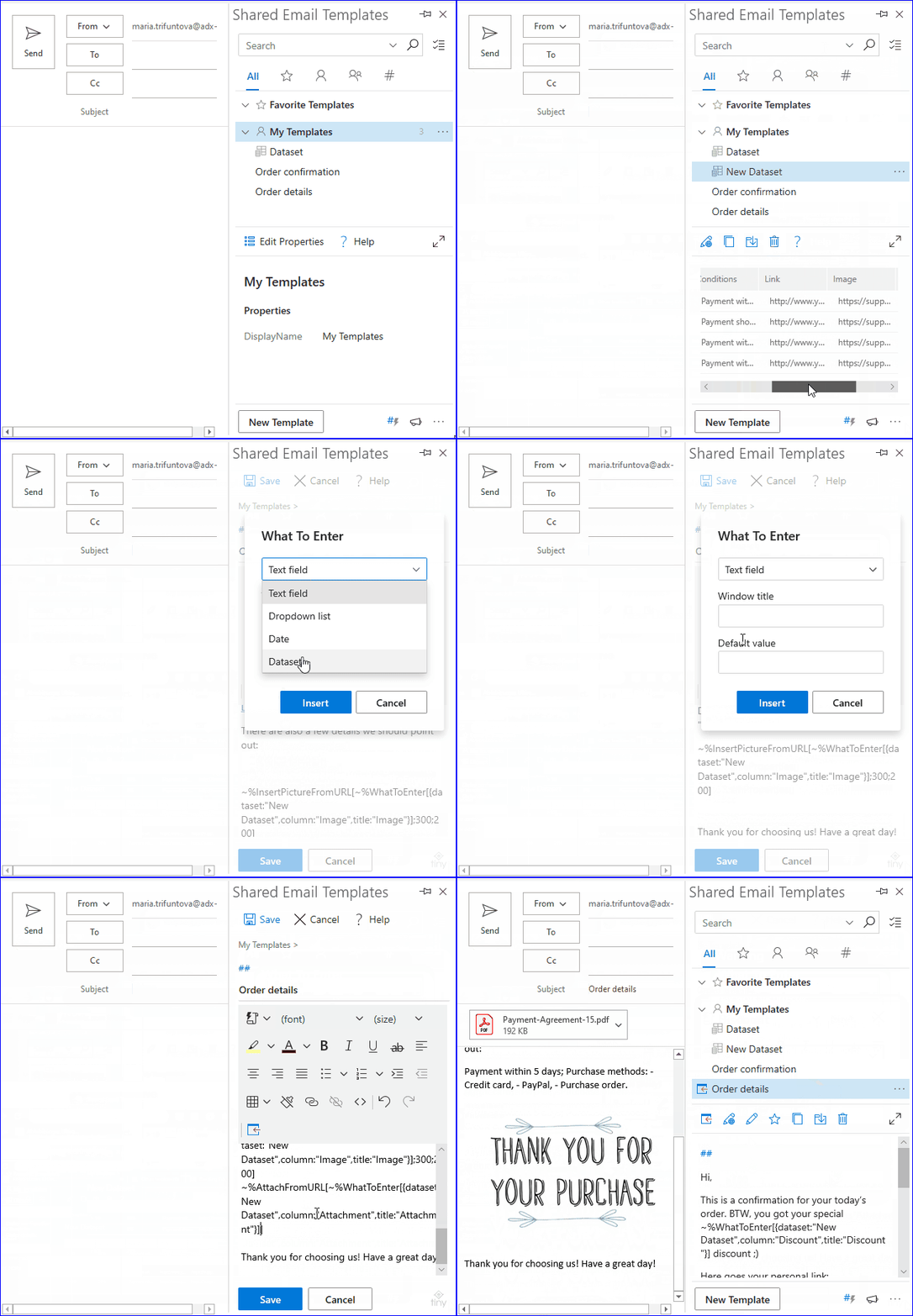
>Es posible que hayas notado que algunas de las macros se guardaron previamente en una plantilla. Le mostré cómo configurar una macro para obtener datos del conjunto de datos y fusionarlos con otra macro. Si necesita más ejemplos o más aclaraciones, deje sus comentarios en el Comentarios sección 😉
De todos modos, aquí está el texto final de mi plantilla:
Hola,
Esta es una confirmación de su pedido de hoy. Por cierto, tienes tu ~%WhatToEnter especial[{dataset:»New Dataset», column:»Discount», title:»Discount»}] descuento 😉
Aquí va su enlace personal: ~%WhatToEnter[{dataset:»New Dataset», column:»Link», title:»Link»}]
También hay algunos detalles que debemos señalar:~%WhatToEnter[{dataset:»New Dataset», column:»Conditions», title:»Conditions»}]
~%InsertarImagenDeURL[~%WhatToEnter[ {dataset:»New Dataset», column:»Image», title:»Image»} ]; 300; 200}
~%AdjuntarDeURL[~%WhatToEnter[ {dataset:»New Dataset», column:»Attachment», title:»Attachment»} ]]
¡Gracias por elegirnos! ¡Qué tengas un lindo día!
Consejo. En caso de que necesite aprender o recordar cómo fusionar macros, consulte esta parte del tutorial de macros de WhatToEnter o la lista completa de macros para plantillas de correo electrónico compartidas.
Si no cree en el video de arriba, simplemente instale Plantillas de correo electrónico compartidas desde Tienda Microsoftconsulten los conjuntos de datos ustedes mismos y compartan su experiencia conmigo y con otras personas en los Comentarios;)
Complete la tabla usando el conjunto de datos en los correos electrónicos de Outlook
La lista de capacidades del conjunto de datos aún no está terminada. Imagínese esto: su cliente todavía tiene dudas sobre cuántos artículos comprar y le gustaría saber más sobre los descuentos y las condiciones de pago. En lugar de escribirlo todo en una larga frase será mejor que crees una tabla con cada opción disponible y sus características.
No diría que ahorraría mucho tiempo crear una nueva tabla y completarla con los datos que ya tiene en su conjunto de datos. Sin embargo, existe una solución rápida para este caso. Puede vincular su conjunto de datos a una tabla y su correo electrónico se completará con la información del conjunto de datos en un abrir y cerrar de ojos. Necesitarás:
Abra una plantilla y cree una tabla con al menos dos filas (la cantidad de columnas depende totalmente de usted).
Complete la primera fila de la tabla, ya que este será nuestro encabezado.
Haga clic derecho en cualquier lugar de la segunda fila y elija «Vincular al conjunto de datos».
Elija el conjunto de datos del que extraer los datos y presione Aceptar.
Cuando pegue esta plantilla, se le pedirá que elija las columnas que desea agregar. Marque todos o sólo algunos de ellos y continúe.
Disfrutar 😉
Si desea agregar algo visual al texto anterior, puede consultar nuestros documentos para ver capturas de pantalla paso a paso del enlace del conjunto de datos o ver el pequeño video a continuación.
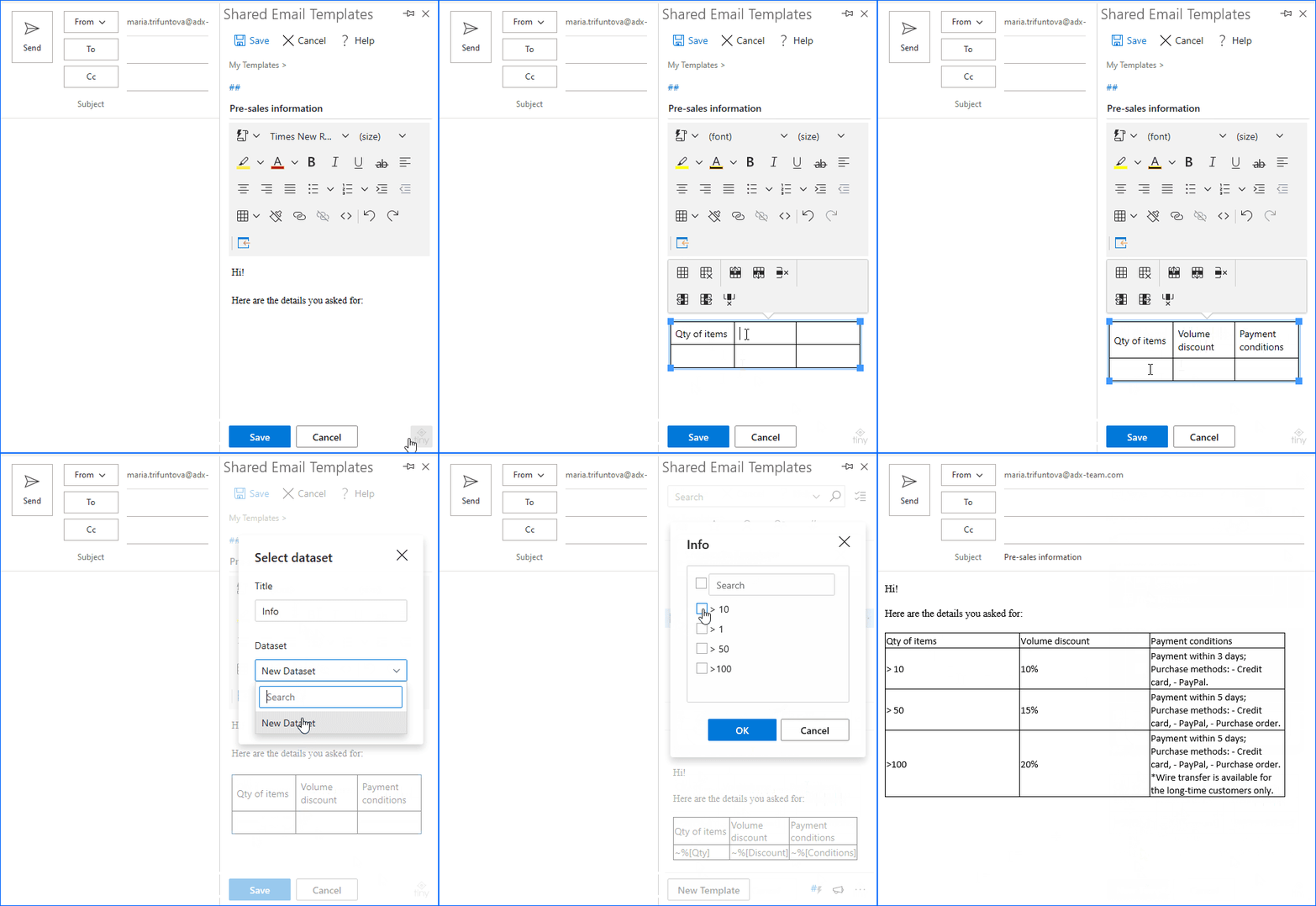
>En pocas palabras, crea una tabla, completa su encabezado y la conecta a su conjunto de datos. Al pegar una plantilla, simplemente configurará las filas para pegar y la herramienta completará su tabla en un segundo.
Así es como mi plantilla comenzó a verse después del enlace del conjunto de datos:
¡Hola!
Aquí están los detalles que solicitó:
Cantidad de artículosDescuento por volumenCondiciones de pago~%[Qty]~%[Discount]~%[Conditions]
En caso de que necesite desvincular el conjunto de datos, simplemente elimine la fila «conectada».
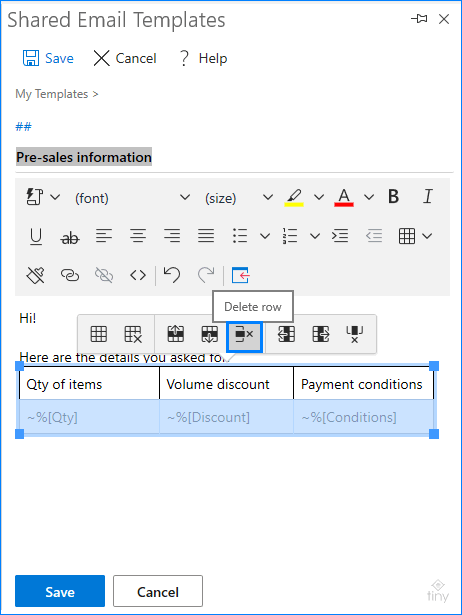
>¿Ver? No podría ser más fácil 🙂
Además, es posible que le interese crear una plantilla dinámica de Outlook que cambie automáticamente imágenes, archivos adjuntos y texto individualmente para cada usuario.
Conclusión
En este artículo, cubro una opción más de nuestra macro súper útil llamada QUÉ ENTRAR. Ahora sabes cómo crear, editar y usar conjuntos de datos en plantillas de correo electrónico compartidas y, realmente espero, comenzar a usarlos 🙂
¡Gracias por leer! Nos vemos en los próximos tutoriales 😉
Usted también podría estar interesado en
Error 403 The request cannot be completed because you have exceeded your quota. : quotaExceeded
Crear plantillas de correo electrónico de Outlook que se puedan completar a partir de conjuntos de datos
Cree plantillas de correo electrónico de Outlook que se puedan completar a partir de conjuntos de datos
Si usted se encuentra enviando regularmente correos electrónicos con contenido similar, como por ejemplo, boletines informativos, actualizaciones de productos o invitaciones a eventos, crear plantillas de correo electrónico en Outlook puede ahorrarle tiempo y esfuerzo. Además, si necesita personalizar esos correos electrónicos con información específica de cada destinatario, utilizar conjuntos de datos puede ser de gran ayuda. En este artículo, aprenderá cómo crear y utilizar plantillas de correo electrónico en Outlook con datos variables.
Crear una plantilla de correo electrónico en Outlook
El primer paso para crear plantillas de correo electrónico en Outlook es bastante sencillo. Siga estos pasos:
Abra Microsoft Outlook en su computadora.
Haga clic en «Nuevo correo electrónico» para iniciar un nuevo mensaje.
Escriba el contenido que desea utilizar como plantilla.
Una vez que haya terminado de crear el contenido de la plantilla, vaya a la pestaña «Archivo» en la parte superior.
Haga clic en «Guardar como» y seleccione «Plantilla de Outlook» en la lista desplegable.
Asigne un nombre a su plantilla y guarde el archivo en la ubicación deseada.
Con esto, ha creado una plantilla de correo electrónico en Outlook que puede reutilizar en el futuro.
Utilizar conjuntos de datos para personalizar plantillas de correo electrónico
Si desea personalizar aún más su plantilla de correo electrónico utilizando información específica de cada destinatario, puede utilizar conjuntos de datos en Outlook. Estos conjuntos de datos contienen información como nombres, direcciones o cualquier otro dato personalizado que desee agregar a sus correos electrónicos.
Siga los pasos a continuación para utilizar conjuntos de datos en Outlook:
En Outlook, abra su plantilla de correo electrónico.
Vaya a la pestaña «Herramientas de correspondencia» en la parte superior.
Haga clic en «Insertar campo combinado» y seleccione el tipo de campo combinado que desee (por ejemplo, «Nombre» para agregar el nombre del destinatario).
Asegúrese de que su conjunto de datos esté en formato Excel o una lista de contactos de Outlook.
Haga clic en «Seleccionar destinatarios» y elija su conjunto de datos.
Seleccione los campos que desea incluir en su correo electrónico y haga clic en «Aceptar».
Una vez que haya seleccionado los campos y completado el proceso, habrá personalizado su plantilla de correo electrónico utilizando datos específicos de cada destinatario en su conjunto de datos.
Recuerde que es importante asegurarse de que su conjunto de datos esté actualizado y sea preciso para garantizar que la personalización de sus correos electrónicos sea correcta. Además, puede consultar las siguientes fuentes externas para obtener más información sobre cómo crear y utilizar plantillas de correo electrónico en Outlook:
Esperamos que esta guía le haya sido útil para crear plantillas de correo electrónico en Outlook que se puedan completar a partir de conjuntos de datos. Ahora, podrá ahorrar tiempo al enviar correos electrónicos similares y personalizarlos fácilmente según las necesidades de sus destinatarios.
[automatic_youtube_gallery type=»search» search=»Cree plantillas de correo electrónico de Outlook que se puedan completar a partir de conjuntos de datos» limit=»1″]
Crea Plantillas de Correo Electrónico de Outlook que se Puedan Completar a Partir de Conjuntos de Datos
Introducción
¿Te imaginas poder automatizar tus correos electrónicos en Outlook de manera eficiente y rápida? La creación de plantillas personalizables que se completen automáticamente a partir de conjuntos de datos es la clave para optimizar tu comunicación y hacerla más eficaz. Desde informes hasta recordatorios, las plantillas interactivas pueden ahorrarte tiempo y esfuerzo, permitiéndote centrarte en lo que realmente importa.
¿Qué son las Plantillas de Correo Electrónico Compartidas?
Las Plantillas de Correo Electrónico Compartidas son herramientas que transforman tu rutina diaria en Outlook, permitiéndote acceder a correos electrónicos prediseñados en cuestión de segundos. En lugar de escribir y formatear cada mensaje, simplemente seleccionas la plantilla adecuada y tu mensaje se crea automáticamente.
Creando un Nuevo Conjunto de Datos
Para comenzar a crear plantillas de correo electrónico que se puedan completar automáticamente, necesitarás establecer un conjunto de datos. Esto es una tabla que contiene la información que deseas incluir en tus correos.
- Crear un Conjunto de Datos:
- Abre el complemento de Plantillas de Correo Electrónico Compartidas.
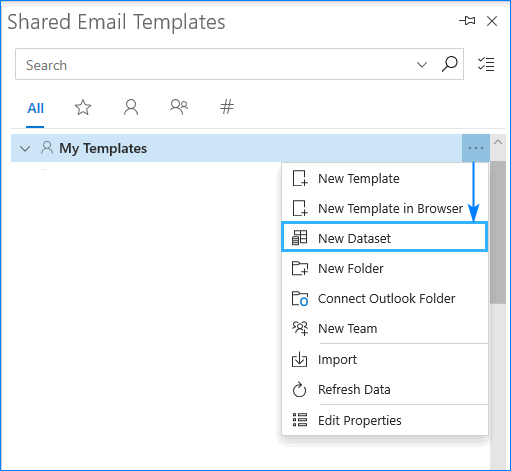
- Haz clic derecho en cualquier carpeta y selecciona Nuevo conjunto de datos.
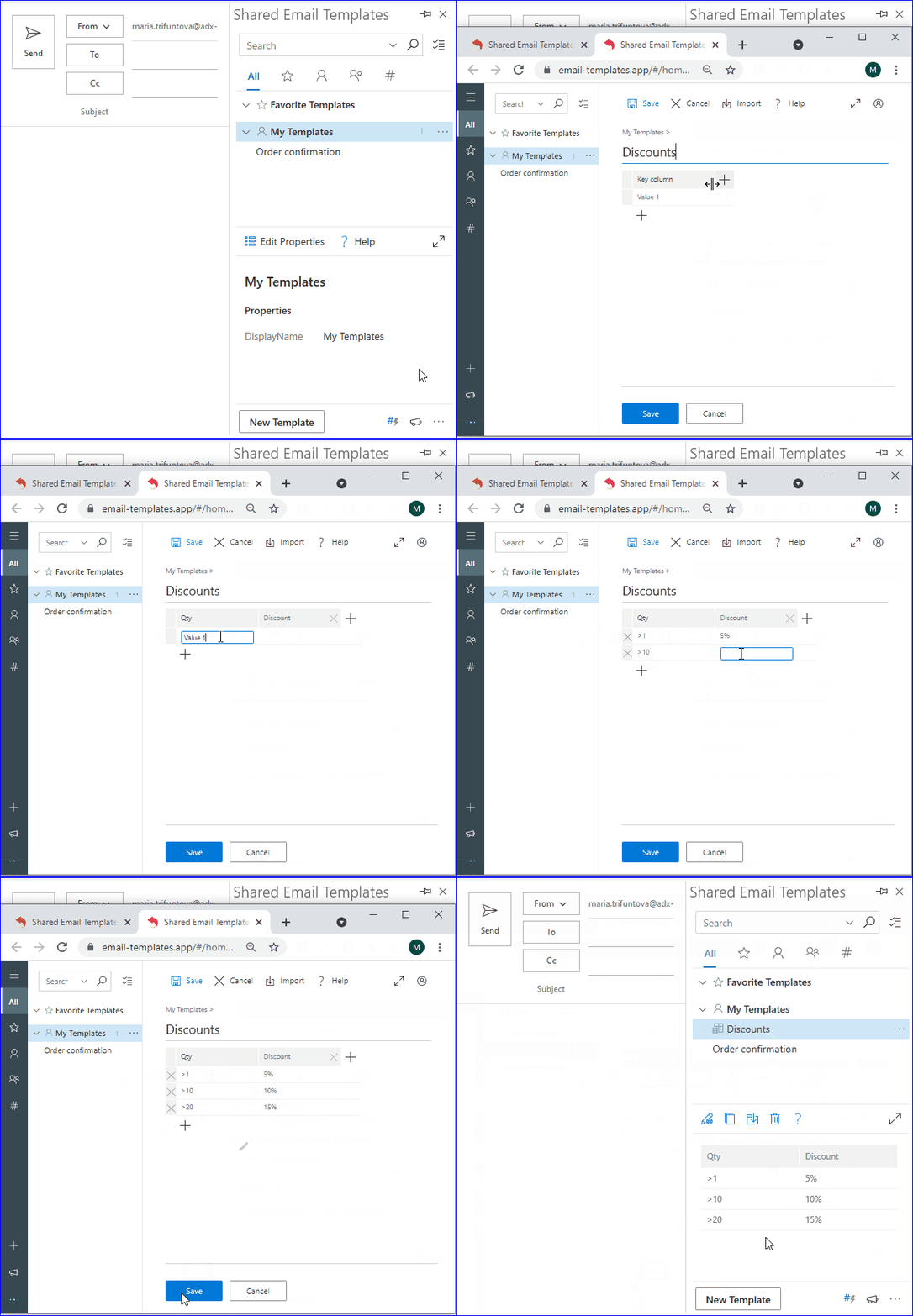
– Se abrirá una página web donde podrás definir las filas y columnas de tu conjunto de datos.
Nota: La primera columna es clave, ya que ayuda a identificar tus filas. Asegúrate de que no exceda las 32 filas, 32 columnas y 255 caracteres por celda.
- Agregar datos:
– Completa la tabla con la información necesaria que usarás en tus plantillas.
Utilizando la Macro WhatToEnter
La macro WhatToEnter permite que la información de tu conjunto de datos sea pegada automáticamente en tu correo electrónico. A continuación, se incluye un ejemplo básico de cómo utilizarla:
plaintext


Hola,


Esta es una confirmación de su pedido de hoy.


Por cierto, tienes tu ~%WhatToEnter[{dataset: "Dataset", column: "Discount", title: "%"}] descuento 😉


¡Gracias por elegirnos!


¡Qué tengas un lindo día!
Editar y Eliminar Conjuntos de Datos
Si necesitas realizar cambios, simplemente selecciona el conjunto de datos en el panel del complemento, presiona Editar, y podrás modificar la tabla abierta en tu navegador. Para eliminar un conjunto de datos, selecciónalo y presiona Borrar.
Trabajando con Múltiples Campos
Una vez que te familiarices con la base, puedes utilizar un conjunto de datos más complejo para completar varios campos en un solo correo. Puedes agregar enlaces personalizados, condiciones de pago y otros elementos visuales en cuestión de segundos.
Creando Tablas Dinámicas
Una técnica eficaz es vincular tu conjunto de datos a una tabla en el correo que estés redactando:
- Crea una tabla en tu plantilla, asegurándote de que tenga un encabezado.
- Haz clic derecho en la segunda fila y selecciona Vincular al conjunto de datos.
- Elige tu conjunto de datos y selecciona las columnas a incluir.
Conclusión
Crear y utilizar plantillas de correo electrónico en Outlook con conjuntos de datos no solo optimiza tu tiempo, sino que también mejora la personalización de tus comunicaciones. Espero que esta guía te ayude a aprovechar al máximo esta funcionalidad en Outlook. ¡Nos vemos en el próximo tutorial!
Dacuña: ¡Totalmente de acuerdo, diplegiaqj! También solía perder horas haciendo lo mismo, y ni hablar de la frustración. Desde que empecé a usar plantillas en Outlook, he recuperado un montón de tiempo y, la verdad, estoy mucho más organizado. ¡Gracias por compartir esto!
Carlos Eladio: ¡Sí, totalmente! A veces parece que el tiempo no alcanza, así que estas plantillas son una maravilla. Yo antes solía escribir correos repetitivos a diario y me frustraba un montón. Desde que empecé a usar plantillas, puedo personalizarlas fácilmente, ¡y hasta me da tiempo de tomar un café! Gracias por compartir esta info, es súper útil.
Diplegiaqj: ¡Qué buen artículo! A mí me ha pasado que necesitaba enviar correos idénticos a diferentes personas y perdía mucho tiempo personalizándolos. Ahora que sé cómo crear esas plantillas de Outlook, seguro me va a facilitar la vida. ¡Gracias por compartir!
Cosmo: ¡Es increíble cómo estas plantillas pueden cambiar el juego! También me he encontrado en la misma situación de tener que enviar el mismo correo mil veces, y ahora, con esta función, todo es mucho más rápido y eficiente. Hace poco usé una plantilla para enviar invitaciones a un evento y fue un éxito total. ¡A seguir aprovechando estas herramientas!