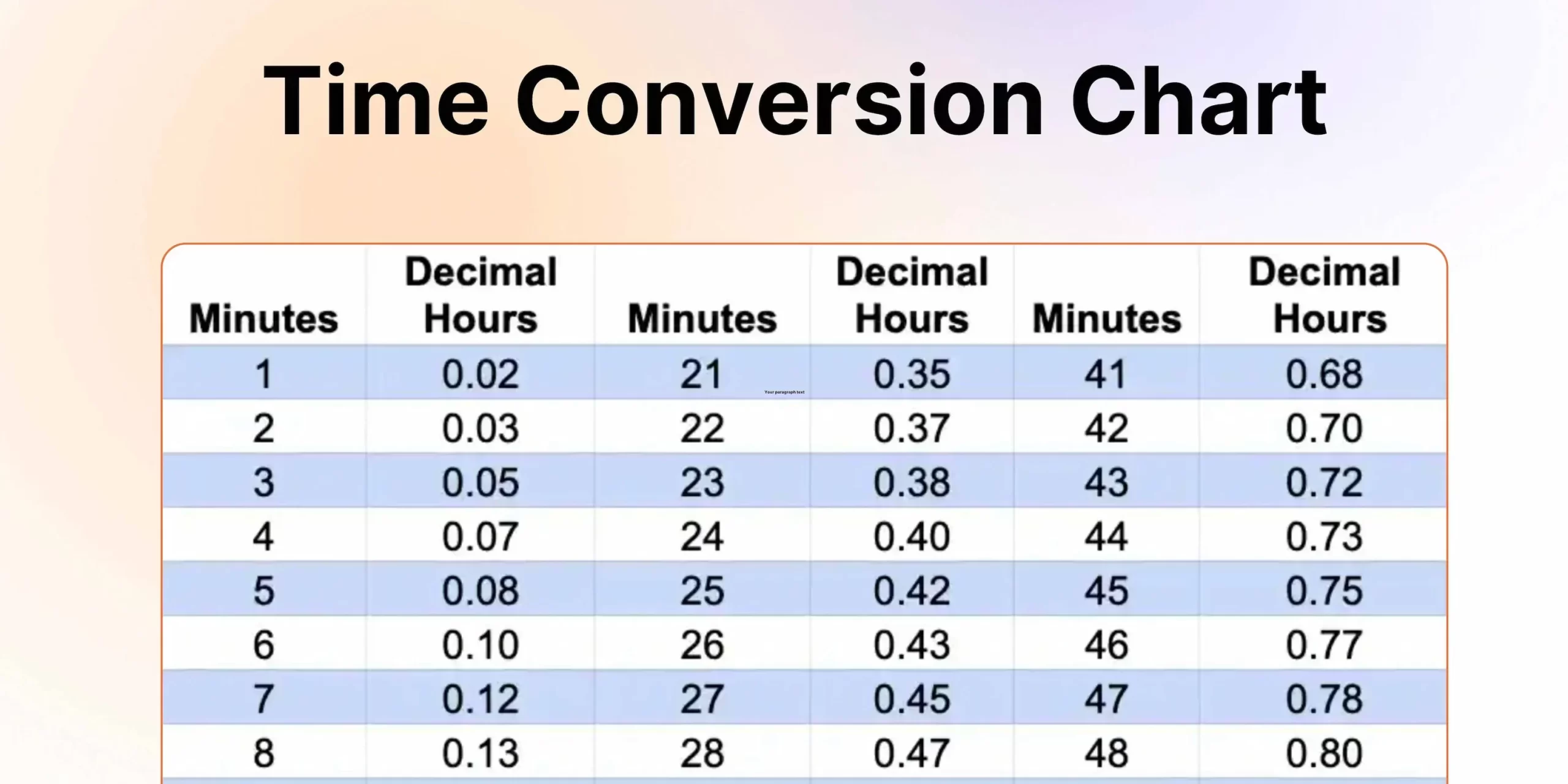
¿Alguna vez te has preguntado cómo convertir el tiempo en un formato más sencillo y manejable? En un mundo donde la eficiencia y la claridad son clave, aprender a transformar horas, minutos y segundos a su representación numérica decimal puede ser de gran utilidad. Ya sea para simplificar cálculos en una hoja de cálculo, optimizar la programación de tus actividades diarias o simplemente para entender mejor cómo se distribuye el tiempo, dominar esta habilidad puede cambiar tu perspectiva. Acompáñanos en este artículo donde desglosaremos paso a paso cómo convertir el tiempo a número decimal de manera fácil y práctica. ¡No te lo pierdas!
¿Alguna vez has tenido que convertir el tiempo a número decimal, horas, minutos o segundos y te has encontrado con dificultades? ¡No te preocupes! En este artículo te enseñaremos de manera sencilla y práctica cómo hacer estas conversiones de manera fácil y precisa. Ya sea que estés trabajando con horas y minutos en tu trabajo, o necesites calcular el tiempo transcurrido en segundos para un experimento científico, aquí encontrarás todos los consejos y herramientas que necesitas. Prepárate para convertir el tiempo de forma rápida y eficiente, ¡comencemos!
El tutorial muestra diferentes formas de convertir la hora a decimal en Excel. Encontrarás una variedad de fórmulas para cambiar el tiempo a horas, minutos o segundos así como convertir texto a tiempo y viceversa.
Debido a que Microsoft Excel utiliza un sistema numérico para almacenar tiempos, puedes convertir fácilmente horas, minutos y segundos en números que puedes usar en otros cálculos.
En general, hay dos formas de convertir la hora a decimal en Excel: cambiando el formato de celda y utilizando cálculos aritméticos o funciones de tiempo de Excel, como HORA, MINUTO y SEGUNDO. Más adelante en este tutorial, encontrará la explicación detallada de la primera forma y ejemplos de fórmulas que demuestran la otra técnica.
Cómo convertir la hora a un número decimal en Excel
En general, hay tres formas de cambiar un valor de tiempo a un número decimal: operación aritmética, función CONVERTIR o una combinación de tres funciones de tiempo diferentes.
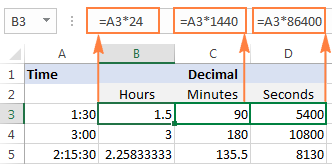
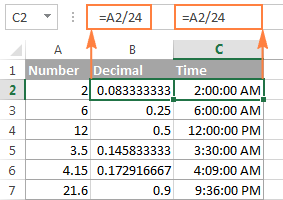
La forma más sencilla de convertir la hora a decimal en Excel es multiplicar el valor de la hora original por la cantidad de horas, segundos o minutos de un día:
- Para convertir el tiempo a un número de horasmultiplica el tiempo por 24, que es el número de horas que tiene un día.
- Para convertir el tiempo a minutosmultiplica el tiempo por 1440, que es el número de minutos que tiene un día (24*60).
- Para convertir el tiempo a segundosmultiplique el tiempo por 86400, que es la cantidad de segundos en un día (24*60*60).
>En las siguientes secciones, aprenderá los otros métodos para convertir tiempos a un número decimal en Excel.
Cómo convertir tiempo a horas en Excel
Esta sección muestra 3 fórmulas diferentes para convertir horas del formato de hora estándar (hh:mm:ss) a un número decimal.
Fórmula 1: cálculo aritmético
Ya conoce la forma más rápida de convertir un valor de tiempo en una cantidad de horas en Excel: multiplicar por 24, es decir, por la cantidad de horas de un día:
=A2*24
Donde A2 es el valor del tiempo.
Para obtener el número de competir horasinserte la fórmula anterior en la función INT que eliminará la parte fraccionaria:
=INT(A2*24)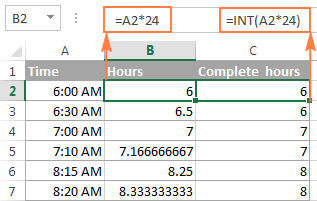
>Fórmula 2: función CONVERTIR
Otra forma de realizar la conversión «hora > horas» es utilizar la siguiente fórmula de conversión:
=CONVERT(A2, «day», «hr»)
Fórmula 3: funciones HORA, MINUTO y SEGUNDO
Finalmente, puedes utilizar una fórmula un poco más compleja, cuya lógica, sin embargo, es bastante obvia. Extraiga las unidades de tiempo individuales usando las funciones HORA, MINUTO y SEGUNDO, luego divida los minutos por 60 (la cantidad de minutos en una hora) y los segundos entre 3600 (la cantidad de segundos en una hora) y sume los resultados:
=HOUR(A2) + MINUTE(A2)/60 + SECOND(A2)/3600
Cómo convertir tiempo a minutos en Excel
Se pueden utilizar los mismos tres métodos para convertir minutos del formato de hora estándar a un número decimal.
Fórmula 1: cálculo aritmético
Para convertir el tiempo en minutos totales, multiplica el tiempo por 1440, que es la cantidad de minutos en un día (24 horas * 60 minutos = 1440):
=A2*1440
Si desea devolver el número de competir minutosutilice la función INT como en el ejemplo anterior:
=INT(A2*1440)
Puede ver los resultados en la siguiente captura de pantalla: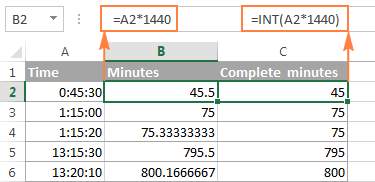
>Fórmula 2: función CONVERTIR
Para realizar la conversión «tiempo > minutos» con la función CONVERTIR(número, desde_unidad, hacia_unidad), proporcione «día» como unidad desde la que convertir y «mn» como unidad a la que convertir:
=CONVERT(A2, «day», «mn»)
Fórmula 3: funciones HORA, MINUTO y SEGUNDO
Una forma más de obtener la cantidad de minutos es multiplicar las horas por 60 y dividir los segundos por el mismo número:
=HOUR(A2)*60 + MINUTE(A2) + SECOND(A2)/60
Cómo convertir tiempo a segundos en Excel
La conversión del tiempo a segundos totales en Excel se puede realizar de manera similar.
Fórmula 1: cálculo aritmético
Multiplique el valor del tiempo por 86400, que es la cantidad de segundos en un día (24 horas * 60 minutos * 60 segundos = 86400):
=A2*86400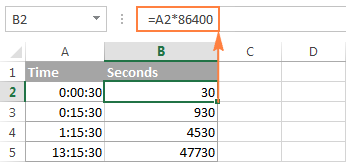
>Fórmula 2: función CONVERTIR
La fórmula es básicamente la misma que en los ejemplos anteriores con la única diferencia de que se convierte la unidad «día» a «seg»:
=CONVERT(A2, «day», «sec»)
Fórmula 3: funciones HORA, MINUTO y SEGUNDO
Utilice las funciones HORA, MINUTO y SEGUNDO como en los dos ejemplos anteriores (creo que en este punto no necesita más explicaciones de la lógica de la fórmula 🙂
=HOUR(A2)*3600 + MINUTE(A2)*60 + SECOND(A2)
Consejos:
Cómo dividir fecha y hora en Excel
Como suele ser el caso, su hoja de cálculo de Excel puede contener fechas y horas en una celda, mientras que usted desea dividirlas en dos celdas separadas.
Recordando que en el sistema interno de Excel el valor de la fecha se almacena como una parte entera y el valor de la hora como una parte fraccionaria de un número decimal, puede extraer la fecha usando la función INT, que redondea el valor de la celda al entero más cercano.
Suponiendo que las fechas y horas originales están en la columna A, la siguiente fórmula logrará la separación:
=INT(A2)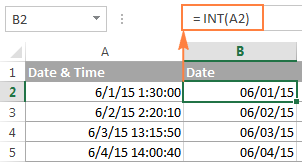
>Para extraer la porción de tiempo, reste la fecha devuelta por la fórmula anterior del valor de fecha y hora original:
=A2-B2
Donde la columna A contiene los valores originales de fecha y hora y la columna B contiene las fechas devueltas por la función INT.
Si prefiere no tener valores de tiempo vinculados a las fechas separadas (por ejemplo, es posible que desee eliminar la columna de fecha en el futuro), puede usar la siguiente fórmula MOD que se refiere únicamente a los datos originales:
=MOD(A2,1)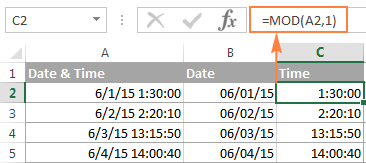
>
Consejo. Si los valores de fecha y hora separados no se muestran correctamente, cambie el formato de las nuevas columnas a Fecha y Hora, respectivamente.
Así es como se divide la fecha y la hora en Excel. Si desea separar aún más las horas, los minutos y los segundos en columnas individuales, utilice las funciones HORA, MINUTO y SEGUNDO, como se demuestra en Cómo obtener horas, minutos y segundos a partir de una marca de tiempo.
Cómo deletrear el tiempo en Excel
A veces, es posible que necesites convertir la hora a un formato que diga algo como «# días, # horas, # minutos y # segundos». Lo bueno es que ya conoces todos los ingredientes de la fórmula:
- Extraer días usando la función INT;
- Extraiga unidades de tiempo con funciones de HORA, MINUTO y SEGUNDO, y
- Concatena todas las partes en una sola fórmula.
¿Tiene dificultades para encontrar una fórmula adecuada para su hoja de trabajo? ¡El siguiente ejemplo facilitará las cosas!
Supongamos que tiene las fechas de los próximos eventos en la columna B que comienza en la celda B4, y la fecha y hora actuales devueltas por la función AHORA() en la celda B1.
La fórmula para calcular la diferencia horaria es tan simple como =B4-$B$1. Por supuesto, nada le impide restar la fecha y hora actuales directamente con =B4-NOW().
Y ahora, hagamos un cronómetro de cuenta atrás que muestre cuántos días, horas, minutos y segundos quedan hasta cada evento.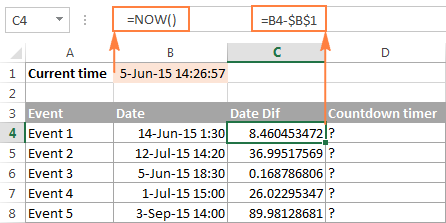
>La fórmula a ingresar en la celda D4 es la siguiente:
=INT(C4) & » days, » & HOUR(C4) & » hours, » & MINUTE(C4) & » minutes and » & SECOND(C4) & » seconds»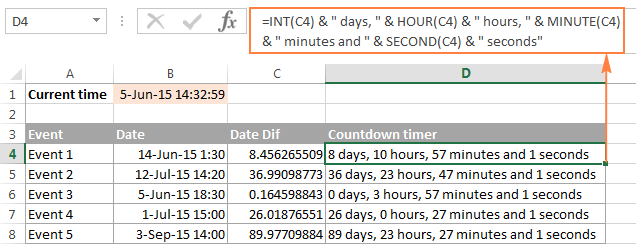
>Si desea deshacerse de los valores 0, como en las celdas D6 y D7 en la captura de pantalla anterior, incluya las siguientes declaraciones IF:
=IF(INT(C4)>0, INT(C4)&» days, «,»») & IF(HOUR(C4)>0, HOUR(C4) & » hours, «,»») & IF(MINUTE(C4)>0, MINUTE(C4) & » minutes and «,»») & IF(SECOND(C4)>0, SECOND(C4) & » seconds»,»»)
¡Todos los ceros han desaparecido!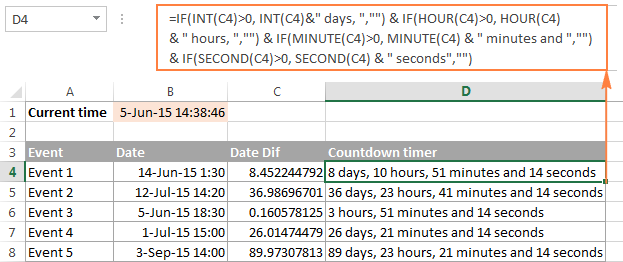
>
Nota. Cuando cualquiera de las fórmulas anteriores se refiere a un número negativo, el #NUM! Aparecerá un error. Esto puede suceder cuando restas un tiempo mayor de uno menor.
Sayos: ¡Totalmente de acuerdo, jose javier! Este artículo me salvó la vida. Recuerdo que una vez intenté calcular el tiempo para un examen y me enredé con los minutos. Desde entonces, me fijo mucho más y sigo estos métodos. Definitivamente, es un tema que vale la pena dominar. ¡Gracias por compartir tu experiencia!
LaslancesE: ¡Estoy contigo, sayos! A mí también me ha pasado lo mismo, en una ocasión me quedé atascado tratando de convertir horas para un trabajo en grupo y casi no llegamos a tiempo. Desde que descubrí estos trucos, me va mucho mejor, es una gran ayuda porque ya no me asusto con los números y, además, me siento más seguro al hacerlo. ¡Gracias por el aporte!
Auger: ¡Hola a todos! La verdad es que este artículo me parece genial, a mí me ayudó mucho también. Recuerdo que en el trabajo me pedían las horas en decimal y yo andaba perdido, casi me estrello en una presentación por eso. Desde que empecé a aplicar estos trucos, todo ha sido más fácil. ¡Gracias por compartirlo, da mucha paz mental!
Flomfribj: ¡Totalmente de acuerdo! Me pasó algo parecido en el trabajo cuando tenía que reportar horas en decimal y no sabía cómo hacerlo. Me costó un buen rato y casi me quedo fuera del presupuesto. Ahora siempre reviso estos métodos para no tener problemas, ¡me han salvado un montón de veces! Gracias por traer este tema a la conversación.
Me encantó el artículo, ¡es super útil! yo siempre he tenido líos para calcular tiempos en decimal, y una vez en la universidad me retrasé en un proyecto por no entender bien el tema. Desde entonces, sigo trucos como los del artículo. Gracias por compartirlo, ayuda un montón. – jose javier