Convertir CSV a Excel: Soluciones para Problemas Comunes
¿Te has encontrado alguna vez con un archivo CSV que parece un rompecabezas ininteligible en comparación con la fluidez de Excel? La conversión de datos entre estos formatos puede convertirse en un verdadero desafío si no conoces las herramientas adecuadas. Desde problemas de codificación que distorsionan tus datos hasta la dificultad para manejar grandes volúmenes de información, este artículo te guiará a través de las soluciones más efectivas para que tu transición de CSV a Excel sea un paseo. ¡Descubre cómo optimizar tu flujo de trabajo y evitar esos inconvenientes comunes que todos hemos enfrentado!
El formato CSV (Valores Separados por Comas) es una forma sencilla y eficiente de organizar y compartir datos tabulares. Sin embargo, es posible que en algún momento necesites convertir esos archivos CSV a Excel para realizar ciertas operaciones o análisis más avanzados. Afortunadamente, existen soluciones prácticas y rápidas para resolver problemas comunes al convertir archivos CSV a Excel. En este artículo, te mostraremos algunas de las mejores opciones disponibles, para que puedas aprovechar al máximo tus datos y optimizar tu trabajo. ¡Sigue leyendo para descubrir cómo convertir CSV a Excel!
¿CSV no se abre correctamente en Excel? El tutorial investiga problemas típicos y proporciona las soluciones más efectivas.
El formato CSV se usa comúnmente para importar/exportar datos entre varios programas de hojas de cálculo. El nombre CSV (valores separados por comas) implica el uso de comas para separar campos de datos. Pero eso es en teoría. En la práctica, muchos archivos llamados CSV separan los datos mediante otros caracteres como punto y coma o tabulaciones. Algunas implementaciones incluyen campos de datos entre comillas simples o dobles, mientras que otras requieren una marca de orden de bytes (BOM) Unicode, por ejemplo UTF-8, para una interpretación Unicode correcta. La falta de un estándar genera varios problemas con las conversiones de CSV a Excel.
El archivo CSV se abre en una columna en Excel
Síntomas. Al abrir un archivo csv en Excel, todos los datos aparecen en una sola columna.
Causa. Para dividir datos en columnas, Excel usa el separador de lista establecido en la configuración regional de Windows. Puede ser una coma (en América del Norte y algunos otros países) o un punto y coma (en los países europeos). Cuando el delimitador utilizado en un archivo .csv en particular difiere del separador predeterminado, ese archivo se abre en una columna.
Soluciones. Hay varias soluciones posibles para este caso, incluidas macros VBA o un cambio global en la configuración de Windows. Le mostraremos cómo solucionar rápidamente el problema sin cambiar el separador de lista predeterminado en su computadora, para que ninguna de sus aplicaciones se vea afectada.
Cambiar delimitador en archivo CSV
Para que Excel pueda leer CSV con un separador diferente, puede definir el delimitador directamente en ese archivo. Para hacerlo, abra el archivo con cualquier editor de texto (el Bloc de notas funcionará bien) y agregue el siguiente texto en la primera línea. Tenga en cuenta que debe haber una línea separada antes de cualquier otro dato:
- Para separar con coma: sep=,
- Para separar con punto y coma: sep=;
De la misma manera, puedes configurar cualquier otro separador personalizado; simplemente escríbelo después del signo de igualdad.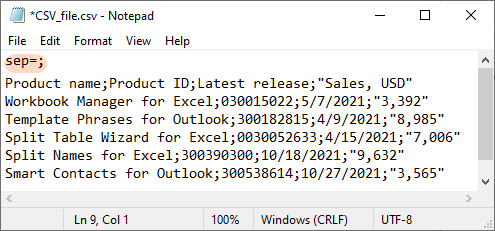
>Con un separador adecuado definido, ahora puede abrir el archivo de la forma habitual, desde el propio Excel o desde el Explorador de Windows.
Especifique el delimitador al importar un archivo CSV a Excel
En lugar de abrir un archivo csv en Excel, impórtelo usando el Asistente para importación de texto (en todas las versiones) o Power Query (en Excel 365 – 2016).
El asistente de importación de texto (Datos pestaña > Del texto) proporciona algunas opciones para los delimitadores en el paso 2. Generalmente, elegirías:
- Coma para archivos de valores separados por comas
- Pestaña para archivos de texto
- Punto y coma para archivos de valores separados por punto y coma
Si no está seguro de qué separador contienen sus datos, pruebe con diferentes delimitadores y vea cuál funciona correctamente en la vista previa de datos.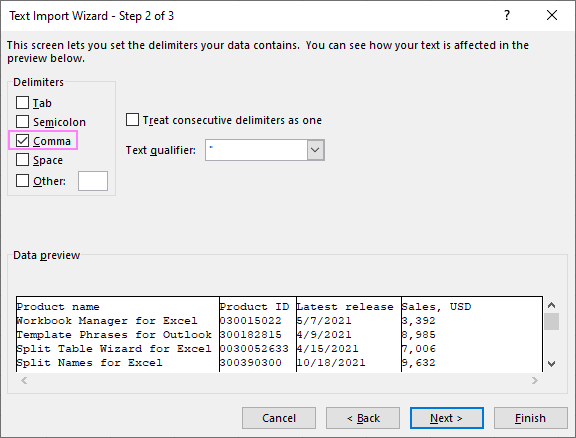
>Al crear una conexión de Power Query, puede elegir el delimitador en la ventana de diálogo Vista previa:
>Para obtener instrucciones detalladas paso a paso, consulte los ejemplos vinculados anteriormente.
Dividir celdas usando la función Texto en columnas
En caso de que sus datos ya estén transferidos a Excel, puede separarlos en diferentes columnas usando el Texto a columnas característica. Básicamente, funciona como el Asistente de importación de texto: selecciona un delimitador y Vista previa de datos refleja los cambios sobre la marcha: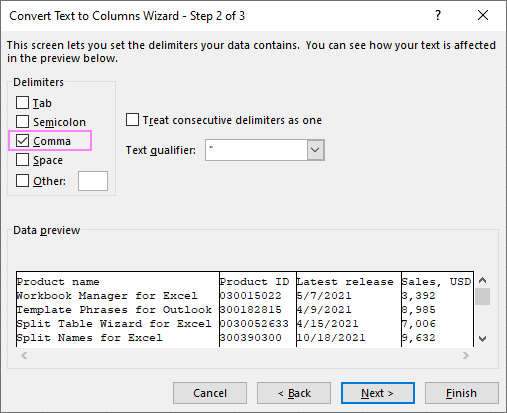
>Para obtener detalles completos, consulte Cómo dividir celdas en Excel.
Cómo mantener los ceros a la izquierda en Excel CSV
Síntomas. Algunos valores en su archivo csv contienen ceros a la izquierda. Cuando el archivo se abre en Excel, los ceros anteriores se pierden.
Causa. De forma predeterminada, Microsoft Excel convierte archivos csv al formato General formato que elimina los ceros iniciales.
Solución. En lugar de abrir, importe su CSV a Excel y seleccione el Texto formato para columnas problemáticas.
Usando el asistente de importación de texto
Para comenzar Asistente para importar texto automáticamente, cambie la extensión del archivo de .csv a .txt y luego abra el archivo de texto desde Excel. O habilite la función Desde texto (heredado) y comience a importar CSV a Excel.
En el paso 3 del asistente, seleccione la columna que contiene valores con ceros a la izquierda y cambie su formato a Texto. Esto importará los valores como cadenas de texto manteniendo todos los ceros a la izquierda en su lugar.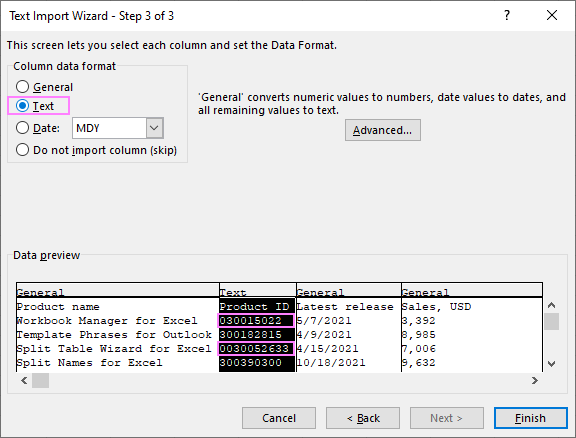
>Usando consulta de energía
Si prefiere importar un archivo csv a Excel conectándose a él, hay dos formas de mantener los ceros a la izquierda.
Método 1: importar todos los datos en formato de texto
En el cuadro de diálogo de vista previa, en Detección de tipo de datoselegir No detectar tipos de datos. El contenido de su archivo csv se cargará en Excel como texto y se conservarán todos los ceros a la izquierda.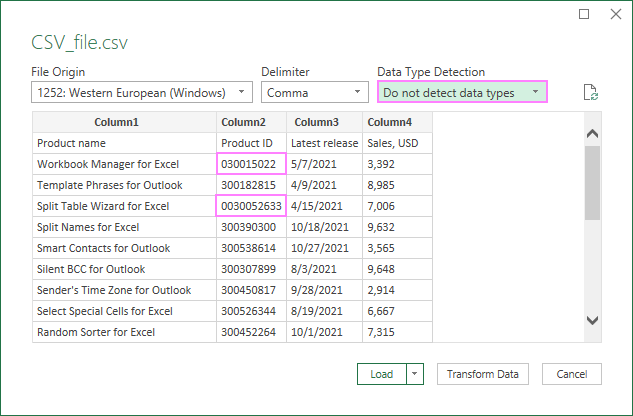
>
Nota. Este método funciona bien si su archivo contiene sólo texto datos. Si hay diferentes tipos de valores, utilice el método 2 para definir un formato apropiado para cada columna individualmente.
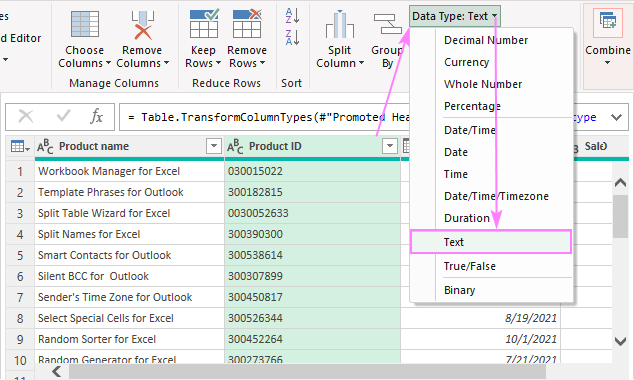
Método 2: establecer el formato para cada columna
En una situación en la que su archivo csv contenga varios tipos de datos, como texto, números, monedas, fechas y horas, puede indicar explícitamente qué formato debe usarse para cada columna en particular.
 >
>
- Cerrar y cargar – esto cargará los resultados en una nueva hoja en el libro de trabajo actual.
- Cerrar y cargar Para…: esto le permitirá decidir dónde cargar los resultados.
Consejo. Estos métodos también pueden evitar otras manipulaciones con sus datos que Excel intenta realizar automáticamente. Por ejemplo, si los datos importados comienzan con «=», Excel intentará calcularlos. Al aplicar la Texto formato, indica que los valores son cadenas, no fórmulas.
Cómo solucionar problemas de formato de fecha CSV en Excel
Síntomas. Después de convertir CSV a Excel, las fechas tienen un formato incorrecto, se intercambian días y meses, algunas fechas se cambian a texto y algunos valores de texto se formatean automáticamente como fechas.
Causa. En su archivo csv, las fechas se escriben en un formato diferente al formato de fecha predeterminado establecido en su sistema operativo, por lo que Excel no interpreta las fechas correctamente.
Solución. Dependiendo exactamente del problema al que se enfrente, pruebe una de las siguientes soluciones.
Los días y los meses están mezclados.
Cuando los formatos de fecha en la configuración regional de Windows y el archivo csv son diferentes, Excel no tiene forma de determinarlo. dd/mm/aa Las fechas que está buscando se almacenan en el dd/mm/aa formato en ese archivo en particular. Como resultado, las unidades de día y mes se invierten: 3 de enero se convierte 1 de marzo, 10 de enero se convierte 1 de octubre, etcétera. Además, las fechas posteriores 12 de enero se convierten en cadenas de texto porque no existen los meses 13, 14, etc.
Para que las fechas se importen correctamente, ejecute el Asistente de importación de texto y seleccione la fecha adecuada. Fecha formato en el paso 3: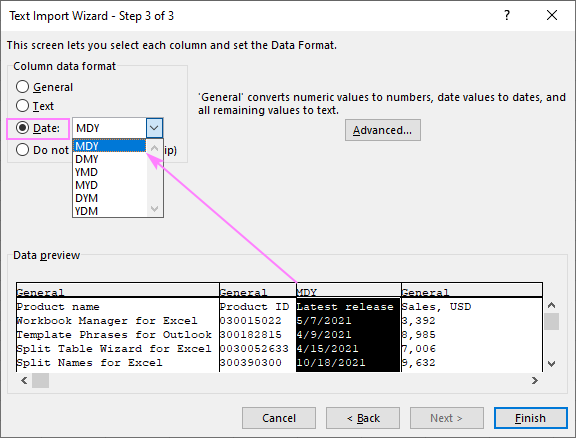 Fecha>
Algunos valores se convierten a fechas.
Microsoft Excel está diseñado para facilitar la introducción de varios tipos de valores. Por lo tanto, si Excel cree que un valor determinado representa una fecha, se le da formato automáticamente como fecha. Por ejemplo, la cadena de texto 23 de abril se parece mucho 23 de abrily 11/3 se parece 3 de noviembrepor lo que ambos valores se convierten a fechas.
Para evitar que Excel cambie los valores del texto a fechas, utilice el método ya conocido: convierta CSV a Excel importándolo. En el paso 3 del Asistente de importación de textoseleccione la columna problemática y cambie su formato a Texto.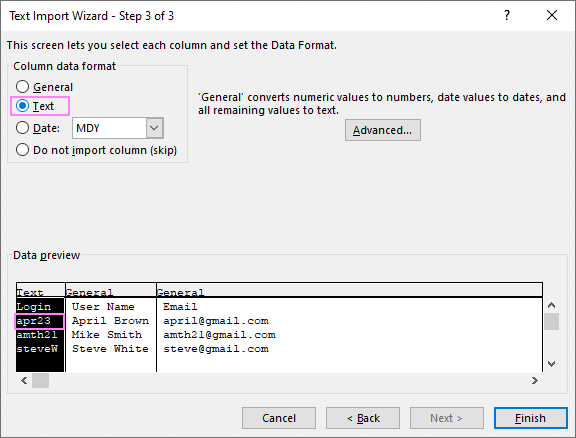
>Las fechas tienen un formato incorrecto
Cuando se abre un archivo csv en Excel, las fechas normalmente se muestran en el formato predeterminado. Por ejemplo, en su archivo original, es posible que tenga 7-mayo-21 o 07/05/21mientras que en Excel aparece como 5/7/2021.
Para mostrar las fechas en el formato deseado, utilice el Formato de celdas característica:
 >
>
Si ninguno de los formatos preestablecidos es adecuado para usted, puede crear uno propio como se explica en Cómo crear un formato de fecha personalizado en Excel.
Evite que Excel convierta números a notación científica
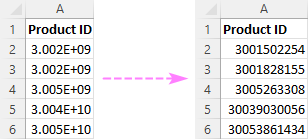
Síntomas. Después de convertir CSV a Excel, los números largos se formatean como notación científica; por ejemplo, 1234578900 aparece como 1.23E+09.
Causa. En Microsoft Excel, los números están limitados a 15 dígitos de precisión. Si los números en su archivo csv exceden ese límite, Excel los convierte automáticamente a notación científica para ajustarse a ese límite. Si un número contiene más de 15 dígitos significativos, todos los dígitos «extra» al final se cambian a ceros.
Solución. Importe números largos como texto o cambie el formato numérico directamente en Excel.
Importar números largos como texto
Para transferir con precisión números grandes de CSV a Excel, ejecute el Asistente de importación de texto y establezca el formato de las columnas de destino en Texto.
>Esta es la única solución real para importar con precisión cadenas numéricas sin perder datos, es decir sin reemplazar el 16th y dígitos subsiguientes con 0 o eliminando ceros a la izquierda. Funciona muy bien para entradas como identificaciones de productos, números de cuenta, códigos de barras y similares.
Sin embargo, si sus valores son números, no cadenas, no es el mejor método ya que no podrá hacer ningún cálculo con los valores de texto resultantes.
Este método también le ayudará a evitar otros formatos de datos automáticos no deseados al convertir un archivo CSV.
Cambiar formato de número en Excel
Si sus datos ya están en Excel, puede cambiar el formato desde General a cualquiera Texto o Número como se muestra a continuación: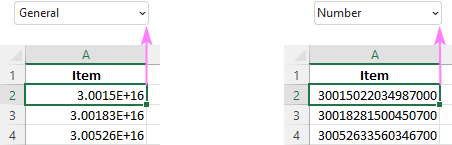
>
Nota. Este método no restaurará los ceros o dígitos anteriores eliminados después de los 15th posición que fueron reemplazadas por ceros.
Playerj: ¡Qué buen artículo, de verdad! Yo solía enloquecerme cada vez que importaba un CSV, me pasaba horas ajustando cosas. Una vez, casi me da un infarto cuando vi que toda mi info estaba en una sola celda, ¡no lo podía creer! Pero desde que aplico algunos de los tips que vi aquí, todo es mucho más sencillo. ¡Gracias por compartir tu experiencia!
Tomas salvador: ¡Excelente artículo! Siempre me costó un montón convertir CSV a Excel sin perder formato, pero después de leer tus consejos, ¡me ha resultado súper fácil! Recuerdo que una vez perdí horas tratando de arreglar una tabla que se desordenó, y ahora ya sé cómo evitar esos líos. ¡Gracias por compartir!
Mauricio luis: ¡Qué buen artículo! A mí también me pasó lo mismo con un CSV que tenía un montón de datos y se me hizo un lío al abrirlo en Excel. Recuerdo que casi lanzo el computador por la ventana, pero ahora gracias a esos trucos que compartiste, puedo manejarlo sin problemas. ¡Mil gracias por la ayuda!
Meseguer: ¡Totalmente de acuerdo, Tomás! A mí me pasaba lo mismo, hasta que empecé a seguir algunos de los trucos que mencionas. Una vez me frustré tanto con un archivo CSV que terminé llorando por la pérdida de tiempo, ¡pero ahora es pan comido! Gracias por la info, siempre ayuda tener a alguien que comparta sus experiencias.