¿Te has encontrado alguna vez en la necesidad de contar celdas que contienen un texto específico en tus hojas de cálculo? Ya sea para analizar datos, llevar un control más preciso o simplemente para facilitar tu trabajo, contar textos puede ser una tarea tediosa si no sabes cómo hacerlo correctamente. En este artículo, te mostraremos las mejores técnicas para contar celdas que contienen coincidencias exactas y parciales. Descubre cómo simplificar tu trabajo con fórmulas y funciones que te ayudarán a optimizar el manejo de tus datos. ¡Sigue leyendo y transforma tus hojas de cálculo en herramientas poderosas!
Si eres usuario de Excel, es posible que en más de una ocasión te hayas preguntado cómo contar las celdas que contienen un texto específico. Ya sea para realizar un seguimiento de datos importantes o para encontrar rápidamente una palabra clave en una hoja de cálculo abarrotada de información, contar celdas con un texto específico puede ser una tarea bastante útil. En este artículo, exploraremos dos métodos para lograrlo: la coincidencia exacta y la coincidencia parcial. ¡Descubre cómo ahorrar tiempo y esfuerzo con estos sencillos pasos!
El tutorial muestra cómo contar el número de celdas con cierto texto en Excel. Encontrará ejemplos de fórmulas para coincidencia exacta, coincidencia parcial y celdas filtradas.
La semana pasada vimos cómo contar celdas con texto en Excel, es decir, todas las celdas con cualquier texto. Al analizar grandes cantidades de información, es posible que también desee saber cuántas celdas contienen texto específico. Este tutorial explica cómo hacerlo de forma sencilla.
Cómo contar celdas con texto específico en Excel
Microsoft Excel tiene una función especial para contar celdas condicionalmente, la función CONTAR.SI. Todo lo que tiene que hacer es proporcionar la cadena de texto de destino en el criterios argumento.
Aquí hay una fórmula genérica de Excel para contar el número de celdas que contienen texto específico:
CONTAR.SI(rango, «texto«)
El siguiente ejemplo lo muestra en acción. Supongamos que tiene una lista de ID de elementos en A2:A10 y desea contar la cantidad de celdas con una identificación particular, diga «AA-01». Escriba esta cadena en el segundo argumento y obtendrá esta fórmula simple:
=COUNTIF(A2:A10, «AA-01»)
Para permitir a sus usuarios contar celdas con cualquier texto determinado sin la necesidad de modificar la fórmula, ingrese el texto en una celda predefinida, digamos D1, y proporcione la referencia de la celda:
=COUNTIF(A2:A10, D1)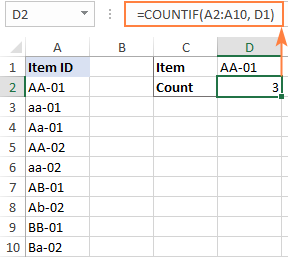
>
Nota. La función CONTAR.SI de Excel es no distingue entre mayúsculas y minúsculas, lo que significa que no diferencia entre mayúsculas y minúsculas. Para tratar los caracteres en mayúsculas y minúsculas de forma diferente, utilice esta fórmula distingue entre mayúsculas y minúsculas.
Cómo contar celdas con cierto texto (coincidencia parcial)
La fórmula analizada en el ejemplo anterior coincide exactamente con los criterios. Si hay al menos un carácter diferente en una celda, por ejemplo, un espacio adicional al final, no será una coincidencia exacta y dicha celda no se contará.
Para encontrar la cantidad de celdas que contienen cierto texto como parte de su contenido, use caracteres comodín en sus criterios, es decir, un asterisco.
que representa cualquier secuencia o caracteres. Dependiendo de su objetivo, una fórmula puede parecerse a una de las siguientes. Cuente las celdas que contienen texto específico en lamuy comienzo
:CONTAR.SI(rango, «texto
*») Contar celdas que contienen cierto texto enCualquier posición
:CONTAR.SI(rango, «*texto
*»)
=COUNTIF(A2:A10, «AA*»)
Por ejemplo, para encontrar cuántas celdas en el rango A2:A10 comienzan con «AA», use esta fórmula:
=COUNTIF(A2:A10, «*AA*»)
Para obtener el recuento de celdas que contienen «AA» en cualquier posición, utilice este:
Para hacer que las fórmulas sean más dinámicas, reemplace las cadenas codificadas con referencias de celda.
=COUNTIF(A2:A10, D1&»*»)
Para contar celdas que comienzan con cierto texto:
=COUNTIF(A2:A10, «*»&D1&»*»)
Para contar celdas con cierto texto en cualquier parte de ellas: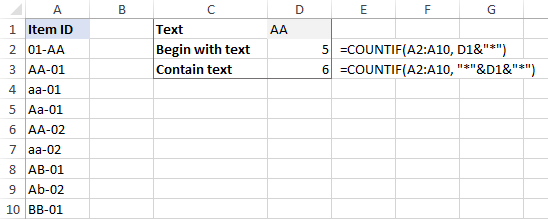
>Fórmula para contar celdas que contienen una cadena de texto determinada
Contar celdas que contienen texto específico (distingue entre mayúsculas y minúsculas)
En una situación en la que necesite diferenciar caracteres en mayúsculas y minúsculas, la función CONTAR.SI no funcionará. Dependiendo de si buscas una coincidencia exacta o parcial, tendrás que construir una fórmula diferente.
Fórmula que distingue entre mayúsculas y minúsculas para contar celdas con texto específico (coincidencia exacta)
Para contar el número de celdas con cierto texto reconociendo el caso del texto, usaremos una combinación de las funciones SUMAPRODUCTO y EXACTA:SUMAPRODUCTO(–EXACTO(«texto «,rango
))
- Cómo funciona esta fórmula: EXACTO compara cada celda del rango con el texto de muestra y devuelve una matriz de valores VERDADEROS y FALDOS, VERDADERO representa coincidencias exactas y FALSO todas las demás celdas. Un guión doble (llamadodoble unario
- ) convierte VERDADERO y FALSO en 1 y 0.
SUMPRODUCT suma todos los elementos de la matriz. Esa suma es el número de unos, que es el número de coincidencias.
=SUMPRODUCT(–EXACT(D1, A2:A10))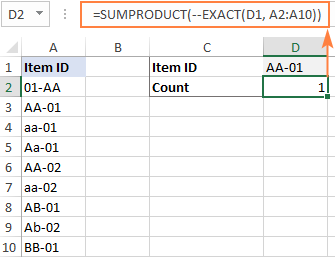
>Fórmula que distingue entre mayúsculas y minúsculas para obtener el número de celdas con un texto particular
Fórmula que distingue entre mayúsculas y minúsculas para contar celdas con texto específico (coincidencia parcial)
Para crear una fórmula que distinga entre mayúsculas y minúsculas y que pueda encontrar una cadena de texto de interés en cualquier lugar de una celda, utilizamos 3 funciones diferentes:SUMAPRODUCTO(–(ESNÚMERO(ENCONTRAR(«texto «,rango
))))
- Cómo funciona esta fórmula:
- La función ENCONTRAR, que distingue entre mayúsculas y minúsculas, busca el texto de destino en cada celda del rango. Si tiene éxito, la función devuelve la posición del primer carácter; de lo contrario, el #¡VALOR! error. En aras de la claridad, no necesitamos saber la posición exacta; cualquier número (a diferencia del error) significa que la celda contiene el texto de destino.
- La función ESNUMERO maneja la matriz de números y errores devueltos por ENCONTRAR y convierte los números a VERDADERO y cualquier otra cosa a FALSO. Un doble unario (–) convierte los valores lógicos en unos y ceros.
SUMPRODUCT suma la matriz de 1 y 0 y devuelve el recuento de celdas que contienen el texto especificado como parte de su contenido.
=SUMPRODUCT(–(ISNUMBER(FIND(D1, A2:A10))))
Para probar la fórmula en datos de la vida real, encontremos cuántas celdas en A2:A10 contienen la entrada de subcadena en D1: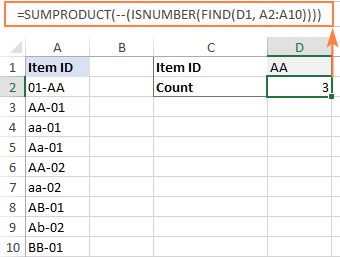
>Fórmula que distingue entre mayúsculas y minúsculas para contar celdas que contienen cierto texto en cualquier parte de ellas
Cómo contar celdas filtradas con texto específico Para contar elementos visibles
en una lista filtrada, necesitarás usar una combinación de 4 o más funciones dependiendo de si deseas una coincidencia exacta o parcial. Para que los ejemplos sean más fáciles de seguir, primero echemos un vistazo rápido a los datos de origen. Suponiendo que tienes una mesa con ID de pedido en la columna B y Cantidad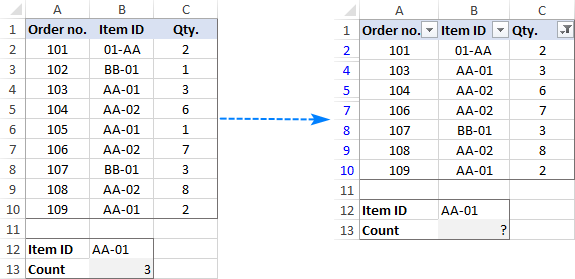
>Cómo contar celdas filtradas con cierto texto
Fórmula para contar celdas filtradas con texto específico (coincidencia exacta)
=SUMPRODUCT(SUBTOTAL(103, INDIRECT(«A»&ROW(A2:A10))), –(B2:B10=F1))
=SUMPRODUCT(SUBTOTAL(103, OFFSET(A2:A10, ROW(A2:A10) – MIN(ROW(A2:A10)),,1)), –(B2:B10=F1))
Para contar las celdas filtradas cuyo contenido coincida exactamente con la cadena de texto de muestra, utilice una de las siguientes fórmulas: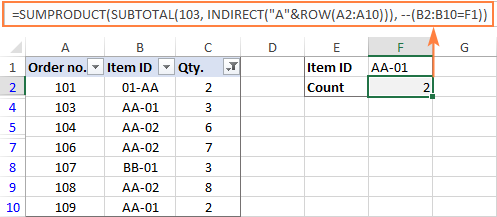
>Fórmula para contar celdas filtradas con texto particular
Cómo funcionan estas fórmulas:
Encuentra celdas que contengan el texto dado. Para ello, compare el texto de muestra (F1) con el rango de celdas (B2:B10). El resultado de esta operación es una matriz de valores VERDADEROS y FALDOS, que se convierten en 1 y 0 con la ayuda del operador unario doble.
Finalmente, la función SUMAPRODUCTO multiplica los elementos de las dos matrices en las mismas posiciones y luego suma la matriz resultante. Debido a que multiplicar por cero da cero, solo las celdas que tienen 1 en ambas matrices tienen 1 en la matriz final. La suma de unos es el número de celdas filtradas que contienen el texto especificado.
Fórmula para contar celdas filtradas con texto específico (coincidencia parcial)
=SUMPRODUCT(SUBTOTAL(103, INDIRECT(«A»&ROW(A2:A10))), –(ISNUMBER(FIND(F1, B2:B10))))
=SUMPRODUCT(SUBTOTAL(103, OFFSET(A2:A10, ROW(A2:A10) – MIN(ROW(A2:A10)),,1)), –(ISNUMBER(FIND(F1, B2:B10))))
Para contar las celdas filtradas que contienen cierto texto como parte del contenido de la celda, modifique las fórmulas anteriores de la siguiente manera. En lugar de comparar el texto de muestra con el rango de celdas, busque el texto de destino usando ESNUMERO y ENCONTRAR como se explica en uno de los ejemplos anteriores: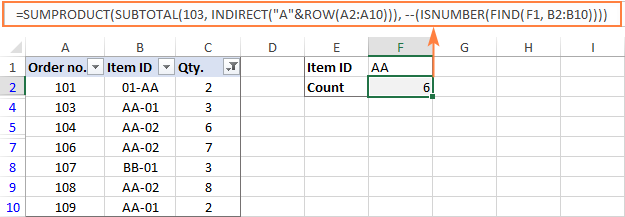
>
Fórmula para contar celdas filtradas con una determinada cadena de texto en cualquier posición Nota. La función SUBTOTAL con 103 en el núm_función argumento, identifica todas las celdas ocultas, filtradas y ocultadas manualmente. Como resultado, las fórmulas anteriores cuentan sólo células visibles independientemente de cómo se ocultaran las células invisibles. Para excluir solo las celdas filtradas pero incluir las ocultas manualmente, use 3 paranúm_función
Reggisenozq: ¡Totalmente de acuerdo, Ghanaers! A mí me pasó algo similar la semana pasada y estaba perdiendo la paciencia buscando la forma de contar esas celdas. Gracias a tus consejos logré hacerlo en un abrir y cerrar de ojos. ¡Eres un crack!
Ghanaers: ¡Me encantó el artículo! Justo el otro día tuve que contar cuántas veces aparecía una palabra clave en un montón de datos y no sabía cómo hacerlo. Gracias a tus tips, ahora puedo hacerlo sin problemas, ¡super útil!
Luis olmedo: ¡Genial el artículo! Justo ayer me topé con un archivo gigantesco y no sabía cómo contar las celdas con un texto específico. Después de leer tus consejos, todo fue un paseo. Ahora puedo manejar mis datos sin complicaciones. ¡Mil gracias!