
¿Te has encontrado alguna vez con la necesidad de verificar si un valor específico se encuentra dentro de un rango en tus hojas de cálculo? Tanto en Excel como en Google Sheets, esta tarea es más común de lo que parece, y saber hacerlo puede ahorrarte tiempo y evitar errores en tus análisis de datos. En este artículo, descubrirás métodos sencillos y eficaces para comprobar la existencia de valores dentro de un rango, utilizando funciones que te facilitarán tu trabajo y potenciarán tus habilidades en el manejo de estas herramientas. ¡Sigue leyendo y transforma la forma en que gestionas tus datos!
¿Alguna vez te has preguntado si un valor específico existe dentro de un rango en Excel o Google Sheets? Pues estás de suerte, porque en este artículo te mostraremos cómo comprobarlo de manera rápida y sencilla. Ya sea que necesites buscar un número en una lista de precios o determinar si un nombre se encuentra en una base de datos, aprenderás a utilizar una función clave que te ahorrará mucho tiempo y esfuerzo. ¡Sigue leyendo para descubrir cómo verificar si el valor existe dentro del rango en Excel y Google Sheets!
En este artículo, exploraremos las fórmulas más utilizadas en Excel y Google Sheets para comprobar si existe un valor en una columna, fila o dentro de un rango de celdas.
Ya sea que sea un usuario experimentado o recién esté comenzando a aprender sobre su programa de hoja de cálculo favorito, saber cómo identificar rápidamente si un valor específico está presente o ausente en un rango determinado puede ahorrarle mucho tiempo y esfuerzo en su análisis de datos. Esto puede resultar especialmente útil cuando se trabaja con grandes conjuntos de datos o cuando se realizan investigaciones. En Microsoft Excel y Google Sheets, existen varias fórmulas para realizar esta tarea. Con nuestra guía paso a paso, puedes aplicarlos fácilmente a tus hojas de cálculo, independientemente de la estructura y el tamaño de tu conjunto de datos.
Si el valor existe en el rango en Excel
Para verificar si un determinado valor existe en un rango de celdas y, si existe, devuelve algo de texto y, si no, devuelve otro texto, puede usar una combinación de las funciones SI y CONTAR.SI.
SI(CONTAR.SI(rango, valor)>0, «Sí», «No»)
En esta fórmula, CONTAR.SI cuenta las apariciones de un valor determinado en un rango. Si el recuento es mayor que cero, la declaración IF devuelve «Sí». Si el valor no se encuentra dentro del rango, la función CONTAR.SI trae cero y SI genera «No».
Esta fórmula genérica funciona bien en todos los escenarios posibles.
Comprobar si el valor existe en una columna
Para probar si un valor en C3 está presente en la columna A (más precisamente en el rango A3:A20), puede utilizar esta fórmula:
=IF(COUNTIF($A$3:$A$20, C3)>0, «Yes», «No»)
Preste atención a que bloqueamos la referencia del rango ($A$3:$A$20) usando el signo $ para que la fórmula se copie correctamente en las celdas D4:D7: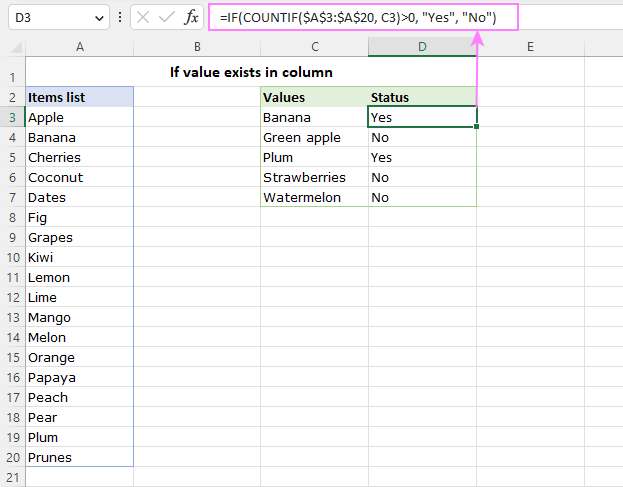
>
Comprobar si el valor existe en una fila
Para saber si un valor en B5 aparece en la fila B2:I2, la fórmula toma esta forma:
=IF(COUNTIF($B$2:$I$2, B5)>0, «Yes», «No»)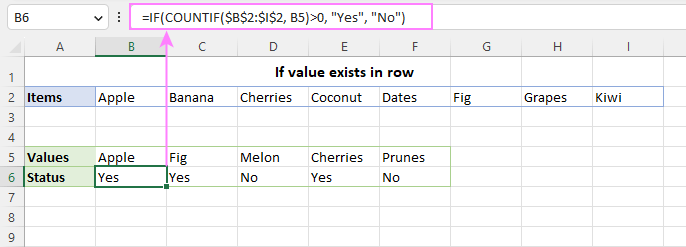
>
Comprobar si el valor existe en un rango
Para verificar si un valor específico ocurre en un rango 2D, proporcione la referencia de rango correspondiente al primer argumento de CONTAR.SI. Por ejemplo:
=IF(COUNTIF($A$3:$B$11, D3)>0, «Yes», «No»)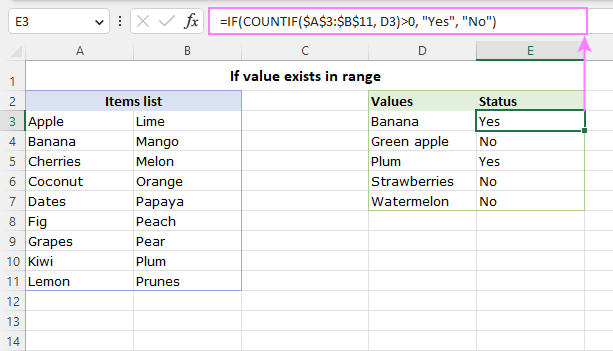
>
Más fórmulas para encontrar el valor de búsqueda en un rango
La fórmula SI + CONTAR.SI es la forma más fácil, pero no la única, de saber si un determinado valor aparece en un rango. A continuación se presentan algunas soluciones alternativas.
ESNÚMERO y PARTIDO
Otra forma de comprobar si un valor aparece en una lista es utilizar COINCIDIR junto con la función ESNUMERO. Por ejemplo:
=IF(ISNUMBER(MATCH(C3, $A$3:$A$20, 0)), «Yes», «No»)
La función COINCIDIR devuelve la posición del valor de búsqueda (C3) dentro del rango (A3:A20) como un número; un error #N/A si no se encuentra ninguna coincidencia. La función ESNÚMERO convierte un número en VERDADERO y un error en FALSO. Al envolver la construcción en IF se obtiene «Sí» o «No» como resultado final.
ISNA y BUSCARV
Una solución un poco más compleja pero que aún funciona es utilizar las funciones IF, ISNA y BUSCARV en una fórmula:
=IF(ISNA(VLOOKUP(C3, $A$3:$A$20, 1, FALSE)), «No», «Yes»)
Aquí, la función BUSCARV busca el valor de búsqueda en la matriz especificada y devuelve una coincidencia exacta (FALSO) de la misma columna (1). Si no se encuentra ninguna coincidencia, se devuelve un error #N/A. (En Excel 365 y Excel 2021, puede usar BUSCARX en lugar de BUSCARV). La función ISNA verifica el resultado en busca de errores #N/A y devuelve VERDADERO si es positivo, FALSO en caso contrario. Finalmente, la función SI devuelve «No» para VERDADERO (no coincide) y «Sí» para FALSO (coincidencia).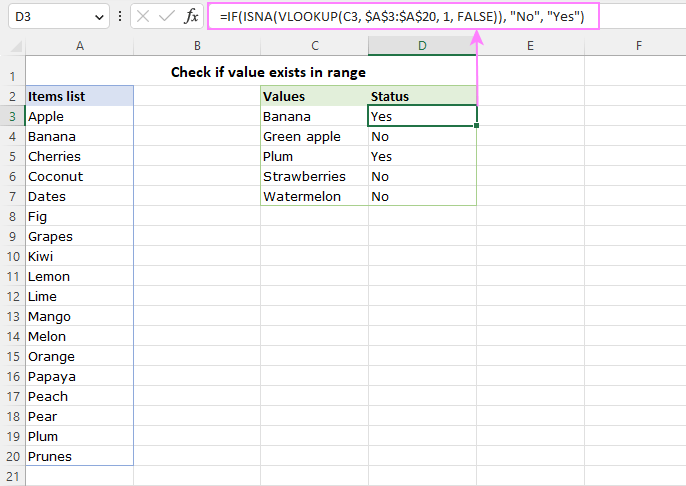
>
Para obtener más información, consulte Cómo usar ISNA con BUSCARV en Excel.
ISNA y PARTIDO
Esta solución es muy similar a la anterior excepto que utiliza COINCIDIR en lugar de BUSCARV para verificar los rangos de coincidencias:
=IF(ISNA(MATCH(C3, $A$3:$A$20, 0)), «No», «Yes»)
Consejo. Si su objetivo es encontrar un valor de búsqueda en una columna y devolver un valor coincidente de otra columna, utilice la función BUSCARV o BUSCARXL en su forma básica.
Si el valor existe dentro del rango en Google Sheets
En Google Sheets, puede verificar si existe un valor en un rango usando exactamente las mismas fórmulas que usamos en Excel.
Por ejemplo, para encontrar si el valor en D3 ocurre en el rango A3:B11, la fórmula en E4 es:
=IF(COUNTIF($A$3:$B$11, D3)>0, «Yes», «No»)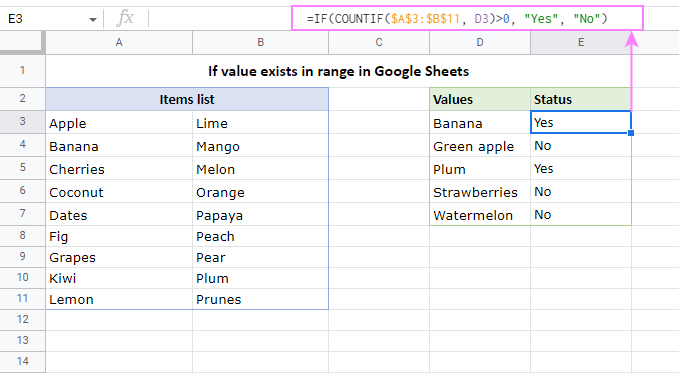
>
Puede encontrar algunas fórmulas más en nuestra hoja de cálculo de muestra, que está disponible al final de este tutorial.
Compruebe si el valor existe en el rango: coincidencia parcial
Para ver si alguna celda en un rango contiene una subcadena determinada, coloque un carácter comodín (asterisco) a ambos lados del valor de búsqueda para que CONTAR.SI lo busque en cualquier lugar de una celda:
SI(CONTAR.SI(rango«*valor*»)>0, «Sí», «No»)
Por ejemplo, la siguiente fórmula comprobará si alguna celda del rango A3:B11 contiene la palabra «manzana»:
=IF(COUNTIF(A3:B11, «*apple*»)>0, «Yes», «No»)
Si se refiere a una determinada celda en lugar de a un valor codificado, concatene asteriscos antes y después de la referencia de la celda de esta manera:
=IF(COUNTIF($A$3:$B$11,»*»&D3&»*»)>0, «Yes», «No»)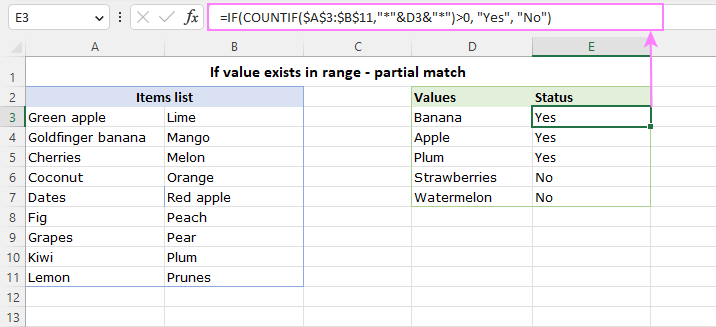
>
Resaltar los valores que existen en el rango.
Una forma más visual de identificar valores que existen en un rango determinado podría ser resaltarlos con el formato condicional de Excel. Los pasos son:
=MATCH(C3, $A$3:$A$20, 0)
=COUNTIF($A$3:$A$20, C3)>0
Donde C3 es la celda superior con los valores objetivo y $A$3:$A$20 es el rango a verificar.
¡Hecho! Se resaltan todos los valores que existen en el rango (coincidencia exacta):
>
A más destacado valores parcialmente coincidentesmodifique la fórmula como se muestra a continuación: concatene un asterisco en ambos lados de la referencia del valor de búsqueda:
=MATCH(«*»&C3&»*», $A$3:$A$20, 0)
=COUNTIF($A$3:$A$20, «*»&C3&»*»)>0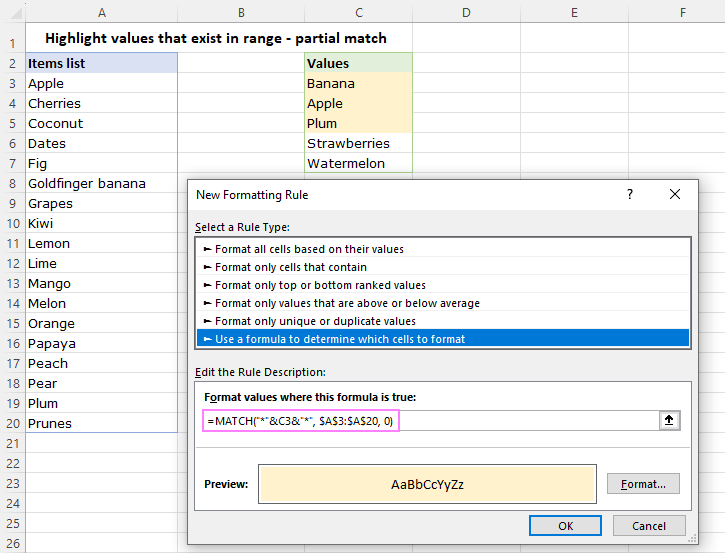
>
Consejo. La misma fórmula se puede utilizar con el formato condicional de Hojas de cálculo de Google para resaltar coincidencias exactas o parciales en un rango en las hojas de cálculo de Google.
Ahora está equipado con el conocimiento y las habilidades para verificar si existe un valor en una columna, fila o rango con confianza y facilidad. ¡Gracias por leer!
Cuadernos de práctica
Compruebe si el valor existe en el rango en Excel (archivo .xlsx)
Encuentre si el valor existe dentro del rango en Google Sheets (hoja en línea)
Usted también podría estar interesado en
Compruebe si el valor existe dentro del rango en Excel y Google Sheets
Compruebe si el valor existe dentro del rango en Excel y Google Sheets
En muchas ocasiones necesitamos determinar si un valor específico existe dentro de un rango en Excel o Google Sheets. Esta función es extremadamente útil para realizar diversas tareas, como buscar coincidencias, verificar la presencia de datos importantes o incluso filtrar resultados basados en ciertos criterios. A continuación, responderemos algunas de las preguntas más frecuentes relacionadas con este tema:
¿Cómo compruebo si un valor está dentro de un rango en Excel?
En Excel, podemos utilizar la función BUSCARV para verificar si un valor dado existe dentro de un rango específico de datos. La función BUSCARV compara el valor buscado con los valores en el primer columna del rango y devuelve un resultado si encuentra una coincidencia. Si no encuentra una coincidencia, podemos utilizar la función SI.ERROR para mostrar un resultado personalizado. Para obtener más información sobre cómo utilizar estas funciones, puedes consultar el siguiente enlace: Función SI.ERROR en Excel.
¿Cómo compruebo si un valor está dentro de un rango en Google Sheets?
En Google Sheets, también podemos emplear la función BUSCARV para verificar la existencia de un valor en un rango de datos. La función BUSCARV comparará el valor buscado con los valores de la primera columna del rango y devolverá un resultado si encuentra una coincidencia. Para obtener más detalles sobre cómo utilizar esta función en Google Sheets, puedes visitar el siguiente enlace: Función BUSCARV en Google Sheets.
¿Qué otras funciones puedo utilizar para comprobar si un valor está en un rango?
Además de la función BUSCARV, tanto Excel como Google Sheets ofrecen otras funciones útiles para comprobar la existencia de un valor en un rango determinado. Algunas de estas funciones incluyen BUSCARH, BUSCAR, COINCIDIR y FILTRO. Puedes encontrar más información sobre estas funciones en los siguientes enlaces:
Estas funciones proporcionan diferentes enfoques para buscar y verificar la existencia de un valor dentro de un rango, por lo que es recomendable familiarizarse con ellas para aprovechar al máximo las opciones que ofrecen.
Esperamos que este artículo haya aclarado tus dudas sobre cómo comprobar si un valor existe dentro de un rango en Excel y Google Sheets. Recuerda que estas herramientas pueden proporcionarte un mayor control sobre tus datos y mejorar la eficiencia de tus tareas.
[automatic_youtube_gallery type=»search» search=»Compruebe si el valor existe dentro del rango en Excel y Google Sheets» limit=»1″]
Compruebe si el valor existe dentro del rango en Excel y Google Sheets
¿Te has encontrado alguna vez con la necesidad de verificar si un valor específico se encuentra dentro de un rango en tus hojas de cálculo? Tanto en Excel como en Google Sheets, esta tarea es más común de lo que parece. Saber hacerlo puede ahorrarte tiempo y evitar errores en tus análisis de datos.
En este artículo, descubrirás métodos sencillos y eficaces para comprobar la existencia de valores dentro de un rango, utilizando funciones que te facilitarán tu trabajo y potenciarán tus habilidades en el manejo de estas herramientas. ¡Sigue leyendo y transforma la forma en que gestionas tus datos!
¿Cómo comprobar si un valor está dentro de un rango en Excel?
Para verificar si un determinado valor existe en un rango de celdas, puedes usar una combinación de funciones como SI y CONTAR.SI. La fórmula básica sería:
=SI(CONTAR.SI(rango, valor)>0, "Sí", "No")Esta fórmula cuenta las apariciones de un valor específico en el rango. Si el recuento es mayor que cero, devuelve «Sí»; de lo contrario, devuelve «No».
Comprobar si el valor existe en una columna
Para comprobar si un valor en, por ejemplo, la celda C3 está presente en la columna A (rango A3:A20), puedes usar la siguiente fórmula:
=SI(CONTAR.SI($A$3:$A$20, C3)>0, "Sí", "No")Comprobar si el valor existe en una fila
Si deseas saber si un valor en B5 aparece en la fila B2:I2, utiliza:
=SI(CONTAR.SI($B$2:$I$2, B5)>0, "Sí", "No")Comprobar si el valor existe en un rango
Para verificar si un valor específico ocurre en un rango 2D, utiliza:
=SI(CONTAR.SI($A$3:$B$11, D3)>0, "Sí", "No")Más fórmulas para encontrar el valor de búsqueda en un rango
Aparte de la combinación de SI y CONTAR.SI, existen otras maneras de realizar esta tarea:
- Usar COINCIDIR y ESNUMERO:
=SI(ESNUMERO(COINCIDIR(C3, $A$3:$A$20, 0)), "Sí", "No") - Usar BUSCARV:
=SI(ESERROR(BUSCARV(C3, $A$3:$A$20, 1, FALSO)), "No", "Sí")
¿Cómo comprobar si un valor existe dentro del rango en Google Sheets?
En Google Sheets, puedes utilizar las mismas fórmulas que en Excel. Por ejemplo, para encontrar si el valor en D3 ocurre en el rango A3:B11:
=SI(CONTAR.SI($A$3:$B$11, D3)>0, "Sí", "No")FAQ – Preguntas Frecuentes
¿Puedo usar caracteres comodín para buscar valores en un rango?
Sí, puedes usar asteriscos (*) como comodines. Por ejemplo, para encontrar valores que contengan »manzana», usarías:
=SI(CONTAR.SI(A3:B11, "*manzana*")>0, "Sí", "No")¿Cómo resalto los valores que existen en un rango?
En Excel, puedes usar formato condicional. Selecciona las celdas que quieres verificar, ve a «Formato Condicional», elige «Nueva Regla» y utiliza una fórmula como =CONTAR.SI($A$3:$A$20, C3)>0 para aplicar el formato deseado.
¿Es posible realizar búsqueda de coincidencias parciales en Google Sheets?
Sí, puedes usar la misma técnica que en Excel. Añades asteriscos a ambos lados del valor de búsqueda.
Conclusión
Ahora estás equipado con el conocimiento y las habilidades para verificar si existe un valor en una columna, fila o rango con confianza y facilidad, ya sea en Excel o Google Sheets. Esperamos que esta guía te haya sido útil. ¡No dudes en practicar con tus propios datos y mejorar tus habilidades!
Sebastia: ¡Totalmente de acuerdo, Acidavaax! Este artículo es una joya, yo también me perdía buscando entre tantas filas y columnas. Una vez tardé casi toda la tarde encontrando un dato específico y al final lo tenía justo delante de mis narices. Ahora que sé cómo usar estas funciones, estoy seguro de que no volverá a pasar. ¡Gracias por compartirlo!
Acidavaax: ¡Me encantó el artículo! Siempre he tenido problemas para encontrar valores en grandes listas, y ahora que sé cómo hacerlo en Excel y Google Sheets, definitivamente me va a ahorrar mucho tiempo. Recuerdo una vez que pasé horas buscando un número en una hoja enorme, ¡qué frustración! Gracias por compartir estos trucos, los voy a poner en práctica.
Paizajenm: ¡Sí, sí, sí! Me parece genial todo lo que han comentado. A mí también me pasaba algo similar, una vez estuve buscando un dato durante horas y casi me vuelvo loco. Desde que empecé a usar estas funciones en Excel y Google Sheets, mi vida es mucho más fácil. ¡Gracias por el artículo, es justo lo que necesitaba!