¿Te has encontrado alguna vez con la necesidad de buscar datos en una hoja de Excel y te has sentido perdido entre tantas funciones? Si es así, este artículo es para ti. Hoy exploraremos cómo combinar la potencia de las fórmulas matriciales con la famosa función BUSCARV, transformando la forma en que gestionas y analizas la información en tus hojas de cálculo. Aprende a maximizar las capacidades de Excel y a hacer que tus búsquedas sean más eficientes y efectivas. Prepárate para desatar todo el potencial oculto en tus datos con trucos que te harán destacar en el manejo de esta herramienta sin igual. ¡Empecemos!
Excel es una herramienta poderosa que nos permite realizar una variedad de tareas, desde realizar simples cálculos hasta crear gráficos y tablas dinámicas. Una de las funciones más útiles y potentes que ofrece Excel es BUSCARV, que nos permite buscar un valor específico en una columna y devolver un resultado correspondiente de otra columna. Sin embargo, en ocasiones necesitamos ir más allá y realizar este tipo de búsquedas de forma más avanzada, es ahí donde entra en juego la fórmula matricial. En este artículo, exploraremos cómo utilizar una fórmula matricial con BUSCARV en Excel y descubriremos cómo puede ayudarnos a simplificar y agilizar nuestro trabajo. ¡Sigue leyendo para aprender más!
Puede utilizar la siguiente sintaxis básica para realizar una BUSCARV con una fórmula matricial en Excel:
=VLOOKUP(E2:E8,A2:C8,3,FALSE)
Esta fórmula particular devolverá los valores en la tercera columna del rango. A2:C8 donde los valores en el rango E2:E8 coincidir con los valores en el rango A2:A8.
El siguiente ejemplo muestra cómo utilizar esta fórmula en la práctica.
Ejemplo: usar fórmula matricial con BUSCARV en Excel
Supongamos que tenemos un conjunto de datos en el rango A2:C8 que contiene información sobre varios equipos de baloncesto y supongamos que nos gustaría buscar el valor en la columna «Rebotes» para cada equipo en el rango E2:E8:
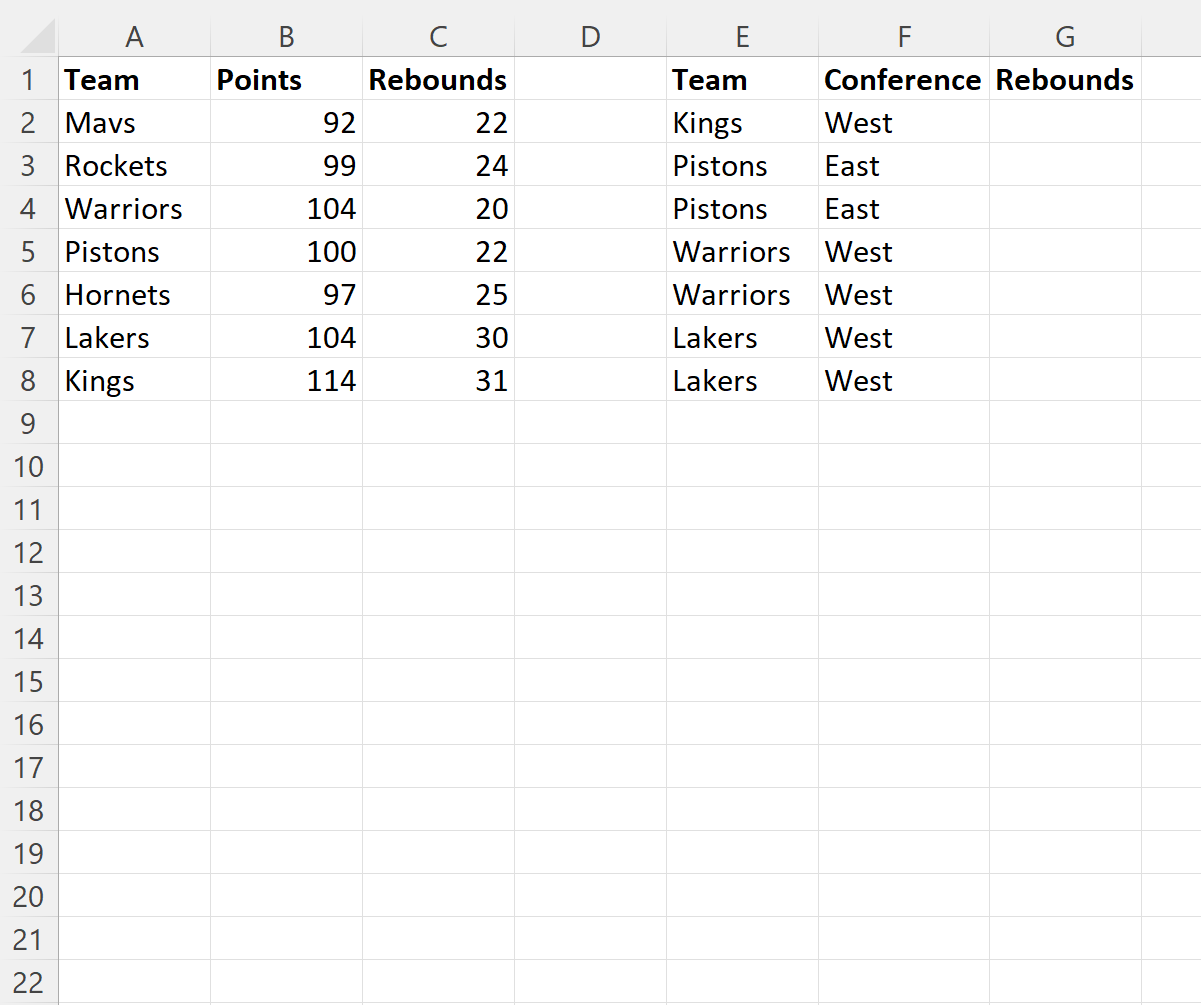
>Si usamos BUSCARV con una celda, podemos buscar el valor de “Rebotes” para los Reyes:
=VLOOKUP(E2,A2:C8,3,FALSE)
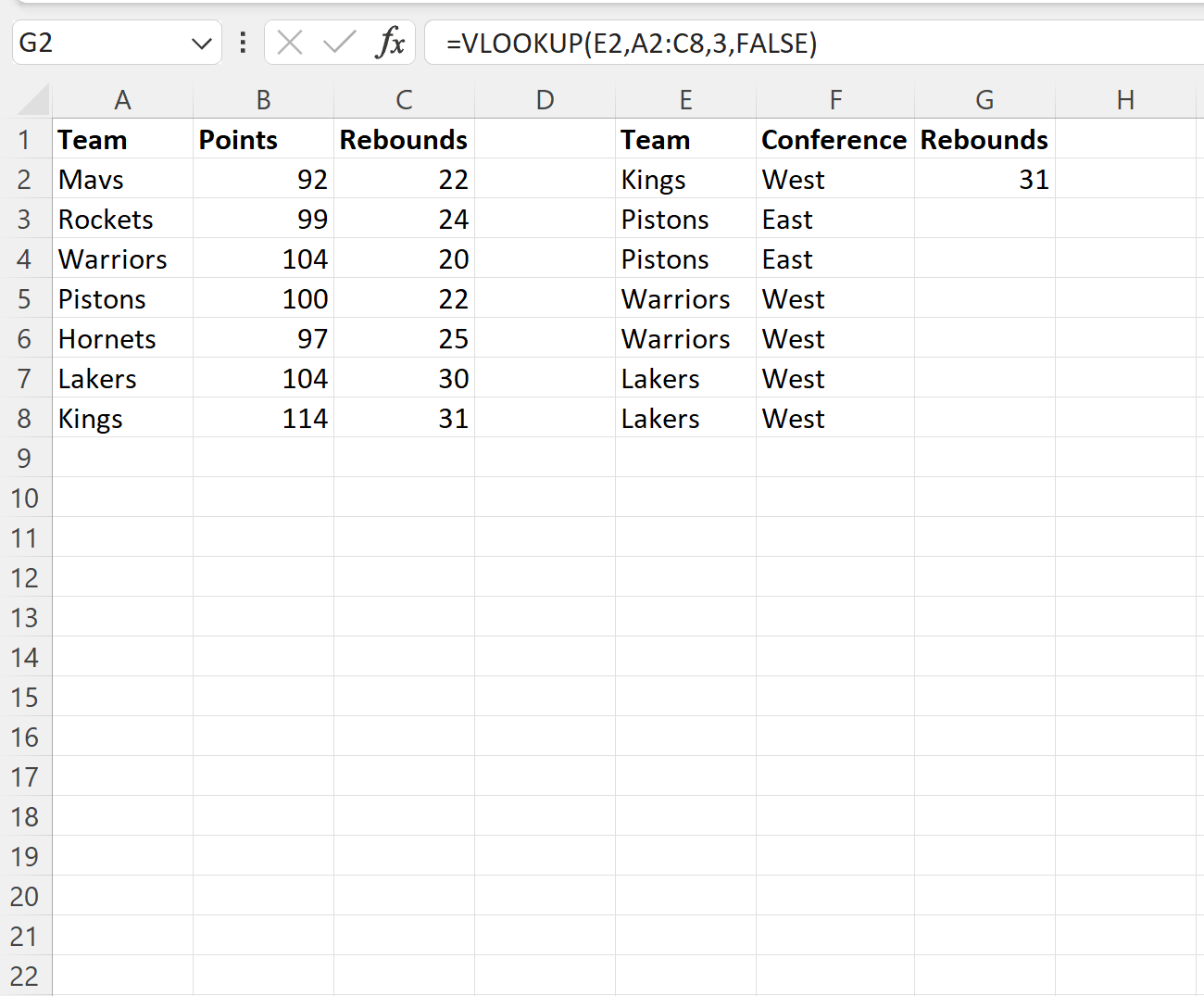
>Sin embargo, tendríamos que escribir esta fórmula varias veces para buscar el valor de «Rebotes» para cada equipo en la columna E.
En lugar de proporcionar un valor de celda a la función BUSCARV, podríamos proporcionar todo el rango de celdas en la columna E para buscar el valor de «Rebotes» para cada equipo de una vez.
Para hacerlo, podemos escribir la siguiente fórmula en la celda G2:
=VLOOKUP(E2:E8,A2:C8,3,FALSE)
Una vez que presionamos Ingresarse devolverá al mismo tiempo el valor de “Rebotes” de cada equipo:
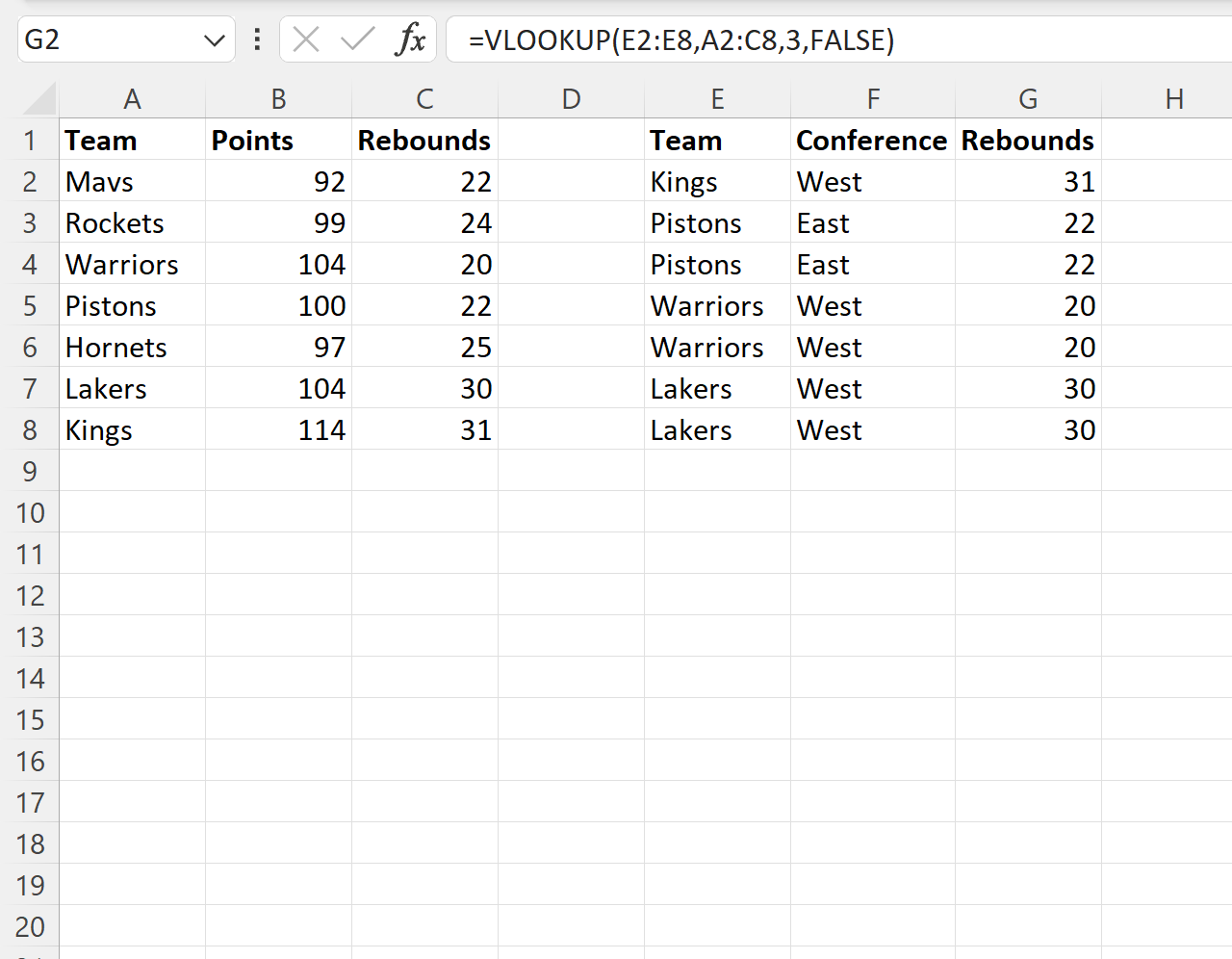
>La ventaja de utilizar este enfoque es que no tenemos que escribir la fórmula BUSCARV varias veces ni hacer clic y arrastrar la fórmula a varias celdas para devolver varios valores.
Recursos adicionales
Los siguientes tutoriales explican cómo realizar otras tareas comunes en Excel:
Excel: cómo utilizar BUSCARV desde otro libro de trabajo
Excel: cómo utilizar BUSCARV para devolver todas las coincidencias
Excel: cómo utilizar BUSCARV para devolver varias columnas
Cómo utilizar una fórmula matricial con BUSCARV en Excel
Preguntas frecuentes sobre cómo utilizar una fórmula matricial con BUSCARV en Excel
1. ¿Qué es una fórmula matricial en Excel?
Una fórmula matricial en Excel es una función avanzada que nos permite realizar cálculos complejos y realizar búsqueda de datos en varias columnas o filas de una matriz o rango de celdas.
2. ¿Cuál es la función BUSCARV en Excel?
La función BUSCARV en Excel es una función muy útil que nos permite buscar un valor específico en la primera columna de una tabla y devolver un valor relacionado en la misma fila de una columna específica.
3. ¿Cómo se utiliza la función BUSCARV en una fórmula matricial?
Para utilizar la función BUSCARV en una fórmula matricial en Excel, simplemente debemos ingresar la función en la celda donde queremos que se muestre el resultado, indicando los parámetros correspondientes, como el valor a buscar, el rango de búsqueda, y la columna en la que deseamos encontrar el valor relacionado.
4. ¿Cuál es la sintaxis de la función BUSCARV?
La sintaxis básica de la función BUSCARV en Excel es la siguiente:
=BUSCARV(valor_buscado, rango_búsqueda, número_columna, coincidencia)
Donde:
valor_buscado es el valor que deseamos buscar en la primera columna del rango de búsqueda.
rango_búsqueda es el rango de celdas que contiene la tabla en la que queremos buscar el valor.
número_columna indica el número de columna en la que se encuentra el valor relacionado que queremos obtener.
coincidencia es un valor lógico que especifica si buscamos una coincidencia aproximada (verdadero) o exacta (falso).
5. ¿Es necesario utilizar una fórmula matricial para utilizar la función BUSCARV?
No, normalmente no es necesario utilizar una fórmula matricial con la función BUSCARV. Sin embargo, en algunas situaciones más complejas, puede ser necesario utilizar esta función avanzada para realizar cálculos más sofisticados y obtener resultados más precisos.
6. ¿Qué ventajas ofrece el uso de fórmulas matriciales en Excel?
El uso de fórmulas matriciales en Excel nos permite realizar cálculos más avanzados y realizar búsquedas más complejas en conjuntos de datos extensos. Esto puede ser especialmente útil cuando trabajamos con grandes cantidades de información y necesitamos extraer datos específicos y obtener resultados precisos.
7. ¿Existen recursos adicionales para aprender más sobre el uso de fórmulas matriciales en Excel?
Sí, existen numerosos recursos en línea que ofrecen tutoriales y ejemplos prácticos sobre cómo utilizar fórmulas matriciales en Excel. Algunas fuentes recomendadas incluyen:
Esperamos que estas preguntas frecuentes te hayan ayudado a comprender mejor cómo utilizar una fórmula matricial con BUSCARV en Excel. ¡No dudes en explorar más sobre este tema y perfeccionar tus habilidades en el manejo de fórmulas matriciales en Excel!
[automatic_youtube_gallery type=»search» search=»Cómo utilizar una fórmula matricial con BUSCARV en Excel» limit=»1″]
Cómo utilizar una fórmula matricial con BUSCARV en Excel
¿Te has encontrado alguna vez con la necesidad de buscar datos en una hoja de Excel y te has sentido perdido entre tantas funciones? Si es así, este artículo es para ti. Hoy exploraremos cómo combinar la potencia de las fórmulas matriciales con la famosa función BUSCARV, transformando la forma en que gestionas y analizas la información en tus hojas de cálculo.
¿Qué es BUSCARV?
La función BUSCARV en Excel permite buscar un valor específico en la primera columna de un rango y devolver un valor de otra columna en la misma fila. Su sintaxis básica es:
=BUSCARV(valor_buscado, tabla_array, indicador_columnas, [ordenado])
Introducción a las fórmulas matriciales
Las fórmulas matriciales permiten realizar cálculos que requieren operaciones en múltiples elementos de un rango. Al combinar BUSCARV con fórmulas matriciales, puedes hacer búsquedas más eficientes en varios valores simultáneamente:
¿Cómo utilizar fórmulas matriciales con BUSCARV?
Ejemplo práctico
Supongamos que tenemos un conjunto de datos en el rango A2:C8 que contiene información sobre varios equipos de baloncesto y queremos buscar el valor en la columna “Rebotes” para cada equipo listado en el rango E2:E8.
- Inserta los nombres de los equipos en el rango
E2:E8. - Usando BUSCARV con una celda, podrías buscar el valor de “Rebotes” para un solo equipo ingresando:
=BUSCARV(E2, A2:C8, 3, FALSE). - Sin embargo, para buscar el valor para todos los equipos a la vez, puedes usar una fórmula matricial así:
=BUSCARV(E2:E8, A2:C8, 3, FALSE).
Al presionar Enter, Excel devolverá simultáneamente el valor de “Rebotes” para cada uno de los equipos en el rango E2:E8. Esta técnica ahorra tiempo y reduce la posibilidad de errores al no requerir que escribas la fórmula para cada celda.
Beneficios de usar BUSCARV con fórmulas matriciales
Integrar fórmulas matriciales con BUSCARV te permite:
- Realizar búsquedas masivas sin redundancia en las fórmulas.
- Optimizar la eficiencia en la manipulación de datos.
- Reducir el riesgo de errores en cálculos repetitivos.
Recursos adicionales
Para profundizar en Excel, puedes revisar estos tutoriales:
Preguntas frecuentes
¿Qué es una fórmula matricial en Excel?
Una fórmula matricial en Excel es una función avanzada que permite realizar cálculos complejos y buscar datos en varias columnas o filas de una matriz o rango de celdas. Su clave es que puede procesar múltiples valores a la vez.
¿Cuál es la función BUSCARV en Excel?
La función BUSCARV es esencial en Excel para buscar un valor específico en la primera columna de una tabla y devolver un valor relacionado de una columna específica en la misma fila, facilitando la búsqueda de datos.
¿Cómo se utiliza la función BUSCARV en una fórmula matricial?
Para utilizar BUSCARV en una fórmula matricial, debes ingresar la función en la celda que desees, especificando los parámetros del valor a buscar, el rango de búsqueda y la columna de la que deseas retornar el valor. Asegúrate de presionar Ctrl + Shift + Enter para activar la fórmula matricial.
¿Cuál es la sintaxis de la función BUSCARV?
La sintaxis básica es: =BUSCARV(valor_buscado, tabla_array, indicador_columnas, [ordenado]). Donde valor_buscado es el valor que buscas, tabla_array es el rango donde realizar la búsqueda, indicador_columnas es el número de la columna de la que quieres extraer el dato, y ordenado determina si la búsqueda es aproximada o exacta.
UltrawaffleS: ¡Totalmente de acuerdo, jaramugogt! A mí también me parecía un lío el asunto de BUSCARV, pero con lo que aprendí aquí, ya no me da miedo. Una vez intenté hacer un informe y estuve a punto de volverme loco tratando de encontrar datos. Ahora sé que las fórmulas matriciales son la clave. ¡Este artículo es un salvavidas!
Tiscar: ¡Exacto, ultrawaffleS! Yo también solía estar perdido con BUSCARV, pero este artículo lo hizo tan fácil de entender. Recuerdo que una vez, con un proyecto de trabajo, me frustré intentando buscar información y casi me rindo. Ahora con las fórmulas matriciales siento que puedo manejarlo todo sin problema. ¡Un gran aporte!
Jara mugogt: ¡Me encantó el artículo! Siempre pensé que BUSCARV era complicado, pero después de leer cómo usar fórmulas matriciales, todo me quedó mucho más claro. Una vez, pasé horas tratando de hacer una búsqueda en una hoja de Excel y al final no lo logré. Ahora con estos tips siento que voy a poder hacerlo en un abrir y cerrar de ojos. ¡Gracias!