¿Te has preguntado alguna vez cómo hacer que Excel te dé la información que realmente necesitas sin complicaciones? Si es así, la función DMIN es tu aliada perfecta. Imagina poder extraer el valor mínimo de un conjunto de datos que cumpla con ciertos criterios, todo con un par de clics. En este artículo, te mostraremos paso a paso cómo utilizar la función DMIN en Excel, acompañada de ejemplos prácticos que te ayudarán a dominar esta herramienta. Prepárate para llevar tus habilidades en Excel al siguiente nivel y descubrir una manera más eficiente de manejar tus datos. ¡Vamos a empezar!
Si eres un usuario de Excel, seguramente te has enfrentado a situaciones en las que necesitas encontrar el valor mínimo en una gran cantidad de datos. Pero ¿sabías que Excel tiene una función específica para ayudarte con eso? En este artículo, te enseñaremos cómo utilizar la función DMIN en Excel para encontrar el valor mínimo de un conjunto de datos. Además, te daremos ejemplos prácticos para que puedas aplicar esta función de manera efectiva. ¡No te lo pierdas!
Puedes usar el DMIN Función en Excel para encontrar el valor mínimo en una columna que cumple una o más condiciones específicas.
Esta función utiliza la siguiente sintaxis básica:
DMIN(base de datos, campo, criterios)
dónde:
- base de datos: El rango de celdas que componen la “base de datos” de interés
- campo: La columna para encontrar el valor mínimo en
- criterios: El rango de celdas que contienen las condiciones a cumplir.
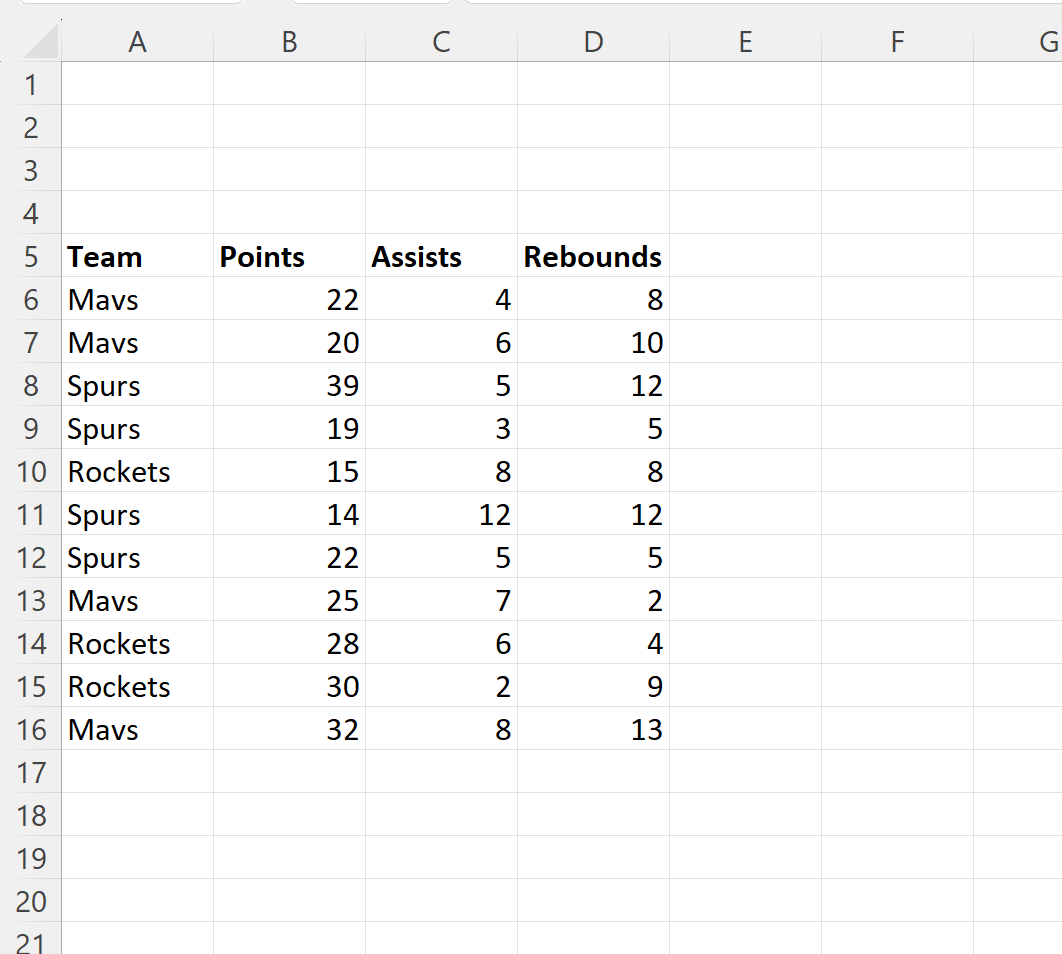
Los siguientes ejemplos muestran cómo utilizar el DMIN funcione en la práctica con el siguiente conjunto de datos en Excel que contiene información sobre varios jugadores de baloncesto:
>Ejemplo 1: usar DMIN con una condición
Supongamos que queremos encontrar el valor mínimo en la columna «Puntos» donde el valor en la columna «Equipo» es Mavs.
Podemos escribir nuestros criterios en el rango. A2:D3 y luego use la siguiente fórmula con el DMIN función en la celda G2:
=DMIN(A5:D16, «Points», A2:D3)
La siguiente captura de pantalla muestra cómo utilizar esta fórmula en la práctica:
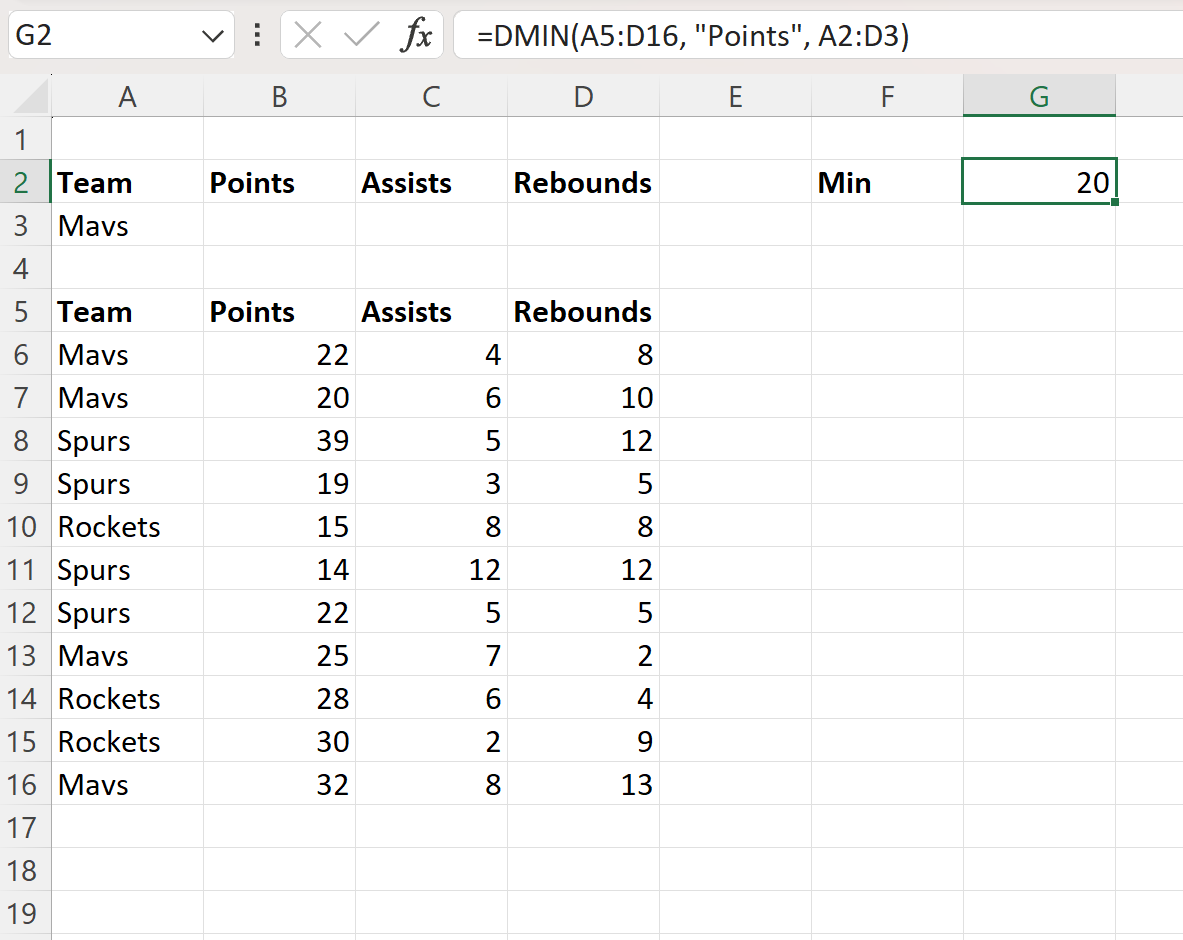
>La fórmula devuelve un valor de 20.
Esto nos dice que el valor mínimo en la columna «Puntos» donde el valor correspondiente en la columna «Equipo» es Mavs es 20.
Ejemplo 2: usar DMIN con múltiples condiciones
Supongamos que queremos encontrar el valor mínimo en la columna «Rebotes» donde se cumplen las siguientes condiciones:
- El valor en la columna «Equipo» es Mavs
- El valor en la columna «Puntos» es mayor que 20
Podemos escribir nuestros criterios en el rango. A2:D3 y luego use la siguiente fórmula con el DMIN función en la celda G2:
=DMIN(A5:D16, «Rebounds», A2:D3)
La siguiente captura de pantalla muestra cómo utilizar esta fórmula en la práctica:
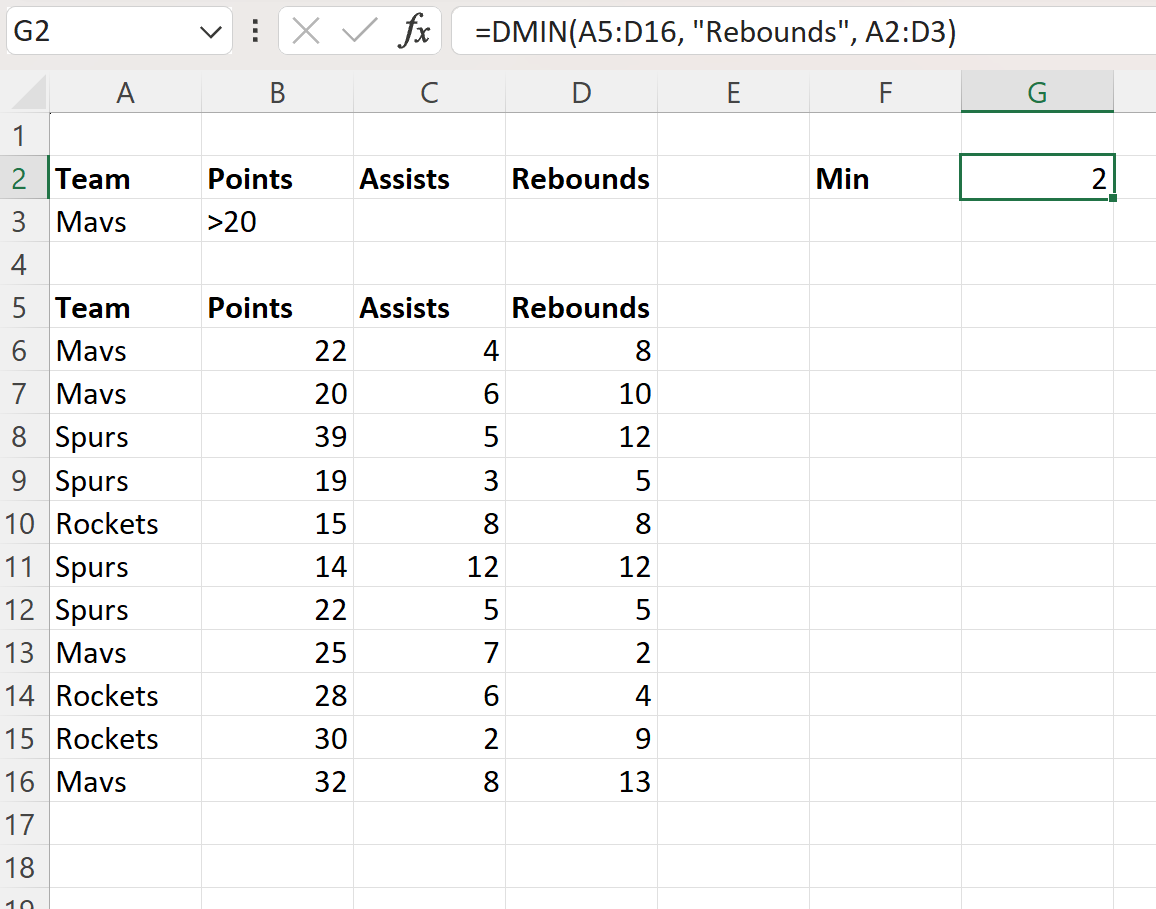
>La fórmula devuelve un valor de 2.
Esto nos dice que el valor mínimo en la columna “Rebotes” entre jugadores del equipo Mavs con un valor de puntos mayor a 20 es 2.
Recursos adicionales
Los siguientes tutoriales explican cómo realizar otras tareas comunes en Excel:
Excel: cómo utilizar BUSCARV para devolver el valor mínimo
Excel: fórmula para criterios múltiples IF mínimos
Excel: cómo utilizar la función MIN y excluir cero
Cómo utilizar la función DMIN en Excel (con ejemplos)
Preguntas frecuentes sobre la función DMIN en Excel
En este artículo, abordaremos las preguntas frecuentes sobre cómo utilizar la función DMIN en Excel. La función DMIN es una herramienta poderosa que nos permite calcular el valor mínimo de un conjunto de datos en función de un criterio especificado. Aquí encontrarás respuestas a las dudas más comunes sobre su uso:
1. ¿Qué es la función DMIN en Excel?
La función DMIN en Excel es una función de base de datos que se utiliza para encontrar el valor mínimo en un rango de datos que cumple con un determinado criterio.
2. ¿Cuál es la sintaxis de la función DMIN?
La sintaxis básica de la función DMIN es la siguiente:
DMIN(rango_base_de_datos, campo_criterio, criterio)
Donde:
- rango_base_de_datos: Es el rango de celdas que contiene los datos y las etiquetas de columna.
- campo_criterio: Es el rango de celdas que contiene las etiquetas de columna y el criterio de selección.
- criterio: Es el rango de celdas que contiene el criterio que se debe cumplir para seleccionar los datos.
3. ¿Dónde puedo encontrar ejemplos de la función DMIN en Excel?
Puedes encontrar ejemplos detallados sobre cómo utilizar la función DMIN en Excel en la siguiente página: soporte de Office – Función DMIN.
4. ¿Cuáles son algunos casos de uso comunes de la función DMIN?
La función DMIN puede ser utilizada en una amplia variedad de situaciones. Algunos casos de uso comunes incluyen:
Recuerda que la función DMIN se puede adaptar a tus necesidades específicas a medida que te familiarices con su sintaxis y parámetros.
5. ¿Cuál es la diferencia entre la función DMIN y otras funciones parecidas en Excel?
La función DMIN se diferencia de otras funciones similares, como DMAX o DCOUNT, en que busca el valor mínimo en función de un criterio específico. Mientras que DMAX devuelve el valor máximo y DCOUNT cuenta el número de registros que cumplen el criterio, DMIN se centra en encontrar el valor mínimo.
Esperamos que estas preguntas frecuentes te hayan ayudado a comprender mejor cómo utilizar la función DMIN en Excel. Recuerda practicar con ejemplos y explorar diferentes casos de uso para aprovechar al máximo esta función.
[automatic_youtube_gallery type=»search» search=»Cómo utilizar la función DMIN en Excel (con ejemplos)» limit=»1″]
Cómo utilizar la función DMIN en Excel (con ejemplos)
¿Te has preguntado alguna vez cómo hacer que Excel te dé la información que realmente necesitas sin complicaciones? Si es así, la función DMIN es tu aliada perfecta. Imagina poder extraer el valor mínimo de un conjunto de datos que cumpla con ciertos criterios, todo con un par de clics. En este artículo, te mostraremos paso a paso cómo utilizar la función DMIN en Excel, acompañada de ejemplos prácticos que te ayudarán a dominar esta herramienta.
Introducción a la función DMIN
La función DMIN se usa para encontrar el valor mínimo en una columna de una base de datos que coincida con las condiciones especificadas. Esta función utiliza la siguiente sintaxis básica:
DMIN(base de datos, campo, criterios)
- base de datos: El rango de celdas que componen la base de datos de interés.
- campo: La columna de la que se quiere extraer el valor mínimo.
- criterios: El rango de celdas que contienen las condiciones a cumplir.
Ejemplos prácticos
Ejemplo 1: Usar DMIN con una condición
Supongamos que queremos encontrar el valor mínimo en la columna «Puntos» donde el valor en la columna «Equipo» sea «Mavs».
Puedes escribir tus criterios en un rango como A2:D3 y luego usar la siguiente fórmula en la celda G2:
=DMIN(A5:D16, «Puntos», A2:D3)
Si aplicamos esta fórmula, el resultado nos dirá que el valor mínimo en la columna «Puntos» para el equipo «Mavs» es 20.
Ejemplo 2: Usar DMIN con múltiples condiciones
Imaginemos que ahora queremos encontrar el valor mínimo en la columna «Rebotes» bajo estas condiciones: el equipo es «Mavs» y los puntos son mayores que 20.
De nuevo, escribimos nuestros criterios en A2:D3 y usamos la siguiente fórmula:
=DMIN(A5:D16, «Rebotes», A2:D3)
El resultado de esta fórmula indicará que el valor mínimo en la columna «Rebotes» es 2, considerando las condiciones establecidas.
Preguntas Frecuentes (FAQs)
¿Qué es la función DMIN en Excel?
La función DMIN es una herramienta de base de datos que permite calcular el valor mínimo de un conjunto en función de uno o más criterios específicos. Es útil para trabajar con grandes volúmenes de datos y facilitar la extracción de información relevante.
¿Cuándo debería usar la función DMIN?
Utiliza la función DMIN cuando necesites obtener el valor mínimo de un conjunto de datos basado en criterios específicos, por ejemplo, cuando manejas grandes bases de datos y quieres filtrar información de manera rápida y efectiva.
¿Se puede usar DMIN con más de dos condiciones?
Sí, puedes especificar múltiples condiciones utilizando un rango de criterios que defina cada uno de los filtros requeridos, lo que permite una mayor flexibilidad en tus análisis de datos.
¿Es posible combinar DMIN con otras funciones de Excel?
Absolutamente. La función DMIN puede ser combinada con funciones como SUMIF, AVERAGEIF, y muchas otras para realizar análisis de datos más complejos e integrados.
Recursos adicionales
Para aprender más sobre funciones de Excel, consulta estos recursos:
Menguiano: ¡Totalmente de acuerdo, Wali! La DMIN me ha hecho la vida más fácil también, sobre todo cuando quería comparar precios de productos en Excel. Una vez, me ayudó a filtrar los precios más bajos de mi lista y no sabes lo que ahorré. Los ejemplos son un buen truco para no perderse en la fórmula. ¡Gracias por compartir!
Wali: ¡Buen artículo! La función DMIN me ha salvado la vida en varias ocasiones cuando necesito encontrar el valor mínimo de un conjunto de datos. Recuerdo una vez que la usé para analizar las ventas de un mes y fue súper útil. Gracias por los ejemplos, son clave para entenderla mejor.