¿Alguna vez has pasado horas ingresando datos en Excel, deseando que existiera una manera más rápida y eficiente de llenar celdas? ¡Buena noticia! La función de Autocompletar en Excel es una herramienta poderosa que puede transformar tu forma de trabajar con hojas de cálculo. Desde completar listas hasta predecir series de datos, Autocompletar no solo ahorra tiempo, sino que también minimiza errores. En este artículo, te revelaremos los secretos de cómo utilizar esta función para maximizar tu productividad y hacer de Excel tu aliado ideal. ¡Prepárate para llevar tus habilidades al siguiente nivel!
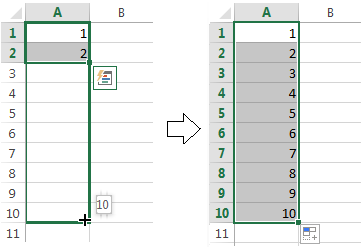
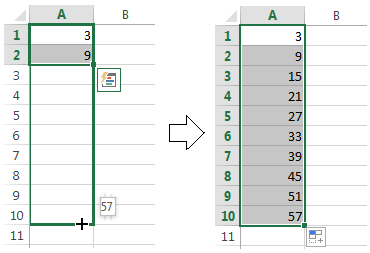
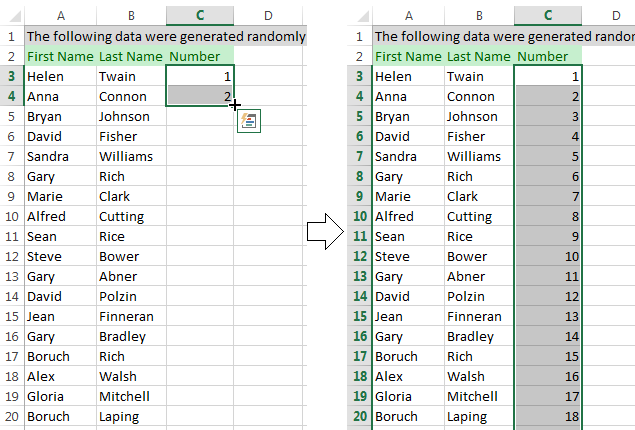
Bienvenidos a nuestro nuevo artículo sobre cómo utilizar Autocompletar en Excel. Si eres un usuario de Excel y te gustaría ahorrar tiempo y esfuerzo al completar largas listas de datos, ¡este artículo es para ti! El Autocompletar de Excel es una función muy útil que te permite rellenar automáticamente una serie de datos, ya sea números, fechas, texto o incluso fórmulas. En este artículo, te mostraremos paso a paso cómo utilizar esta herramienta para facilitar tus tareas en Excel. ¡Sigue leyendo para descubrir todos los trucos y consejos!
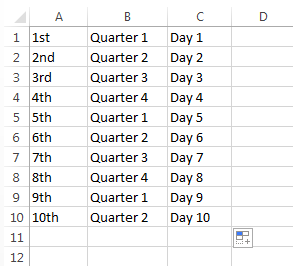
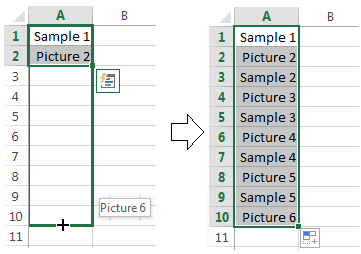
Excel: complete una serie de valores que contienen texto
No es un problema para la opción Autocompletar copiar los valores que contienen tanto texto como valores numéricos. Además, Excel es bastante inteligente al saber que sólo hay 4 cuartos o que algunos números ordinales necesitan los sufijos de letras correspondientes.
>Crear series de listas personalizadas para autocompletar
Si usa la misma lista de vez en cuando, puede guardarla como personalizada y hacer que el controlador de relleno de Excel rellene las celdas con los valores de su lista personalizada automáticamente. Siga los pasos a continuación para hacer esto:
Ingresa el encabezado y completa tu lista.
 >
>
Nota. Una lista personalizada solo puede contener texto o texto con valores numéricos. Si necesita que almacene solo números, cree una lista de dígitos formateados como texto.
Seleccione el rango con su lista.
En Excel 2003 vaya a Herramientas -> Opciones -> pestaña Listas personalizadas.
En Excel 2007 haga clic en el Botón de Office -> Opciones de Excel -> Avanzado -> desplácese hacia abajo hasta que vea el Editar listas personalizadas… botón en el General sección.
En Excel 2010-365 haga clic Archivo -> Opciones -> Avanzado -> desplácese hasta el General sección para encontrar el Editar listas personalizadas… botón.
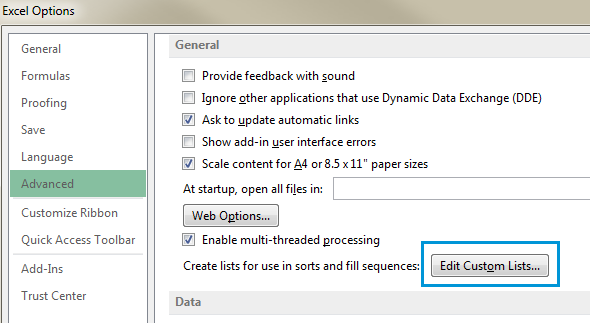
>
Como ya seleccionó el rango con su lista, verá su dirección en el Importar lista de celdas: campo.
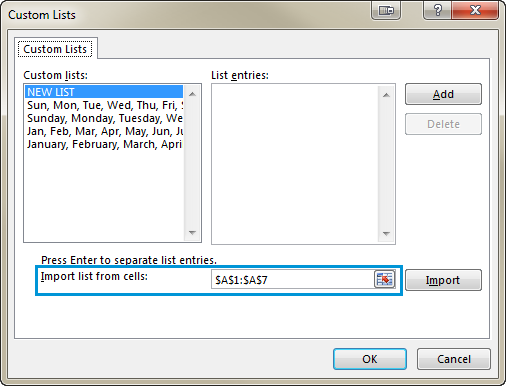
>presione el Importar botón para ver tu serie en el Listas personalizadas ventana.
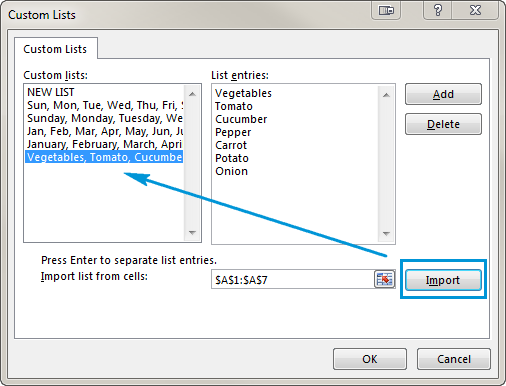
>Finalmente haga clic Aceptar -> Aceptar para guardar la lista.
Cuando necesite que esta lista se complete automáticamente, ingrese el nombre del encabezado en la celda correspondiente. Excel reconocerá el elemento y cuando arrastre el controlador de relleno en Excel a lo largo de su rango, lo completará con los valores de su lista.
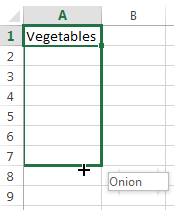
>
Utilice la opción Autocompletar para obtener series repetidas
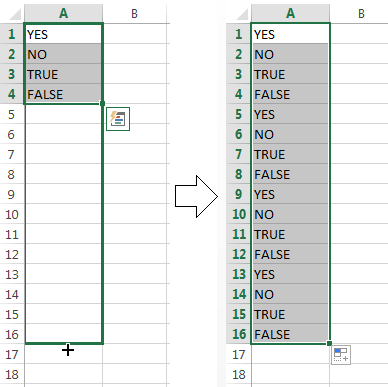
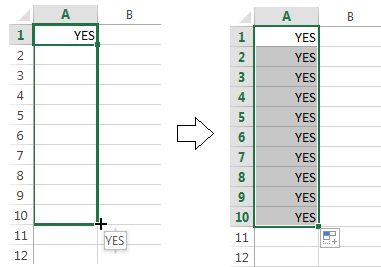
Si necesita una serie de valores recurrentes, aún puede usar el controlador de relleno. Por ejemplo, debe repetir la secuencia SÍ, NO, VERDADERO, FALSO. Primero, ingrese todos estos valores manualmente para darle un patrón a Excel. Luego simplemente toma el controlador de relleno y arrástralo a la celda necesaria.
>Autocompletar horizontal y verticalmente
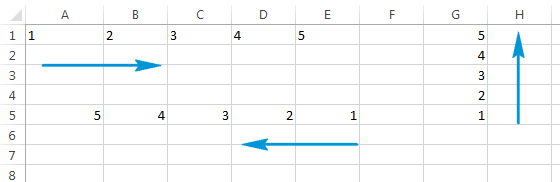
Lo más probable es que utilice Autocompletar para completar celdas en una columna. Sin embargo, esta característica también funciona si necesita extender un rango horizontalmente, hacia la izquierda o hacia arriba. Simplemente seleccione las celdas con los valores y arrastre el controlador de relleno en la dirección necesaria.
>Autocompletar varias filas o columnas
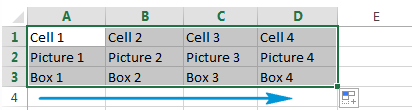
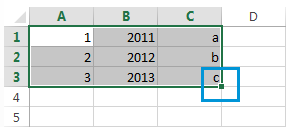
El Autocompletar de Excel puede manejar datos en más de una fila o columna. Si elige dos, tres o más celdas y arrastra el controlador de relleno, todas se completarán.
>Insertar celdas vacías al completar una serie
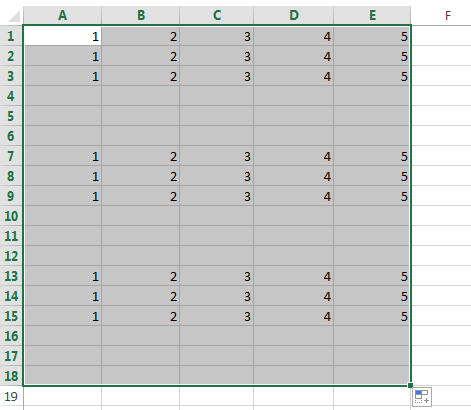
Autocompletar también le permite crear una serie con celdas vacías como en la captura de pantalla siguiente.
>Utilice la lista de Opciones de Autocompletar para ajustar la forma en que se ingresan los datos
Puede ajustar la configuración con la ayuda del Opciones de Autocompletar lista para obtener los resultados exactos. Hay dos formas de obtener esta lista.
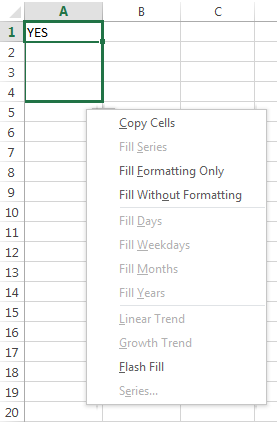
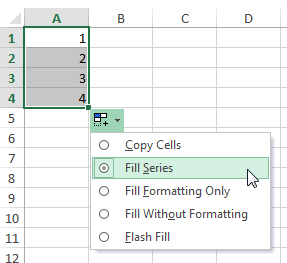
Haga clic derecho en el controlador de relleno, arrástrelo y suéltelo. Luego verá una lista con opciones emergentes automáticamente como en la captura de pantalla a continuación:
 >Veamos qué ofrecen estas opciones.
- Copiar celdas – completa un rango con el mismo valor.
- Serie de relleno – funciona si seleccionas más de una celda y los valores son diferentes. Autocompletar generará el rango de acuerdo con un patrón determinado.
- Rellenar solo formato – Esta opción de Autocompletar de Excel solo obtendrá el formato de las celdas sin extraer ningún valor. Puede resultar útil si necesita copiar rápidamente el formato y luego ingresar los valores manualmente.
- Rellenar sin formato – Copia sólo valores. Si el fondo de las celdas iniciales es rojo, la opción no lo conservará.
- Llenar días/días laborables/meses/años – estas funciones hacen lo que sugieren sus nombres. Si su celda inicial contiene una de esas, puede hacer que complete rápidamente el rango haciendo clic en una de las opciones.
- Tendencia lineal – crea una serie lineal o una tendencia lineal de mejor ajuste.
- Tendencia de crecimiento – genera una serie de crecimiento o tendencia de crecimiento geométrico.
- Relleno rápido – le ayuda a ingresar mucha información repetitiva y formatear sus datos de la manera correcta.
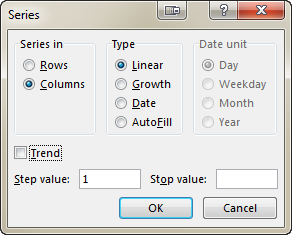
- Serie … – esta opción aparece Serie cuadro de diálogo con una serie de posibilidades avanzadas para elegir.
>
La otra forma de obtener la lista es hacer clic en el controlador de relleno, arrastrarlo y soltarlo y luego hacer clic en el Opciones de autocompletar icono.
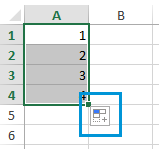 >Cuando haces clic en este icono, obtienes una lista con opciones de Autocompletar.
>
Esta lista simplemente repite algunas características de la parte anterior.
Autocompletar fórmulas es un proceso bastante similar a copiar valores u obtener una serie de números. Implica arrastrar y soltar el controlador de relleno. Encontrará algunos consejos y trucos útiles en una de nuestras publicaciones anteriores denominada La forma más rápida de insertar una fórmula en toda la columna.
Relleno flash en Excel 2013
Si usa Office 2013, puede probar Flash Fill, una nueva característica introducida en la versión más reciente de Excel.
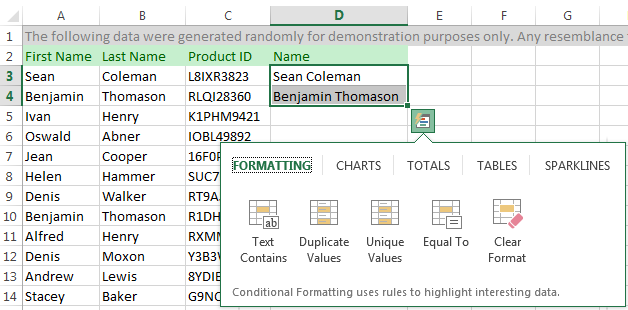
>Ahora intentaré describir brevemente lo que hace. Flash Fill estudia instantáneamente los datos que ingresa y el formato que utiliza y verifica si estos datos ya están en su hoja de trabajo. Si Flash Fill reconoce estos valores y toma el patrón, le ofrece una lista basada en este modo. Puedes hacer clic Ingresar pegarlo o ignorar la oferta. Véalo en acción en la siguiente imagen:
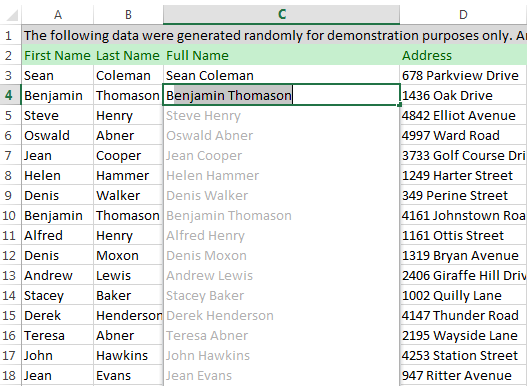
>Flash Fill le permite formatear numerosos nombres, fechas de nacimiento y números de teléfono con un clic del mouse. Simplemente ingresa datos iniciales, que Excel reconoce y utiliza rápidamente. Prometo que uno de nuestros próximos artículos le brindará tantos detalles como sea posible sobre esta característica interesante y útil.
Habilite o deshabilite la función Autocompletar en Excel
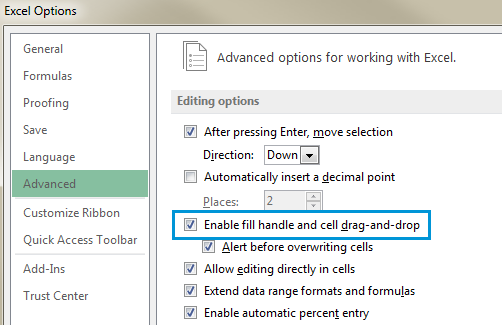
La opción de controlador de relleno está activada en Excel de forma predeterminada. Entonces, cada vez que seleccione un rango, podrá verlo en la esquina inferior derecha. En caso de que necesite que Autocompletar Excel no funcione, puede desactivarlo haciendo lo siguiente:
Haga clic en Archivo en Excel 2010-365 o en el botón de oficina en la versión 2007.
Ir a Opciones -> Avanzado y desmarca la casilla Habilitar controlador de relleno y arrastrar y soltar celdas.
>
Nota. Para evitar reemplazar los datos actuales al arrastrar el controlador de relleno, asegúrese de que el Alerta antes de sobrescribir celdas la casilla de verificación está marcada. Si no desea que Excel muestre un mensaje sobre la sobrescritura de celdas que no están en blanco, simplemente desactive esta casilla de verificación.
Activar o desactivar las opciones de autocompletar
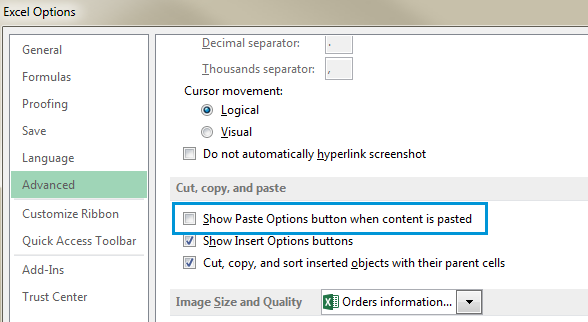
Si no desea mostrar el Opciones de autocompletar cada vez que arrastre el controlador de relleno, simplemente apáguelo. De manera similar, si el botón no aparece cuando usa el controlador de relleno, puede activarlo.
Ir a Botón Archivo/Office -> Opciones -> Avanzado y encontrar el Sección de cortar, copiar y pegar.
Limpiar el Mostrar botones de Opciones de pegado cuando se pega contenido casilla de verificación.
>En Microsoft Excel, Autocompletar es una función que permite al usuario extender una serie de números, fechas o incluso texto al rango necesario de celdas. Esta pequeña opción te ofrece muchas posibilidades. Utilice Flash Fill en Excel, complete automáticamente fechas y números, complete numerosas celdas y obtenga valores de lista personalizados.
¡Eso es todo! Gracias por leer hasta el final. Ahora ya lo sabes todo, o casi todo, sobre la opción Autocompletar. Suscríbase a nuestro blog para obtener aún más información sobre esta y otras funciones útiles de Excel.
Déjame saber si no logré cubrir todas las preguntas y problemas que tienes y estaré encantado de ayudarte. Sólo escríbeme en los comentarios. ¡Sé feliz y sobresale en Excel!
Usted también podría estar interesado en
Error 403 The request cannot be completed because you have exceeded your quota. : quotaExceeded
Autocompletar en Excel: Preguntas Frecuentes y Consejos Útiles
El uso de Autocompletar en Excel puede ahorrar tiempo y esfuerzo al rellenar datos en una hoja de cálculo. Esta función inteligente de Excel predice automáticamente los valores o secuencias que podrías querer ingresar en una celda, con base en los datos existentes. En este artículo, responderemos a algunas preguntas frecuentes sobre cómo utilizar Autocompletar en Excel y te daremos algunos consejos útiles para maximizar su eficiencia.
1. ¿Cómo se activa Autocompletar en Excel?
Autocompletar se activa automáticamente en Excel. Solo tienes que comenzar a escribir en una celda y Excel mostrará una lista desplegable con las sugerencias basadas en los datos ya presentes en la columna. Si las opciones ofrecidas son correctas, simplemente puedes seleccionar el valor correcto de la lista. Si no, puedes continuar escribiendo y Excel ajustará las sugerencias en función de tus entradas.
2. ¿Es posible personalizar las sugerencias de Autocompletar?
Sí, tienes la opción de personalizar las sugerencias de Autocompletar en Excel. Puedes hacerlo seleccionando y editando el rango de celdas que Excel utiliza como referencia para las sugerencias. Para personalizar las opciones, sigue estos pasos:
Selecciona el rango de celdas que deseas utilizar como referencia.
Haz clic en «Archivo» en la barra de menú superior y selecciona «Opciones».
En la ventana emergente, elige «Avanzadas» y luego desplázate hacia abajo hasta encontrar la sección «Editar opciones».
Asegúrate de que la casilla de verificación «Habilitar Autocompletar para celdas vacías» esté marcada.
Presiona «Aceptar» para guardar tus cambios.
Ahora, cuando escribas en una celda, Autocompletar tomará en cuenta tu rango personalizado de celdas para sugerir los valores correspondientes.
3. ¿Qué hacer si Autocompletar no funciona en mi versión de Excel?
Puede haber varias razones por las que Autocompletar no está funcionando en tu versión de Excel:
- La función Autocompletar puede estar deshabilitada. Para habilitarla, sigue los pasos mencionados anteriormente en la pregunta 2.
- Tu versión de Excel puede no ser compatible con Autocompletar. Asegúrate de tener instalada la versión más reciente de Excel para aprovechar todas las funciones.
- Es posible que tus datos no sean lo suficientemente distintos como para que Excel pueda generar sugerencias precisas. Intenta proporcionar más variedad en tus datos para mejorar la funcionalidad de Autocompletar.
Si ninguno de estos consejos soluciona el problema, considera buscar la ayuda de la comunidad de usuarios de Excel o consultar la página de soporte de Microsoft.
Conclusión
Utilizar Autocompletar en Excel puede ahorrarte tiempo y esfuerzo al ingresar datos en una hoja de cálculo. Aunque Excel activa esta función de forma predeterminada, puedes personalizar las sugerencias según tus necesidades. Recuerda que Autocompletar puede no funcionar correctamente si no tienes la versión más reciente de Excel o si tus datos no son lo suficientemente distintos. ¡Explora las amplias funcionalidades de Excel y aprovecha al máximo Autocompletar para mejorar tu productividad!
Fuentes externas:
[automatic_youtube_gallery type=»search» search=»Cómo utilizar Autocompletar en Excel» limit=»1″]
Era superior, luego en »Opciones». En la ventana de opciones, selecciona «Avanzado» y desplázate hacia abajo hasta encontrar la sección «Opciones de Autocompletar». Aquí podrás ajustar varias configuraciones relacionadas con esta función.
- ¿Puede Autocompletar funcionar con listas personalizadas?
Sí, puedes crear listas personalizadas para que Autocompletar las reconozca y las use para completar automáticamente celdas. Como mencionaste en tu texto, puedes crear listas personalizadas y luego utilizar el controlador de relleno para rellenar celdas basado en esa lista.
- ¿Cómo puedo utilizar el controlador de relleno para completar celdas en un rango específico?
Simplemente selecciona la celda (o celdas) que deseas utilizar como patrón. Luego, haz clic en el pequeño cuadrado en la esquina inferior derecha de la selección (el controlador de relleno) y arrástralo a través del rango que deseas completar. Excel completará las celdas basándose en el patrón que detectó en las celdas seleccionadas inicialmente.
- ¿Qué debo hacer si Autocompletar no funciona como se espera?
Si no estás viendo resultados de Autocompletar, verifica que la función esté habilitada en las opciones de Excel. También asegúrate de que no haya celdas vacías intercaladas en el rango que estás intentando completar, ya que esto a veces puede interrumpir la función.
- ¿Puedo usar Autocompletar con fórmulas?
Sí, Autocompletar también se puede usar con fórmulas. Si ingresas una fórmula en una celda y luego arrastras el controlador de relleno, Excel ajustará automáticamente las referencias de celda para cada fila o columna que completes.
- ¿Qué es el Relleno Rápido (Flash Fill) y cómo funciona?
Flash Fill es una característica introducida en Excel 2013 que permite a Excel reconocer patrones en los datos que ingresas y completar automáticamente el resto de los datos basándose en esos patrones. Por ejemplo, si tienes una lista de nombres completos y comienzas a separar los nombres y apellidos en columnas diferentes, Flash Fill puede completar automáticamente el resto de las separaciones por ti.
- ¿Puedo desactivar Autocompletar si no lo necesito?
Sí, puedes desactivar la opción de Autocompletar. Ve a «Archivo» > «Opciones» > «Avanzado» y desactiva la casilla «Habilitar controlador de relleno y arrastrar y soltar celdas».
Si tienes más preguntas o necesitas más aclaraciones sobre el uso de Autocompletar en Excel, no dudes en preguntar. ¡Estoy aquí para ayudarte!
Senminav: ¡Totalmente de acuerdo con ustedes! La función de Autocompletar es una joya, a mí me ha hecho la vida más fácil un par de veces. Recuerdo una vez que estaba organizando un evento y tenía que hacer una lista de asistentes, empecé a poner unos nombres y ¡boom! ya tenía la lista casi lista. Es increíble lo que puede hacer, definitivamente se convierte en un aliado en Excel. ¡Gracias por resaltar esto!
Pokatkadasb: ¡Excelente artículo! La función de Autocompletar en Excel me ha salvado la vida un montón de veces, especialmente cuando estoy haciendo listados largos. Recuerdo que una vez tenía que llenar un montón de fechas y con solo empezar a escribir, ya me rellenó todo. ¡Es un truco que no puede faltar en el arsenal de cualquiera que use Excel!
Gemez: ¡Totalmente de acuerdo! La función de Autocompletar es una maravilla, me ha ahorrado mucho tiempo también. Una vez hice un proyecto enorme y solo con arrastrar me completó una lista interminable de nombres. Sin duda, es un must para todos los que trabajamos con Excel, ¡gracias por compartir!