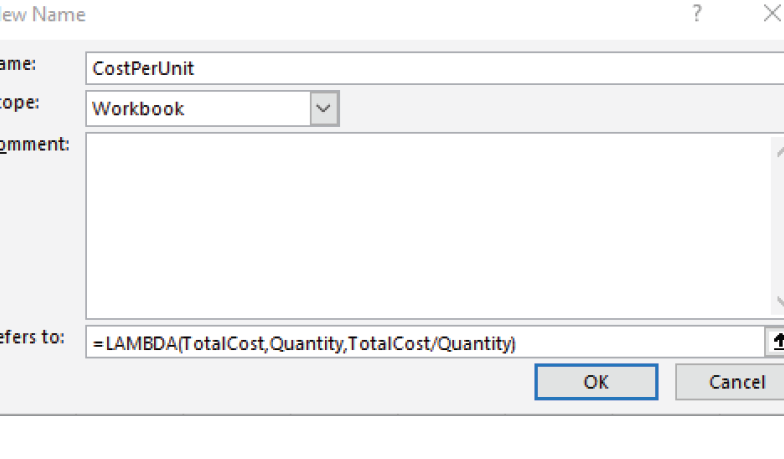
¿Te has preguntado alguna vez cómo potenciar tus habilidades en Excel y hacer que tu trabajo sea más eficiente? Las funciones personalizadas son una herramienta poderosa que te permite adaptar la hoja de cálculo exactamente a tus necesidades. En este artículo, exploraremos cómo crear, utilizar y almacenar funciones personalizadas en Excel, convirtiendo complejas fórmulas en soluciones sencillas y accesibles. Prepárate para transformar la forma en que trabajas con datos y descubrir un nuevo nivel de productividad. ¡Comencemos!
Microsoft Excel es una herramienta poderosa que ofrece numerosas funciones predefinidas para ayudar a los usuarios a realizar cálculos, análisis y manipulación de datos de manera más eficiente. Sin embargo, a veces una función personalizada puede ser necesaria para abordar necesidades específicas. En este artículo, exploraremos cómo usar y almacenar funciones personalizadas en Excel, lo que te permitirá personalizar tus hojas de cálculo y maximizar tu productividad. ¡Sigue leyendo para descubrir cómo llevar tu dominio de Excel al siguiente nivel!
Hoy continuaremos explorando funciones personalizadas de Excel. Como ya sabe cómo crear UDF (y espero que también haya intentado aplicarlas en su Excel), profundicemos un poco más y aprendamos cómo usar y almacenar funciones definidas por el usuario en Excel.
Además, le mostraremos cómo guardar fácilmente sus funciones en un archivo complementario de Excel para usarlas más adelante con unos pocos clics.
Entonces, esto es de lo que vamos a hablar:
Diferentes formas de usar UDF en Excel
Usar UDF en hojas de trabajo
Una vez que haya verificado que sus UDF funcionan correctamente, puede usarlas en fórmulas de Excel o en código VBA.
Puede aplicar funciones personalizadas en un libro de Excel de la misma manera que utiliza funciones normales. Por ejemplo, simplemente escriba en una celda la siguiente fórmula:
= GetMaxBetween(A1:A6,10,50)
UDF se puede utilizar en combinación con funciones regulares. Por ejemplo, agregue texto al valor máximo calculado:
= CONCATENATE(«Maximum value between 10 and 50 is «, GetMaxBetween(A1: A6,10,50))
Puedes ver el resultado en la siguiente captura de pantalla: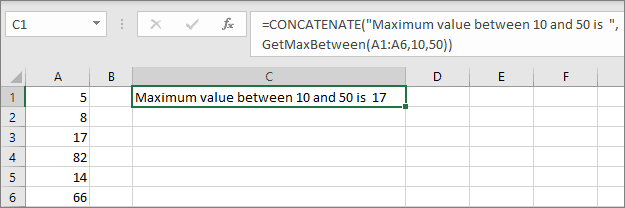
>Puede encontrar el número que es máximo y está en el rango de 10 a 50.
Comprobemos otra fórmula:
= INDEX(A2:A9, MATCH(GetMaxBetween(B2:B9, F1, F2), B2:B9,0)), the
La función personalizada ObtenerMaxEntre comprueba el rango B2:B9 y encuentra el número máximo entre 10 y 50. Luego, usando ÍNDICE + COINCIDIR, obtenemos el nombre del producto que coincide con este valor máximo: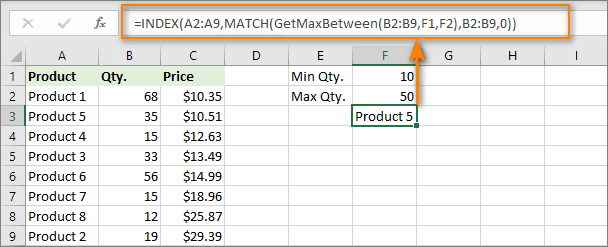
>Como puede ver, el uso de funciones personalizadas no es muy diferente de las funciones normales de Excel.
Al hacer esto, recuerde que una función definida por el usuario solo puede devolver un valor, pero no puede realizar ninguna otra acción. Lea más sobre las restricciones de las funciones definidas por el usuario.
Uso de UDF en procedimientos y funciones de VBA
Las UDF también se pueden utilizar en macros de VBA. A continuación puedes ver el código de macro que busca el valor máximo en el rango de 10 a 50 en la columna que contiene la celda activa.
Sub MacroConUDF()
Oscuro Rng Como Rango, maxcase, yo Como Largo
Con ActiveSheet.Range(Cells(ActiveCell.CurrentRegion.Row, ActiveCell.Column), Cells(ActiveCell.CurrentRegion.Rows.Count _ + ActiveCell.CurrentRegion.Row – 1, ActiveCell.Column)) maxcase = GetMaxBetween(.Cells, 10, 50) i = Aplicación.Match(maxcase, .Cells, 0) .Cells(i).Interior.Color = vbRed
Fin Con
Fin Sub
El código de macro contiene la función personalizada.
GetMaxBetween(.Cells, 10, 50)
Encuentra el valor máximo en la columna activa. Este valor se resaltará entonces. Puedes ver el resultado de la macro en la captura de pantalla siguiente.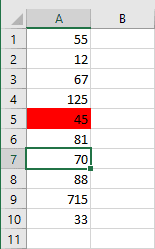
>Una función personalizada también se puede utilizar dentro de otra función personalizada. Anteriormente en nuestro blog, analizamos el problema de convertir un número en texto usando la función personalizada denominada Número de hechizo.
Con su ayuda, podemos obtener el valor máximo del rango e inmediatamente escribirlo como texto.
Para ello crearemos una nueva función personalizada en la que usaremos las funciones ObtenerMaxEntre y Número de hechizo que ya nos resultan familiares.
Función SpellGetMaxBetween(rngCells Como Rango, MinNum, MaxNum) SpellGetMaxBetween = SpellNumber(GetMaxBetween (rngCells, MinNum, MaxNum))
Fin Función
Como puedes ver, el ObtenerMaxEntre la función es un argumento para otra función personalizada, Número de hechizo. Define el valor máximo, como lo hemos hecho muchas veces antes. Este número luego se convierte en texto.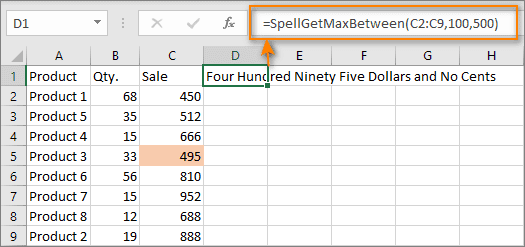
>En la captura de pantalla anterior, puedes ver cómo el SpellGetMaxEntre La función encuentra el número máximo entre 100 y 500 y luego lo convierte en texto.
Llamar a UDF desde otros libros de trabajo
Si ha creado UDF en su libro de trabajo, esto, desafortunadamente, no significa que no tendrá ningún problema.
En mi experiencia, la mayoría de los usuarios, tarde o temprano, crean su colección personal de macros y funciones personalizadas para automatizar procesos y cálculos individuales. Y aquí surge el problema: el código de las funciones definidas por el usuario en Visual Basic debe almacenarse en algún lugar para poder utilizarlo más adelante en el trabajo.
Para aplicar la función personalizada, el libro donde la guardó debe estar abierto en su Excel. Si no es así, ¡obtendrás el #NOMBRE! error al intentar usarlo. Este error indica que Excel no conoce el nombre de la función que desea utilizar en la fórmula.
Echemos un vistazo a las formas en que puede utilizar las funciones personalizadas que crea.
Método 1. Agregar el nombre del libro a la función
Puede especificar el nombre del libro de trabajo en el que se encuentra antes del nombre de la función. Por ejemplo, si guardó una función personalizada ObtenerMaxEntre() en un libro llamado Mis_funciones.xlsmentonces debes ingresar la siguiente fórmula:
= My_Functions.xlsm!GetMaxBetween(A1:A6,10,50)
Método 2. Almacenar todas las UDF en un archivo común
Guarde todas las funciones personalizadas en un libro de trabajo especial (por ejemplo, Mis_funciones.xlsm) y copie la función deseada en el libro de trabajo actual, si es necesario.
Cada vez que crea una nueva función personalizada, debe duplicar su código en el libro en el que la usará. Con este método pueden surgir varios inconvenientes:
- Si hay muchos archivos de trabajo y la función se necesita en todas partes, entonces el código deberá copiarse en cada libro.
- Recuerde guardar el libro en un formato habilitado para macros (.xlsm o .xlsb).
- Al abrir dicho archivo, la protección contra macros mostrará cada vez una advertencia, que debe confirmarse. Muchos usuarios se asustan cuando ven una barra amarilla de advertencia que les pide que habiliten las macros. Para evitar ver este mensaje, debe desactivar completamente la protección de Excel. Sin embargo, es posible que esto no siempre sea correcto y seguro.
Creo que estará de acuerdo conmigo en que abrir siempre un archivo y copiar el código de las funciones definidas por el usuario o escribir el nombre de este archivo en una fórmula no es la mejor solución. así llegamos a la tercera vía.
Método 3. Cree un archivo complementario de Excel
Creo que la mejor manera es almacenar las funciones personalizadas de uso frecuente en un archivo complementario de Excel. Ventajas de utilizar el complemento:
- Debe conectar el complemento a Excel solo una vez. Después de eso, podrá utilizar sus procedimientos y funciones en cualquier archivo de esta computadora. No necesita guardar sus libros en formatos .xlsm y .xlsb ya que el código fuente no se almacenará en ellos sino en el archivo complementario.
- Ya no le molestará la protección de macros, ya que los complementos siempre hacen referencia a fuentes confiables.
- Un complemento es un archivo independiente. Es fácil transferirlo de una computadora a otra y compartirlo con colegas.
Hablaremos más sobre la creación y el uso de un complemento más adelante.
Usar complementos para almacenar funciones personalizadas
¿Cómo creo mi propio complemento? Repasemos este proceso paso a paso.
Paso 1. Cree el archivo complementario
Abra Microsoft Excel, cree un nuevo libro y guárdelo con cualquier nombre adecuado (por ejemplo, Mis_funciones) en formato de complemento. Para hacer esto, use el menú. Archivo – Guardar como o el F12 llave. Asegúrese de especificar el tipo de archivo Complemento de Excel: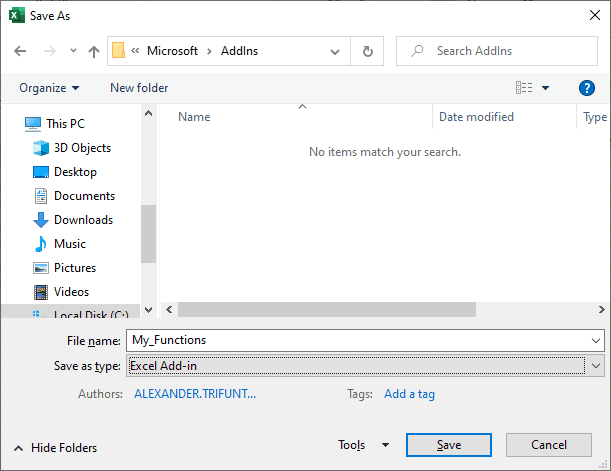
>Su complemento tendrá la extensión .xlam.
Consejo. Tenga en cuenta que, de forma predeterminada, Excel almacena complementos en el C:Usuarios[Your_Name]AppDataRoamingMicrosoftAddIns carpeta. Te recomiendo que aceptes la ubicación predeterminada. Si lo desea, puede especificar cualquier otra carpeta. Pero luego, al conectar el complemento, deberá buscar y especificar su nueva ubicación manualmente. Si lo guarda en la carpeta predeterminada, no tiene que buscar el complemento en su computadora. Excel lo enumerará automáticamente.
Paso 2. Conecte el archivo complementario
Ahora el complemento que hemos creado debe estar conectado a Excel. Luego se cargará automáticamente cuando se inicie el programa. Para hacer esto, use el menú. Archivo – Opciones – Complementos. Cerciorarse Complementos de Excel es seleccionado en el Administrar campo. Clickea en el Ir botón en la parte inferior de la ventana. En la ventana que aparece, marque nuestro complemento My_Functions. Si no lo ve en la lista, haga clic en Navegar y busque la ubicación de su archivo complementario.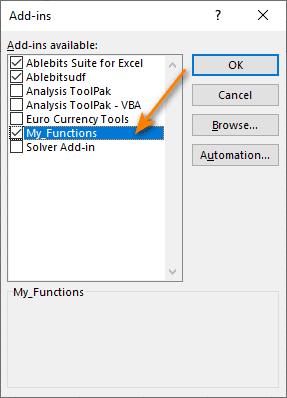
>Si está utilizando un complemento para almacenar funciones personalizadas, debe seguir una regla simple. Si está transfiriendo el libro a otra persona, asegúrese de transferir también una copia del complemento que contenga la funcionalidad que desea. Deberían conectarlo de la misma manera que lo hiciste ahora.
Paso 3. Agregue funciones y macros personalizadas al complemento
Nuestro complemento está conectado a Excel, pero aún no tiene ninguna funcionalidad. Para agregarle nuevas UDF, abra el Editor de Visual Basic presionando Alt + F11. Luego puede agregar nuevos módulos con código VBA como se describe en mi tutorial Crear UDF.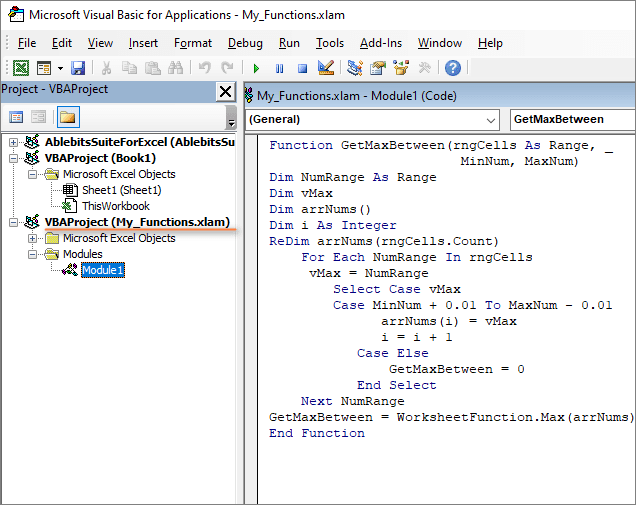
>Seleccione su archivo complementario (Mis_Fincas.xlam) en la ventana VBAProject. Utilizar el Insertar – Módulo menú para agregar un módulo personalizado. Necesita escribir funciones personalizadas en él.
Puede escribir el código de una función definida por el usuario manualmente o copiarlo desde algún lugar.
Eso es todo. Ahora ha creado su propio complemento, lo agregó a Excel y puede usar la UDF en él. Si desea utilizar más UDF, simplemente escriba el código en el módulo complementario en el editor VBA y guárdelo.
Es todo por hoy. Hemos aprendido cómo utilizar funciones definidas por el usuario en su libro de trabajo. Realmente esperamos que estas pautas le resulten útiles. Si tienes alguna duda, escribe en los comentarios de este artículo.
Usted también podría estar interesado en
¿Quieres tener tus propias funciones en excel, creadas por ti? aquí te explico como hacerlo.
Cómo utilizar y almacenar funciones personalizadas en Excel
Excel es una herramienta muy potente que nos permite realizar cálculos y análisis de datos de manera eficiente. Pero ¿sabías que también puedes crear tus propias funciones personalizadas en Excel para adaptar la hoja de cálculo a tus necesidades específicas? En este artículo, responderemos a algunas de las preguntas más frecuentes relacionadas con el uso y almacenamiento de funciones personalizadas en Excel.
¿Qué son las funciones personalizadas en Excel?
Las funciones personalizadas en Excel son fórmulas o procedimientos que creas para realizar cálculos específicos y personalizados dentro de una hoja de cálculo. A diferencia de las funciones incorporadas en Excel, las funciones personalizadas te permiten automatizar tareas complejas y aprovechar al máximo la potencia de Excel. Puedes crear tus propias funciones usando el lenguaje de programación Visual Basic for Applications (VBA) de Excel.
¿Cómo creo una función personalizada en Excel?
Para crear una función personalizada en Excel, debes seguir los siguientes pasos:
Para utilizar tu función personalizada en una hoja de cálculo, simplemente escribe el nombre de la función seguido de los argumentos necesarios en una celda de Excel. Por ejemplo, si has creado una función personalizada llamada «MI_FUNCION», puedes utilizarla en una celda escribiendo «=MI_FUNCION(argumento1, argumento2)».
¿Cómo almaceno mis funciones personalizadas en Excel?
Una vez que hayas creado y utilizado tus funciones personalizadas en Excel, es importante guardarlas correctamente para futuros usos. Aquí tienes algunas opciones para almacenar tus funciones personalizadas:
Recuerda que si estás trabajando con un archivo de Excel que contiene funciones personalizadas, deberás habilitar las macros al abrir el archivo para asegurarte de que las funciones personalizadas se ejecuten correctamente.
Conclusiones
Las funciones personalizadas en Excel son una excelente manera de personalizar tus cálculos y análisis dentro de una hoja de cálculo. Siguiendo los pasos mencionados anteriormente, podrás crear, utilizar y almacenar tus propias funciones personalizadas en Excel de manera efectiva. ¡Experimenta y aprovecha al máximo el poder de Excel!
[automatic_youtube_gallery type=»search» search=»Cómo usar y almacenar funciones personalizadas en Excel» limit=»1″]
Cómo Crear y Usar Funciones Personalizadas en Excel (UDF)
Las Funciones Definidas por el Usuario (UDF, por sus siglas en inglés) en Excel son una forma poderosa de personalizar tus hojas de cálculo según tus necesidades específicas. En este artículo, abordaremos cómo almacenarlas y utilizarlas de manera eficiente.
Diferentes Maneras de Usar UDF en Excel
Uso de UDF en Hojas de Trabajo
Una vez que hayas creado y verificado que tu UDF funciona correctamente, puedes usarla en fórmulas de Excel, igual que harías con las funciones integradas. Por ejemplo, si has creado una función llamada GetMaxBetween, que devuelve el máximo entre un rango de celdas y dos límites:
excel


=GetMaxBetween(A1:A6, 10, 50)
También puedes combinarla con otras funciones de Excel:
excel


=CONCATENATE("El valor máximo entre 10 y 50 es ", GetMaxBetween(A1:A6, 10, 50))
Uso de UDF en VBA
Las UDF también se pueden utilizar en el código VBA. Por ejemplo, podrías tener una macro que resalte la celda que contiene el valor máximo en un rango definido:
vba


Sub MacroConUDF()


    Dim rng As Range


    Dim maxValue As Double


    Dim i As Long


    With ActiveSheet.Range(Cells(ActiveCell.CurrentRegion.Row, ActiveCell.Column),


       Cells(ActiveCell.CurrentRegion.Rows.Count + ActiveCell.CurrentRegion.Row - 1, ActiveCell.Column))


        maxValue = GetMaxBetween(.Cells, 10, 50)


        i = Application.Match(maxValue, .Cells, 0)


        .Cells(i).Interior.Color = vbRed


    End With


End Sub
En este código, GetMaxBetween se utiliza para encontrar un valor que luego se resalta.
Llamar a UDF desde otros Libros de Trabajo
Cuando guardas tus UDF en un libro de trabajo específico, debes asegurarte de que este libro esté abierto para poder utilizarlas. Si no está abierto, recibirás el error #NOMBRE?. Puedes especificar la ruta del libro al utilizar la función:
excel


=Misfunciones.xlsm!GetMaxBetween(A1:A6, 10, 50)
Métodos para Almacenar UDF
- Agregar el Nombre del Libro a la Función: Como se mencionó anteriormente, puedes referenciar el libro donde se encuentra la función al especificar su nombre.
- Almacenar Todas las UDF en un Archivo Común: Puedes conservar funciones en un archivo de trabajo y copiarlas según sea necesario, pero esto puede volverse tedioso a medida que aumenta el número de funciones.
- Crear un Archivo Complementario de Excel: La mejor opción es crear un complemento (.xlam) que contenga todas tus UDF.
– Paso 1: Crea un nuevo libro en Excel y guárdalo como un complemento.
– Paso 2: Conéctalo a Excel a través de Archivo > Opciones > Complementos.
– Paso 3: Agrega funciones en el Editor de Visual Basic y guárdalas.
Crear un Complemento en Excel
- Crea el Archivo Complementario: Abre Excel, crea un nuevo libro y guárdalo como complemento (usar
.xlam). - Conéctalo a Excel: En las opciones de complementos de Excel, marca el complemento que creaste.
- Agrega Funciones al Complemento: Abre el Editor de Visual Basic (Alt + F11), crea un nuevo módulo y agrega tu código UDF.
Conclusión
Las UDF en Excel son herramientas potentes para personalizar tus cálculos. Almacenarlas en un complemento te permite acceder a ellas de manera sencilla y eficiente en cualquier archivo de Excel sin la necesidad de preocuparte por abrir múltiples archivos o copiar códigos.
Si tienes preguntas, no dudes en dejarlas en los comentarios. ¡Feliz creación de funciones en Excel!
Outeiral: ¡Totalmente de acuerdo, chicos! Al principio me costó un buen tiempo, pero desde que empezé a usar y almacenar mis funciones personalizadas, ¡es otro nivel! La última vez hice una tabla de datos que antes me llevaba horas, y ahora la tengo lista en minutos. Este artículo es un must para todos los que queremos hacer nuestras vidas más fáciles en Excel. ¡Gracias por compartir!
Clifford: ¡Excelente artículo! Me ha ayudado mucho a entender cómo usar funciones personalizadas en Excel. Hace poco, intenté crear una fórmula para automatizar unos cálculos en mi trabajo y, aunque al principio fue un lío, ahora me siento como un pro. ¡Gracias por compartir estos tips!
Alvado: Alvado: ¡Me encanta lo que han compartido! Yo también me sentí igual de confundido al principio, pero después de leer este artículo, me animé a crear mis propias funciones. Recuerdo que una vez traté de hacer un gráfico automático y casi me vuelvo loco, pero ahora lo hago sin pensarlo. ¡Es un cambio total! Gracias por la info, me va a ser súper útil.
Ion gabriel: ¡Qué genial! Yo también estaba en la misma onda, pero después de leer este artículo, me lancé a crear mis funciones personalizadas y, de verdad, ¡fue un game changer! Recuerdo que pasé horas tratando de ajustar ciertos cálculos manualmente, y ahora lo hago en un instante. ¡Gracias por la info, me ha ayudado un montón!
Joaquin oscar: ¡Qué bueno, Clifford! Yo también estaba perdido al principio, pero cuando empecé a almacenar mis funciones personalizadas, todo se volvió mucho más fácil. Recuerdo que tardé un montón en hacer un reporte, pero ahora lo hago en un abrir y cerrar de ojos. Este artículo me ha dado un empujón, ¡gracias por compartir!