¿Te has encontrado alguna vez frente a una hoja de cálculo, sintiéndote abrumado por la cantidad de información que tienes que procesar? Si es así, ¡estás en el lugar indicado! En este artículo te enseñaremos cómo usar fórmulas en Google Sheets, una herramienta poderosa y versátil que puede transformar tu manera de trabajar con datos. Desde realizar cálculos simples hasta automatizar tareas complejas, las fórmulas son la clave para sacarle el máximo provecho a tus hojas de cálculo. Prepárate para descubrir los secretos que harán de ti un experto en Google Sheets y te permitirán optimizar tu productividad como nunca antes. ¡Comencemos!
Hoja de cálculo, una herramienta esencial en el mundo empresarial y académico, se ha convertido en una manera rápida y eficiente de organizar y procesar datos. Entre todas las funcionalidades que ofrece, las fórmulas en Google Sheets son una de las herramientas más poderosas y versátiles. ¿Te gustaría aprender a utilizarlas de manera efectiva? En este artículo te enseñaremos cómo sacar el máximo provecho a las fórmulas en Google Sheets para facilitar tus tareas diarias y optimizar tus hojas de cálculo. ¡Sigue leyendo para descubrir todos los secretos detrás de las fórmulas en Google Sheets!
Hoy voy a traer a la mesa las fórmulas de Google Sheets. Comenzaré con los elementos que los componen, le recordaré cómo se calculan y diferenciaré entre fórmulas simples y complejas.
Aquí está lo que necesitas saber:
La esencia de las fórmulas de Google Sheets
Lo primero es lo primero: para crear una fórmula, necesitas expresiones y funciones lógicas.
Una función es una expresión matemática; cada uno con su propio nombre.
Para que Google Sheets sepa que está a punto de ingresar una fórmula en lugar de un número o texto, comience a ingresar un signo igual (=) en una celda de interés. Luego, escriba el nombre de la función y el resto de la fórmula.
Consejo. Puede consultar una lista completa de todas las funciones disponibles en Google Sheets aquí.
Su fórmula puede contener:
- referencias celulares
- rangos de datos con nombre
- constantes numéricas y textuales
- operadores
- otras funciones
Tipos de referencias de celda
Cada función requiere datos con los que trabajar y se utilizan referencias de celda para indicar esos datos.
Para hacer referencia a una celda, se utiliza un código alfanumérico: letras para las columnas y números para las filas. Por ejemplo, A1 es la primera celda de la columna A.
Hay 3 tipos de referencias de celda de Google Sheets:
- Relativo: A1
- Absoluto: $A$1
- Mixto (mitad relativo y mitad absoluto): $A1 o A$1
El signo de dólar ($) es lo que cambia el tipo de referencia.
Una vez movidas, las referencias relativas de celda cambian según la celda de destino. Por ejemplo, B1 contiene =A1. Cópielo a C2 y se convertirá en =B2. Como se copió 1 columna a la derecha y 1 fila abajo, todas las coordenadas han aumentado en 1.
Si las fórmulas tienen referencias absolutas, no cambiarán una vez copiadas. Siempre indican la misma celda, incluso si se agregan nuevas filas y columnas a la tabla o si la celda misma se desplaza a otro lugar.
Fórmula original en B1=A1=A$1=$A1=$A$1Fórmula copiada a C2=B2=B$1=$A2=$A$1
Por lo tanto, para evitar que las referencias cambien si se copian o mueven, utilice referencias absolutas.
Para cambiar rápidamente entre relativos y absolutos, simplemente resalte cualquier referencia de celda y presione F4 en tu teclado.
Al principio, su referencia relativa – A1 – cambiará a absoluto – $1$. Prensa F4 una vez más, y obtendrás una referencia mixta: 1$. Al presionar el siguiente botón, verás $A1. Otro devolverá todo a su estado original. A1. Etcétera.
Consejo. Para cambiar todas las referencias a la vez, resalte la fórmula completa y presione F4
Rangos de datos
Google Sheets utiliza no sólo referencias de celdas individuales sino también grupos de celdas adyacentes: rangos. Están limitados por las celdas superior izquierda e inferior derecha. Por ejemplo, A1:B5 señales para usar todas las celdas resaltadas en naranja a continuación: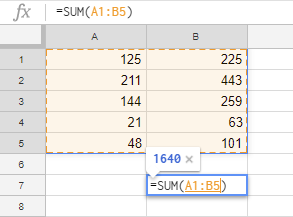
>Constantes en fórmulas de Google Sheets
Los valores constantes en Google Sheets son los que no se pueden calcular y siempre permanecen iguales. La mayoría de las veces son números y texto, por ejemplo. 250 (número), 08/03/2019 (fecha), Ganancia (texto). Todas estas son constantes y podemos modificarlas utilizando varios operadores y funciones.
Por ejemplo, la fórmula puede contener sólo valores constantes y operadores:
=30+5*3
O puede usarse para calcular un nuevo valor basado en los datos de otra celda:
=A2+500
A veces, sin embargo, es necesario cambiar las constantes manualmente. Y la forma más sencilla de hacerlo es colocar cada valor en una celda separada y hacer referencia a ellos en fórmulas. Entonces, todo lo que necesitas hacer es realizar cambios en una sola celda en lugar de en todas las fórmulas.
Entonces, si pones 500 a B2, consúltelo con la fórmula:
=A2+B2
Llegar 700 en su lugar, simplemente cambie el número en B2 y se volverá a calcular el resultado.
Operadores para fórmulas de Google Sheets
En las hojas de cálculo se utilizan diferentes operadores para preestablecer el tipo y el orden de los cálculos. Se dividen en 4 grupos:
- operadores aritméticos
- operadores de comparación
- operadores de concatenación
- operadores de referencia
Operadores aritméticos
Como sugiere el nombre, se utilizan para realizar cálculos matemáticos como suma, resta, multiplicación y división. Como resultado, obtenemos números.
Operador aritméticoOperaciónEjemplo+ (signo más)Suma=5+5– (signo menos)Sustracción
Numero negativo
=5-5
=-5
* (asterisco)Multiplicación=5*5/ (barra)División=5/5% (signo de porcentaje)Porcentajes50%^ (signo de intercalación)Exponentes=5^2
Operadores de comparación
Los operadores de comparación se utilizan para comparar dos valores y devolver una expresión lógica: VERDADERO o FALSO.
Operador de comparaciónCondición de comparaciónEjemplo de fórmula=Igual a=A1=B1>Más que=A1>B1<Menos que=A1>=Mayor o igual a=A1>=B1<=Menos que o igual a=A1<=B1<>No igual a=A1<>B1
Operadores de concatenación de texto
El signo comercial (&) se utiliza para conectar (concatenar) varias cadenas de texto en una. Ingrese lo siguiente en una de las celdas de Google Sheets y volverá Aeronave:
=»Air»&»craft»
o poner Apellido a A1 y Nombre a B1 y obtener el Apellido nombre texto con lo siguiente:
=A1&», «&B1
Operadores de fórmula
Estos operadores se utilizan para crear fórmulas de Google Sheets e indicar rangos de datos:
Operador de fórmulaAcciónEjemplo de fórmula: (colon)Operador de rango. Crea una referencia a todas las celdas entre (incluidas) la primera y la última celda mencionada.B5:B15(coma)Operador sindical. Une múltiples referencias en una.=SUMA(B5:B15,D5:D15)
Todos los operadores tienen diferente prioridad (precedencia), lo que define el orden de los cálculos de las fórmulas y, en la mayoría de los casos, afecta los valores resultantes.
Orden de cálculos y precedencia de operadores.
Cada fórmula en Google Sheets maneja sus valores en un orden particular: de izquierda a derecha según la precedencia de los operadores. Los operadores de la misma prioridad, por ejemplo, multiplicación y división, se calculan en el orden de aparición (de izquierda a derecha).
Prioridad de operadoresDescripción: (colon)
(espacio)
(coma)Operador de rango–Signo menos%Porcentaje^exponenciación* y /Multiplicación y división+ y –Adición y sustracción&Concatenar múltiples cadenas textuales en una=
<>
<=
>=Comparación
Cómo utilizar paréntesis para cambiar el orden de los cálculos
Para cambiar el orden de los cálculos dentro de la fórmula, incluya entre corchetes la parte que debería aparecer primero. Vamos a ver cómo funciona.
Supongamos que tenemos una fórmula estándar:
=5+4*3
Dado que la multiplicación toma la delantera y la suma sigue, la fórmula devolverá 17.
Si sumamos paréntesis, el juego cambia:
=(5+4)*3
La fórmula primero suma números, luego los multiplica por 3 y devuelve 27.
Los corchetes del siguiente ejemplo dictan lo siguiente:
=(A2+25)/SUM(D2:D4)
- calcular el valor de A2 y sumarlo a 25
- encontrar la suma de los valores de D2, D3 y D4
- dividir el primer número por la suma de los valores
Espero que no te resulte difícil solucionarlos, ya que aprendemos el orden de los cálculos desde muy pequeños y toda la aritmética que nos rodea se realiza de esta manera. 🙂
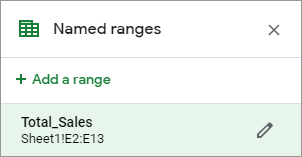
Rangos con nombre en Google Sheets
¿Sabías que puedes etiquetar celdas separadas y rangos de datos completos? Esto hace que el procesamiento de grandes conjuntos de datos sea rápido y sencillo. Además, te guiarás dentro de las fórmulas de Google Sheets mucho más rápido.
Suponga que tiene una columna donde calcula las ventas totales por producto y cliente. Nombra tal rango Ventas totales y usarlo en fórmulas.
Creo que estarías de acuerdo en que la fórmula
=SUM(Total_Sales)
es mucho más claro y fácil de leer que
=SUM($E$2:$E$13)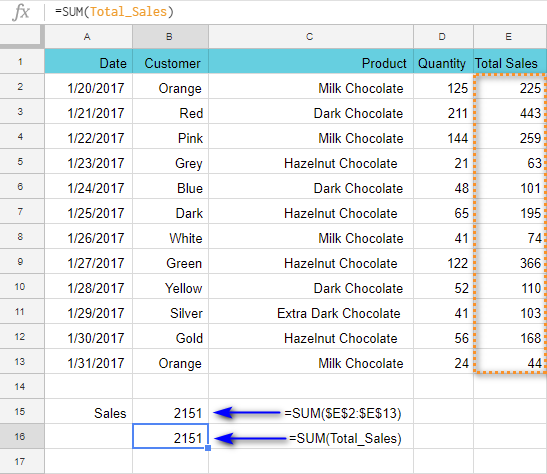
>
Nota. No puede crear rangos con nombre a partir de celdas no adyacentes.
Para identificar su rango, haga lo siguiente:
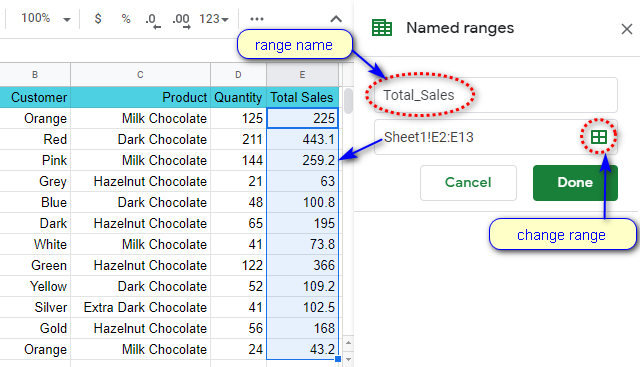
>
Consejo. Esto también le permite verificar, editar y eliminar todos los rangos que haya creado:
 >
>
Shuangyi: ¡Me encantó el artículo! La verdad, al principio me costó un poco entender las fórmulas en Google Sheets, pero después de leer esto, me dio un montón de ideas. La otra vez usé la fórmula SUMA para llevar un control de mis gastos y fue un salvavidas. ¡Gracias por compartir!
Germain: ¡Totalmente de acuerdo, Shuangyi! Yo también me sentía perdido al empezar, pero una vez que aprendí a usar las fórmulas, ya no pude parar. Recuerdo que en mi último proyecto utilicé la fórmula BUSCARV y me ahorró un montón de tiempo. Este artículo es de gran ayuda, ¡gracias por compartir!