
Cómo usar el cuadro de entrada en VBA
¿Te has encontrado alguna vez en la situación de necesitar que tus usuarios ingresen datos en una macro de Excel? ¡No busques más! En el apasionante mundo de la programación en VBA, el cuadro de entrada se convierte en tu mejor aliado. Este recurso no solo permite una interacción más fluida entre el usuario y tu aplicación, sino que también aporta una capa de dinamismo a tus proyectos. En este artículo, te llevaremos paso a paso a través de las maravillas de utilizar el cuadro de entrada en VBA, descubriendo sus funciones y cómo aplicarlo de manera efectiva. Prepárate para llevar tus habilidades de programación al siguiente nivel y hacer que tus macros sean aún más potentes y versátiles. ¡Comencemos!
Si eres un entusiasta de la programación en VBA, seguramente has trabajado con el cuadro de entrada en tus proyectos. ¡Pero aún hay mucho por descubrir en su utilización! En este artículo aprenderás cómo aprovechar al máximo esta poderosa herramienta en VBA. Desde su creación hasta su personalización, te guiaremos paso a paso para que puedas utilizar el cuadro de entrada de manera eficiente y sorprendente. Prepárate para ahorrar tiempo y simplificar tus tareas de programación con estos consejos y trucos. ¡Vamos a sumergirnos en el apasionante mundo del cuadro de entrada en VBA!
Como sugiere el nombre, Cuadro de entrada es una función que muestra un cuadro de entrada al usuario y recopila una respuesta.
Mire el siguiente ejemplo donde tenemos un cuadro de entrada que pregunta sobre su nombre y hay un cuadro de entrada para ingresarlo. Si observa la barra de título, que es como la barra de mensajes, tenemos un título que dice «Ingrese nombre» y el mensaje muestra «¿Cuál es su nombre?».
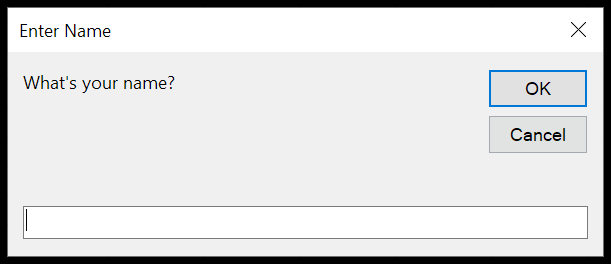 >
>
A continuación se muestra la sintaxis del cuadro de entrada de VBA:
 >
>
Cuadro de entrada (mensaje[Title][Default][Left][Top][HelpFile, HelpContextID][Type])
Todos los argumentos que están entre corchetes son opcionales. Si omite especificar alguno de ellos, aún puede usar la función del cuadro de entrada, pero en la mayoría de los casos, no necesitará usar más que los primeros tres argumentos.
Cómo usar el cuadro de entrada en un código VBA
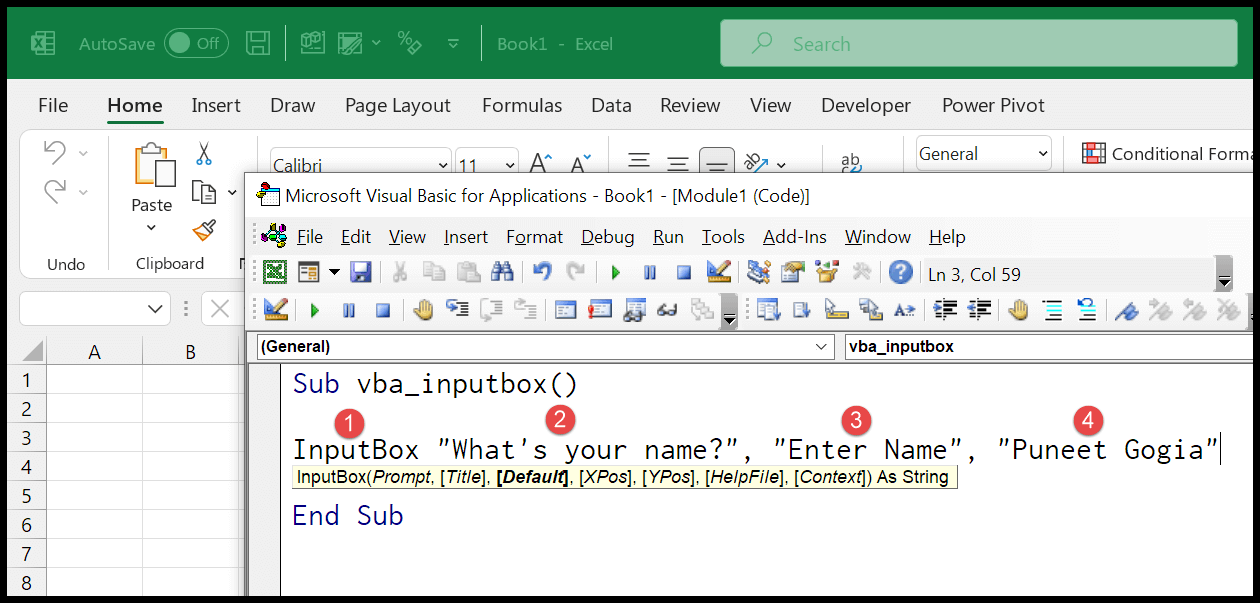 >
>
Y cuando ejecute este código, le mostrará un cuadro de entrada como el siguiente:
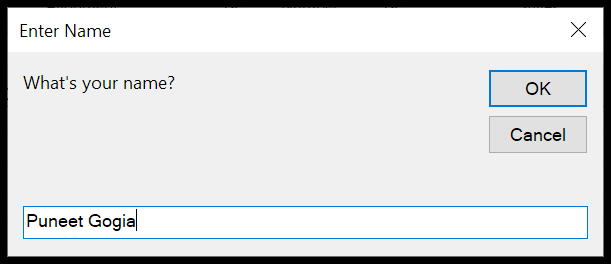 >
>
Ejemplo para usar el cuadro de entrada VBA en Excel
Quizás se pregunte cómo se puede utilizar un cuadro de entrada en el mundo real. En el siguiente ejemplo, he compartido un ejemplo simple pero poderoso.
Sub vba_input_box()’variable to store the count of rows.Dim iRow As Long’get the count cells that are fillediRow = WorksheetFunction.CountA(Range(«A:A»))’get to the next blank cell in column ACells(iRow + 1, 1).Select’enter the value from the input box into the active cellActiveCell = InputBox(«What is your name?», «Enter Name»)End Sub
El código anterior ingresa el nombre en la columna A uno tras otro. Cuenta las celdas que están llenas en la columna y pasa a la siguiente celda en blanco. Después de eso, tome el valor del cuadro de entrada e ingréselo allí.
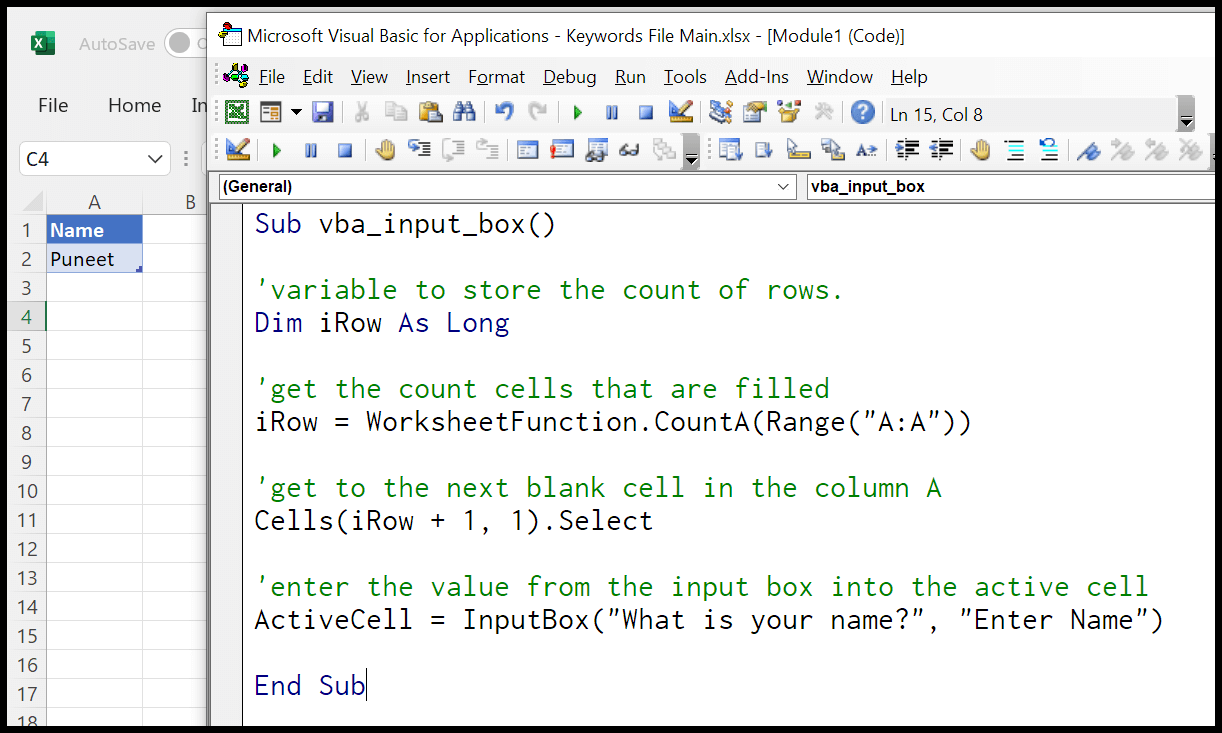 >
>Cómo usar el cuadro de entrada en VBA – Preguntas frecuentes
Sección de Preguntas Frecuentes sobre el uso del cuadro de entrada en VBA
1. ¿Qué es el cuadro de entrada en VBA?
El cuadro de entrada en VBA es una herramienta utilizada para solicitar y recibir datos del usuario dentro de una macro de Excel. Este cuadro le permite al usuario ingresar información en forma de texto y el valor ingresado puede ser utilizado más adelante en la macro para realizar diferentes acciones.
2. ¿Cómo se utiliza el cuadro de entrada en VBA?
Para utilizar el cuadro de entrada en VBA, se utiliza el comando InputBox. Este comando muestra una ventana emergente con un mensaje y un campo de entrada donde el usuario puede ingresar su respuesta. Por ejemplo:
Dim nombre As String nombre = InputBox(«Por favor, ingrese su nombre»)
En este ejemplo, el cuadro de entrada solicita al usuario que ingrese su nombre y almacena el valor ingresado en la variable «nombre» para su uso posterior en la macro.
3. ¿Qué tipos de datos puede aceptar el cuadro de entrada?
El cuadro de entrada en VBA generalmente acepta datos en forma de texto, es decir, el valor ingresado siempre se considerará como una cadena de caracteres. Sin embargo, es posible convertir este texto en otros tipos de datos, como números o fechas, utilizando funciones de conversión apropiadas.
4. ¿Es posible definir un valor predeterminado en el cuadro de entrada?
Sí, es posible definir un valor predeterminado en el cuadro de entrada. Para hacerlo, simplemente se debe proporcionar un segundo argumento en el comando InputBox, que representa el valor predeterminado deseado. Por ejemplo:
Dim edad As Integer edad = InputBox(«Por favor, ingrese su edad», «25»)
En este caso, el cuadro de entrada mostrará el valor «25» como valor predeterminado en el campo de entrada. El usuario puede optar por modificarlo o simplemente hacer clic en «Aceptar» para utilizar el valor predeterminado.
5. ¿Existen limitaciones en el tamaño de los datos ingresados en el cuadro de entrada?
Sí, el cuadro de entrada en VBA tiene una limitación en el tamaño máximo de los datos que se pueden ingresar. En versiones anteriores de Excel, este límite es de aproximadamente 255 caracteres. Sin embargo, en versiones más recientes, como Excel 2016, este límite se ha ampliado significativamente para admitir hasta 32,767 caracteres.
Referencias Externas:
- Función InputBox en VBA – Documentación oficial de Microsoft
- Tutorial de VBA en Excel – ExcelFunctions.net
[automatic_youtube_gallery type=»search» search=»Cómo usar el cuadro de entrada en VBA» limit=»1″]
Cómo usar el cuadro de entrada en VBA
¿Te has encontrado alguna vez en la situación de necesitar que tus usuarios ingresen datos en una macro de Excel? ¡No busques más! En el apasionante mundo de la programación en VBA, el cuadro de entrada se convierte en tu mejor aliado. Este recurso no solo permite una interacción más fluida entre el usuario y tu aplicación, sino que también aporta una capa de dinamismo a tus proyectos. En este artículo, te llevaremos paso a paso a través de las maravillas de utilizar el cuadro de entrada en VBA, descubriendo sus funciones y cómo aplicarlo de manera efectiva.
Prepárate para llevar tus habilidades de programación al siguiente nivel y hacer que tus macros sean aún más potentes y versátiles. ¡Comencemos!
¿Qué es el cuadro de entrada en VBA?
Como sugiere el nombre, el cuadro de entrada es una función que muestra un cuadro al usuario para recopilar una respuesta. Se utiliza para solicitar y recibir datos del usuario dentro de una macro de Excel. Esto permite que el usuario ingrese información en forma de texto, la cual puede ser utilizada más adelante en la macro para realizar diferentes acciones.
¿Cómo usar el cuadro de entrada en VBA?
Para utilizar el cuadro de entrada en VBA, la sintaxis básica es la siguiente:
InputBox(mensaje [título] [predeterminado] [XPos] [YPos] [archivoAyuda, contextoAyuda] [tipo])
A continuación, te mostramos los componentes clave:
- mensaje: El mensaje que deseas mostrar en el cuadro de entrada, con un máximo de 1024 caracteres.
- título: La cadena que se muestra en la barra de título del cuadro de entrada. Si se omite, se utilizará el nombre de la aplicación.
- predeterminado: Texto que se muestra en la barra de entrada de manera predeterminada.
- XPos: La posición en el eje X para la ubicación horizontal del cuadro (opcional).
- YPos: La posición en el eje Y para la ubicación vertical del cuadro (opcional).
Ejemplo sencillo para utilizar el cuadro de entrada en un código VBA:
Sub vba_input_box()


    Dim iRow As Long


    iRow = WorksheetFunction.CountA(Range("A:A"))


    Cells(iRow + 1, 1).Select


    ActiveCell = InputBox("¿Cuál es tu nombre?", "Ingrese nombre")


End Sub
El código anterior ingresa el nombre en la columna A uno tras otro, contando las celdas llenas y ubicándose en la siguiente celda en blanco. Luego, toma el valor del cuadro de entrada e ingresa el dato correspondiente.
¿Por qué utilizar el cuadro de entrada?
El cuadro de entrada es especialmente útil porque permite recopilar datos de manera dinámica, haciendo que tus macros sean más interactivas y personalizadas. Esto puede llevar a una mejor experiencia del usuario y facilitar tareas que requieren entrada de datos variable. Para más información sobre VBA y su uso, puedes visitar Microsoft Support.
Preguntas frecuentes
¿Qué es el cuadro de entrada en VBA?
El cuadro de entrada en VBA es una herramienta que permite solicitar y recibir datos del usuario dentro de una macro de Excel. Los datos ingresados pueden ser utilizados en cálculos, condicionales, y otras operaciones dentro de la macro, facilitando así la interacción entre el usuario y el programa.
¿Cómo se utiliza el cuadro de entrada en VBA?
Para utilizar el cuadro de entrada en VBA, se emplea el comando InputBox. Al escribir este comando en el código, se debe especificar el mensaje que deseas mostrar, el título del cuadro y un texto predeterminado si es necesario. La sintaxis correcta permite además personalizar la ubicación del cuadro en la pantalla.
¿Puedo personalizar el cuadro de entrada?
Sí, puedes personalizar el cuadro de entrada utilizando los parámetros opcionales como el título y el texto predeterminado. Estos aspectos permiten mejorar la claridad de la solicitud de datos y guiar al usuario efectivamente.
¿Es posible manejar errores con el cuadro de entrada?
Sí, es posible manejar errores al usar un cuadro de entrada. Puedes utilizar estructuras de control como If o Select Case para verificar si la entrada del usuario es válida, asegurando así que la macro responda apropiadamente a entradas inesperadas o vacías.
Conclusión
El cuadro de entrada en VBA no solo facilita la interacción entre el usuario y las macros de Excel, sino que también hace que el proceso de captura de datos sea más eficiente y dinámico. ¡Comienza a experimentar con esta poderosa herramienta hoy mismo y lleva tus habilidades de programación a un nuevo nivel!
2 comentarios en «Cómo usar el cuadro de entrada en VBA»
Deja un comentario
Lo siento, debes estar conectado para publicar un comentario.
Sterrenetgf: ¡Me encantó el artículo! La verdad es que al principio me costó un montón entender cómo usar el cuadro de entrada en VBA, pero después de seguir algunos de tus consejos, todo empezó a hacer clic. Una vez hice un programita para pedir datos y me sentí como un pro, jeje. ¡Gracias por compartir tu conocimiento!
Laverde: ¡Genial el artículo! La primera vez que intenté usar el cuadro de entrada en VBA, fue un desastre total, no sabía ni por dónde empezar. Pero después de leer tus consejos, logré hacer un pequeño proyecto y me sentí súper satisfecho. ¡Qué alivio encontrar info tan útil!