
¿Te has preguntado alguna vez cómo visualizar tus datos de manera efectiva en Excel? Saber trazar gráficos de tipo X versus Y no solo transforma cifras aburridas en insights valiosos, sino que también te permite detectar tendencias, patrones y relaciones en tus datos. En este artículo, te guiaremos paso a paso para que aprendas a crear gráficos XY en Excel con un ejemplo práctico. Prepárate para llevar tus habilidades en Excel al siguiente nivel y convertirte en el maestro de las visualizaciones de datos. ¡Vamos a empezar!
Si eres una persona que trabaja con datos y estadísticas, es probable que estés familiarizado con Excel. Esta poderosa herramienta de hojas de cálculo ofrece una amplia gama de funcionalidades, incluyendo la capacidad de trazar gráficos. Una de las formas más comunes de representar datos en un gráfico es a través de un gráfico de dispersión. En este artículo, te enseñaremos cómo trazar X versus Y en Excel, utilizando un ejemplo sencillo. Aprenderás paso a paso cómo seleccionar los datos, ajustar el tipo de gráfico y personalizar el aspecto visual. ¡Así que prepárate para mejorar tus habilidades en el manejo de datos y llevar tus presentaciones al siguiente nivel con gráficos profesionales en Excel!
A menudo, es posible que desee crear un gráfico de puntos de datos X e Y en Excel.
Afortunadamente, esto es fácil de hacer y el siguiente ejemplo paso a paso muestra cómo hacerlo.
Paso 1: Ingrese los datos
Primero, ingresemos el siguiente conjunto de datos en Excel:

>Paso 2: crea el diagrama de dispersión
A continuación, crearemos un diagrama de dispersión para visualizar los valores en el conjunto de datos.
Para hacerlo, resalte las celdas en el rango. A2:B14y luego haga clic en Insertar pestaña a lo largo de la cinta superior, luego haga clic en el Dispersión icono en el Gráficos grupo:

>Se creará automáticamente el siguiente diagrama de dispersión:
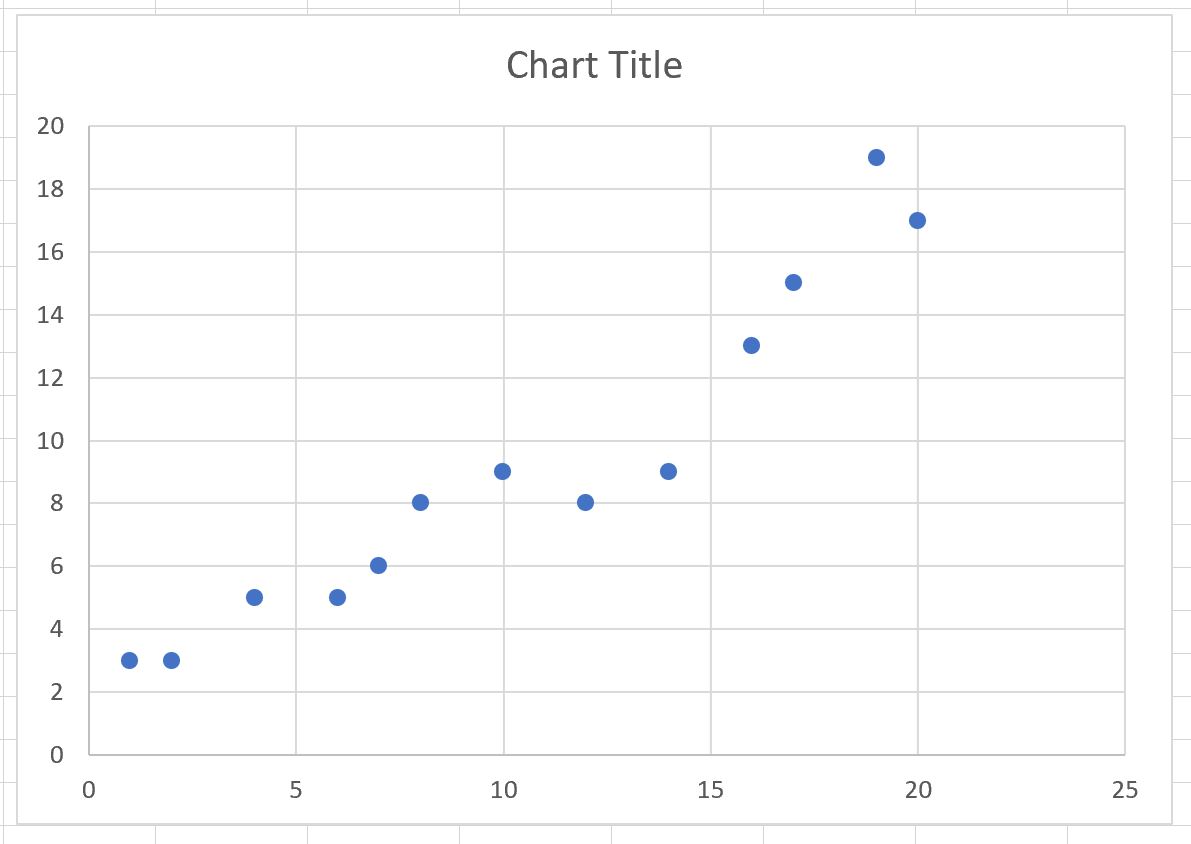
>El eje x muestra los valores x y el eje y muestra los valores y del conjunto de datos.
Nota: Si desea que los puntos del gráfico estén conectados, no dude en hacer clic en el icono llamado Dispersión con líneas suaves y marcadores dentro de Gráficos grupo en su lugar.
Paso 3: modificar la trama (opcional)
A continuación, podemos realizar algunas modificaciones en la trama para que sea más fácil de leer.
Primero, haga doble clic en cualquiera de los puntos del gráfico.
En el Formatear serie de datos panel que aparece en el lado derecho de la pantalla, haga clic en el Marcador icono, luego haga clic Opciones de marcadorluego haga clic Incorporado y cambiar el Tamaño a 7:
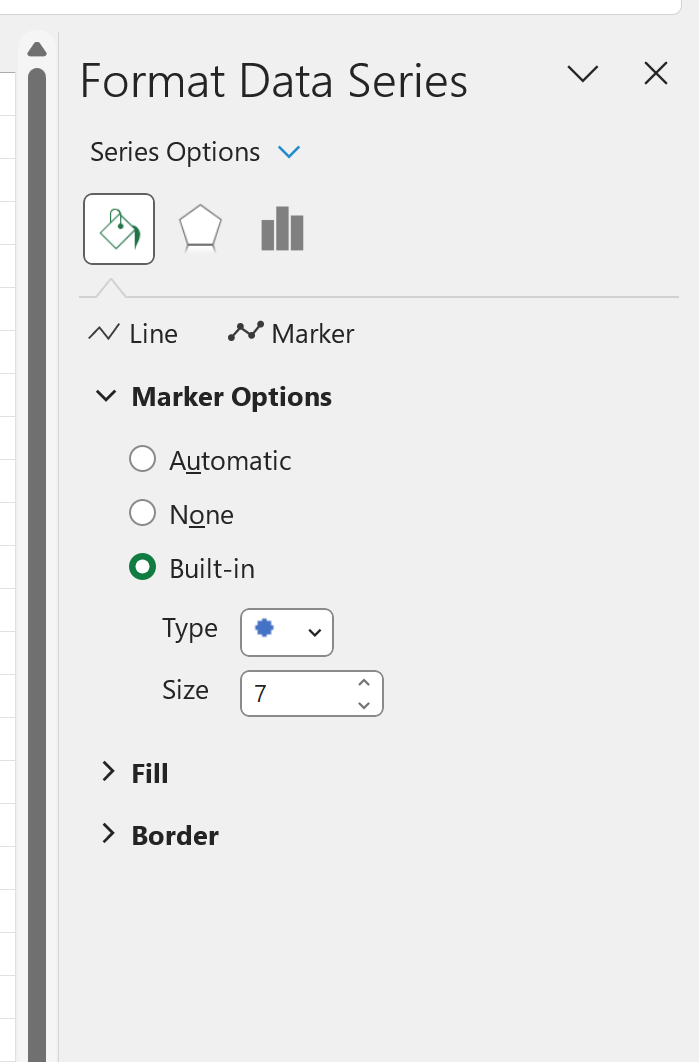
>Esto aumentará el tamaño de los puntos en el gráfico.
A continuación, haga clic en cualquier parte del gráfico. Luego haga clic en el pequeño signo más verde que aparece en la esquina superior derecha del gráfico, luego marque Títulos del eje desde el menú desplegable:

>A continuación, haga clic en los títulos de los ejes y en el título del gráfico uno a la vez y cambie sus títulos:
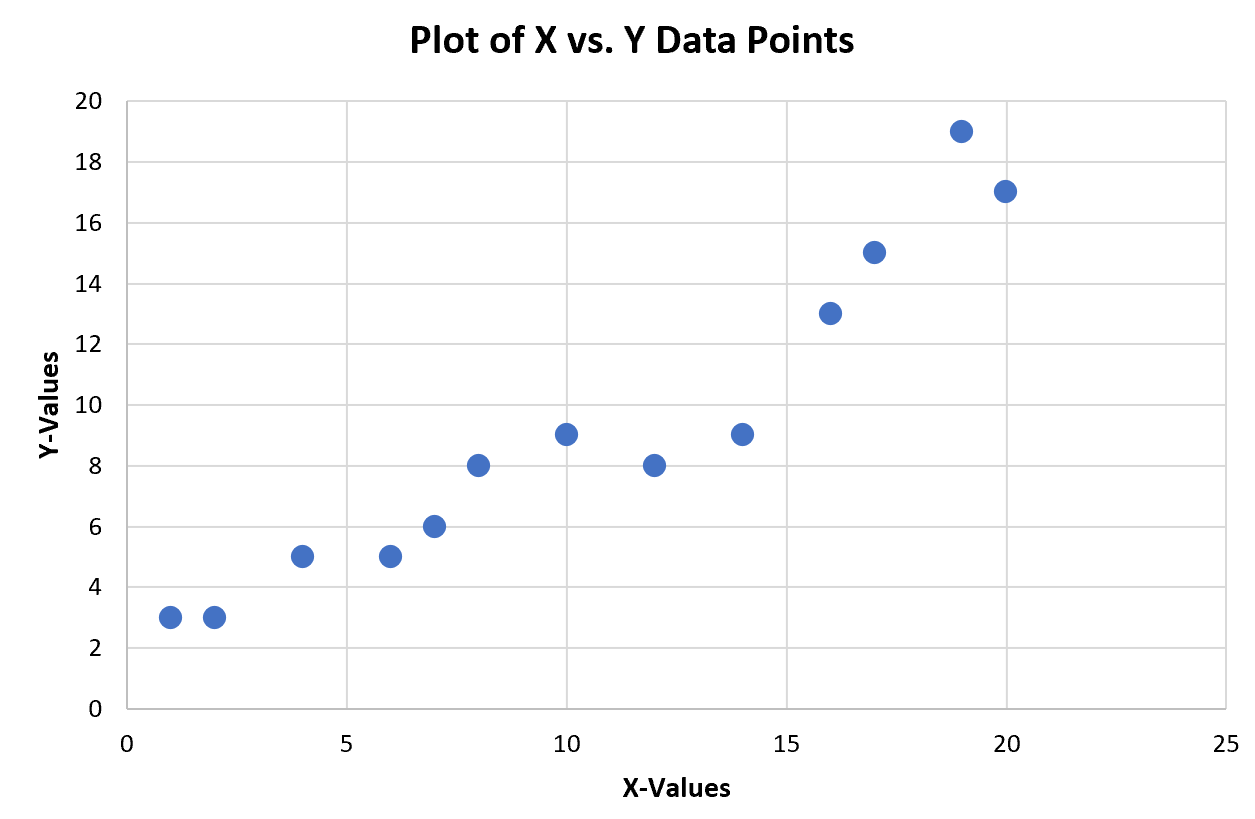
>El resultado final es una gráfica de los valores de x frente a los valores de y del conjunto de datos original que es fácil de leer y estéticamente agradable.
Recursos adicionales
Los siguientes tutoriales explican cómo realizar otras operaciones comunes en Excel:
Cómo agregar etiquetas a puntos del diagrama de dispersión en Excel
Cómo agregar una línea horizontal a un diagrama de dispersión en Excel
Cómo agregar una línea de regresión a un diagrama de dispersión en Excel
Cómo trazar X versus Y en Excel (con ejemplo)
Cómo trazar X versus Y en Excel (con ejemplo)
¿Qué es trazar X versus Y en Excel?
El trazado de X versus Y en Excel es una forma efectiva de representar gráficamente la relación o correlación entre dos variables en un gráfico. Esta herramienta es especialmente útil para visualizar datos de forma clara y comprender las tendencias o patrones que pueden existir entre ellas.
¿Por qué trazar X versus Y en Excel es útil?
El trazado de X versus Y en Excel permite identificar fácilmente la relación entre las dos variables y obtener información valiosa sobre cómo se relacionan entre sí. Esto puede ser útil para analizar tendencias, detectar patrones, realizar pronósticos y tomar decisiones fundamentadas en base a los datos.
¿Cómo trazar X versus Y en Excel?
Para trazar X versus Y en Excel, puedes seguir los siguientes pasos:
Ejemplo de trazado X versus Y en Excel
A continuación, se muestra un ejemplo práctico de cómo trazar X versus Y en Excel:
Supongamos que tenemos una tabla con los datos de ventas mensuales de una empresa durante el último año. Deseamos visualizar la relación entre los gastos en marketing (eje X) y las ventas totales (eje Y).
Para ello, seleccionamos los datos correspondientes a los gastos en marketing y las ventas totales, siguiendo los pasos mencionados anteriormente. Luego, el gráfico resultante nos mostrará una representación visual de cómo los gastos en marketing afectan las ventas totales de la empresa.
Este tipo de gráfico nos permitirá identificar si existe una relación positiva, negativa o nula entre estas dos variables, lo que puede ayudarnos a tomar decisiones estratégicas en términos de inversión en marketing y pronósticos de ventas futuras.
Conclusión
El trazado de X versus Y en Excel es una herramienta poderosa que nos permite visualizar y comprender la correlación entre dos variables. Al seguir los pasos mencionados anteriormente, podrás crear fácilmente gráficos de dispersión que te ayudarán a identificar patrones, tendencias y tomar decisiones basadas en datos con mayor precisión.
[automatic_youtube_gallery type=»search» search=»Cómo trazar X versus Y en Excel (con ejemplo)» limit=»1″]
Cómo trazar X versus Y en Excel (con ejemplo)
¿Te has preguntado alguna vez cómo visualizar tus datos de manera efectiva en Excel? Saber trazar gráficos de tipo X versus Y no solo transforma cifras aburridas en insights valiosos, sino que también te permite detectar tendencias, patrones y relaciones en tus datos. En este artículo, te guiaremos paso a paso para que aprendas a crear gráficos XY en Excel con un ejemplo práctico. Prepárate para llevar tus habilidades en Excel al siguiente nivel y convertirte en el maestro de las visualizaciones de datos. ¡Vamos a empezar!
¿Qué es trazar X versus Y en Excel?
El trazado de X versus Y en Excel es una forma efectiva de representar gráficamente la relación o correlación entre dos variables. Esta herramienta es especialmente útil para visualizar datos de forma clara y comprender las tendencias o patrones que pueden existir entre ellas.
¿Por qué trazar X versus Y en Excel es útil?
El trazado de X versus Y en Excel permite identificar fácilmente la relación entre las dos variables y obtener información valiosa sobre cómo se relacionan entre sí. Esto puede ser útil para analizar tendencias, detectar patrones, realizar pronósticos y tomar decisiones informadas respaldadas por datos.
Ejemplo práctico: Pasos para trazar X versus Y en Excel
- Ingrese los datos: Primero, ingresemos el siguiente conjunto de datos en Excel:
- X: 1, 2, 3, 4, 5
- Y: 2, 3, 5, 7, 11
- Crear el diagrama de dispersión: A continuación, selecciona las celdas en el rango A1:B5 y haz clic en la pestaña Insertar a lo largo de la cinta superior. Luego, haz clic en el icono de Dispersión en el grupo de gráficos. Se creará automáticamente el siguiente diagrama de dispersión.
- Modificar la trama (opcional): Doble clic en cualquiera de los puntos del gráfico. En el panel Formato de serie de datos, ajusta el tamaño del marcador a un valor mayor para hacer los puntos más visibles. Agrega títulos a los ejes desde el menú que aparece al hacer clic en el signo más verde en la esquina superior derecha del gráfico.
Resultados finales
El resultado final es una gráfica de los valores de X frente a los valores de Y del conjunto de datos original que es fácil de leer y estéticamente agradable. Puedes ver información clara sobre cómo se relacionan ambas variables.
Recursos adicionales
Para seguir mejorando tus habilidades en Excel, puedes consultar los siguientes recursos:
Preguntas Frecuentes (FAQs)
¿Se pueden conectar los puntos en un gráfico de dispersión?
Sí, si deseas que los puntos del gráfico estén conectados, puedes seleccionar el tipo de gráfico llamado Dispersión con líneas suaves y marcadores dentro del grupo de gráficos. Esto unirá los puntos y te permitirá visualizar la tendencia de los datos.
¿Qué tipos de datos son adecuados para un gráfico de dispersión?
Los gráficos de dispersión son ideales para datos continuos y se utilizan comúnmente en análisis estadístico. Es útil cuando deseas analizar dos variables que puedes representar en un eje X y en un eje Y.
¿Cómo puedo personalizar el diseño de mi gráfico en Excel?
Excel ofrece múltiples opciones para personalizar gráficos. Puedes cambiar el color de los marcadores, agregar etiquetas a los puntos, modificar títulos y mucho más. Accede a las herramientas de formato al hacer clic derecho sobre el gráfico y seleccionando Formato de gráfico.
¿Dónde puedo aprender más sobre gráficos en Excel?
Hay muchos recursos disponibles en línea, incluyendo tutoriales en video, cursos interactivos y documentación oficial de Microsoft. Plataformas como YouTube y Udemy ofrecen excelentes opciones para profundizar en este tema.