
¿Te gustaría descubrir cómo transformar un conjunto de datos en información visualmente impactante? En el mundo del análisis de datos, las series temporales son una herramienta poderosa para entender tendencias y patrones a lo largo del tiempo. Si alguna vez te has preguntado cómo graficar tus datos en Excel y convertir cifras en gráficos atractivos, ¡has llegado al lugar indicado! En este artículo, te guiaremos paso a paso sobre cómo trazar una serie temporal en Excel, utilizando un ejemplo práctico que te ayudará a manejar tus propias data con facilidad. Prepárate para desatar el potencial de tus datos y comunicar tus hallazgos de manera efectiva. ¡Comencemos!
¿Alguna vez te has preguntado cómo visualizar una serie temporal en Excel de manera efectiva? En este artículo, te mostraremos paso a paso cómo trazar una serie temporal en Excel, utilizando un ejemplo práctico. Ya sea que estés estudiando datos económicos, analizando tendencias de ventas o simplemente curioseando sobre tus propios datos personales, aprenderás cómo crear gráficos dinámicos que te ayudarán a comprender mejor la evolución a lo largo del tiempo. ¡Así que prepárate para adentrarte en el mundo de las series temporales y dominar esta poderosa herramienta de análisis en Excel!
Este tutorial proporciona un ejemplo paso a paso de cómo trazar la siguiente serie de tiempo en Excel:

>¡Saltemos!
Paso 1: Ingrese los datos de la serie temporal
Primero, ingresemos los siguientes valores para un conjunto de datos de series temporales en Excel:

Paso>
A continuación, resalte los valores en el rango. A2:B20:
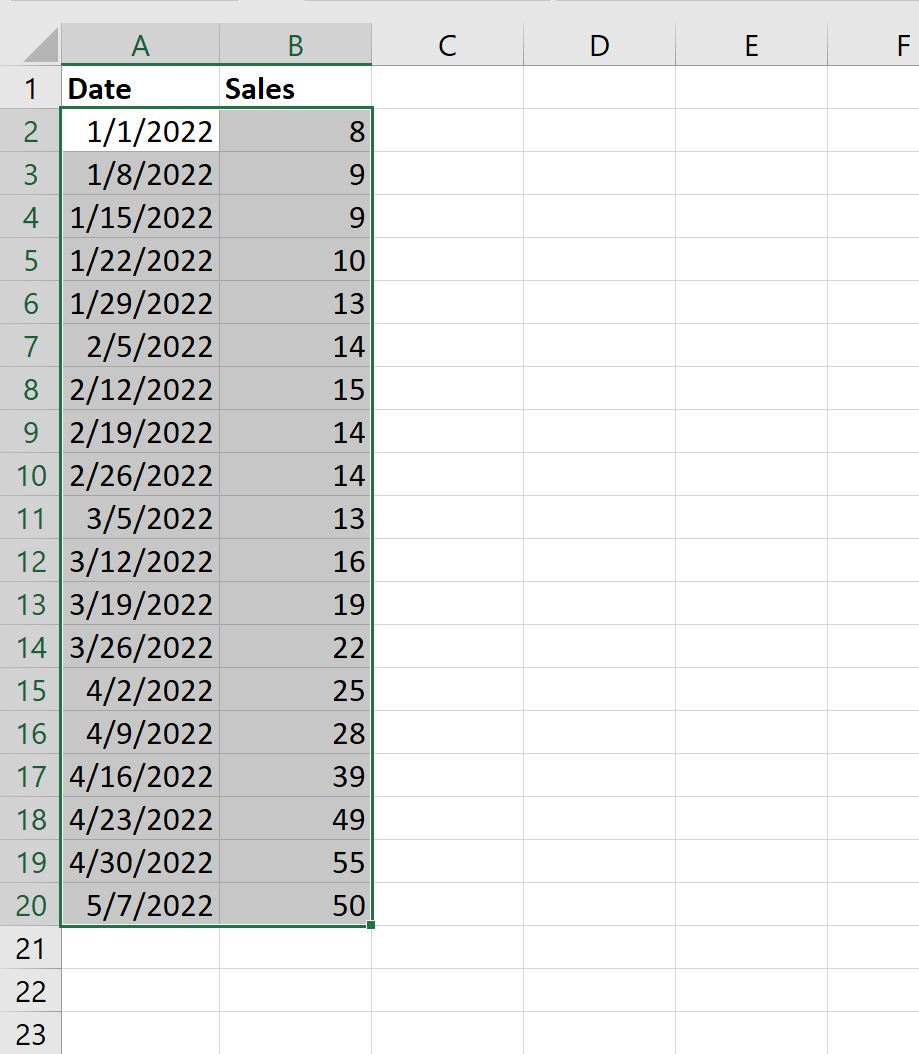
>Luego haga clic en Insertar pestaña a lo largo de la cinta superior, luego haga clic en el icono llamado Dispersión con líneas suaves y marcadores dentro de Gráficos grupo:

>Automáticamente aparecerá el siguiente cuadro:

>El eje x muestra la fecha y el eje y muestra las ventas.
Paso 3: personaliza la trama de la serie temporal
Por último, podemos personalizar la trama para que sea más fácil de leer.
Haga doble clic en cualquiera de los valores en el eje x. En el Eje de formato panel que aparece, haga clic en el icono llamado Tamaño y propiedades y escribe -45 en el cuadro titulado Ángulo personalizado:

>Las etiquetas del eje x se girarán en un ángulo de 45 grados para que sean más fáciles de leer:

>Por último, haga clic en el Título del gráfico y cámbielo a lo que desee.
Luego haga clic en las etiquetas de cada eje y póngalas en negrita:
>La trama de la serie temporal ya está completa.
Recursos adicionales
Los siguientes tutoriales explican cómo realizar otras tareas comunes en Excel:
Cómo agregar etiquetas a puntos del diagrama de dispersión en Excel
Cómo cambiar las escalas de los ejes en gráficos de Excel
Cómo agregar una línea vertical a los gráficos en Excel
Cómo trazar una serie temporal en Excel (con ejemplo)
Las series temporales son un conjunto de datos ordenados secuencialmente en el tiempo. Son muy útiles para analizar y visualizar tendencias, patrones y variaciones a lo largo del tiempo. Excel es una herramienta muy popular para crear gráficos de series temporales. En este artículo, te enseñaremos cómo trazar una serie temporal en Excel con un ejemplo paso a paso.
Paso 1: Preparar los datos
Lo primero que debes hacer es preparar los datos que quieres representar en el gráfico de series temporales. Asegúrate de tener una columna para la fecha u hora en la que se registró cada dato y otra columna para los valores correspondientes. Los datos deben estar ordenados de manera cronológica.
Paso 2: Abrir Excel y seleccionar los datos
Abre Microsoft Excel en tu computadora y crea un nuevo libro o abre uno existente. Luego, selecciona las columnas que contienen tus datos de fecha y valor. Puedes hacerlo manteniendo presionada la tecla «Ctrl» mientras haces clic en cada columna.
Paso 3: Insertar el gráfico de series temporales
Una vez que hayas seleccionado los datos, ve a la pestaña «Insertar» en la barra de herramientas de Excel. Allí encontrarás diferentes tipos de gráficos. Haz clic en el botón «Gráfico» y luego selecciona «Gráfico de líneas» en la sección de gráficos recomendados. Esto abrirá un nuevo gráfico en tu libro de Excel.
Paso 4: Personalizar el gráfico
Ahora que has insertado el gráfico de series temporales, es hora de personalizarlo para que se ajuste a tus necesidades. Puedes hacer clic derecho en cualquier elemento del gráfico, como el título o las etiquetas de los ejes, y seleccionar «Formato de elemento» para modificar su apariencia.
También puedes agregar una leyenda al gráfico haciendo clic derecho en cualquier parte del área del gráfico y seleccionando «Mostrar leyenda». Esto ayudará a identificar cada línea en el gráfico si tienes múltiples series de datos.
Paso 5: Guardar y compartir el gráfico
Una vez que hayas terminado de personalizar el gráfico de series temporales, es importante guardarlo para futuras referencias. Haz clic en el botón «Guardar» en la barra de herramientas de Excel y elige la ubicación en tu computadora donde deseas guardar el archivo.
También puedes compartir el gráfico con otras personas enviándoles el archivo de Excel o exportándolo como una imagen. Para exportarlo, haz clic derecho en el gráfico y selecciona «Guardar como imagen». Luego, elige el formato de imagen deseado y guarda el archivo en tu computadora.
¡Y eso es todo! Ahora sabes cómo trazar una serie temporal en Excel con un ejemplo. Recuerda que las series temporales pueden ser útiles en muchos ámbitos, como el análisis financiero, el seguimiento de ventas o el estudio de datos climáticos. Explora diferentes opciones y personaliza los gráficos según tus necesidades.
Si quieres aprender más sobre cómo manejar datos en Excel, puedes consultar estos recursos adicionales:
Esperamos que este artículo te haya sido de gran ayuda en tu aprendizaje sobre la creación de gráficos de series temporales en Excel. ¡Buena suerte!
Este tutorial proporciona un ejemplo paso a paso de cómo trazar la siguiente serie de tiempo en Excel:
>¡Saltemos!
Paso 1: Ingrese los datos de la serie temporal
Primero, ingresemos los siguientes valores para un conjunto de datos de series temporales en Excel:
Paso>
A continuación, resalte los valores en el rango. A2:B20:
>Luego haga clic en Insertar pestaña a lo largo de la cinta superior, luego haga clic en el icono llamado Dispersión con líneas suaves y marcadores dentro de Gráficos grupo:
>Automáticamente aparecerá el siguiente cuadro:
>El eje x muestra la fecha y el eje y muestra las ventas.
Paso 3: personaliza la trama de la serie temporal
Por último, podemos personalizar la trama para que sea más fácil de leer.
Haga doble clic en cualquiera de los valores en el eje x. En el Eje de formato panel que aparece, haga clic en el icono llamado Tamaño y propiedades y escribe -45 en el cuadro titulado Ángulo personalizado:
>Las etiquetas del eje x se girarán en un ángulo de 45 grados para que sean más fáciles de leer:
>Por último, haga clic en el Título del gráfico y cámbielo a lo que desee.
Luego haga clic en las etiquetas de cada eje y póngalas en negrita:
>La trama de la serie temporal ya está completa.
Recursos adicionales
Los siguientes tutoriales explican cómo realizar otras tareas comunes en Excel:
Cómo agregar etiquetas a puntos del diagrama de dispersión en Excel
Cómo cambiar las escalas de los ejes en gráficos de Excel
Cómo agregar una línea vertical a los gráficos en Excel
[automatic_youtube_gallery type=»search» search=»Cómo trazar una serie temporal en Excel (con ejemplo)» limit=»1″]
Cómo trazar una serie temporal en Excel (con ejemplo)
¿Te gustaría descubrir cómo transformar un conjunto de datos en información visualmente impactante? Las series temporales son fundamentales para entender tendencias y patrones en el tiempo. Si alguna vez te has preguntado cómo graficar tus datos en Excel, ¡has llegado al lugar indicado! A continuación, te guiaremos paso a paso sobre cómo trazar una serie temporal en Excel utilizando un ejemplo práctico que te facilitará manejar tus datos.
Paso 1: Preparar los datos
El primer paso es asegurarte de que tus datos estén organizados correctamente. Debes tener:
- Una columna con las fechas o tiempos en que se registraron los datos.
- Otra columna con los valores correspondientes que quieres graficar.
Asegúrate de que los datos estén ordenados cronológicamente para obtener un gráfico adecuado.
Paso 2: Ingresar los datos en Excel
Abre Microsoft Excel y crea un nuevo libro o abre uno existente. Ingresa los datos en las respectivas columnas. Por ejemplo, puedes usar los siguientes valores:
    Fecha       | Ventas


    ------------|---------


    01/01/2023 | 100


    01/02/2023 | 150


    01/03/2023 | 200


    01/04/2023 | 250


    01/05/2023 | 300
Paso 3: Seleccionar los datos y crear el gráfico
Resalta los datos que ingresaste. Luego, ve a la pestaña Insertar en la barra de herramientas de Excel. Busca el ícono de Gráfico de líneas y haz clic en él. Esto abrirá un nuevo gráfico en tu hoja de cálculo.
Paso 4: Personalizar el gráfico
Una vez que hayas insertado el gráfico, puedes personalizarlo para que sea más atractivo y fácil de interpretar. Aquí tienes algunas sugerencias:
- Haz doble clic en las etiquetas del eje x y ajusta el ángulo a 45 grados para mejorar la legibilidad.
- Cambia el título del gráfico haciendo clic en el área correspondiente y escribiendo el nuevo título.
- Añade etiquetas a los ejes, en negrita, para identificar qué datos estás graficando.
- Si tienes múltiples series de datos, agrega una leyenda para diferenciarlas.
Paso 5: Guardar y compartir tu gráfico
Una vez que estés satisfecho con el diseño de tu gráfico, asegúrate de guardarlo. Haz clic en Guardar en la barra de herramientas de Excel. También puedes exportarlo como imagen haciendo clic derecho en el gráfico y seleccionando Guardar como imagen para compartirlo fácilmente con otras personas.
Recursos adicionales
Si quieres explorar más sobre el uso de Excel, aquí tienes algunos enlaces útiles:
Preguntas Frecuentes (FAQs)
¿Puedo graficar múltiples series temporales en un solo gráfico?
Sí, Excel te permite graficar múltiples series en un solo gráfico. Solo necesitas seleccionar todos los datos correspondientes antes de insertar el gráfico. Asegúrate de que las columnas de datos estén bien etiquetadas para que la leyenda del gráfico sea clara.
¿Qué tipo de gráfico es el mejor para representar series temporales?
El gráfico de líneas es el más comúnmente utilizado para visualizar series temporales, ya que permite observar fácilmente las tendencias a lo largo del tiempo. Sin embargo, dependiendo de la naturaleza de tus datos, también podrías considerar diagramas de dispersión o gráficos de áreas.
¿Cómo puedo mejorar la presentación de mis gráficos en Excel?
Puedes mejorar la presentación de tus gráficos utilizando colores contrastantes, ajustando el tamaño de la fuente en las etiquetas, y aplicando estilos predefinidos de gráficos que te ofrece Excel. Además, mantener el gráfico limpio y bien organizado ayudará a que tu audiencia lo interprete con facilidad.
¿Dónde puedo aprender más sobre análisis de datos en Excel?
Existen numerosos recursos en línea, incluyendo cursos, tutoriales y foros. Sitios web como Coursera, edX, y LinkedIn Learning ofrecen cursos específicos sobre análisis de datos y Excel. También puedes consultar libros especializados en análisis de datos.
Ahora que has aprendido cómo trazar una serie temporal en Excel, ¡te animamos a que experimentes con tus propios datos! Aprovecha esta herramienta poderosa para analizar y visualizar la información de manera efectiva.
Akachar: ¡Totalmente de acuerdo, Roberto! Yo también me quedé perplejo la primera vez que intenté hacer una serie temporal. Usé unos gráficos súper enredados y estaba a punto de rendirme, pero este artículo me ayudó a entender lo básico y ahora hasta disfruto haciendo gráficos en Excel. ¡Gracias por compartirlo!
Joga: ¡Hola a todos! La verdad es que no me imaginaba lo útil que podía ser trazar series temporales en Excel hasta que lo intenté para un proyecto en la uni. Al principio fue un caos y casi me vuelvo loco buscando tutoriales, pero este artículo me aclaró un montón de cosas. Ahora me siento como un pro haciendo gráficos, ¡gracias por la claridad y los tips!
Joxe maria: ¡Estoy en la misma onda, chicos! La primera vez que intenté hacer una serie temporal, terminé frustrado y pensando que Excel era un mundo complicado. Pero después de leer este artículo, todo hizo clic y ahora lo disfruto un montón. Definitivamente, es más fácil de lo que parece. ¡Gracias por la buena info!
Roberto ramon: ¡Me encantó el artículo! La verdad, la primera vez que traté de hacer una serie temporal en Excel me sentí un poco perdido, pero gracias a estas explicaciones me di cuenta de que no era tan complicado. Ahora puedo visualizar mis datos de una manera que antes ni pensaba. ¡Sigan así!