¿Te has encontrado alguna vez con un documento de Word que, en lugar de facilitarte la vida, se convierte en un rompecabezas debido a problemas de formato de combinación de correspondencia? No estás solo. Miles de usuarios experimentan frustraciones similares al intentar crear cartas personalizadas, etiquetas o comunicaciones masivas. Sin embargo, no todo está perdido. En este artículo, te guiaremos paso a paso para identificar y resolver esos molestos inconvenientes de formato. Descubre los secretos para dominar la combinación de correspondencia y transforma la tarea en un proceso sencillo y eficiente. ¡Prepárate para decir adiós a los problemas y hola a la productividad!
Si alguna vez has tenido problemas con el formato de combinación de correspondencia en Word, ¡no estás solo! Obtener los resultados deseados en este proceso puede ser una tarea complicada, pero no te preocupes, estás en el lugar correcto para solucionar esos problemas. En este artículo, te brindaremos algunos consejos y trucos prácticos sobre cómo resolver los problemas de formato de combinación de correspondencia en Word de manera efectiva. ¡Sigue leyendo para descubrir cómo hacerlo!
El tutorial muestra cómo mantener el formato de números, fechas, porcentaje y moneda al combinar correspondencia de Excel a Word o cambiarlo a su gusto.
En uno de nuestros artículos anteriores, vimos cómo combinar correspondencia de Excel a Word para enviar cartas o mensajes de correo electrónico personalizados. Al final resultó que, usar Combinar correspondencia de Word para automatizar la creación de un documento a partir de una hoja de cálculo de Excel puede presentar muchos desafíos. Es posible que algunos campos no estén completos o que contengan información incorrecta. Es posible que los números formateados correctamente en Excel no aparezcan correctamente en un documento de Word. Los códigos postales pueden perder ceros a la izquierda. Los siguientes consejos para la resolución de problemas le ayudarán a solucionar los problemas típicos de formato de combinación de correspondencia.
li{position:relative;list-style:none;margin:0 0 15px 19px;font-size:1.4rem}.a19BlogAdvSlide-DescOl>li:before{content:counters(section,».») «.»;counter-increment:section;position:absolute;font-weight:600;left:-19px;text-align:center;color:#333}.a19BlogAdvSlide-Link{line-height:21px !important}.a19BlogAdvSlide-Button{border-radius:2px;min-width:108px;height:35px;text-align:center;border:0 !important;text-decoration:none;font-size:1.4rem;line-height:33px;color:#fff;background-color:#0095d7;padding:0 15px;margin:7px 0 0 19px;display:inline-block}.a19BlogAdvSlide-Button–Schemes{margin:-4px 0 0 20px}.a19BlogAdvSlide-Button–ImgOnly{margin:0;min-width:142px;height:52px;font-size:1.6rem;line-height:50px;color:#fff !important;background-color:#00a859 !important}.a19BlogAdvSlide-Button–ImgOnly:hover,.a19BlogAdvSlide-Button–ImgOnly:active,.a19BlogAdvSlide-Button–ImgOnly:focus{border:0;color:#fff !important;background-color:#0f9d58 !important;text-decoration:none;outline:0}.a19BlogAdvSlide-Button–ImgOnly:active,.a19BlogAdvSlide-Button–ImgOnly:focus{color:#fff !important;background-color:#009652 !important}.a19BlogAdvSlide-Button:hover,.a19BlogAdvSlide-Button:active,.a19BlogAdvSlide-Button:focus{border:0;color:#fff;background-color:#008bcc;text-decoration:none;outline:0}.a19BlogAdvSlide-Button:active,.a19BlogAdvSlide-Button:focus{background-color:#0083bf}]]]]>]]>]]>
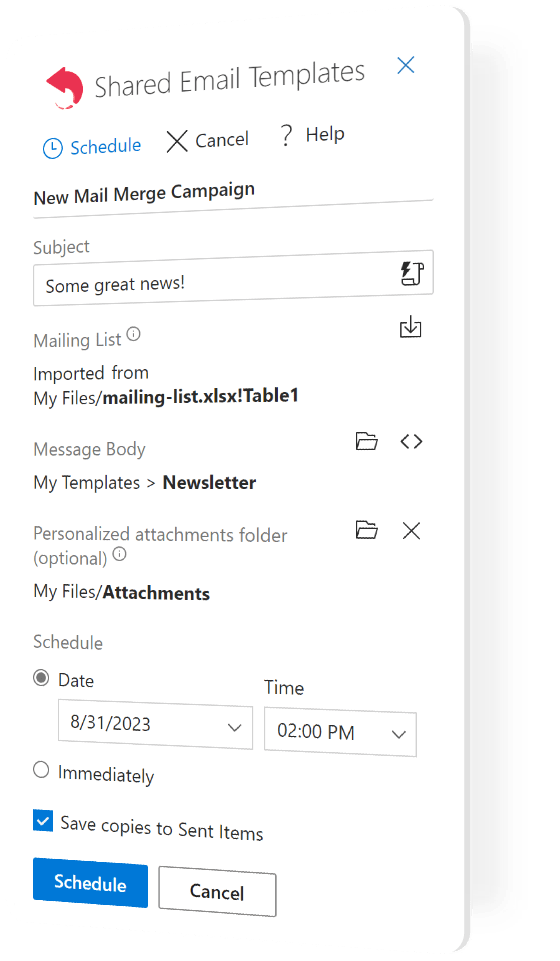
Outlook Mail Merge con plantillas personalizadas
Lanza campañas de correo electrónico confiables desde tu buzón de Outlook
- Horarios flexibles
- Integración perfecta con Outlook
- Importación de listas de correo de Excel
- Plantillas dinámicas personalizables
- Archivos adjuntos personalizados
Funciona en
 >
>
>
Perfectamente adecuado para boletines informativos y promociones llamativas
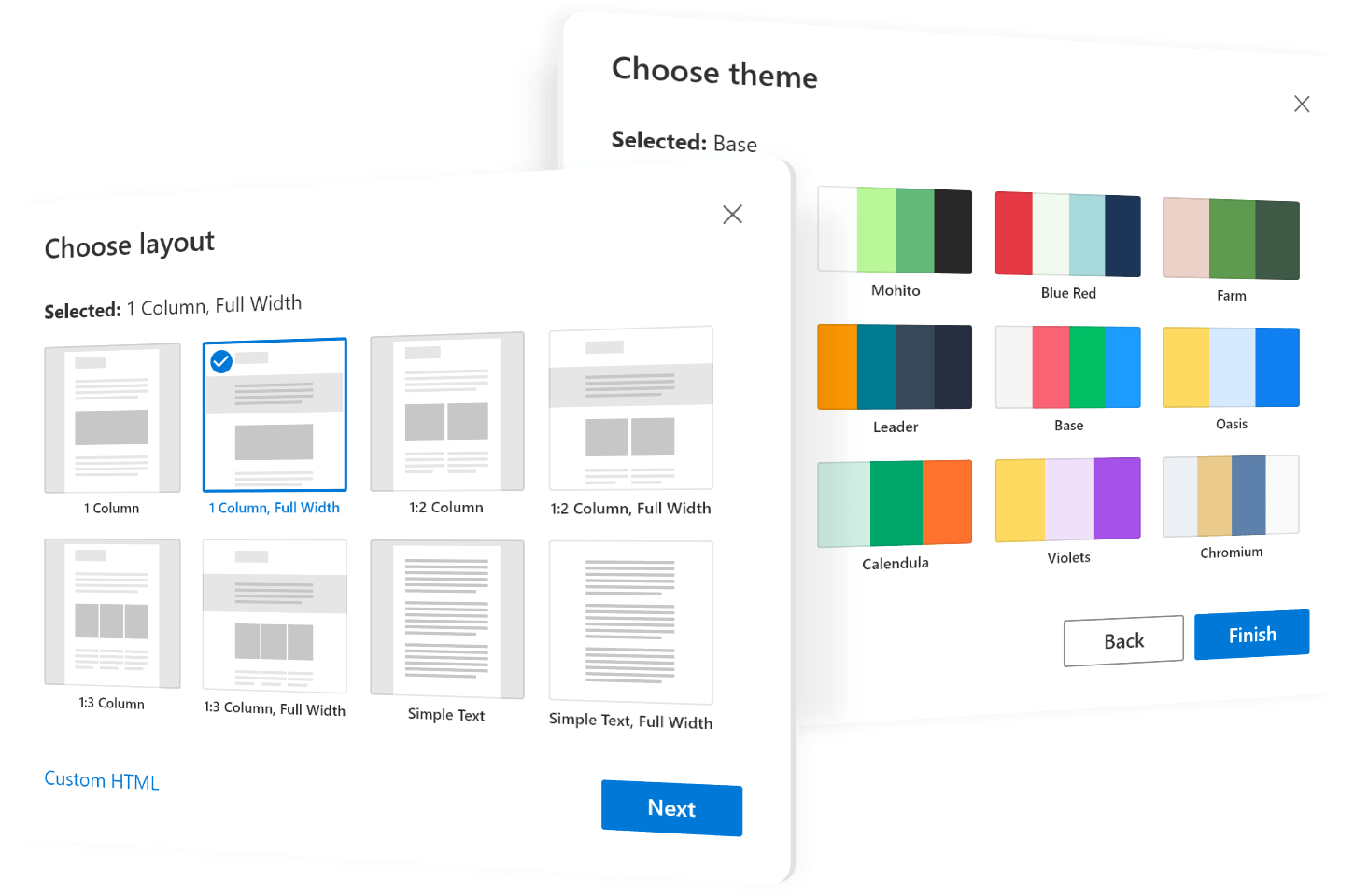
Plantillas basadas en HTML adaptables listas para usar: 8 diseños y 14 temas de color
>
Cómo combinar correspondencia y seguir formateando
Al realizar una combinación de correspondencia desde una hoja de cálculo de Excel, algunos de sus datos numéricos pueden perder formato después de realizar la combinación. Los problemas suelen ocurrir con números formateados como porcentaje o moneda, o con números que contienen ceros a la izquierda, como los códigos postales.
Causa: De forma predeterminada, Microsoft Word utiliza la conexión OLE DB, que extrae la información pero no la formatea. Como resultado, en un documento de Word, los datos aparecen en el formato en el que están almacenados internamente en Excel y no en el formato aplicado a las celdas.
Para ilustrar el problema, eche un vistazo a los formatos de datos de origen en una hoja de cálculo de Excel:
>
Ahora, vea lo que sucede en un documento de combinación de correspondencia de Word: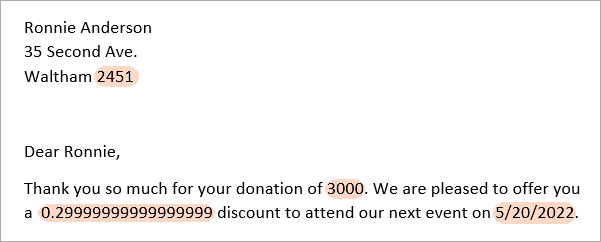
>
- Código postal – aparece sin un cero a la izquierda. En Excel, se muestra un cero a la izquierda porque una celda tiene un formato de número personalizado como 00000. En Word, aparece un valor subyacente (2451).
- Divisa – aparece sin el símbolo de moneda, separador de miles y decimales. En Excel, el número tiene el formato Moneda ($3000,00). En Word, se muestra un número en su forma pura (3000).
- Porcentaje – normalmente aparece como un número decimal correspondiente al porcentaje; en algunos casos, un número de punto flotante. Por ejemplo, el 30% formateado como Porcentaje en Excel puede aparecer como 0,3 o 0,299999999 en Word.
- Fecha – aparece en el formato predeterminado establecido en la configuración de su región. En nuestro caso, la fecha de Excel 20-mayo-22 se transforma en 20/05/2022 en Word.
Solución: Para que Word muestre códigos postales, fechas, precios, porcentajes y otros valores numéricos en el formato correcto, conéctese a su libro de Excel usando Intercambio dinámico de datos (DDE).
Cómo utilizar Dynamic Data Exchange para conectarse a una hoja de Excel
Antes de iniciar una combinación de correspondencia, realice los siguientes pasos en Microsoft Word.
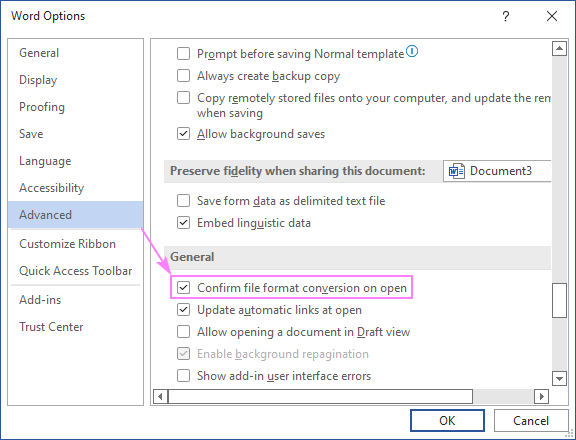
>
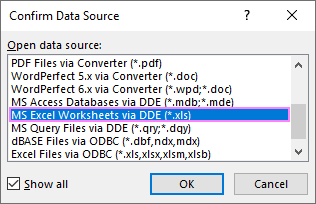
>
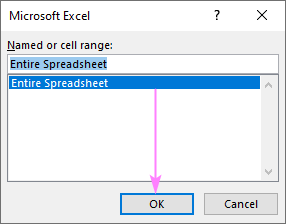
>
Es posible que Word tarde bastante en conectarse a su fuente de datos de Excel a través de DDE, así que tenga paciencia; esto le ahorrará aún más tiempo a largo plazo 🙂
Consejo. Para evitar que Word muestre múltiples mensajes cada vez que abre el archivo de datos, borre la casilla Confirmar la conversión de formato de archivo al abrir casilla de verificación después de conectarse a su lista de correo.
Ahora, todos los valores numéricos del documento de combinación de correspondencia de Word conservan sus formatos originales.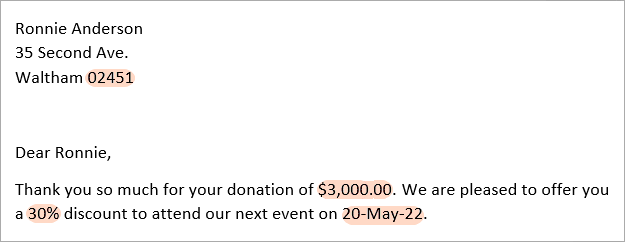
>
Cómo dar formato a campos de combinación de correspondencia específicos
Conectarse a una hoja de cálculo de Excel a través de DDE es la forma más rápida de solucionar todos los problemas de formato de una sola vez. Si esta solución no es aplicable a usted por algún motivo, puede controlar el formato de los datos de Excel en Word agregando un interruptor numérico (anteriormente llamado interruptor de imagen) a un campo de combinación particular.
A interruptor numérico es una especie de máscara que le permite formatear el contenido de un campo en un documento de Word de la forma que desee. Para agregar un interruptor numérico, realice estos pasos:
Los siguientes ejemplos le guiarán por algunos escenarios típicos.
Combinación de correspondencia: formato numérico
Para que los números aparezcan en el formato correcto (igual o diferente al de su archivo de Excel), utilice los siguientes códigos de cambio numéricos.
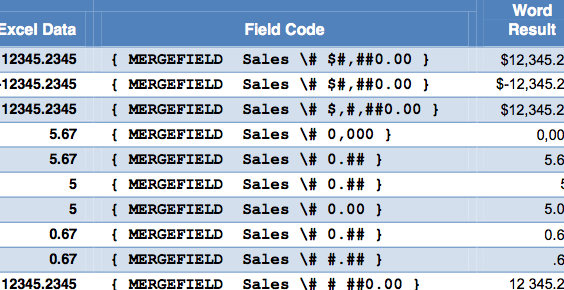
interruptor numéricoEjemploDescripción#03000Número entero redondeado#,03.000Número entero redondeado con separador de mil# ,0.003.000,00Número con dos decimales y separador de mil
Por ejemplo, para formatear un número entero con un separador de mil, use el interruptor numérico # ,0 para que el Número El campo cambia a:
{ MERGEFIELD Number# ,0 }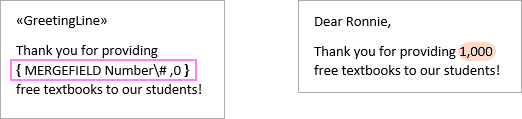
>
Combinación de correspondencia: formato de moneda
Para dar formato a la moneda en combinación de correspondencia, estos son los códigos a utilizar:
interruptor numéricoEjemploDescripción#$,0$3,000Dólar entero redondeado con separador de mil#$,0.00$3,000.00Dólar con dos decimales y separador de mil# «$,0.00;($,0.00);’-‘»($3,000.00)Dólar, con corchetes para los números negativos y un guión para los valores cero
Por ejemplo, para aplicar un formato de dólar en combinación de correspondencia, agregue el modificador numérico # $,0 al campo Moneda:
{ MERGEFIELD Currency# $,0 }
Como resultado, el número 3000 se formatea como $3000 sin decimales.
>
Consejo. Los ejemplos anteriores son para la combinación de correspondencia. formato dólar. En lugar del signo del dólar ($), puede utilizar cualquier otro símbolo de moneda, por ejemplo € o £.
Combinación de correspondencia: formato de porcentaje
La forma en que formatea los porcentajes en un documento de combinación de correspondencia de Word depende de cómo se formatean los valores de origen en su hoja de Excel.
Si el General o Número Si se utiliza el formato en Excel, aparecerá el número correspondiente en Word. Para formatear ese número como porcentaje, agregue uno de los siguientes modificadores numéricos.
interruptor numéricovalor de excelvalor de la palabraDescripción#0,00%3030,00%Formatea un número como porcentaje con dos decimales#0%3030%Formatea un número como un porcentaje entero redondeado
Por ejemplo, para formatear un número como porcentaje entero, edite el Por ciento campo de la siguiente manera:
{ MERGEFIELD Percent# 0% }
Como resultado, el número 50 tiene el formato 50%.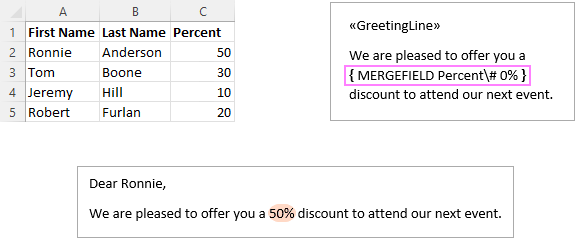
>
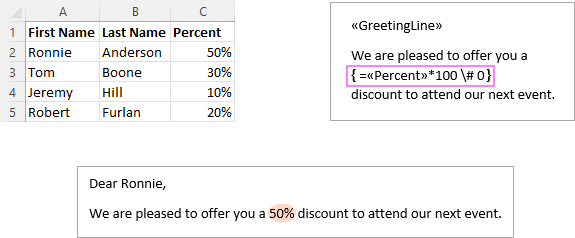
Si se aplica el formato de porcentaje a las celdas de Excel, Word mostrará un valor real detrás del formato de porcentaje, que es un número decimal. Por ejemplo, un valor de Excel del 50% aparecerá como 0,5 en Word. Para convertirlo a porcentaje, primero debe multiplicar un decimal por 100 y luego usar un interruptor numérico apropiado. Aquí están los pasos detallados:
- Porcentaje entero redondeado: {=«Porcentaje»*100# 0%}
- Porcentaje con dos decimales: {=«Porcentaje»*100# 0.00%}
>
Nota. Un campo de combinación que contiene una fórmula mostrará un valor, no el nombre del campo, incluso cuando no esté en el modo de vista previa. No te preocupes, es un comportamiento normal. Para asegurarse de que el valor no sea estático, haga clic en las flechas en el Vista previa de resultados grupo para cambiar entre los destinatarios. Para ver el código de campo, seleccione el valor y presione el botón Mayús + F9 llaves juntas. Si todo se hace correctamente, verá algo como esto:
{ ={MERGEFIELD Percent }*100 # 0% }
Combinación de correspondencia: formato de fecha y hora
Al igual que con los números y la moneda, puede cambiar el formato de fecha en la combinación de correspondencia mediante un interruptor numérico. La siguiente tabla enumera códigos para algunos formatos de fecha/hora comúnmente utilizados.
interruptor numéricoEjemplo@ «M/d/aaaa»20/05/2022@ «d-MMM-aa»}20-mayo-22@ «d MMMM aaaa»}20 de mayo de 2014@ «ddd,d MMMM aaaa»viernes, 20 de mayo de 2022@ «dddd, d MMMM aaaa»viernes, 20 mayo 2022@ «dddd, MMMM dd, aaaa»viernes, 20 de mayo de 2022@ «h:mm AM/PM»22:45@ «HH:mm»22:45@ «HH:mm:ss»22:45:30
Por ejemplo, para aplicar una fecha completa formato, cambie el formato del campo de combinación de fecha de esta manera:
{ MERGEFIELD Date@ «dddd, MMMM dd, yyyy» }
>
Consejos y notas:
- En un interruptor numérico de fecha/hora, las letras mayúsculas METRO se usa para meses y minúsculas metro durante minutos.
- Además de los códigos enumerados anteriormente, puede utilizar cualquier otro formato de fecha y hora personalizado.
Cómo cambiar el formato de la fecha y hora actuales en la combinación de correspondencia de Word
Para insertar la fecha y la hora actual de hoy en un documento de combinación de correspondencia, puede utilizar los siguientes accesos directos:
- Alt + Mayús + D – inserte el campo FECHA que muestra la fecha actual.
- Alt + Mayús + T – inserte el campo HORA que muestra la hora actual.
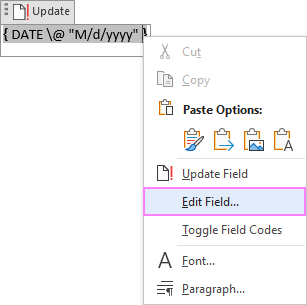
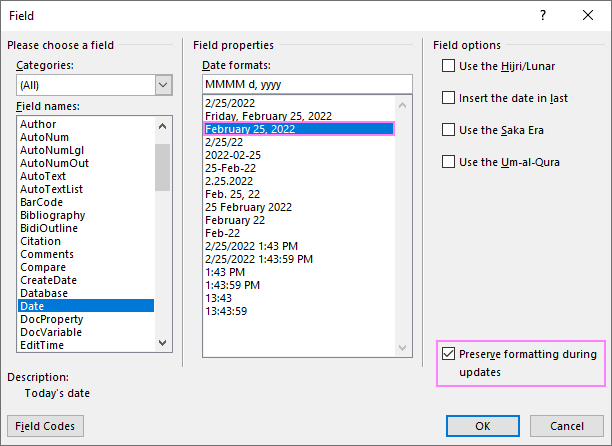
Esto agregará la fecha y la hora en el formato predeterminado. Para cambiarlo, puede utilizar un interruptor numérico como se describe anteriormente. O puede aplicar el formato de fecha/hora deseado de forma visual.
>
>
Consejo. Si quieres conservar el formato durante las actualizacionesseleccione la casilla de verificación correspondiente en la esquina inferior derecha.
Cómo evitar perder ceros a la izquierda en la combinación de correspondencia
En todos los valores numéricos, los ceros iniciales se eliminan durante una combinación de correspondencia. Para que los códigos postales y otros números aparezcan a través de una combinación de correspondencia sin perder ceros, se deben formatear como texto.
Para hacerlo, seleccione la columna con números y elija Texto en el Formato numérico caja en el Hogar pestaña.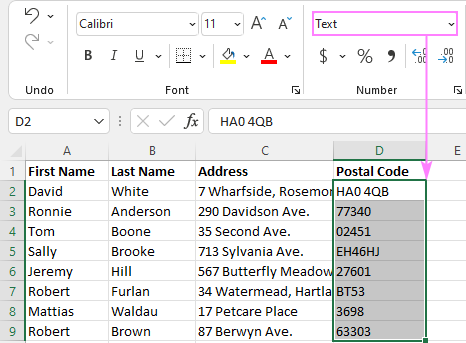
>
Alternativamente, puede hacer clic derecho en la columna seleccionada y luego hacer clic en Formato de celdas… . En el Formato de celdas cuadro de diálogo que se abre, en la Número pestaña, seleccione Textoy luego haga clic en DE ACUERDO.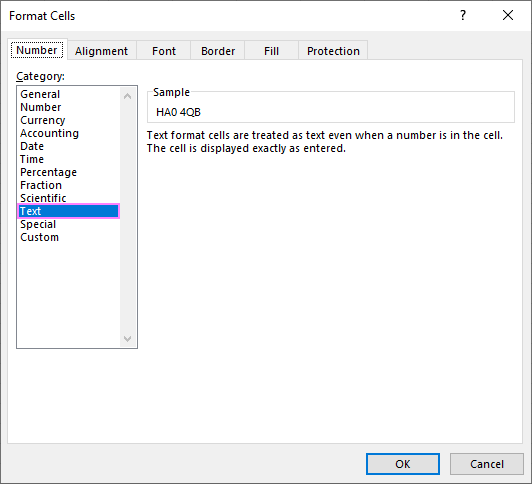 Formato>
¡Nota IMPORTANTE! Si Especial (como el código postal) o el formato personalizado (como 00000) se aplica a sus celdas de Excel, cambiándolo al Texto El formato hará que desaparezcan los ceros a la izquierda. Después de formatear las celdas como Texto, tendrás que revisar cada celda y escribir los ceros que faltan manualmente. Para evitar esta difícil tarea, conéctese a su hoja de Excel a través de DDE. Esto conservará los formatos numéricos originales de Excel, incluidos los ceros anteriores.
Así es como se resuelven los problemas de formato de combinación de correspondencia y se dan formato a los campos como desee. ¡Gracias por leer!
Usted también podría estar interesado en
Cómo solucionar problemas de formato de combinación de correspondencia en Word
Cómo solucionar problemas de formato de combinación de correspondencia en Word
La combinación de correspondencia en Word es una herramienta muy útil para enviar cartas personalizadas, etiquetas y otros documentos masivos. Sin embargo, es posible que encuentres algunos problemas de formato mientras realizas esta tarea. Aquí te mostramos algunas soluciones a los problemas más comunes que puedes enfrentar:
1. Texto o imágenes desalineadas
Si después de realizar una combinación de correspondencia, notas que el texto o las imágenes están desalineadas, puedes seguir estos pasos para solucionarlo:
Para obtener más información sobre la alineación de objetos en Word, puedes visitar el siguiente enlace.
2. Campos de combinación de correspondencia que no se llenan correctamente
Si los campos de combinación de correspondencia no se llenan con los datos correctos, es posible que debas revisar el origen de datos o los campos en el documento principal. Sigue estos pasos para solucionar este problema:
Si necesitas más detalles sobre cómo solucionar problemas con campos de combinación de correspondencia, puedes consultar este artículo de soporte.
3. Falta de espacios o saltos de línea
Si el resultado de tu combinación de correspondencia carece de los espacios o saltos de línea deseados, puedes seguir estos pasos para resolverlo:
Para obtener más información sobre cómo agregar espacios y saltos de línea en Word, puedes consultar este artículo de soporte.
Recuerda guardar tus cambios y realizar pruebas adicionales para verificar si los problemas de formato han sido resueltos.
Conclusiones
La combinación de correspondencia en Word puede ser una tarea sencilla, pero a veces puedes enfrentar problemas de formato. Esperamos que estas soluciones te ayuden a solucionar los inconvenientes más comunes que puedes encontrar. Recuerda consultar más recursos y artículos de soporte para obtener más información sobre el uso de combinación de correspondencia en Word.
[automatic_youtube_gallery type=»search» search=»Cómo solucionar problemas de formato de combinación de correspondencia en Word» limit=»1″]
O el texto de manera adecuada. Si el problema persiste, verifica el formato del párrafo y asegúrate de que no hayan configuraciones de alineación o sangrías inadecuadas que puedan estar causándolo.
- Fuentes y tamaños inconsistentes
Cuando trabajas con diferentes documentos de origen, es posible que observes que las fuentes y tamaños de texto no son consistentes. Para solucionar esto, selecciona todo el texto en el documento resultante y elige una fuente y tamaño específicos desde la pestaña «Inicio». También puedes aplicar un estilo predefinido o personalizado para mantener la coherencia en todo el documento.
- Espacios en blanco no deseados
Si al finalizar la combinación de correspondencia te encuentras con espacios en blanco inesperados entre párrafos o secciones, revisa la configuración de párrafos y asegúrate de que no hay espacios adicionales o configuraciones de interlineado que puedan estar afectando el formato. Ajusta los márgenes y el interlineado según sea necesario.
- Datos faltantes o incorrectos
Si algunos campos de la combinación de correspondencia no se llenan correctamente o muestran datos incorrectos, verifica que la fuente de datos en Excel esté completa y que no haya errores en la referencia de los campos que estás utilizando. Puede ser útil abrir la hoja de cálculo de Excel y confirmar que no haya celdas vacías o errores de fórmula.
- Problemas con caracteres especiales
Si tus datos de Excel contienen caracteres especiales (como acentos o símbolos), y estos no se muestran correctamente en Word, asegúrate de que la codificación del texto sea compatible. Puedes probar a guardar la hoja de Excel como un archivo CSV con codificación UTF-8 y luego importar los datos a Word para ver si esto soluciona el problema.
- Códigos de campo no actualizados
A veces, los campos de combinación de correspondencia pueden no actualizarse correctamente. Asegúrate de seleccionar todo el documento (Ctrl + A) y luego presiona F9 para actualizar todos los campos. Esto es especialmente importante si has realizado cambios en la fuente de datos o en los interruptores del código.
- Finalización del proceso con una vista previa
Antes de finalizar tu combinación de correspondencia, utiliza la función de vista previa de resultados para revisar cómo se verán los documentos finales. Esto te permitirá detectar cualquier problema antes de imprimir o enviar los documentos.
Con estos consejos y soluciones, deberías poder superar los problemas más comunes que surgen durante la combinación de correspondencia en Word. Si continúas enfrentando dificultades, considera revisar la documentación de Microsoft o buscar ayuda en los foros de la comunidad para obtener más asistencia. ¡Buena suerte con tu proyecto de combinación de correspondencia!
Benizondal: ¡Buen artículo, la verdad! Yo también me volví loco en una ocasión haciendo un boletín para mi trabajo, el formato se descontroló por completo. Pero después de leer unos trucos en línea, logré arreglarlo en un abrir y cerrar de ojos. ¡Estos consejos son oro!
Monclus: ¡Muy buen artículo, la verdad! A mí me pasó algo similar cuando intenté hacer un menú para una cena y el formato se volvió un caos total. Me estuve peleando con Word durante horas, pero luego encontré algunos de esos tips que mencionan y, wow, fue como magia. Ahora sé que no tengo que estresarme tanto. ¡Gracias por compartir estos consejos tan útiles!
Feet666vi: ¡Me encanta el artículo! A mí también me pasó algo similar cuando quería hacer un boletín para mi trabajo, y estuve apurado tratando de que todo quedara bien. Gracias a unos trucos que encontré en línea, pude solucionarlo, pero leer tips como los de aquí siempre ayuda. ¡Sigan así!
AbogadasyaQ: ¡Me encanta lo práctico de este artículo! A mí también me pasó algo parecido cuando intenté hacer un boletín para mi trabajo y me volví loca con los formatos. Pero seguí unos consejos que vi en un video y finalmente salió bien. ¡Definitivamente, los trucos que mencionas son un salvavidas! Gracias por compartir.
¡Genial el artículo! La verdad es que una vez me pasé horas tratando de arreglar un formato de combinación de correspondencia que no quería quedar bien. Gracias a tus consejos, ahora sé cómo solucionarlo rápidamente. ¡Saludos! – vicente cesar.
Ricardo gregorio: Totalmente de acuerdo, vicente cesar. Yo también pasé un mal rato con eso cuando traté de hacer invitaciones para una fiesta. Al final, seguí un par de trucos que encontré y todo salió de maravilla. Este artículo me recordó lo útiles que son esos consejos. ¡Gracias por compartir!