¡Bienvenido al fascinante mundo de Excel! Si alguna vez te has encontrado en la búsqueda de una forma eficiente de gestionar y analizar grandes volúmenes de datos, este artículo es tu solución perfecta. Imagina poder seleccionar una fila cada dos, o incluso cada enésima, con solo unos clics. No solo ahorrarás tiempo, sino que también optimizarás tu flujo de trabajo de manera notable. Ya sea que estés preparando un informe, organizando una lista de clientes, o simplemente necesites presentar información de forma más clara, en este artículo te guiaremos a través de técnicas sencillas y efectivas para lograrlo. ¡Sigue leyendo y transforma tu experiencia con Excel!
Excel es una herramienta poderosa que nos permite realizar todo tipo de cálculos y análisis de datos. Sin embargo, cuando trabajamos con grandes cantidades de información, puede resultar difícil visualizar únicamente la información relevante. En este artículo, te enseñaremos cómo seleccionar una fila cada dos o cada enésima en Excel, para que puedas filtrar tus datos de manera más eficiente y obtener solo la información que necesitas. ¡Sigue leyendo para descubrir cómo hacerlo!
En este artículo, exploraremos diferentes métodos para seleccionar una fila por medio o una fila enésima en Excel, ya sea que esté trabajando con conjuntos de datos pequeños o más grandes.
Si alguna vez se ha sentido frustrado por la lenta tarea de seleccionar manualmente filas específicas en hojas de cálculo de Excel, no está solo. En el acelerado mundo de los negocios, la eficiencia es clave y cada minuto cuenta. Es por eso que estamos aquí para presentarle un conjunto de técnicas profesionales para seleccionar una fila cada dos o cada enésima con facilidad y precisión.
Seleccione una fila cada dos o cada enésima usando la tecla Ctrl
Si está trabajando con un conjunto de datos pequeño, puede seleccionar manualmente cada dos o cada enésima fila usando el Control llave. Así es cómo:
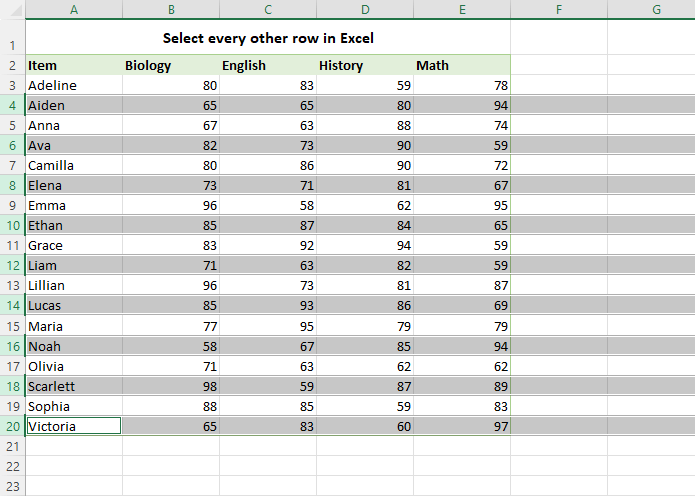
>Este método funciona bien para tablas pequeñas, donde el número de filas es manejable. Sin embargo, para conjuntos de datos más grandes, esta selección manual puede llevar mucho tiempo y ser propensa a errores. En tales casos, es más eficaz utilizar otros métodos que se analizan a continuación.
Seleccionando cada dos filas con fórmula y filtro
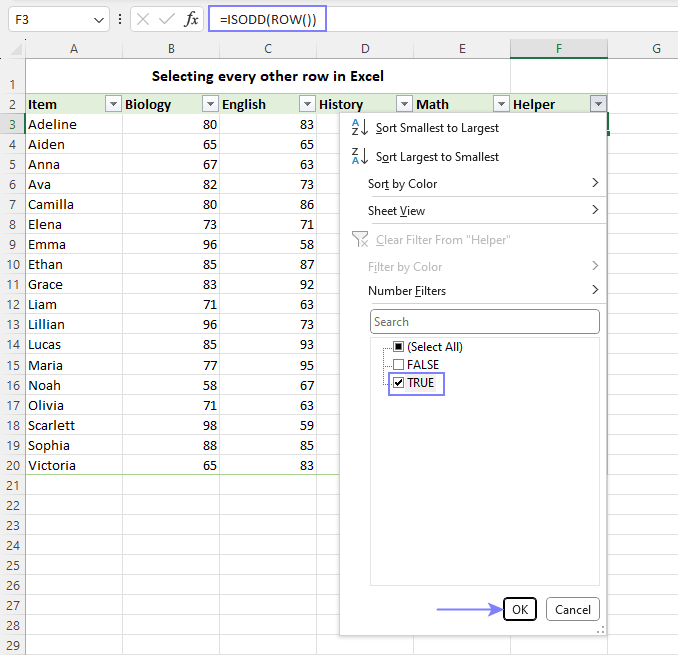
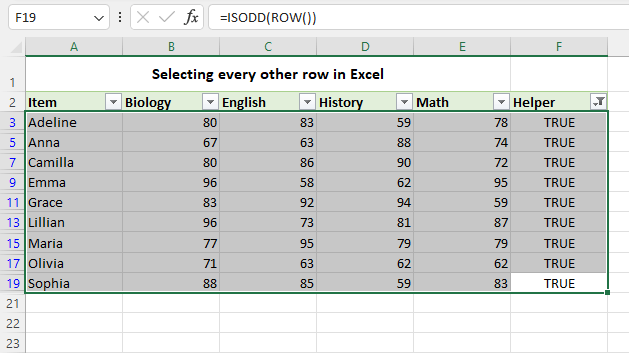
Cuando se trabaja con hojas de trabajo más grandes, la tarea de seleccionar filas alternativas se vuelve mucho más sencilla al utilizar una columna auxiliar y la función Filtrar. Siga los pasos a continuación para lograr esto:
=ISODD(ROW())
=ISEVEN(ROW())
Estas fórmulas utilizan la función FILA para recuperar el número de cada fila, mientras que las funciones ISODD e ISEVEN determinan si el número de fila es par o impar, respectivamente. Esto le ayudará a identificar las filas que desea seleccionar.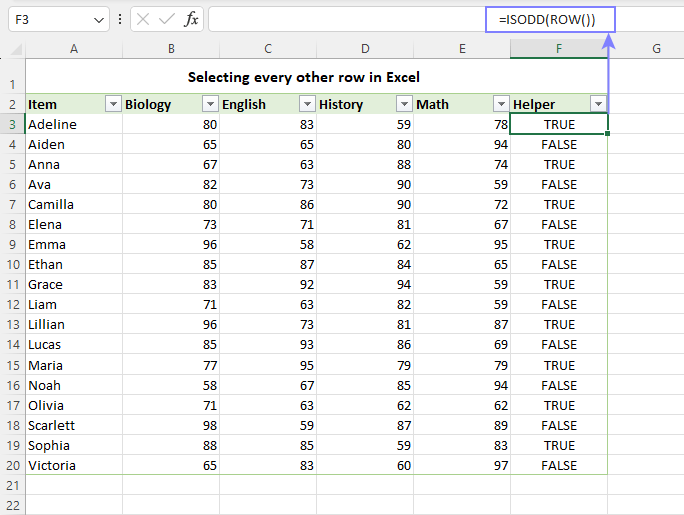
>
>
>
Al seleccionar datos filtrados, es importante tener en cuenta que Excel solo selecciona las celdas que son visibles. Por lo tanto, si resalta las celdas visibles, solo se resaltarán las filas alternativas una vez que se elimine el filtro. De manera similar, si copia las filas visibles en otra ubicación, solo se copiarán una fila por medio.
Seleccionando cada enésima fila con fórmula y filtro
Para seleccionar cada enésima fila en Excel, puede modificar ligeramente el método anterior, utilizando la fórmula MOD para la columna auxiliar:
MOD(FILA()-metro, norte)
Dónde:
- metro es el número de fila de la primera celda de su conjunto de datos menos 1
- norte es la enésima fila que desea seleccionar
Por ejemplo, si sus datos comienzan en la fila 3 y desea seleccionar cada 4th fila, entonces metro sería 2 (fila 3 menos 1) y norte Serían 4:
=MOD(ROW() – 2, 4)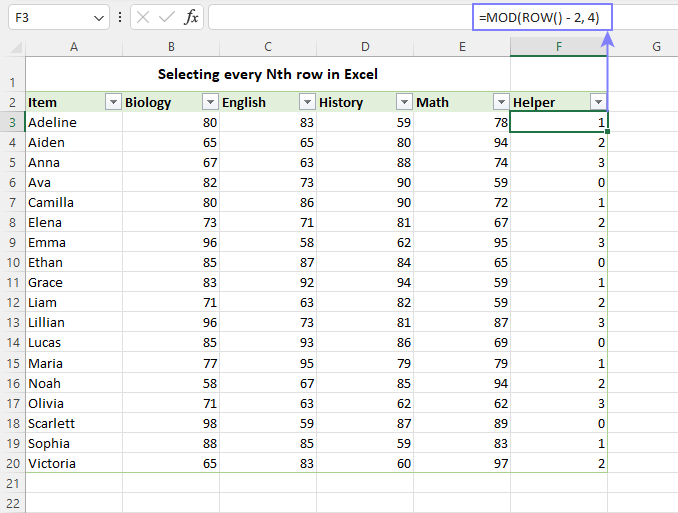
>
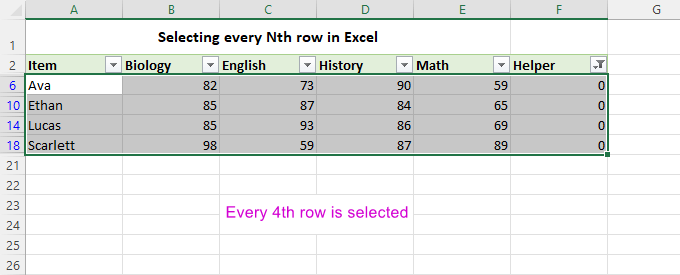
Con la fórmula establecida, siga estos pasos para filtrar cada enésima fila en Excel:
>Excel VBA para seleccionar cada dos filas
Si realiza con frecuencia la tarea de seleccionar una fila por medio en Excel, puede automatizar el proceso usando VBA. A continuación, encontrará dos versiones del código: una para seleccionar cada fila impar y otra para seleccionar cada fila par.
Seleccione cada fila impar en Excel
El código comienza definiendo el rango seleccionado e inicializando las variables. Luego recorre cada fila del rango, agregando cada fila impar a un nuevo rango usando el Unión función. Finalmente, selecciona el nuevo rango si no está vacío.
Código VBA para seleccionar cada fila impar
Sub Seleccionar filas impares()
Oscuro rango seleccionado Como Rango
Oscuro i Como Entero
Oscuro nuevo rango Como Rango
‘ define el rango seleccionado
Colocar rango seleccionado = Selección
‘ para cada fila en el rango seleccionado
Para yo = 1 A rango seleccionado.filas.recuento Paso 2
‘agrega cada fila par a un nuevo rango
Si nuevo rango Es Nada Entonces
Colocar nuevoRango = rango seleccionado.Filas(i)
Demás
Colocar nuevoRango = Unión(nuevoRango, rango seleccionado.Filas(i))
Fin Si
Próximo i
‘selecciona un nuevo rango
Si No nuevo rango Es Nada Entonces
nuevo rango.Seleccionar
Fin Si
Fin Sub
Seleccione cada fila par en Excel
De manera similar al código para filas impares, este código recorre cada fila del rango, agrega cada fila par a un nuevo rango y luego selecciona el nuevo rango si no está vacío.
Código VBA para seleccionar cada fila par
Sub Seleccionar filas pares()
Oscuro rango seleccionado Como Rango
Oscuro i Como Entero
Oscuro nuevo rango Como Rango
‘ define el rango seleccionado
Colocar rango seleccionado = Selección
‘ para cada fila en el rango seleccionado
Para yo = 2 A rango seleccionado.filas.recuento Paso 2
‘agrega cada fila par a un nuevo rango
Si nuevo rango Es Nada Entonces
Colocar nuevoRango = rango seleccionado.Filas(i)
Demás
Colocar nuevoRango = Unión(nuevoRango, rango seleccionado.Filas(i))
Fin Si
Próximo i
‘selecciona un nuevo rango
Si No nuevo rango Es Nada Entonces
nuevo rango.Seleccionar
Fin Si
Fin Sub
Para agregar los códigos a su libro de trabajo, siga los pasos descritos en Cómo insertar código VBA en Excel.
Para seleccionar una fila por medio en Excel usando VBA, siga estos pasos:
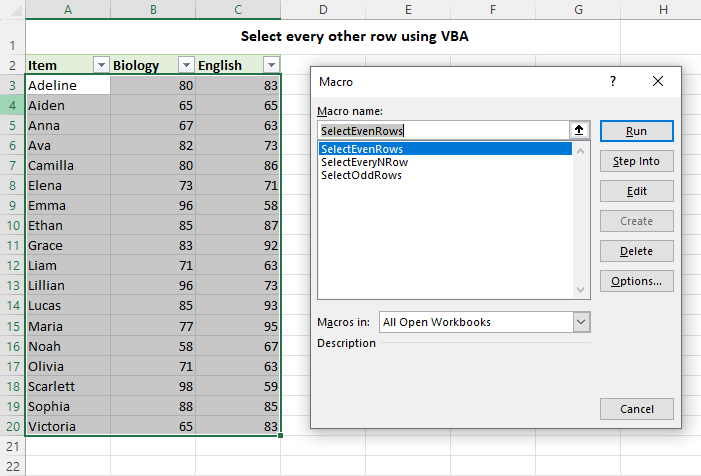
>Al utilizar estos códigos VBA, puede automatizar el proceso de selección de filas alternativas, ahorrándole tiempo y esfuerzo en sus tareas de manipulación de datos.
Excel VBA para seleccionar cada enésima fila
Para seleccionar cada enésima fila en Excel usando VBA, puede crear una Formulario de usuarioque sirve como una interfaz gráfica para que el usuario ingrese el parámetro N y llame a ese formulario de usuario desde la macro.
Primero, diseñe el UserForm con los elementos y propiedades necesarios como se muestra en la siguiente captura de pantalla: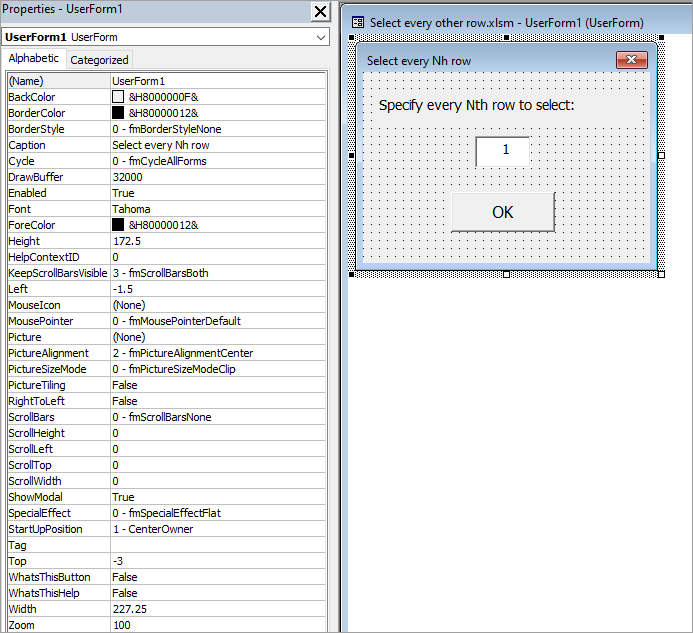
>
Después de completar el diseño del formulario, agregue el código para el botón Aceptar que ejecutará la macro. Para esto, haga doble clic en el botón en el formulario de usuario y luego pegue el código en la ventana Código. Alternativamente, puede hacer clic derecho en el formulario en el Explorador de proyectos y seleccionar Ver código.
En este código, recorremos cada fila del rango con el tamaño de paso especificado (N), agregando cada enésima fila a un nuevo rango. Finalmente seleccionamos el nuevo rango y ocultamos el Formulario de usuario.
Código de UserForm para seleccionar cada enésima fila
Privado Sub BotónComando1_Clic()
Oscuro rango seleccionado Como Rango
Oscuro i Como Entero
Oscuro nuevo rango Como Rango
Oscuro número de entrada
Colocar rango seleccionado = Selección
‘si se ingresa un número decimal, solo se usa la parte entera
númeroentrada = Int(Val(CuadroTexto1.Texto))
‘ recorre cada fila en el rango seleccionado
Si inputNum > rango seleccionado.Filas.Recuento Entonces
cuadro de mensajes «Valor de N incorrecto. Introduzca un valor válido para N e inténtelo de nuevo».vbExclamación, «Error»
Salida Sub
Fin Si
Para i = número de entrada A rango seleccionado.filas.recuento Paso número de entrada
‘agrega cada fila en un determinado paso a un nuevo rango
Si nuevo rango Es Nada Entonces
Colocar nuevoRango = rango seleccionado.Filas(i)
Demás
Colocar nuevoRango = Unión(nuevoRango, rango seleccionado.Filas(i))
Fin Si
Próximo i
‘selecciona un nuevo rango
Si No nuevo rango Es Nada Entonces
nuevo rango.Seleccionar
Fin Si
Yo.Ocultar
Fin Sub
Privado Sub Cuadro de texto1_KeyPress(porval ClaveAscii Como MSForms.ReturnInteger)
‘verifica la entrada y permite solo dígitos en TextBox1
Seleccionar Caso ClaveAscii
Caso 48 A 57 ‘digitos
‘no hacer nada, permitir la entrada
Caso 8, 9, 13, 27 ‘retroceso, tabulación, entrar, escapar
‘no hacer nada, habilitar estas claves
Caso Demás ‘deshabilitar todas las demás claves
ClaveAscii = 0
Fin Seleccionar
Fin Sub
A continuación, cree el SeleccionarCadaNfila macro agregando el siguiente código al módulo de su libro de trabajo:
Macro de VBA para seleccionar cada enésima fila
Sub SeleccionarCadaNRow()
‘muestra una ventana emergente para ingresar un valor
UserForm1.Mostrar
Fin Sub
Consejo. Puede ahorrar tiempo descargando nuestro libro de trabajo de muestra que se proporciona al final de esta publicación, que incluye el formulario de usuario y el código prediseñados. Simplemente copie el código y UserForm1 del libro de trabajo de muestra al suyo. Para facilitar el acceso a todos sus libros, considere agregar el código al Libro de macros personal.
Cuando ejecute la macro, aparecerá un pequeño cuadro de diálogo emergente que le pedirá que especifique el valor de N. Ingrese el número deseado y la macro seleccionará cada enésima fila en el rango objetivo.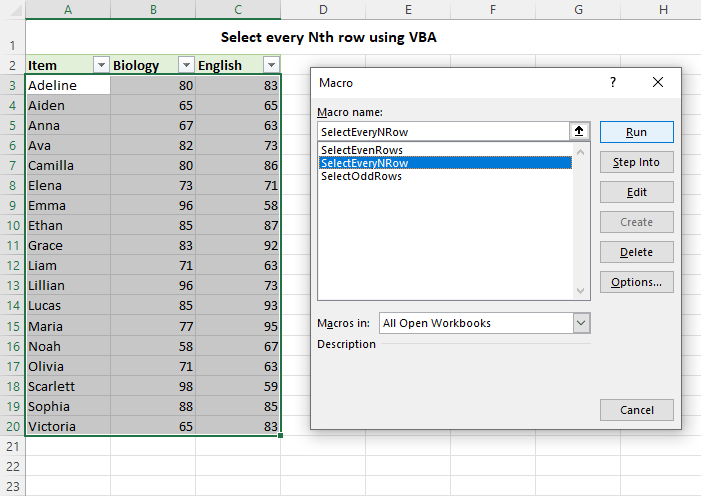
>
En conclusión, seleccionar cada dos filas o cada enésima fila en Excel puede ser más fácil con varias técnicas. Para mesas pequeñas, utilice el Control La tecla para seleccionar filas manualmente puede ser suficiente. Sin embargo, para conjuntos de datos más grandes, utilizar columnas auxiliares con filtrado o automatizar el proceso con VBA puede optimizar su flujo de trabajo. Experimente con estas técnicas y encuentre el enfoque que mejor se adapte a sus necesidades. ¡Feliz procesamiento de datos!
Libro de práctica para descargar.
VBA para seleccionar cada dos o cada enésima fila en Excel (archivo .xlsm)
Usted también podría estar interesado en
Preguntas frecuentes sobre cómo seleccionar una fila cada dos o cada enésima en Excel
Preguntas frecuentes sobre cómo seleccionar una fila cada dos o cada enésima en Excel
Al utilizar Excel, frecuentemente nos encontramos con la necesidad de seleccionar filas específicas dentro de una hoja de cálculo. En esta guía, responderemos a las preguntas más comunes relacionadas con cómo seleccionar una fila cada dos o cada enésima en Excel.
1. ¿Cómo selecciono una fila cada dos en Excel?
Para seleccionar una fila cada dos en Excel, puedes seguir los siguientes pasos:
Una alternativa más rápida para seleccionar una fila cada dos es utilizar la funcionalidad de filtro en Excel. Puedes filtrar los datos de la columna que desees y luego seleccionar las filas que cumplan con el criterio deseado.
2. ¿Cómo selecciono una fila cada enésima en Excel?
Si deseas seleccionar una fila cada enésima en Excel, puedes seguir estos pasos:
Esta metodología te permitirá seleccionar filas cada enésima en función del valor que indiques en la fórmula.
Recuerda que en Excel hay múltiples maneras de lograr una misma tarea, por lo que siempre puedes explorar diferentes enfoques y utilizar aquel que mejor se adapte a tus necesidades.
Esperamos que estas respuestas te sean de utilidad al momento de seleccionar filas cada dos o cada enésima en Excel. Si necesitas más información, puedes consultar los siguientes enlaces:
- Microsoft Excel: https://support.microsoft.com/es-es/excel
- Tutoriales sobre Excel: https://www.tutorialsexcel.com/
- Foros de ayuda de Excel: https://www.excelforum.com/
[automatic_youtube_gallery type=»search» search=»Cómo seleccionar una fila cada dos o cada enésima en Excel» limit=»1″]
La necesidad de manipular datos de manera eficiente, especialmente cuando trabajamos con conjuntos de datos grandes. A continuación, respondemos algunas preguntas frecuentes sobre cómo seleccionar cada dos o cada enésima fila en Excel:
Preguntas Frecuentes
1. ¿Por qué es necesario seleccionar filas específicas en Excel?
Seleccionar filas específicas puede ser útil en diversas situaciones, como la creación de informes, la segmentación de datos para análisis, o cuando se requiere aplicar formatos o fórmulas a un subconjunto de datos.
2. ¿Cuáles son los métodos disponibles para seleccionar filas en Excel?
Los métodos incluyen:
- Uso de la tecla Ctrl: Para selecciones manuales en conjuntos de datos pequeños.
- Fórmulas con columna auxiliar: Utilizando funciones como
ISODD,ISEVEN, yMODpara identificar filas que cumplen con ciertos criterios. - Filtros de Excel: Para mostrar solo las filas deseadas basándose en los resultados de las fórmulas.
- VBA: Para automatizar el proceso de selección, especialmente útil en conjuntos grandes de datos.
3. ¿Qué fórmulas debo usar para seleccionar filas impares o pares?
- Para filas impares:
=ISODD(ROW()) - Para filas pares:
=ISEVEN(ROW()) - Para seleccionar cada enésima fila:
=MOD(ROW()-metro, n)dondemetroes el ajuste para tu rango inicial ynes el intervalo.
4. ¿Cómo filtro los datos para ver solo las filas seleccionadas?
Después de aplicar las fórmulas en una columna auxiliar, puedes utilizar el botón de filtro en la pestaña de Datos. Selecciona la columna auxiliar y filtra para mostrar solo las filas que contengan VERDADERO (para impares o pares) o 0 (para enésimas), y Excel mostrará solo esas filas.
5. ¿Cómo puedo utilizar VBA para seleccionar filas rápidamente?
Puedes usar el código VBA proporcionado para seleccionar filas de manera automatizada. Simplemente copia el código en un módulo de Excel y ajusta el rango según sea necesario. Al ejecutar la macro, seleccionará automáticamente las filas deseadas basándose en la lógica implementada.
6. ¿Puedo reutilizar el código VBA?
Sí, una vez que hayas creado y guardado la macro en tu archivo de Excel, puedes utilizarla en cualquier momento. Para mejorar la accesibilidad, considera agregarlo a tu libro de macros personal.
Conclusión
Manipular datos en Excel, específicamente al seleccionar filas de manera eficiente, es crucial para mejorar la productividad. Las técnicas descritas aquí, ya sean manuales o automatizadas, pueden ayudarte a ahorrar tiempo y esfuerzo. Prueba los diferentes métodos y encuentra la combinación que mejor se adapte a tus necesidades. ¡Buena suerte con tu trabajo en Excel!
Alvaro andres: ¡Excelente artículo! Nunca supe cómo hacer eso en Excel y siempre terminaba seleccionando fila por fila, ¡una tortura! Me acuerdo que una vez pasé horas tratando de organizar una lista de asistencia y casi me vuelvo loco. Gracias por compartir estos trucos, me van a ahorrar mucho tiempo.
Tarangamo: ¡Qué buen artículo! A mí me pasaba lo mismo, me pasaba horas tratando de seleccionar filas y al final terminaba frustrado. Una vez intenté hacer un informe y no me imaginé lo fácil que podía ser. Con estos tips, ahora es pan comido, ¡gracias por hacer la vida más fácil!
Soccersb1515M: ¡Totalmente, chicos! A mí me pasaba lo mismo, me desesperaba cada vez que tenía que seleccionar filas. Recuerdo que una vez intenté hacer un inventario y estuve peleando con las filas durante horas. Ahora, con estos trucos, ya me siento mucho más tranquilo y rápido en Excel. ¡Gracias por compartir!
Simao: ¡Totalmente de acuerdo, Alvaro! Yo también solía hacer eso y era un verdadero dolor de cabeza. Una vez intenté organizar un gran listado de tareas y perdí la paciencia. Ahora, con estos trucos, me siento como un pro. ¡Gracias por compartir!