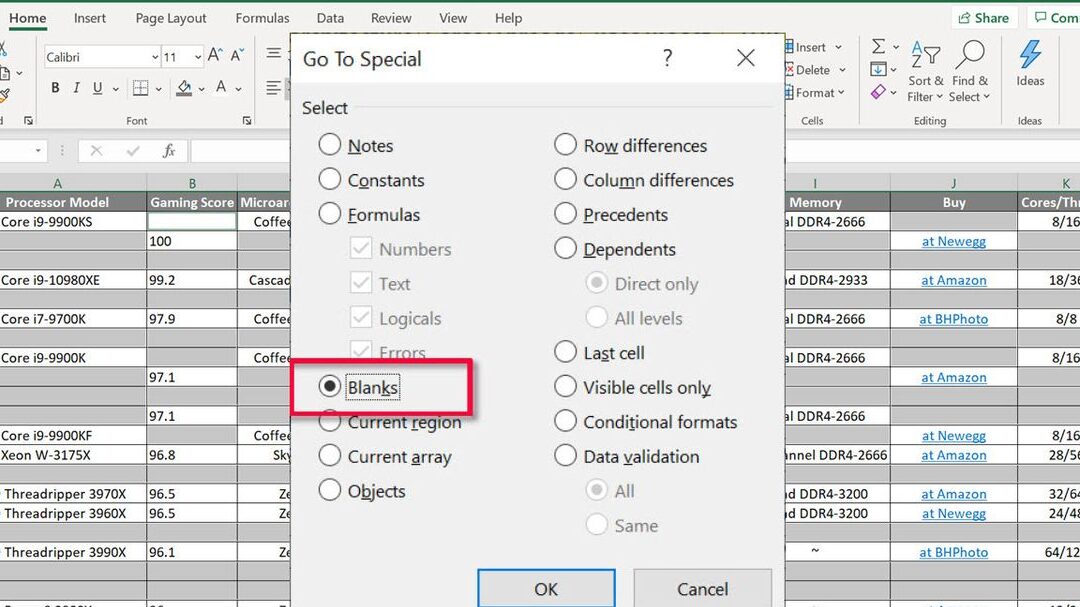
¿Te has encontrado alguna vez con hojas de cálculo desordenadas en Excel, donde las celdas en blanco parecen multiplicarse y dificultan tu trabajo? ¡No estás solo! En este artículo, te mostraremos cómo resaltar y seleccionar esas celdas vacías de manera rápida y efectiva. Descubre trucos y técnicas que no solo mejorarán la apariencia de tus datos, sino que también optimizarán tu productividad. Prepárate para transformar tu experiencia con Excel y dar un nuevo orden a tus proyectos. ¡Sigue leyendo y aprende a hacer que esas celdas en blanco trabajen a tu favor!
Excel es una herramienta poderosa y versátil que ofrece numerosas funciones para analizar y organizar datos. Pero, ¿qué pasa cuando necesitas resaltar y seleccionar celdas en blanco en Excel? Este artículo te mostrará paso a paso cómo hacerlo de manera rápida y sencilla. Ya sea que necesites identificar celdas vacías para completar información faltante o simplemente para resaltar ciertas áreas de una hoja de cálculo, te aseguramos que este truco te será de gran utilidad. ¡Continúa leyendo para descubrir cómo resaltar y seleccionar celdas en blanco en Excel!
El artículo muestra cómo buscar y resaltar espacios en blanco en Excel con la ayuda del formato condicional y VBA. Dependiendo de sus necesidades, puede colorear sólo celdas verdaderamente en blanco o también aquellas que contienen cadenas de longitud cero.
Cuando recibe un archivo Excel de alguien o lo importa desde una base de datos externa, siempre es una buena idea verificar los datos para asegurarse de que no haya espacios ni puntos de datos faltantes. En un conjunto de datos pequeño, puedes detectar fácilmente todos los espacios en blanco con tus propios ojos. Pero si tiene un archivo enorme que contiene cientos o incluso miles de filas, identificar celdas vacías manualmente es casi imposible.
Este tutorial le enseñará 4 formas rápidas y sencillas de resaltar celdas en blanco en Excel para que pueda identificarlas visualmente. ¿Qué método es el mejor? Bueno, eso depende de la estructura de datos, tus objetivos y tu definición de «espacios en blanco».
Seleccione y resalte celdas vacías con Ir a especial
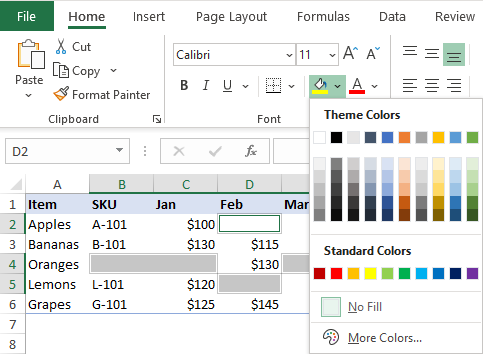
Este método simple selecciona todas las celdas en blanco en un rango determinado, que luego puede llenar con el color que elija.
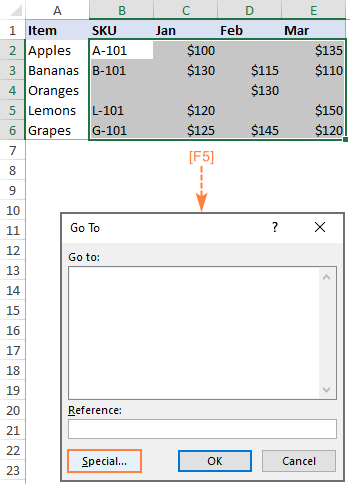
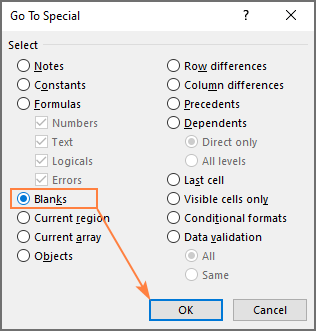
Para seleccionar celdas en blanco en Excel, esto es lo que debe hacer:
 >
>
 >
>
 >
>
Consejos y notas:
- El Ir a especial la función solo selecciona celdas verdaderamente en blanco, es decir, células que no contienen absolutamente nada. Las celdas que contienen cadenas vacías, espacios, retornos de carro, caracteres que no se imprimen, etc. no se consideran en blanco y no se seleccionan. Para resaltar celdas con fórmulas que devuelven una cadena vacía («») como resultado, utilice Formato condicional o macro VBA.
- Este método es estático y es mejor utilizarlo como una solución única. Los cambios que realice más adelante no se reflejarán automáticamente: los nuevos espacios en blanco no se resaltarán y los espacios en blanco anteriores que rellene con valores permanecerán coloreados. Si está buscando una solución dinámica, será mejor que utilice el Enfoque de formato condicional.
Filtrar y resaltar espacios en blanco en una columna específica
Si no le importan las celdas vacías en ninguna parte de la tabla, sino que desea buscar y resaltar celdas o filas completas que tienen espacios en blanco en una determinada columna, el Filtro de Excel puede ser la solución adecuada.
Para hacerlo realiza estos pasos:
En nuestra tabla de muestra, así es como podemos filtrar y luego resaltar las filas donde las celdas de SKU están vacías: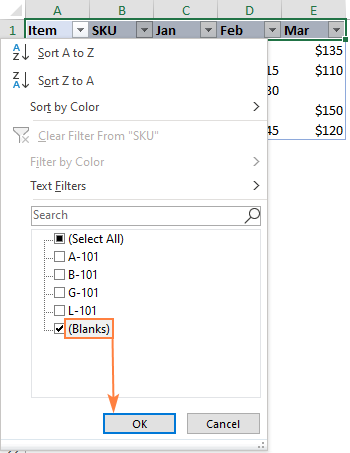 >
>
Notas:
- A diferencia del método anterior, este enfoque considera fórmulas que devuelven cadenas vacías («») como celdas en blanco.
- Esta solución no es adecuada para datos que se cambian con frecuencia porque tendría que limpiarlos y resaltarlos nuevamente con cada cambio.
Cómo resaltar celdas en blanco en Excel con formato condicional
Ambas técnicas analizadas anteriormente son sencillas y concisas, pero tienen un inconveniente importante: ninguno de los métodos reacciona a los cambios realizados en el conjunto de datos. A diferencia de ellos, el formato condicional es una solución dinámica, lo que significa que necesitas configurar la regla sólo una vez. Tan pronto como una celda vacía se complete con cualquier valor, el color desaparecerá inmediatamente. Y a la inversa, una vez que aparezca un nuevo espacio en blanco, se resaltará automáticamente.
Ejemplo 1. Resalte todas las celdas en blanco en un rango
Para resaltar todas las celdas vacías en un rango determinado, configure la regla de formato condicional de Excel de esta manera:
A más destacado celdas absolutamente en blanco que no contienen nada:
=ISBLANK(A2)
Para resaltar también celdas aparentemente en blanco que contienen cadenas de longitud cero («») devueltas por sus fórmulas:
=LEN(A2)=0
o
=A2=»»
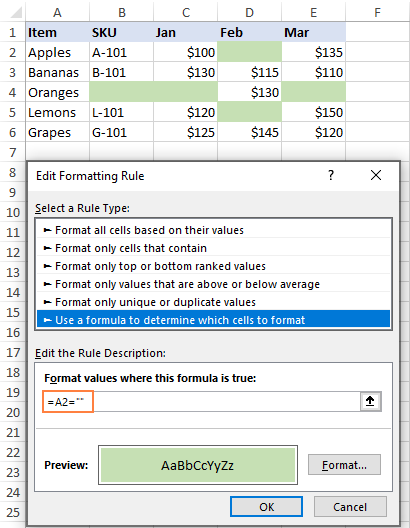 >
>
Para conocer los pasos detallados, consulte Crear una regla de formato condicional basada en fórmulas en Excel.
Ejemplo 2. Resalte las filas que tienen espacios en blanco en una columna específica
En una situación en la que desee resaltar todas las filas que tienen celdas vacías en una columna en particular, simplemente haga un pequeño cambio en las fórmulas discutidas anteriormente para que se refieran a la celda en esa columna específica y asegúrese de bloquear la coordenada de la columna con el signo $.
Por ejemplo, para resaltar filas con espacios en blanco en la columna B, seleccione toda la tabla sin encabezados de columna (A2:E6 en este ejemplo) y cree una regla con una de estas fórmulas:
A más destacado celdas absolutamente en blanco:
=ISBLANK($B2)
A más destacado espacios en blanco y células que contienen cadenas vacías:
=LEN($B2)=0
o
=$B2=»»
Como resultado, solo se resaltan las filas donde una celda de SKU está vacía: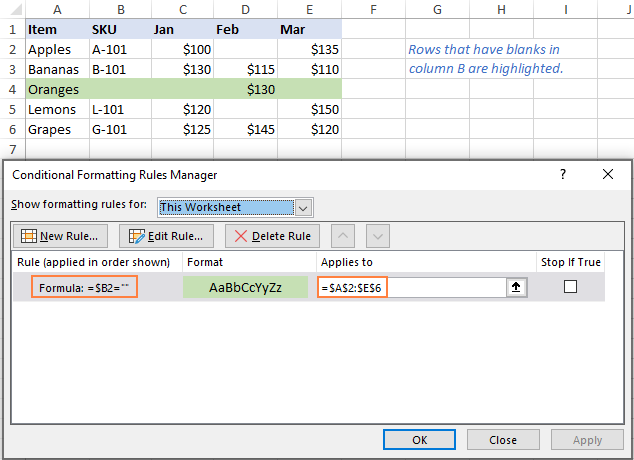 >
>
Para obtener más información, consulte Formato condicional de Excel para celdas en blanco.
Resalte si está en blanco con VBA
Si le gusta automatizar cosas, puede que le resulten útiles los siguientes códigos VBA para colorear celdas vacías en Excel.
Macro 1: colorear celdas en blanco
Esta macro puede ayudarte a resaltar celdas verdaderamente en blanco que no contienen absolutamente nada.
Para colorear todas las celdas vacías en un rango seleccionado, solo necesita una línea de código:
Sub Highlight_Blank_Cells() Selección.SpecialCells(xlCellTypeBlanks).Interior.Color = RGB(255, 181, 106)
Fin Sub
Para resaltar espacios en blanco en una hoja de trabajo y un rango predefinidos (rango A2:E6 en la Hoja 1 en el siguiente ejemplo), este es el código a utilizar:
Sub Resaltar_celdas_en_blanco()
Oscuro rng Como Rango
Colocar rng = Hoja1.Rango(«A2:E6») rng.SpecialCells(xlCellTypeBlanks).Interior.Color = RGB(255, 181, 106)
Fin Sub
En lugar de un color RGB, puede aplicar uno de los 8 colores base principales escribiendo «vb» antes del nombre del color, por ejemplo:
Selection.SpecialCells(xlCellTypeBlanks).Interior.Color = vbBlue
O puede especificar el índice de color como:
Selection.SpecialCells(xlCellTypeBlanks).Interior.ColorIndex = 6
Macro 2: espacios en blanco de color y cadenas vacías
Para reconocer celdas visualmente en blanco que contienen fórmulas que devuelven cadenas vacías como espacios en blanco, verifique si el Texto propiedad de cada celda en el rango seleccionado = «», y si es VERDADERO, aplique el color.
Aquí está el código para resaltar todos los espacios en blanco y cadenas vacías en un rango seleccionado:
Sub Resaltar_Blanks_Empty_Strings()
Oscuro rng Como Rango
Colocar rng = Selección
Para Cada celúla En rng
Si celda.Texto = «» Entonces
celda.Interior.Color = RGB(255, 181, 106)
Demás
celda.Interior.ColorIndex = xlNinguno
Fin Si
Próximo
Fin Sub
Cómo insertar y ejecutar macro
A agregar una macro a su libro de trabajo, lleve a cabo estos pasos:
A ejecutar la macroEsto es lo que necesitas hacer:
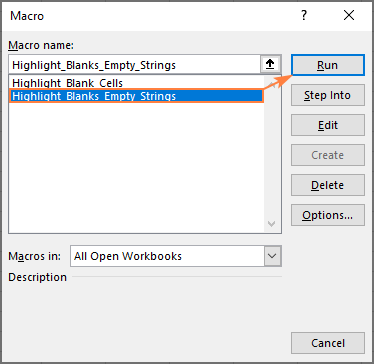 >
>
Para obtener instrucciones detalladas paso a paso, consulte:
Así es como buscar, seleccionar y resaltar celdas en blanco en Excel. ¡Te agradezco por leer y espero verte en nuestro blog la próxima semana!
descargas disponibles
Resalte espacios en blanco con formato condicional (archivo .xlsx)
Macros de VBA para colorear celdas vacías (archivo .xlsm)
Usted también podría estar interesado en
Cómo resaltar y seleccionar celdas en blanco en Excel
Frequently Asked Questions sobre cómo resaltar y seleccionar celdas en blanco en Excel
1. ¿Cómo puedo resaltar las celdas en blanco en Excel?
Para resaltar las celdas en blanco en Excel, puedes seguir los siguientes pasos:
Una vez completados estos pasos, las celdas en blanco en el rango seleccionado se resaltarán de acuerdo al formato que hayas elegido.
2. ¿Cómo puedo seleccionar todas las celdas en blanco en Excel?
Si deseas seleccionar todas las celdas en blanco en Excel, puedes utilizar la combinación de teclas «Ctrl + G» para abrir el cuadro de diálogo «Ir a». Luego, sigue estos pasos:
Después de hacer esto, todas las celdas en blanco en la hoja de cálculo serán seleccionadas.
Recuerda que puedes aplicar cambios en formato o realizar otras acciones en las celdas seleccionadas utilizando las opciones disponibles en la barra de herramientas de Excel.
3. ¿Existen atajos de teclado para resaltar y seleccionar celdas en blanco en Excel?
Sí, Excel ofrece atajos de teclado para resaltar y seleccionar celdas en blanco de manera más rápida. Los siguientes son algunos atajos comunes:
- Para resaltar las celdas en blanco, puedes utilizar el atajo «Alt + H + L + S».
- Para seleccionar todas las celdas en blanco, puedes utilizar el atajo «Ctrl + G» y luego «Alt + S» seguido de «Enter».
Te recomendamos practicar estos atajos de teclado para agilizar tu trabajo en Excel.
Esperamos que esta información te haya sido útil. Si necesitas más ayuda con Excel, te recomendamos consultar los siguientes recursos:
¡Buena suerte con tus tareas en Excel!
[automatic_youtube_gallery type=»search» search=»Cómo resaltar y seleccionar celdas en blanco en Excel» limit=»1″]
Do con «Formato» y elige el color que deseas usar para resaltar las celdas vacías. Haz clic en «Aceptar» para aplicar la regla.
- ¿Qué hago si necesito resaltar celdas que parecen vacías pero contienen cadenas de longitud cero?
Para resaltar celdas que parecen vacías pero que en realidad contienen cadenas de longitud cero, puedes usar la fórmula =LARGO(A1)=0 o =A1="" en el paso de la fórmula en el formato condicional. Esto te permitirá identificar y resaltar también esas celdas.
- ¿Es posible seleccionar solo las celdas en blanco en una columna específica?
Sí, puedes aplicar un filtro en la columna específica. Selecciona la celda de la columna que deseas filtrar, activa los filtros y luego selecciona «Blanco» para mostrar solo las filas con celdas vacías en esa columna. Luego puedes aplicar un color de relleno a las celdas filtradas.
- ¿Qué es mejor, usar el método de «Ir a Especial» o el formato condicional?
El método de «Ir a Especial» es mejor para una acción única, ya que selecciona y resalta celdas vacías en un momento específico. En cambio, el formato condicional permite una solución dinámica, que se actualiza automáticamente cuando cambian los datos en la hoja de cálculo.
- ¿Cómo puedo utilizar VBA para resaltar las celdas en blanco?
Puedes utilizar macros en VBA para automatizar el proceso de resaltar celdas vacías. Los ejemplos de macros proporcionados en el artículo pueden ayudarte a crear un código que resalte celdas verdaderamente vacías o aquellas que devuelven cadenas vacías.
Espero que encuentres útiles estos consejos y métodos para manejar celdas vacías en Excel para optimizar tu productividad y mejorar la organización de tus datos. ¡Gracias por leer y hasta la próxima!
Impomspycloleb: ¡Impresionante! Yo también estuve en la misma y fue un dolor de cabeza encontrar esas celdas vacías en una hoja enorme. Con los trucos que aprendí aquí, ahora lo hago en un plis. ¡Gracias por los consejos, me salvaron de un estrés brutal!
Avivar: ¡Me encantó este artículo! Justo la semana pasada estuve luchando con un archivo de Excel lleno de celdas vacías y terminé perdiendo mucho tiempo. Ahora sé cómo resaltarlas de manera fácil. ¡Gracias por compartir estos tips!
Torrontegui: ¡Súper útil el artículo! Justo el otro día me vi en aprietos intentando encontrar celdas en blanco para limpiar una hoja de cálculo y fue un caos. Gracias a estos consejos, ahora puedo hacerlo en un abrir y cerrar de ojos. ¡Qué alivio!
Sedmeroao: ¡Totalmente de acuerdo, avivar! A mí también me pasó lo mismo hace poco, pasé horas buscando esas celdas en blanco y no sabía cómo localizarlas rápido. Este artículo me vino como anillo al dedo, ahora soy todo un pro resaltando celdas vacías. ¡Mil gracias por los tips, de verdad!