¿Te gustaría convertir tus hojas de cálculo de Excel en herramientas más dinámicas y efectivas? Si alguna vez has luchado por destacar los datos más importantes entre una maraña de números, has llegado al lugar indicado. En este artículo, te enseñaremos a resaltar de manera clara y rápida los 3, 5 y 10 valores principales de tus conjuntos de datos. Descubrirás técnicas sencillas pero poderosas que no solo mejorarán la presentación de tu información, sino que también facilitarán la toma de decisiones. ¡Prepárate para llevar tus habilidades en Excel al siguiente nivel!
Excel es una herramienta poderosa cuando se trata de organizar y analizar datos. Pero, ¿alguna vez te has preguntado cómo resaltar los valores principales en una hoja de cálculo? En este artículo, te mostraremos cómo destacar los 3, 5 y 10 valores principales utilizando Excel. Ya sea que estés trabajando en un informe de ventas o en el seguimiento de tus gastos personales, aprenderás técnicas sencillas y efectivas que te ayudarán a visualizar rápidamente los valores más importantes. ¡Sigue leyendo para descubrir cómo hacerlo!
En caso de que desee centrar la atención en los N valores superiores o inferiores de un conjunto de datos, la mejor manera es resaltarlos en diferentes colores. Este artículo le enseñará cómo hacer esto con los ajustes preestablecidos de Excel y configurar su propia regla de formato condicional basada en una fórmula.
Resaltar celdas con formato condicional de Excel puede parecer una tarea trivial. Pero no si piensas en cuántas maneras puedes hacerlo. ¿Quiere sombrear los números más altos o más bajos en un rango, columna o fila? ¿O tal vez desea mostrar los 3 valores principales en cada fila? Y sería realmente bueno si pudieras controlar la cantidad de celdas resaltadas directamente en la hoja sin tener que ir al administrador de Reglas de formato condicional cada vez. ¡Este tutorial muestra cómo hacer todo esto y un poco más!
Resalte los valores N superiores o inferiores en el rango
En Microsoft Excel, existen algunas formas de resaltar los valores más altos y más bajos con formato condicional. A continuación, le ofrecemos una descripción general de 3 métodos diferentes, para que pueda elegir el que mejor se adapte a sus necesidades.
Resalte los valores superior e inferior con la regla incorporada
La forma más rápida de resaltar los 3, 5, 10 (o n inferiores) valores superiores en Excel es utilizar una regla de formato condicional incorporada. Así es cómo:
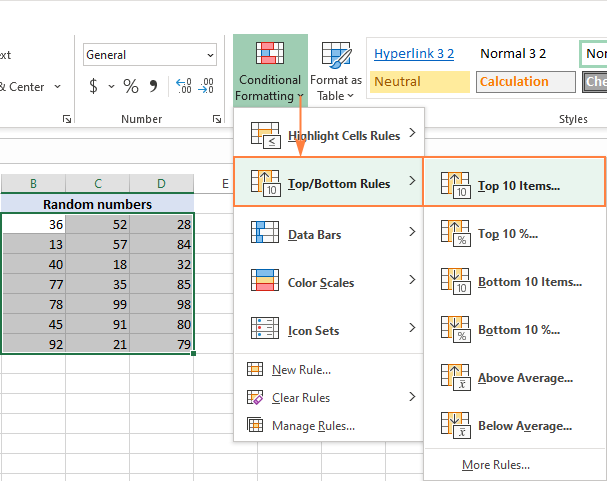 >
>
Para este ejemplo, elegimos resaltar 3 valores principales con el valor predeterminado Relleno rojo claro y obtener este resultado: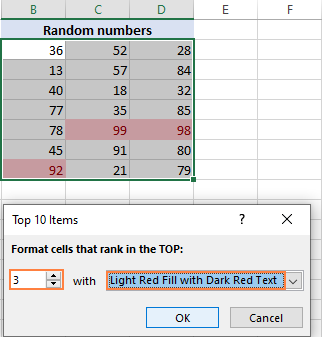
>Más opciones de formato para mostrar los valores más altos y más bajos
Si desea más opciones de las proporcionadas en el Arriba/Abajo ajustes preestablecidos, puede crear una nueva regla desde cero:
Por ejemplo, así es como puedes resaltar los 5 valores principales con un color de fondo verde.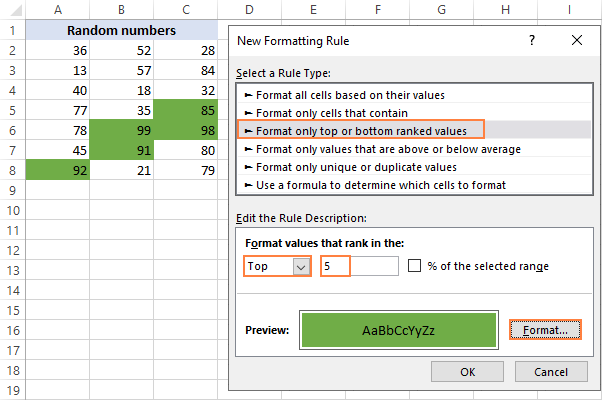
>Resalte los valores superiores o inferiores con una fórmula
Las reglas integradas descritas anteriormente son prácticas y fáciles de aplicar. Sin embargo, tienen un inconveniente importante: siempre que quieras mostrar un número diferente de valores, tendrás que cambiar el número en el Administrador de reglas de formato condicional.
Para que la regla sea más resistente, puede basarla en una fórmula. En nuestro caso usaremos:
Función GRANDE para sombrear los números superiores:
=celda_superior_izquierda>=GRANDE(rango, norte)
PEQUEÑA función para sombrear los números inferiores:
=celda_superior_izquierda<=PEQUEÑO(rango, norte)
Para colorear los valores más altos o más bajos usando una regla basada en fórmulas, siga estos pasos:
Para resaltar los n valores principales:
=A2>=LARGE($A$2:$C$8, $F$2)
Para resaltar los n valores inferiores:
=A2<=SMALL($A$2:$C$8, $F$3)
Donde $A$2:$C$8 es el rango aplicado, A2 es la celda más a la izquierda del rango; F2 y F3 son los valores de n.
Tenga en cuenta que bloqueamos el rango de origen y las celdas de entrada con referencias absolutas y utilizamos una referencia relativa para la celda superior izquierda.
Para obtener instrucciones más detalladas, consulte Crear una regla de formato condicional con fórmula.
¡Hecho! Los 3 valores superiores y 3 inferiores están resaltados en diferentes colores.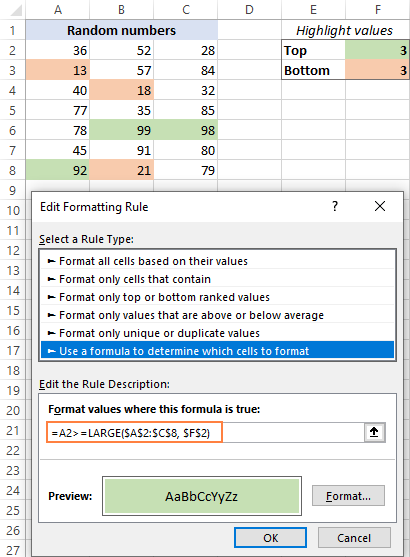 >
>
Más tarde, si desea resaltar, digamos, los 5 valores principales, simplemente escriba 5 en F2 y Excel aplicará el cambio automáticamente.
Cómo funciona esta fórmula:
La función GRANDE devuelve el enésimo valor más grande en el rango especificado. En nuestro caso, encuentra los 3tercero valor más grande en A2:C8, que es 92. La fórmula compara cada número en el rango seleccionado con los 3tercero valor más alto. Para cualquier celda mayor o igual a 92, devuelve VERDADERO y se aplica la regla de formato condicional.
Cómo sombrear filas que contienen valores N superiores o inferiores
Al analizar datos estructurados, a menudo puede resultar útil identificar filas enteras que contienen n valores superiores o inferiores en la columna clave. Para esto, puede configurar una regla de formación condicional basada en fórmulas como se explica en el ejemplo anterior, pero las fórmulas son un poco diferentes.
Para mostrar las n primeras filas:
=$B2>=LARGE($B$2:$B$15, $E$2)
Para mostrar las n filas inferiores:
=$B2<=SMALL($B$2:$B$15, $E$3)
Dónde:
- $B2 es la celda superior de la columna numérica.
- $B$2:$B$15 son los números a clasificar.
- $E$2 es el número de filas superiores a resaltar.
- $E$3 es el número de filas inferiores a resaltar.
Las reglas se aplican a toda la tabla excepto a la fila del encabezado (A2:B15).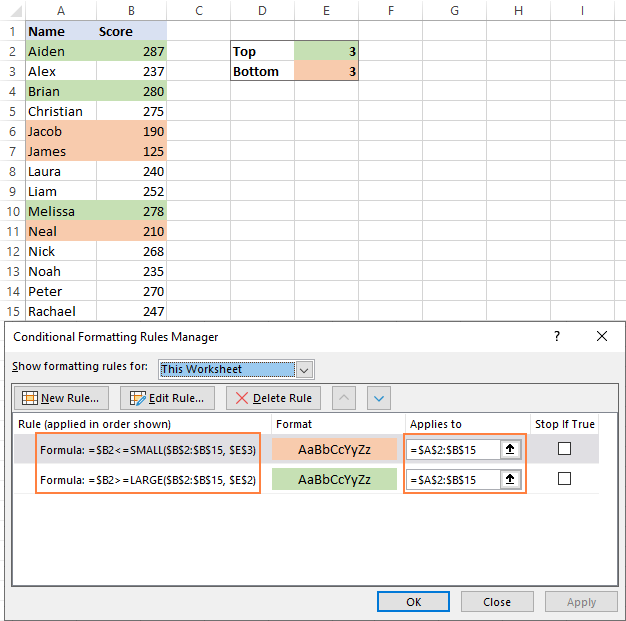 >
>
Como en el ejemplo anterior, estas reglas son flexibles. Las fórmulas se volverán a calcular automáticamente tan pronto como cambie los números en las celdas de entrada (E2 y E3), y Excel reflejará inmediatamente esos cambios y resaltará el número correspondiente de filas.
Cómo resaltar los N valores principales en cada fila
En caso de que su conjunto de datos contenga varias columnas numéricas, es posible que desee mostrar los valores más altos o más bajos en cada fila. Para hacerlo, vuelva a crear una regla de formulación condicional de Excel utilizando una fórmula.
Por ejemplo, para resaltar los 3 primeros números de cada fila en la siguiente tabla, la fórmula es:
=B2>=LARGE($B2:$G2, 3)
Los pasos para crear la regla se describen en este ejemplo, por lo que aquí solo mostramos el resultado. La regla se aplica a todas las celdas numéricas (B2:G2):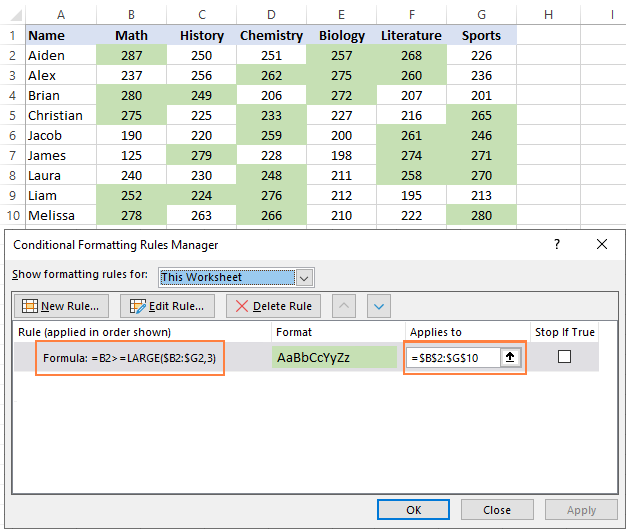 >
>
Para mostrar las 3 filas inferiores, la fórmula sería:
=B2<=SMALL($B2:$G2, 3)
Cómo funciona esta fórmula:
Como habrás notado, esta fórmula es muy similar a las utilizadas en los ejemplos anteriores, excepto las referencias de celda y rango. ¡Y ese pequeño cambio hace una gran diferencia!
En el formato condicional de Excel, las referencias son relativas a la celda superior izquierda del rango al que se aplica la regla. Entonces, podemos fingir que estamos escribiendo una fórmula para la celda más a la izquierda y Excel la está «copiando» en todas las demás celdas del rango seleccionado.
En este ejemplo, la regla se aplica a todas las celdas numéricas (B2:G10), pero la fórmula está escrita para la fila 2:
=B2>=LARGE($B2:$G2, 3)
La función GRANDE encuentra los 3tercero valor más grande en B2:G2, que es 257. La fórmula verifica si B2 es mayor o igual a 275 y, si es VERDADERO, aplica el formato condicional a esa celda. Debido a que B2 es una referencia relativa, Excel prácticamente «copia» la fórmula en C2, D2, etc. Como las coordenadas de la columna están bloqueadas con el signo $ ($B2:$G2), el rango no cambia al comparar otras celdas en la misma fila.
Por ejemplo, para C2, Excel evaluará esta fórmula:
=C2>=LARGE($B2:$G2, 3)
Para la fila 3, la fórmula cambia automáticamente como se muestra a continuación porque todas las coordenadas de la fila son relativas:
=B3>=LARGE($B3:$G3, 3)
Etcétera.
El siguiente tutorial puede ayudarle a comprender mejor la mecánica interna: Referencias de celda relativas y absolutas en formato condicional.
Así es como resaltar los valores superiores e inferiores en Excel mediante el uso de formato condicional. ¡Te agradezco por leer y espero verte en nuestro blog la próxima semana!
Libro de práctica para descargar.
Resalte los valores superiores o inferiores en Excel (archivo .xlsx)
Usted también podría estar interesado en:
Reto40Excel – Día 2 – Encontrar los 3 valores más altos en Excel
Cómo resaltar los 3, 5 y 10 valores principales en Excel
Excel es una herramienta ampliamente utilizada en el ámbito empresarial y académico, que permite manipular datos y realizar cálculos complejos de manera eficiente. Una de las tareas comunes que se realiza en Excel es resaltar los valores principales de una lista o rango de datos. En este artículo, te enseñaremos cómo resaltar los 3, 5 y 10 valores más altos en Excel usando diferentes métodos.
Resaltar valores principales usando la función «Mayor que»
La función «Mayor que» es una de las opciones más sencillas para resaltar los valores principales en Excel. Sigue los siguientes pasos:
Si deseas obtener más información sobre esta función, puedes consultar el siguiente enlace: Resaltar valores importantes con reglas de formato condicional.
Resaltar valores principales usando la función «MAYOR» y «INDICE»
Otra forma de resaltar los valores principales es utilizando las funciones «MAYOR» e «INDICE». Sigue los pasos a continuación:
Si necesitas más detalles sobre este método, puedes consultar este enlace: Función MAYOR en Excel.
Resaltar valores principales usando una macro
Si tienes experiencia en el uso de macros en Excel, también puedes crear una macro personalizada para resaltar los valores principales. Aquí tienes los pasos básicos:
Si deseas explorar más sobre este método, puedes consultar el siguiente enlace: Cómo resaltar valores especifiados en Excel utilizando una macro.
Conclusión
Resaltar los valores principales en Excel es una tarea útil para analizar y comprender rápidamente los datos. En este artículo, hemos explorado diferentes métodos para resaltar los 3, 5 y 10 valores principales en Excel. Puedes utilizar la función «Mayor que», las funciones «MAYOR» e «INDICE» o incluso crear una macro personalizada. Esperamos que estos métodos te sean de utilidad y te ayuden a aprovechar al máximo Excel en tus trabajos y proyectos.
[automatic_youtube_gallery type=»search» search=»Cómo resaltar los 3, 5 y 10 valores principales en Excel» limit=»1″]
Claro, aquí tienes un resumen que abarca las ideas principales sobre cómo resaltar los valores superiores o inferiores en Excel utilizando formato condicional:
Resaltar N Valores Superiores o Inferiores en Excel
1. Usando Reglas Incorporadas
Excel ofrece reglas de formato condicional predeterminadas para resaltar los valores más altos o más bajos de manera rápida:
- Selecciona el rango de datos donde quieres aplicar el formato.
- Ve a la pestaña Inicio y selecciona Formato condicional.
- Elige Reglas superiores/inferiores y selecciona Los 10 artículos principales… o Los 10 últimos elementos….
- En el cuadro de diálogo, especifica cuántos elementos deseas resaltar y elige un formato predefinido o personalizado.
2. Crear una Nueva Regla Personalizada
Para mayor control sobre el formato:
- Selecciona el rango numérico y ve a Formato condicional > Nueva regla.
- Selecciona Formatear sólo los valores mejor o peor clasificados, y elige cuántos valores evaluar.
- Define el formato deseado y presiona Aceptar.
3. Usando Fórmulas
Si prefieres utilizar fórmulas, puedes aplicar una regla que se ajuste dinámicamente:
- Escribe el número de valores a resaltar en una celda (ej. F2 y F3).
- Selecciona el rango y ve a Formato condicional > Nueva regla.
- Elige Utilice una fórmula para determinar qué celdas formatear.
- Usa las siguientes fórmulas:
– Para resaltar los N valores más altos: =A2>=LARGE($A$2:$C$8, $F$2)
– Para resaltar los N valores más bajos: =A2<=SMALL($A$2:$C$8, $F$3)
4. Resaltar Filas Enteras
Para resaltar filas completas basadas en condiciones:
- Utiliza fórmulas similares, asegurándote de fijar bien los rangos.
5. Resaltar Valores en Cada Fila
Si deseas resaltar valores en múltiples columnas en cada fila:
- Usa fórmulas como
=B2>=LARGE($B2:$G2, 3)para los N valores más altos en una fila concreta.
Visualización Instantánea
Los cambios se aplican de inmediato al modificar las celdas de entrada. Esto permite una visualización dinámica de los valores resaltados sin necesidad de ejecutar manualmente la regla cada vez que cambian los datos.
Ejemplo de Uso
Este procedimiento es útil en análisis de datos financieros, académicos, o cualquier conjunto de datos donde la identificación de los principales valores sea esencial.
Con estos métodos, puedes facilitar la visualización de datos en Excel, haciendo tus análisis más claros y efectivos. Si deseas más práctica, también hay un archivo de práctica disponible para descargar, lo que te permitirá experimentar con estas técnicas por ti mismo.
Noe antonio: ¡Exacto, Jhan Carlos! A mí me pasó lo mismo, estuve horas intentando resaltar unos números clave y al final terminé frustrado. Este artículo me dio esos trucos que necesitaba, y ahora hago todo en un santiamén. Excel parece complicado, pero con estos consejos se vuelve mucho más manejable. ¡Gracias por compartirlo!
WossitzL: ¡Qué bueno que lo mencionan! A mí me pasó algo similar hace poco, estaba armando una presentación y no sabía cómo destacar los valores clave. Me di cuenta de que Excel tiene un montón de trucos que simplifican la vida. Este artículo llegó en el momento justo, definitivamente lo guardaré para futuras referencias. ¡Gracias por los consejos!
Jhan carlos: ¡Totalmente de acuerdo, Hamilton! Yo también me sentí perdido una vez con un proyecto en Excel, tratando de destacar los datos más relevantes. Gracias a tips como los de este artículo, aprendí a manejar mejor las funciones y ahora puedo hacerlo en un abrir y cerrar de ojos. ¡Excel es una herramienta increíble cuando le agarras el truco!
Hamilton: ¡Me encantó el artículo! Justo el otro día me volví loco tratando de resaltar los valores que necesitaba en un informe y me hubiera ahorrado mucho tiempo si hubiera leído esto antes. Excel tiene un millón de funciones que a veces uno no sabe cómo usar, así que estos tips son súper útiles. ¡Gracias por compartir!
Damigellaxc: ¡Qué bueno que te haya servido, Jhan Carlos! A mí también me pasó algo parecido, una vez me quedé atascado intentando resaltar los valores clave de un reporte y, honestamente, fue un dolor de cabeza. Ahora que tengo estos trucos, todo es más fácil y rápido. ¡Excel no deja de sorprenderme!