¿Te has encontrado alguna vez con la necesidad de simplificar enormes cifras en Excel? Ya sea en informes financieros, análisis de datos o presentaciones, redondear números a millones puede hacer que tu información sea más clara y comprensible. En este artículo, te enseñaremos de manera sencilla y efectiva cómo redondear números a millones en Excel, acompañando cada paso con ejemplos prácticos que facilitarán tu aprendizaje. ¡Prepárate para dominar esta habilidad y transformar tus hojas de cálculo en herramientas más limpias y profesionales!
Si eres de aquellos que trabajan constantemente con cifras y necesitas presentar datos en millones, Excel te ofrece una práctica herramienta para redondear números a millones. Aprender a utilizar esta función puede ahorrarte tiempo y esfuerzo en tus trabajos y cálculos diarios. En este artículo, te mostraremos paso a paso cómo redondear los números a millones en Excel, acompañado de ejemplos claros y sencillos de seguir. ¡Prepárate para perfeccionar tus habilidades en Excel y hacer presentaciones numéricas más efectivas!
Puede utilizar las siguientes fórmulas para redondear números a millones en Excel:
Fórmula 1: número redondo al millón más cercano
=ROUND(B2,-6)
Esta fórmula particular redondea el número en la celda B2 al millón más cercano.
Por ejemplo, si la celda B2 contenido 1.453.000 entonces esta fórmula volvería 1.000.000.
Fórmula 2: Redondear el número al millón más cercano con un decimal
=ROUND((B2/1000000),1)&»M»
Esta fórmula particular redondea el número en la celda B2 al millón más cercano con un decimal.
Por ejemplo, si la celda B2 contenido 1.453.000 entonces esta fórmula volvería 1,5 millones.
Fórmula 3: número redondo al millón más cercano con un decimal y signo de dólar
=»$»&ROUND((B2/1000000),1)&»M»
Esta fórmula particular redondea el número en la celda B2 al millón más cercano con un decimal.
Por ejemplo, si la celda B2 contenido 1.453.000 entonces esta fórmula volvería 1,5 millones de dólares.
El siguiente ejemplo muestra cómo utilizar cada una de estas fórmulas en la práctica.
Ejemplo: redondear números a millones en Excel
Supongamos que tenemos el siguiente conjunto de datos en Excel que muestra el salario anual de varios deportistas:
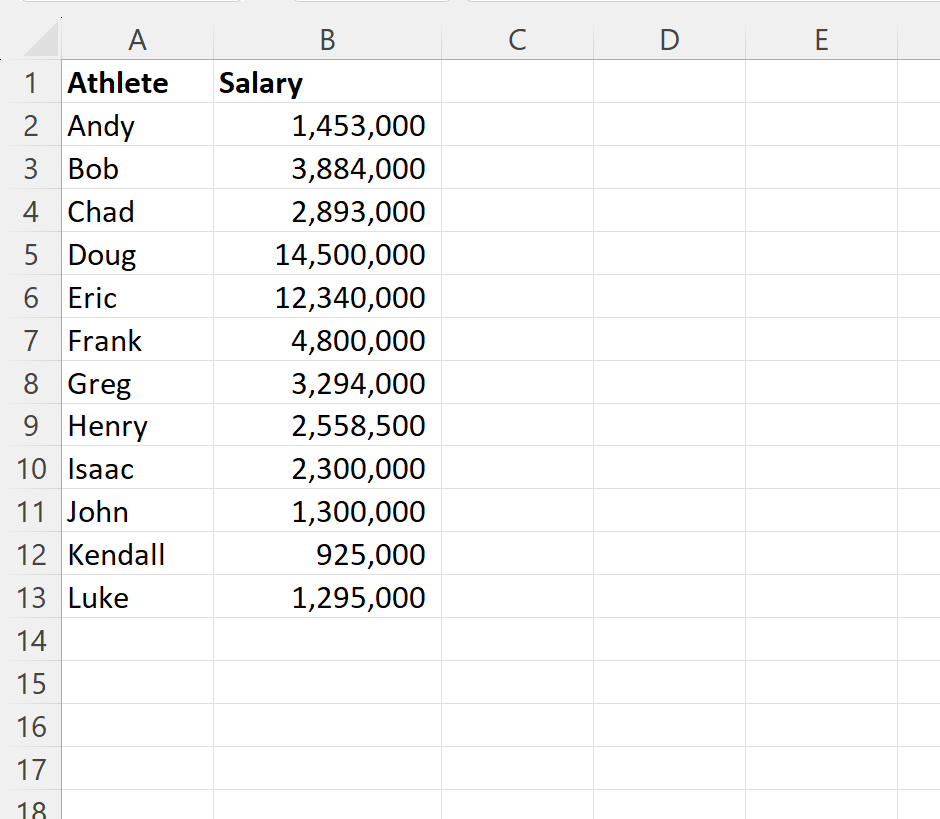
>Podemos escribir las siguientes fórmulas en las celdas. C2, D2 y E2 para redondear los valores de la columna B al millón más cercano usando diferentes formatos:
- C2: =REDONDEAR(B2,-6)
- D2: =REDONDO((B2/1000000),1)&”M”
- E2: =”$”&REDONDO((B2/1000000),1)&”M”
Luego podemos hacer clic y arrastrar estas fórmulas hacia cada celda restante en cada columna:
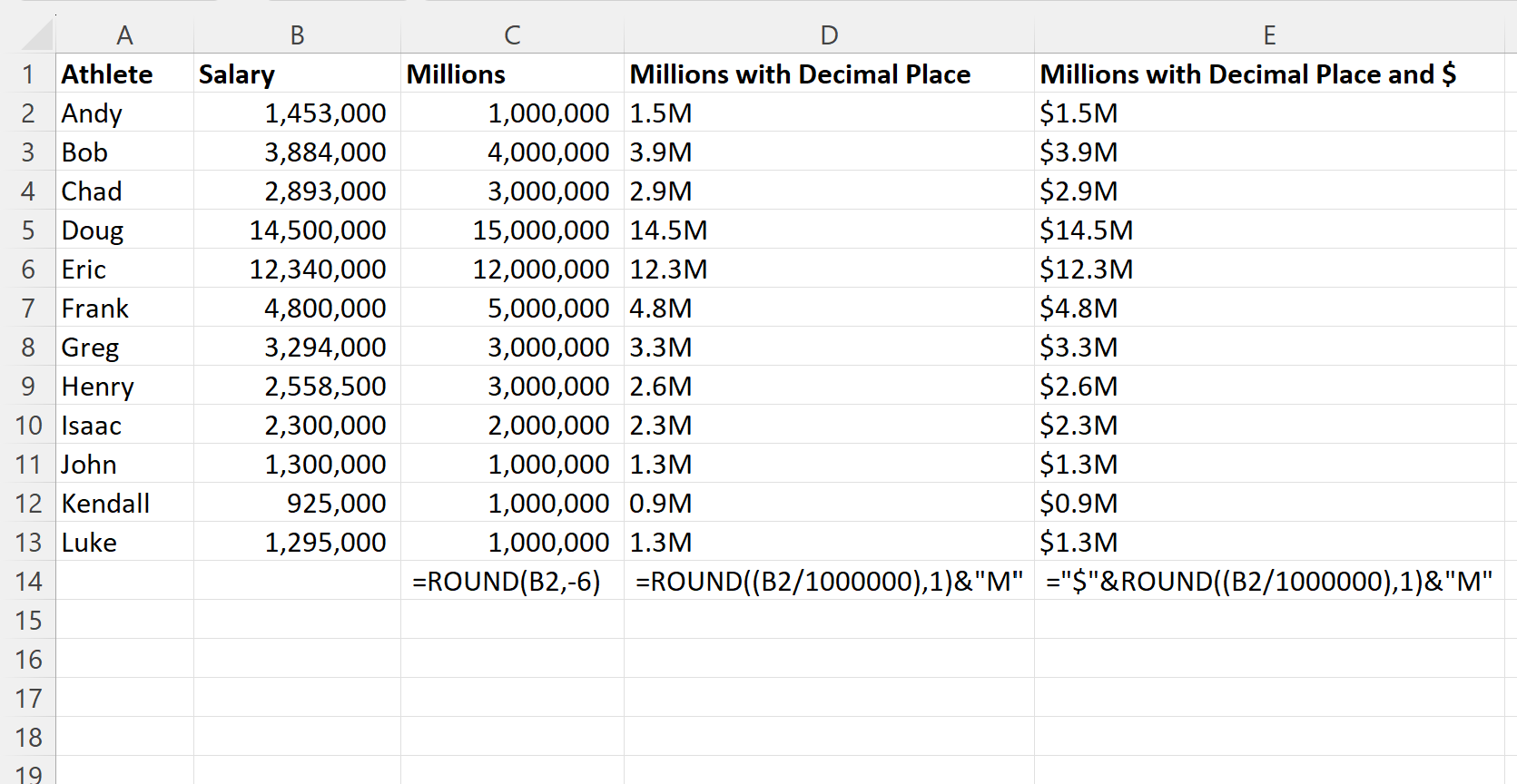
>Las columnas C, D y E ahora muestran los números de la columna B redondeados al millón más cercano en varios formatos.
Tenga en cuenta que también puede redondear a un número diferente de decimales cambiando el valor del último argumento en el REDONDO función.
Por ejemplo, podrías usar la siguiente fórmula para redondear cada número al millón más cercano con dos decimales:
=ROUND((B2/1000000),2)&»M»
Por ejemplo, si la celda B2 contenido 1.453.000 entonces esta fórmula volvería 1,45 millones.
Recursos adicionales
Los siguientes tutoriales explican cómo realizar otras tareas comunes en Excel:
Cómo redondear a cifras significativas en Excel
Cómo redondear al .25 más cercano en Excel
Cómo mostrar dos decimales sin redondear en Excel
Cómo redondear números a millones en Excel (con ejemplos)
Frequently Asked Questions: Cómo redondear números a millones en Excel (con ejemplos)
Introducción
En Excel, es común trabajar con grandes cantidades de datos y a veces, necesitamos redondear números a millones para facilitar su comprensión. En este artículo, exploraremos cómo puedes redondear números a millones en Excel paso a paso. Además, proporcionaremos ejemplos para una mejor comprensión.
¿Cómo redondear números a millones en Excel?
Para redondear números a millones en Excel, puedes seguir estos pasos:
Ejemplo de redondeo de números a millones en Excel
A continuación, proporcionaremos un ejemplo para ilustrar el redondeo de números a millones en Excel:
Supongamos que tenemos una lista de ventas en miles de dólares en las celdas A1:A5 y queremos mostrar estos valores en millones:
Ventas en miles de dólaresVentas en millones de dólares25000002.5M12500001.3M30000003M5000000.5M7500000.8M
Como se muestra en el ejemplo, hemos utilizado el formato de celdas personalizado para redondear los valores a millones y agregar la etiqueta «M». Esto facilita la comprensión de las cantidades.
Conclusión
Redondear números a millones en Excel puede ser útil para facilitar la lectura y comprensión de grandes cantidades de datos. A través de los pasos proporcionados en este artículo, ahora sabes cómo redondear números a millones en Excel y cómo aplicar el formato de celdas personalizado. Recuerda que este formato no altera los valores reales, solo cambia la forma en que se muestran. ¡Pruébalo en tus propias hojas de cálculo y mejora la visualización de tus datos!
Para obtener más información sobre cómo trabajar con Excel, puedes consultar los siguientes recursos externos:
[automatic_youtube_gallery type=»search» search=»Cómo redondear números a millones en Excel (con ejemplos)» limit=»1″]