¿Te has preguntado alguna vez cómo desentrañar patrones ocultos en tus datos? La regresión polinómica es una poderosa herramienta que puede ayudarte a descubrir relaciones más complejas que las que ofrece una simple línea recta. En este artículo, te enseñaremos paso a paso cómo realizar una regresión polinómica en Excel, una de las herramientas más accesibles y versátiles para el análisis de datos. Ya seas un estudiante, un profesional o simplemente un entusiasta de los datos, aprender a aplicar esta técnica te permitirá tomar decisiones más informadas y alcanzar nuevos niveles en tu comprensión analítica. ¡Prepárate para transformar tus datos en historias significativas!
¿Alguna vez te has preguntado cómo realizar una regresión polinómica en Excel? Si eres estudiante, investigador, o simplemente alguien interesado en el análisis de datos, esta guía te mostrará paso a paso cómo realizar este tipo de análisis en una de las herramientas más populares de hojas de cálculo. Aprenderás cómo ajustar una curva polinómica a tus datos y obtener una ecuación que modele de manera precisa los patrones y tendencias que observas en tus datos. ¡No te pierdas esta oportunidad de dar un paso adelante en tus habilidades de análisis estadístico con Excel!
El análisis de regresión se utiliza para cuantificar la relación entre una o más variables explicativas y una variable de respuesta.
El tipo más común de análisis de regresión es la regresión lineal simple, que se utiliza cuando una variable explicativa y una variable de respuesta tienen una relación lineal.
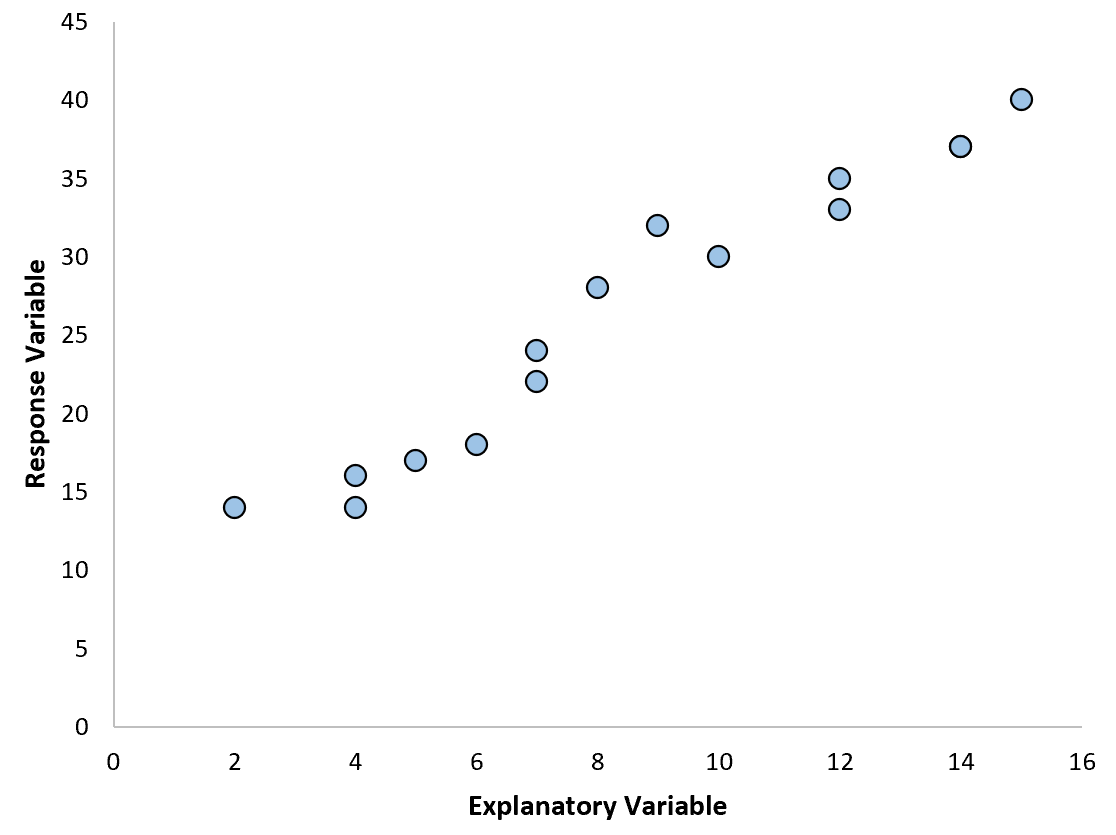
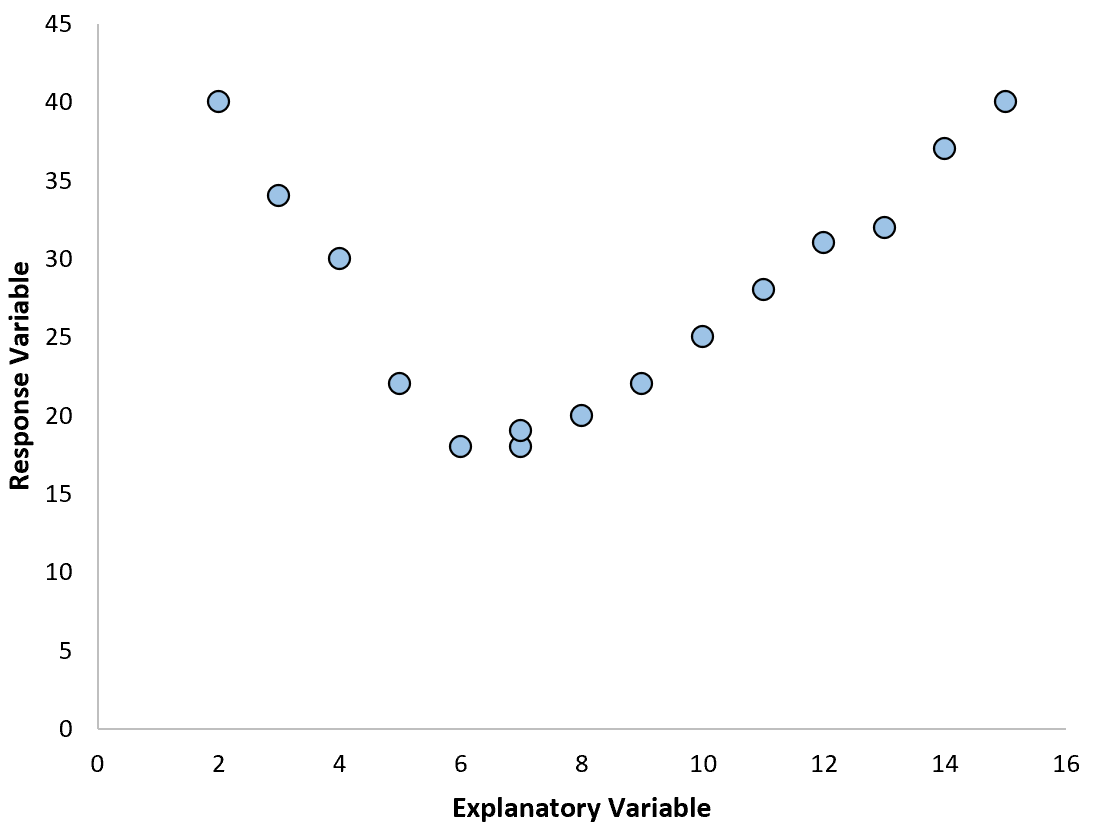
>Sin embargo, a veces la relación entre una variable explicativa y una variable de respuesta no es lineal.
>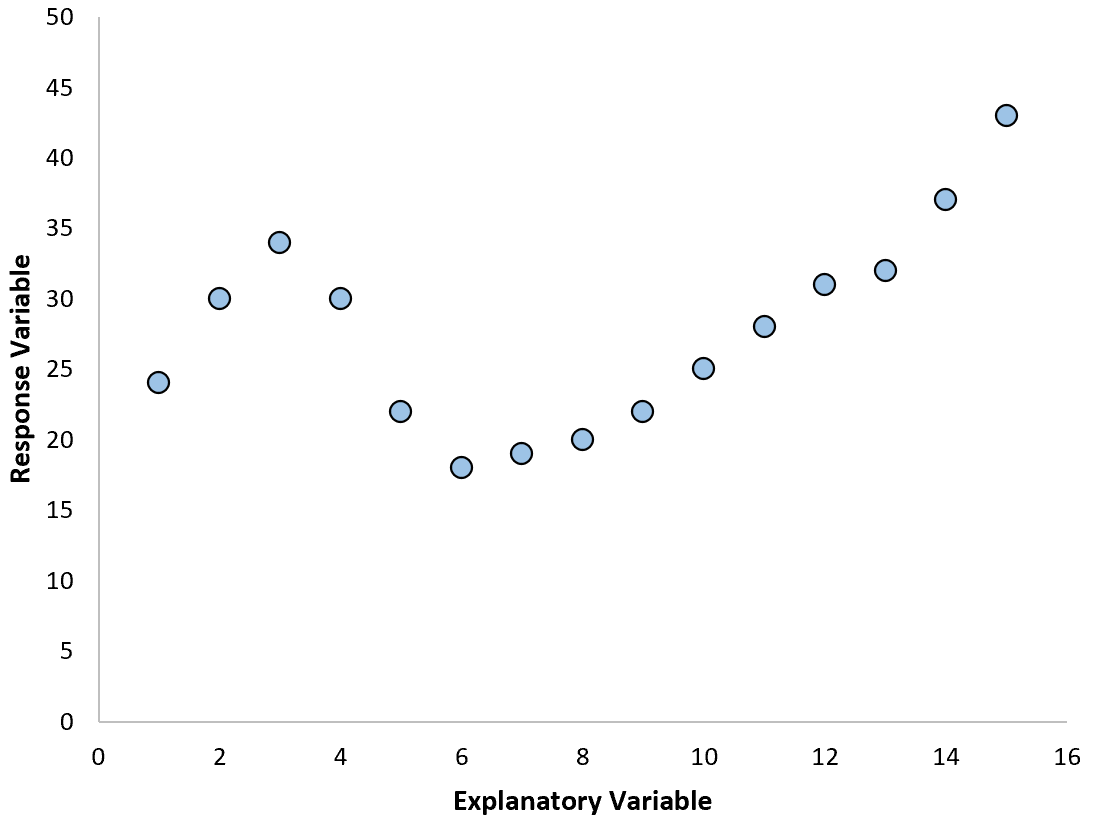
>En estos casos tiene sentido utilizar regresión polinómicaque puede explicar la relación no lineal entre las variables.
Este tutorial explica cómo realizar una regresión polinómica en Excel.
Ejemplo: regresión polinómica en Excel
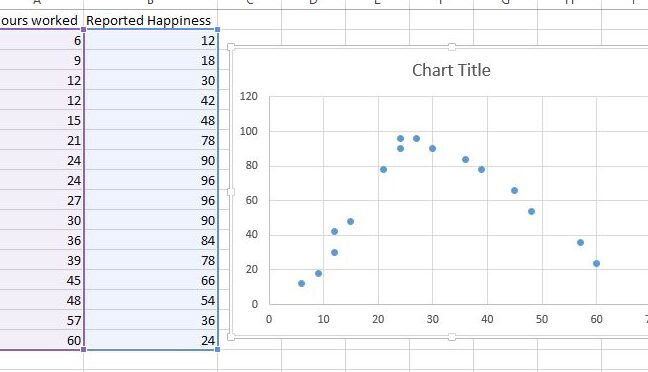
Supongamos que tenemos el siguiente conjunto de datos en Excel:
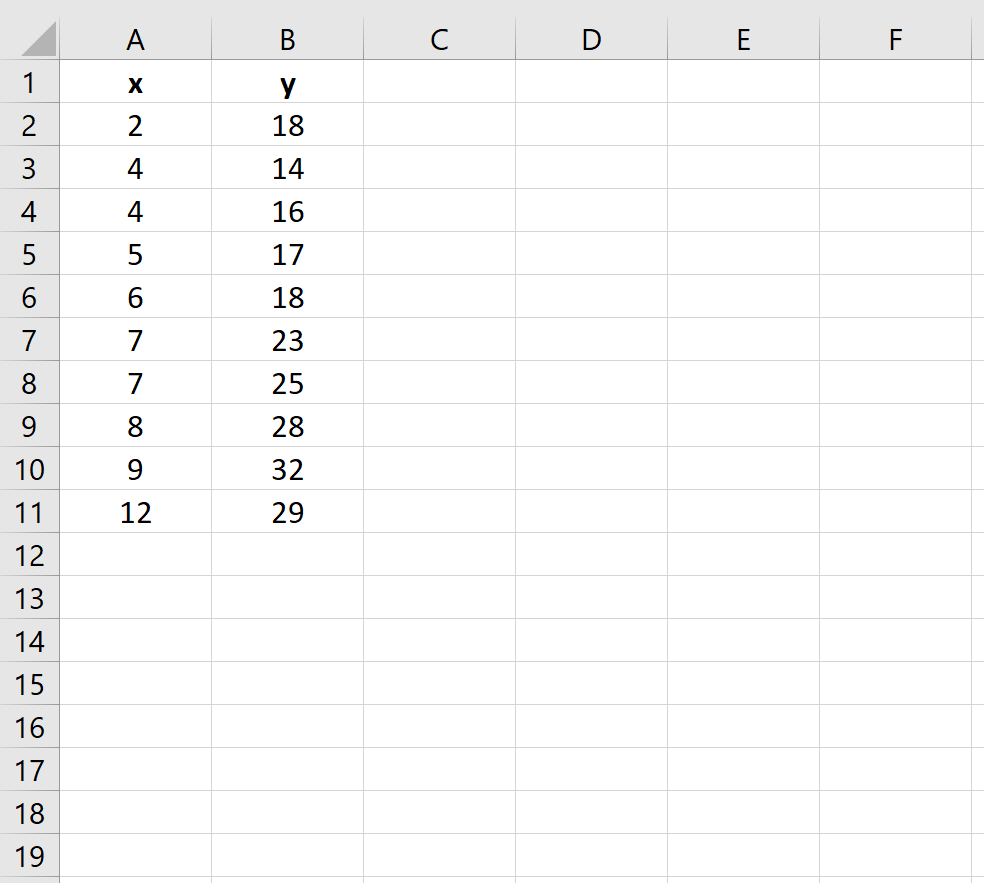
>Utilice los siguientes pasos para ajustar una ecuación de regresión polinómica a este conjunto de datos:
Paso 1: crea un diagrama de dispersión.
Primero, necesitamos crear un diagrama de dispersión. Ve a la Gráficos grupo en el Insertar y haga clic en el primer tipo de gráfico en Dispersión:
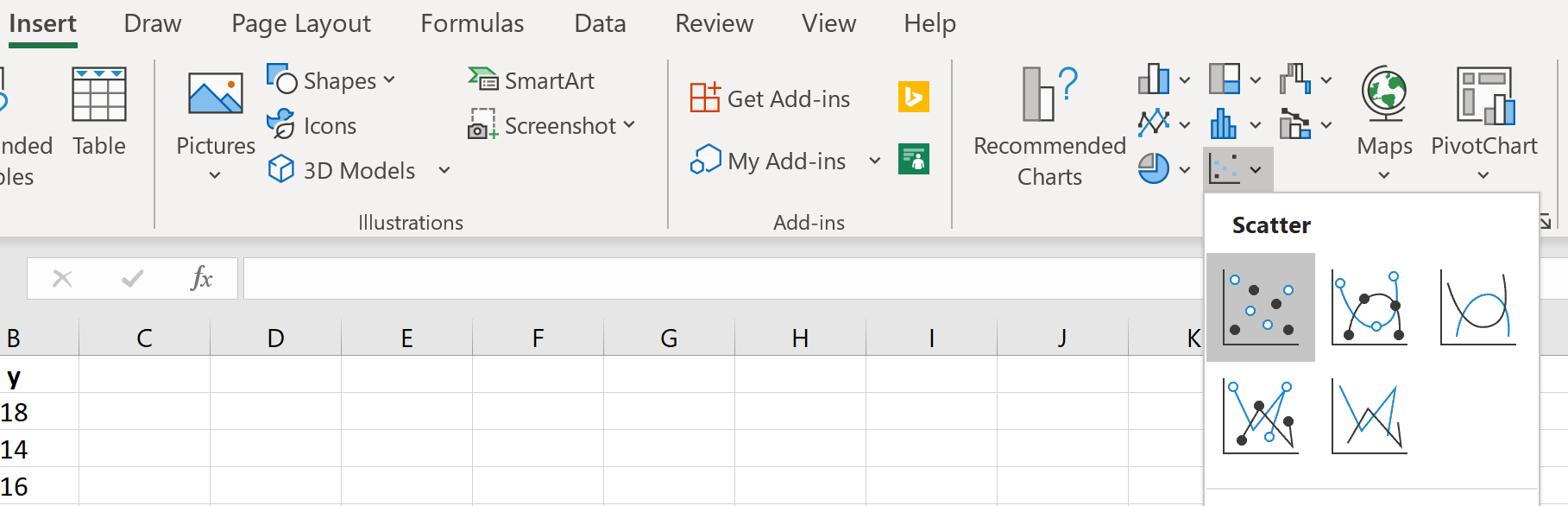
>Automáticamente aparecerá un diagrama de dispersión:
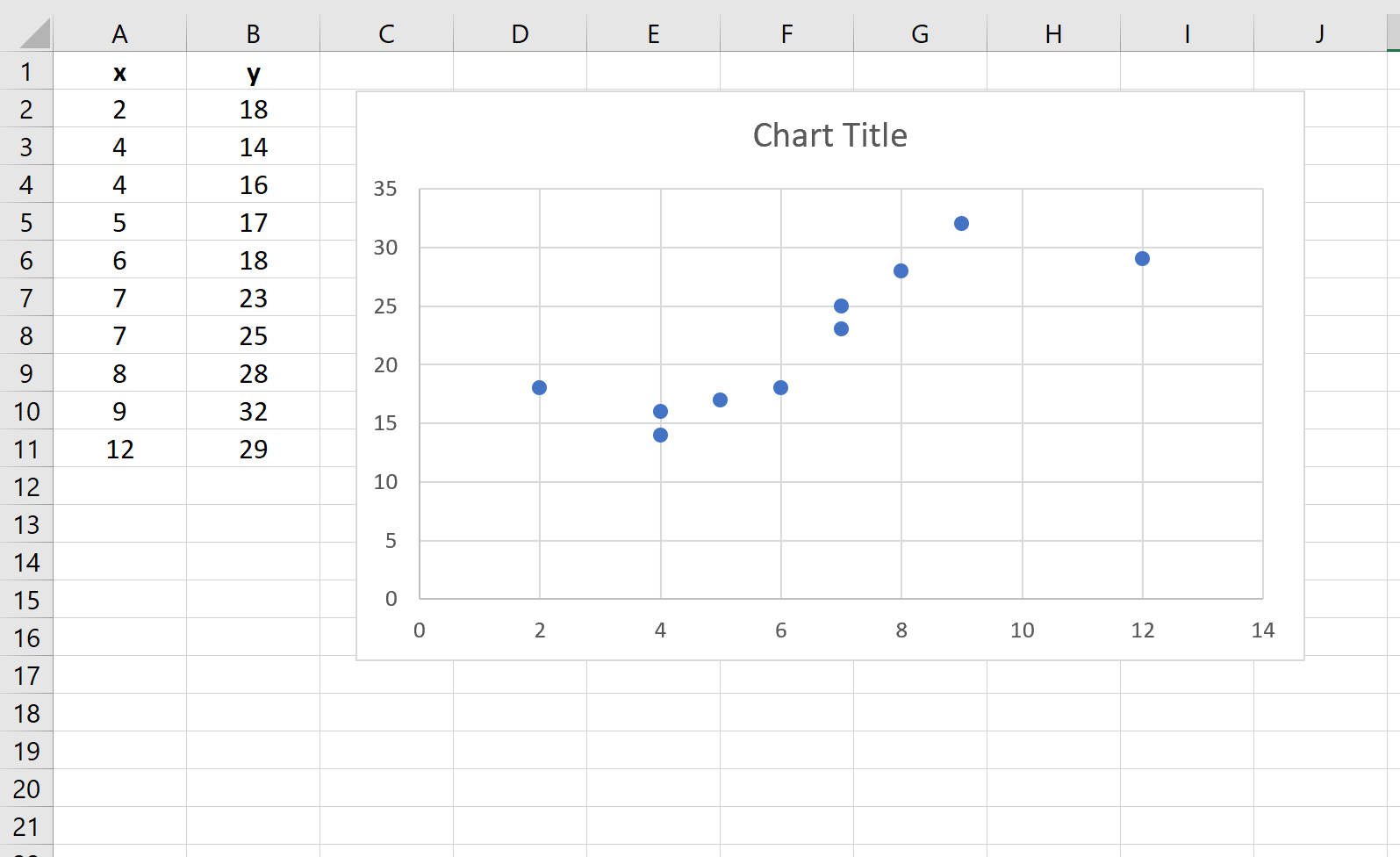
>Paso 2: agrega una línea de tendencia.
A continuación, debemos agregar una línea de tendencia al diagrama de dispersión. Para hacerlo, haga clic en cualquiera de los puntos individuales del diagrama de dispersión. Luego, haga clic derecho y seleccione Agregar línea de tendencia…
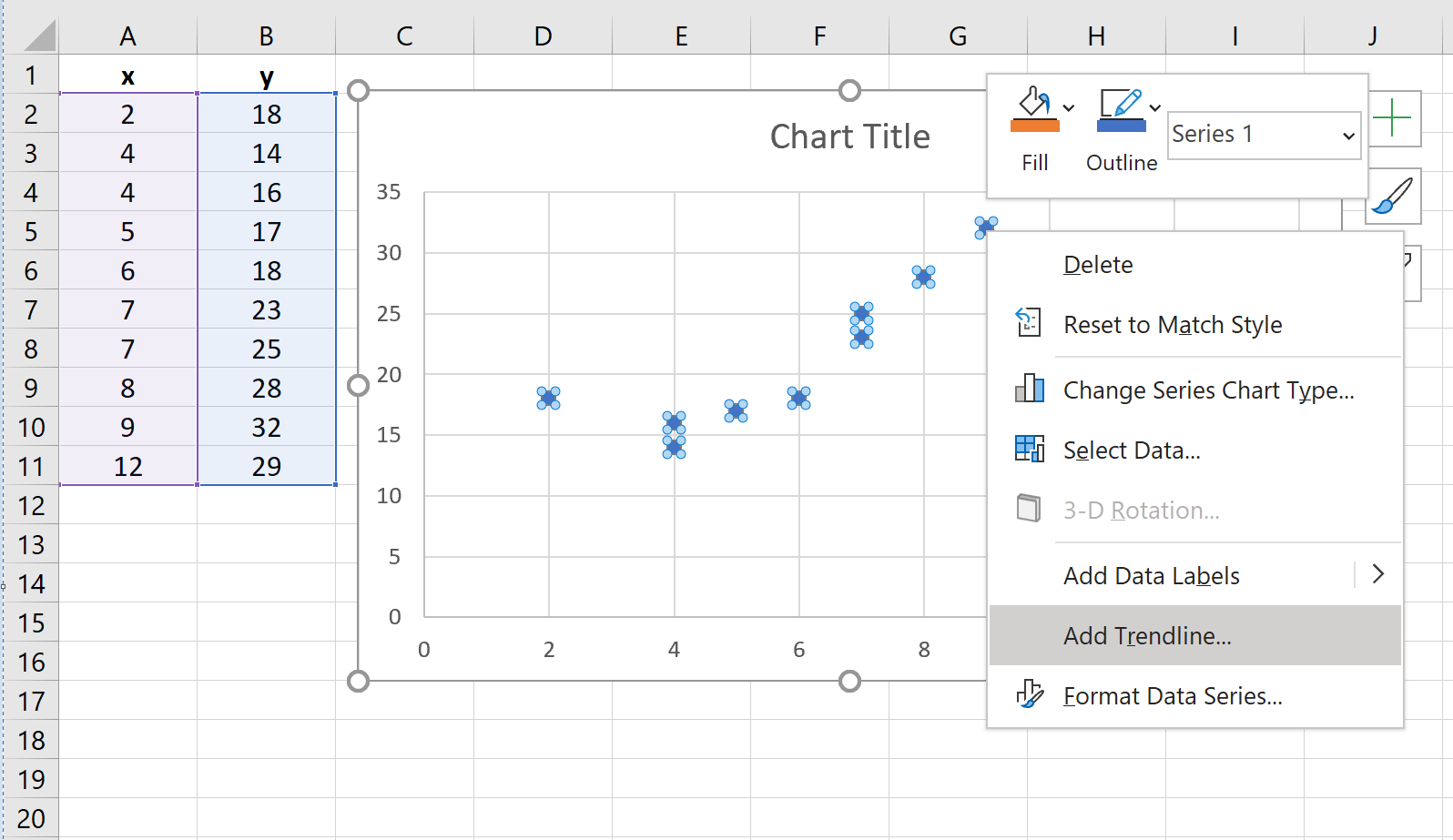
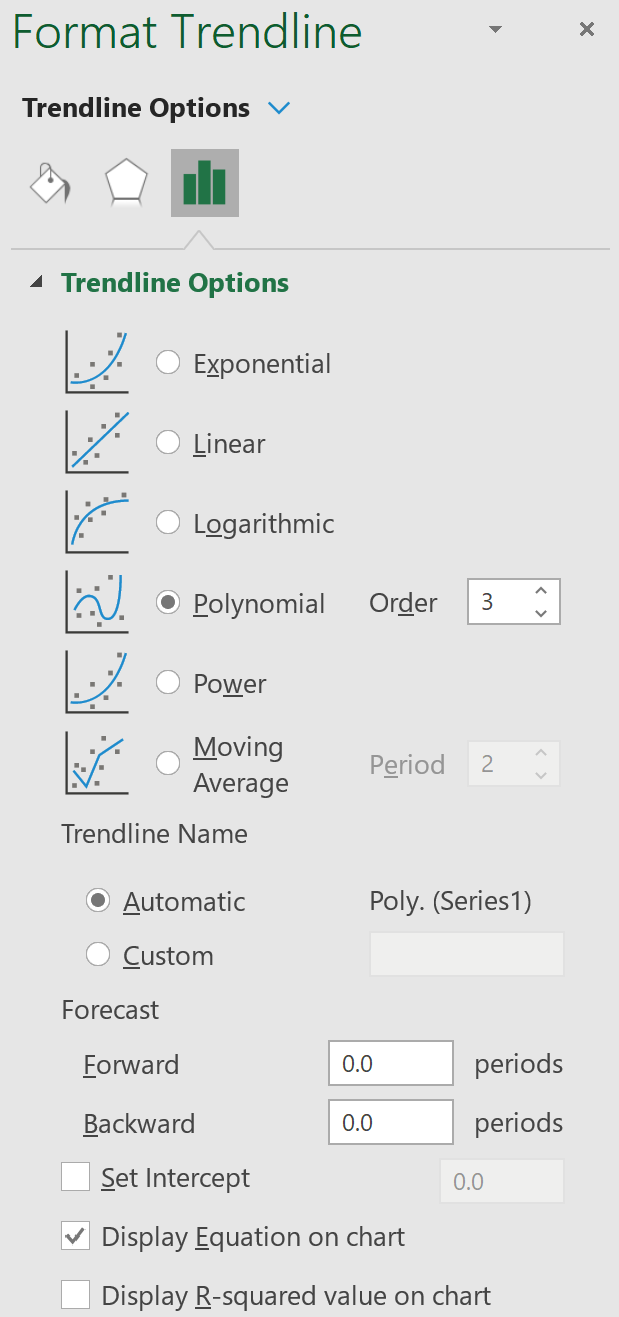
>Aparecerá una nueva ventana con la opción de especificar una línea de tendencia. Elegir Polinomio y elige el número que deseas utilizar Orden. Usaremos 3. Luego, marque la casilla cerca de la parte inferior que dice Mostrar ecuación en el gráfico.
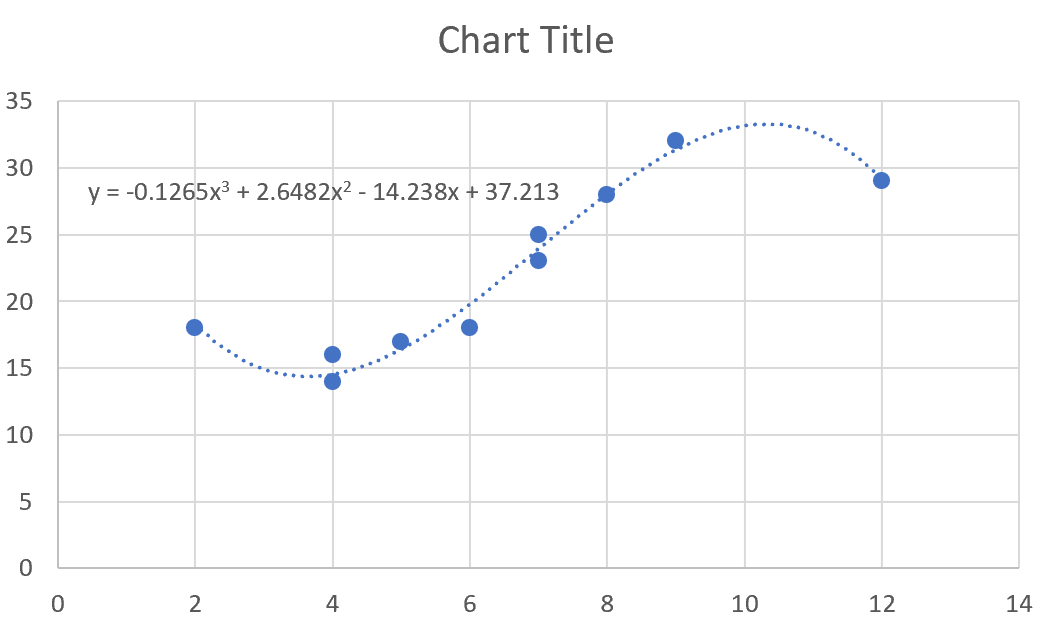
>Automáticamente aparecerá una línea de tendencia con una ecuación de regresión polinómica en el diagrama de dispersión:
>Paso 3: Interpretar la ecuación de regresión.
Para este ejemplo particular, nuestra ecuación de regresión polinómica ajustada es:
y = -0,1265×3 +2,6482×2 – 14.238x + 37.213
Esta ecuación se puede utilizar para encontrar el valor esperado de la variable de respuesta en función de un valor dado de la variable explicativa. Por ejemplo, supongamos que x = 4. El valor esperado para la variable de respuesta, y, sería:
y = -0,1265(4)3 + 2,6482(4)2 – 14,238(4) + 37,213 = 14.5362.
Preguntas frecuentes sobre cómo realizar una regresión polinómica en Excel
Preguntas frecuentes sobre cómo realizar una regresión polinómica en Excel
1. ¿Qué es una regresión polinómica?
La regresión polinómica es un método estadístico utilizado para modelar la relación entre una variable independiente y una variable dependiente.
2. ¿Por qué utilizar Excel para realizar una regresión polinómica?
Excel es una herramienta ampliamente utilizada en el mundo empresarial y académico. Ofrece una interfaz amigable y una amplia gama de funciones estadísticas, incluida la capacidad de realizar regresiones polinómicas.
3. ¿Cuál es el procedimiento para realizar una regresión polinómica en Excel?
Para realizar una regresión polinómica en Excel, sigue los siguientes pasos:
4. ¿Cómo interpreto los resultados de una regresión polinómica en Excel?
Después de realizar una regresión polinómica en Excel, obtendrás una ecuación que representa la relación entre las variables. El coeficiente de determinación (R-cuadrado) te ayudará a evaluar qué tan bien se ajusta el modelo a los datos. Además, el análisis de los coeficientes del polinomio te permitirá determinar la forma de la curva y la dirección de la relación.
5. ¿Existen recursos adicionales para aprender sobre regresión polinómica en Excel?
Sí, aquí te proporcionamos algunos enlaces útiles para ampliar tus conocimientos sobre cómo realizar una regresión polinómica en Excel:
- Tutorial oficial de Microsoft sobre regresión polinómica en Excel
- Artículo en Statology que explica paso a paso cómo realizar una regresión polinómica en Excel
- Artículo informativo sobre análisis de regresión en Excel con fórmulas
Esperamos que estas preguntas frecuentes te hayan ayudado a comprender cómo realizar una regresión polinómica en Excel. Recuerda que practicar con diferentes conjuntos de datos y explorar otras herramientas estadísticas también es fundamental para mejorar tus habilidades de modelado.
Fuentes:
- https://support.microsoft.com/es-es/office/realizar-una-regresi%C3%B3n-pol%C3%ADnomica-864867f0-5894-4d7b-9ea8-b95becd6422d
- https://www.statology.org/polynomial-regression-excel/
- https://www.add-in-express.com/es/creating-addins-blog/2013/11/12/regression-analysis-excel-formula/
[automatic_youtube_gallery type=»search» search=»Cómo realizar una regresión polinómica en Excel» limit=»1″]
Cómo realizar una regresión polinómica en Excel
¿Te has preguntado alguna vez cómo desentrañar patrones ocultos en tus datos? La regresión polinómica es una poderosa herramienta que puede ayudarte a descubrir relaciones más complejas que las que ofrece una simple línea recta. En este artículo, te enseñaremos paso a paso cómo realizar una regresión polinómica en Excel, una de las herramientas más accesibles y versátiles para el análisis de datos. Ya seas un estudiante, un profesional o simplemente un entusiasta de los datos, aprender a aplicar esta técnica te permitirá tomar decisiones más informadas y alcanzar nuevos niveles en tu comprensión analítica. ¡Prepárate para transformar tus datos en historias significativas!
¿Qué es la regresión polinómica?
La regresión polinómica es un método estadístico que modela la relación entre una variable independiente y una variable dependiente utilizando un polinomio. A diferencia de la regresión lineal, que utiliza una línea recta, la regresión polinómica puede representar relaciones más complejas entre las variables, lo que la hace ideal cuando los datos no siguen una tendencia lineal.
¿Por qué utilizar Excel para la regresión polinómica?
Excel es una herramienta ampliamente utilizada en el mundo empresarial y académico. Ofrece una interfaz amigable y una amplia gama de funciones estadísticas, incluida la capacidad de realizar regresiones polinómicas. Gracias a su facilidad de uso, puedes realizar análisis rápidos sin necesidad de conocimientos avanzados en programación o estadísticas.
Paso a paso: Realizar una regresión polinómica en Excel
- Crea un diagrama de dispersión.
- Agrega una línea de tendencia.
- Interpretar la ecuación de regresión.
Primero, necesita crear un diagrama de dispersión. Ve a la sección de Gráficos en la pestaña de Insertar y selecciona el primer tipo de gráfico en Dispersión. Automáticamente aparecerá un diagrama de dispersión con tus datos.
A continuación, debes agregar una línea de tendencia al diagrama de dispersión. Haz clic derecho en cualquiera de los puntos del gráfico y selecciona Agregar línea de tendencia…. En la ventana emergente, elige Polinomio y selecciona el orden que desees (por ejemplo, 3). Asegúrate de marcar la opción Mostrar ecuación en el gráfico.
Una vez que hayas agregado la línea de tendencia, se mostrará la ecuación polinómica. Esta ecuación se puede utilizar para predecir valores de la variable dependiente a partir de la variable independiente. Por ejemplo, si la ecuación es y = -0.1265x³ + 2.6482x² – 14.238x + 37.213 y deseas encontrar el valor para x = 4, simplemente sustituyes en la ecuación.
Ejemplo práctico
Imagina que tienes un conjunto de datos relacionado con el rendimiento de un producto en función de su precio. Al seguir los pasos anteriores, podrás visualizar cómo varía el rendimiento con el precio, y utilizar la ecuación obtenida para hacer previsiones.
Preguntas frecuentes
1. ¿Qué es una regresión polinómica?
La regresión polinómica es un método estadístico utilizado para modelar la relación entre una variable independiente y una variable dependiente, permitiendo representar relaciones no lineales a través de polinomios de diferentes grados.
2. ¿Por qué utilizar Excel para realizar una regresión polinómica?
Excel es una herramienta versátil y accesible que facilita el análisis de datos. Su capacidad para crear gráficos y aplicar funciones estadísticas lo convierte en una opción ideal para realizar regresiones polinómicas sin necesidad de software especializado.
3. ¿Cuál es el procedimiento para realizar una regresión polinómica en Excel?
El procedimiento consiste en crear un gráfico de dispersión, agregar una línea de tendencia seleccionando el tipo polinómico y luego interpretando la ecuación obtenida para realizar predicciones sobre tus datos.
Recursos adicionales
Para profundizar más en el tema de regresión polinómica, puedes consultar los siguientes recursos:
Savat: ¡Qué bueno que te sirvió! Yo también pasé por lo mismo con una tarea de estadística, y la verdad es que estaba súper perdido. Tus consejos realmente hacen la diferencia. ¡A seguir aprendiendo!
Escachect: ¡Súper útil el artículo! La regresión polinómica me daba un montón de estrés, pero gracias a tus consejos, ya le perdí el miedo. Recientemente hice un análisis para un proyecto en el trabajo y, la verdad, me quedó muy bien, todo gracias a lo que aprendí aquí. ¡Mil gracias por compartirlo!
Sidarziacitydp: ¡Genial el artículo! A mí también me parecía un caos la regresión polinómica, pero después de leerlo, me animé a hacer un análisis para mi proyecto final y, ¡vaya que me ayudó! Ahora todo se siente más fácil y hasta me atreví a experimentar con diferentes grados. ¡Gracias por compartir estos hacks!
Espiña: ¡Me encantó el artículo! Hace poco tuve que hacer una regresión polinómica para un proyecto en la uni y me costó un montón. Gracias a tus tips, ahora lo tengo mucho más claro. ¡Muy útil!
Berugaf: ¡Qué buen artículo! La regresión polinómica siempre me dio un dolor de cabeza, pero después de leer esto, me siento más confiado. Ayer hice un análisis para un proyecto y creo que me salió bastante bien gracias a los trucos que compartiste. ¡Sigue así!
Zmerlinztr: ¡Totalmente de acuerdo! La regresión polinómica me parecía un lío, pero gracias a este artículo, ya no me siento tan perdido. Hace poco realicé un análisis para un trabajo, y sinceramente, si no hubiera sido por estos consejos, no sé cómo hubiera hecho. ¡Gran contenido!