¿Te has preguntado alguna vez cómo analizar y pronosticar tendencias en tus datos utilizando la magia de las regresiones de potencia? Si la respuesta es sí, estás en el lugar correcto. En este artículo, te guiaremos paso a paso para que descubras cómo realizar una regresión de potencia en Excel, una herramienta valiosa que transformará tu forma de trabajar con datos. Aprenderás desde los conceptos básicos hasta los trucos más útiles, todo de manera sencilla y clara. ¡Prepárate para llevar tus habilidades de análisis de datos al siguiente nivel!
Si estás buscando realizar una regresión de potencia en Excel, estás en el lugar indicado. En este artículo, te mostraremos paso a paso cómo llevar a cabo este análisis estadístico utilizando las herramientas disponibles en Excel. La regresión de potencia es una técnica muy útil cuando los datos muestran un crecimiento o decrecimiento exponencial. Así que no pierdas más tiempo y descubre cómo aplicar esta metodología y obtener resultados precisos y confiables en Excel. ¡Comencemos!
Regresión de poder Es un tipo de regresión no lineal que toma la siguiente forma:
y = hachab
dónde:
- y: La variable de respuesta
- X: La variable predictiva
- a, b: Los coeficientes de regresión que describen la relación entre X y y
Este tipo de regresión se utiliza para modelar situaciones en las que la variable de respuesta es igual a la variable predictiva elevada a una potencia.
El siguiente ejemplo paso a paso muestra cómo realizar una regresión de potencia para un conjunto de datos determinado en Excel.
Paso 1: crear los datos
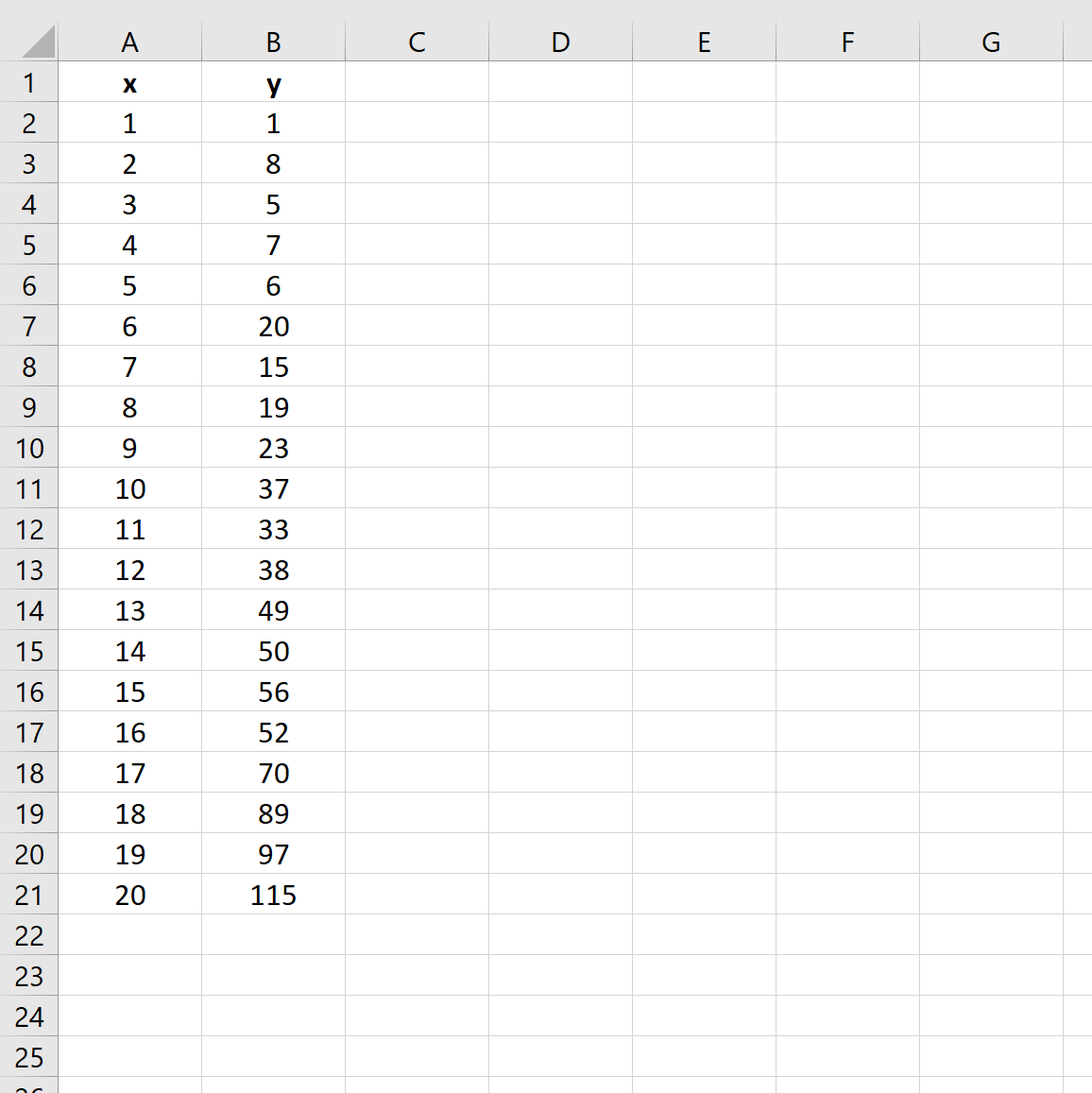
Primero, creemos algunos datos falsos para dos variables: x e y.
>Paso 2: transformar los datos
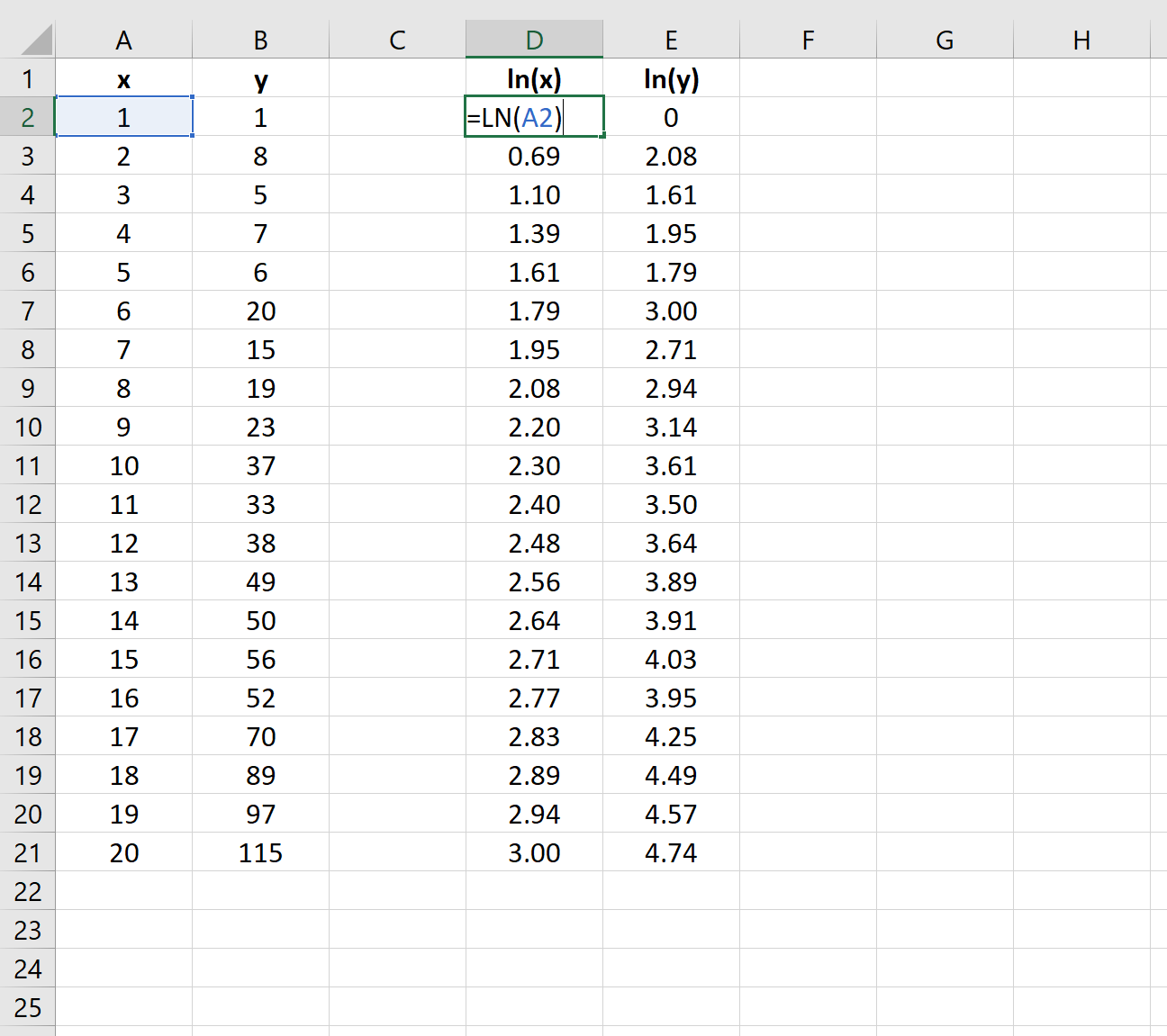
A continuación, tomemos el registro natural de x e y usando la =LN(número) fórmula:
>Paso 3: Ajustar el modelo de regresión de potencia
A continuación, ajustaremos un modelo de regresión a los datos transformados.
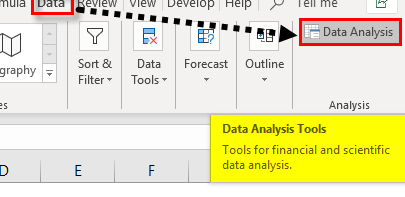
Para hacerlo, haga clic en el Datos pestaña a lo largo de la cinta superior. Luego haga clic en Análisis de los datos opción dentro del Analizar sección.
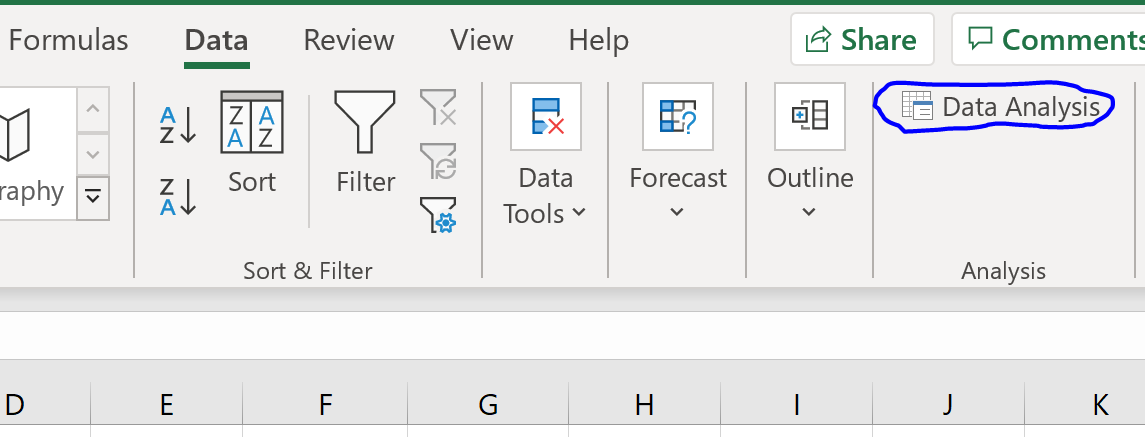
>Si no ve esta opción disponible, primero debe cargar el paquete de herramientas de análisis.
En la ventana desplegable que aparece, haga clic en Regresión y luego haga clic DE ACUERDO. Luego complete la siguiente información:
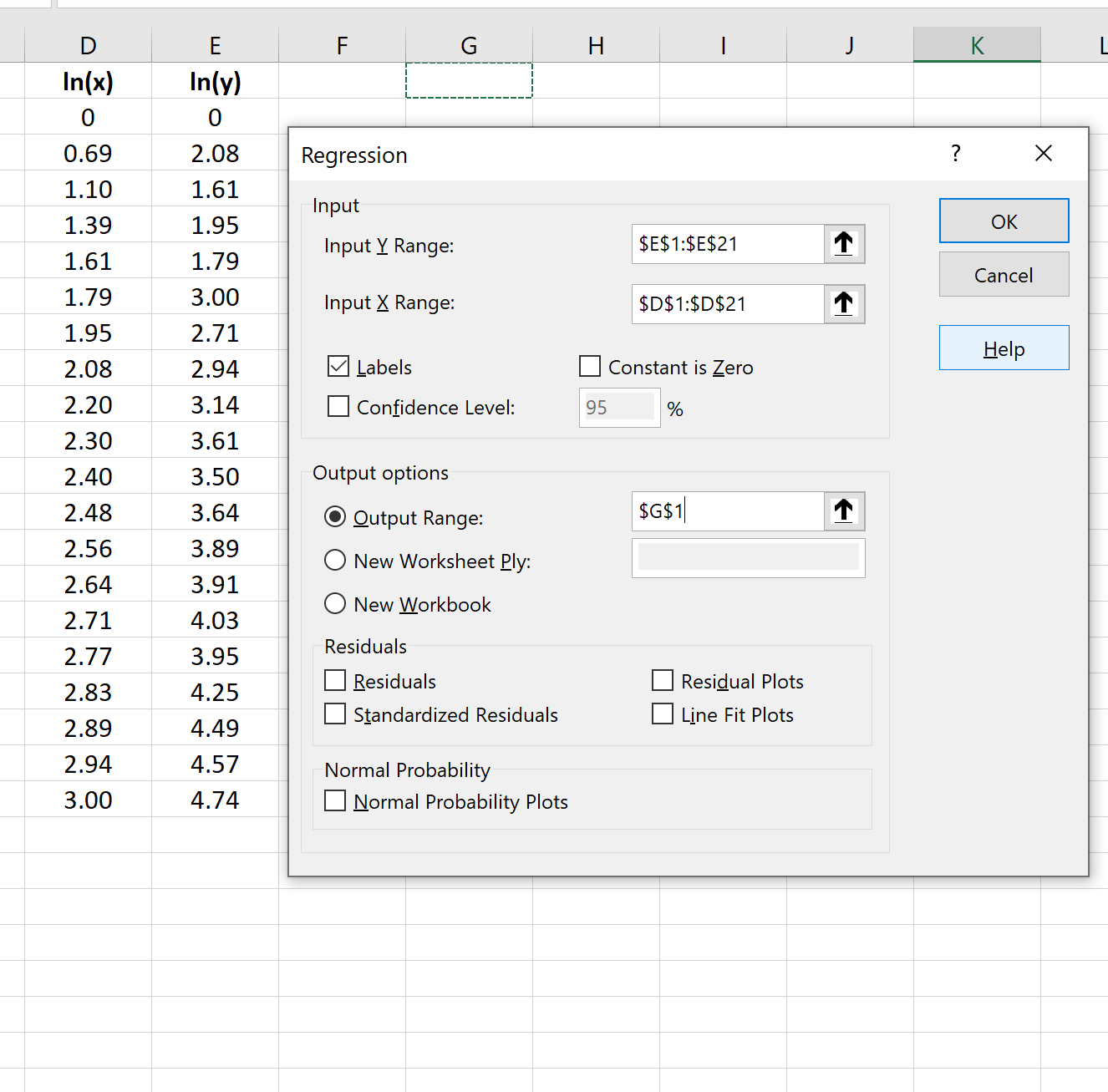
>Una vez que hagas clic DE ACUERDOel resultado de la regresión aparecerá automáticamente:
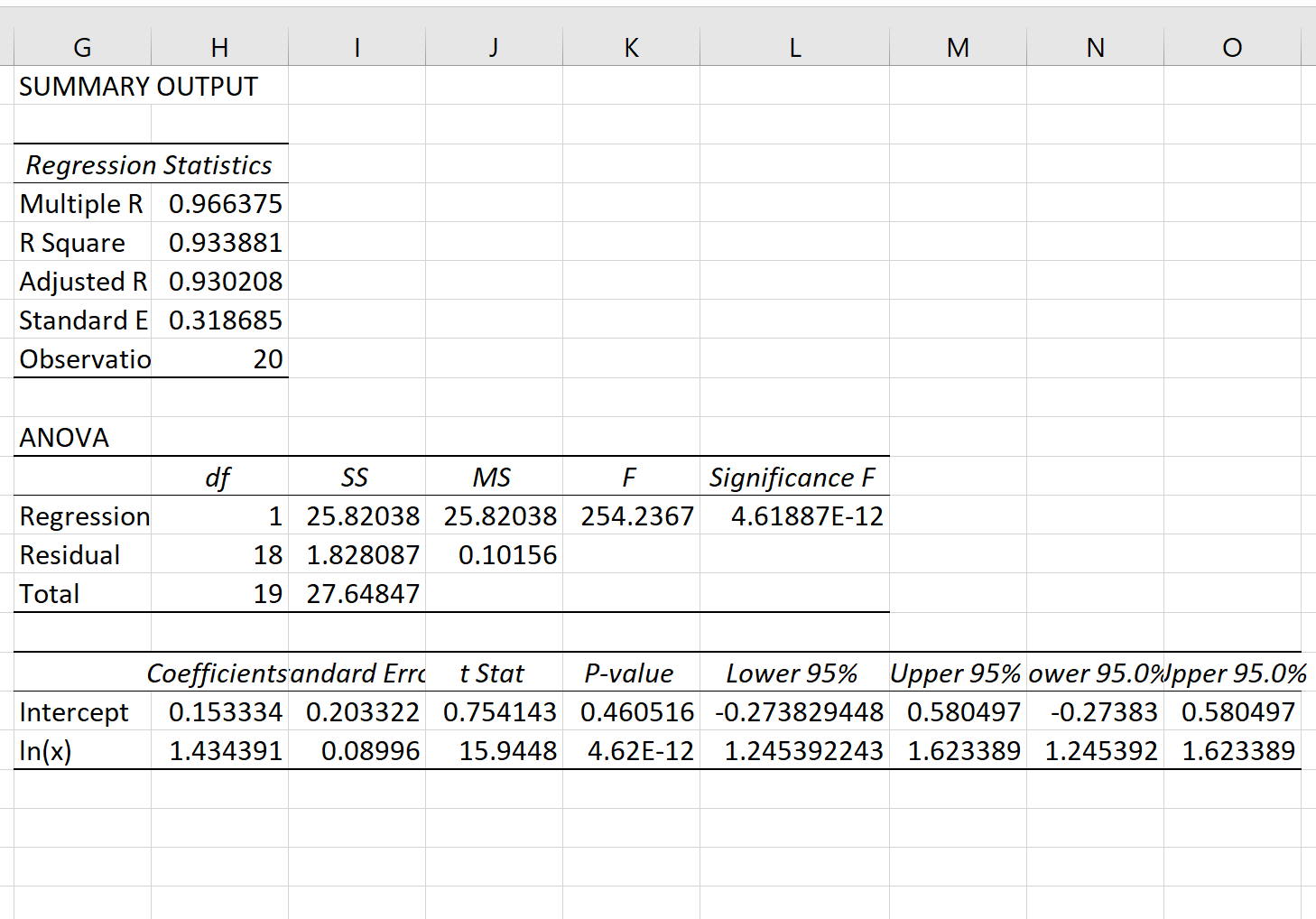
>El valor F general del modelo es 254,2367 y el valor p correspondiente es extremadamente pequeño (4,61887e-12), lo que indica que el modelo en su conjunto es útil.
Usando los coeficientes de la tabla de resultados, podemos ver que la ecuación de regresión de potencia ajustada es:
ln(y) = 0,15333 + 1,43439ln(x)
Aplicando mi a ambos lados, podemos reescribir la ecuación como:
- y = mi 0,15333 + 1,43439ln(x)
- y = 1,1657×1.43439
Podemos usar esta ecuación para predecir la variable de respuesta, ysegún el valor de la variable predictiva, X.
Por ejemplo, si X = 12, entonces predeciríamos que y sería 41.167:
y = 1,1657(12)1.43439 = 41.167
Prima: No dude en utilizar esta Calculadora de regresión de potencia en línea para calcular automáticamente la ecuación de regresión de potencia para un predictor y una variable de respuesta determinados.
Recursos adicionales
Cómo realizar una regresión lineal múltiple en Excel
Cómo realizar una regresión exponencial en Excel
Cómo realizar una regresión logarítmica en Excel
¿Cómo hacer REGRESIÓN LINEAL en Excel? – 📈 Potencia tu Análisis con Regresión Lineal en Excel 📈
Cómo realizar una regresión de potencia en Excel (paso a paso)
Cómo realizar una regresión de potencia en Excel (paso a paso)
En este artículo, te explicaremos cómo realizar una regresión de potencia en Excel. La regresión de potencia es una técnica estadística utilizada para modelar una relación entre dos variables, donde una varía exponencialmente con respecto a la otra.
Paso 1: Preparar los datos
Lo primero que debes hacer es asegurarte de tener los datos necesarios para realizar la regresión de potencia. Necesitarás dos conjuntos de datos: uno para la variable independiente (X) y otro para la variable dependiente (Y). Asegúrate de que los datos estén completos y limpios.
Paso 2: Abrir Excel
Abre Microsoft Excel en tu computadora y crea un nuevo libro o abre uno existente en el que deseas trabajar.
Paso 3: Ingresar los datos en Excel
Ingresa los conjuntos de datos de la variable independiente (X) y la variable dependiente (Y) en dos columnas separadas de una hoja de cálculo de Excel.
Paso 4: Calcular la regresión de potencia
Paso 5: Interpretar los resultados
Una vez que hayas calculado la regresión de potencia, podrás interpretar los resultados obtenidos. El valor resultante te indicará cómo varía la variable dependiente (Y) en relación con la variable independiente (X) de acuerdo con el modelo de regresión.
Recuerda que este método está basado en supuestos estadísticos y asume una relación exponencial entre las variables. Si tus datos no cumplen con estos supuestos, los resultados pueden no ser precisos.
Ahora que sabes cómo realizar una regresión de potencia en Excel, puedes aprovechar esta técnica estadística para analizar las relaciones entre variables y tomar decisiones informadas.
Si deseas obtener más información sobre regresiones en Excel, puedes consultar las siguientes fuentes externas:
- Ayuda de Microsoft: Regresión potencia óptima
- ExcelTotal: Cómo realizar una regresión exponencial en Excel
[automatic_youtube_gallery type=»search» search=»Cómo realizar una regresión de potencia en Excel (paso a paso)» limit=»1″]
Cómo realizar una regresión de potencia en Excel (paso a paso)
¿Te has preguntado alguna vez cómo puedes analizar y pronosticar tendencias en tus datos utilizando la magia de las regresiones de potencia? Si la respuesta es sí, estás en el lugar correcto. En este artículo, te guiaremos a través de un proceso detallado para que descubras cómo realizar una regresión de potencia en Excel. Aprenderás desde los conceptos básicos hasta trucos más útiles para una mejor manipulación de datos. ¡Prepárate para llevar tus habilidades de análisis a otro nivel!
¿Qué es la regresión de potencia?
La regresión de potencia es un tipo de regresión no lineal que se expresa como:
y = hachabdónde:
y: La variable de respuesta
X: La variable predictiva
a, b: Coeficientes de regresión que describen la relación entre X e y.
Esta técnica es ideal para modelar situaciones donde la variable de respuesta se eleva a una potencia respecto a la variable predictiva. A continuación, aprenderás a realizar este análisis en Excel, paso a paso.
Pasos para realizar una regresión de potencia en Excel
- Preparar los datos: Inicia creando un conjunto de datos. Por ejemplo, puedes simular dos variables: X e Y.
- Transformar los datos: Aplica la función
=LN(número) a las variables X e Y para obtener los valores logarítmicos. - Ajustar el modelo de regresión de potencia: Ve a la pestaña Datos en la cinta de opciones superior. Haz clic en el botón Análisis de datos en el grupo Analizar. Si no ves esta opción, ten en cuenta que debes activar el paquete de herramientas de análisis.
- Selecciona Regresión y haz clic en OK. Llena la información necesaria en la ventana que aparece. Asegúrate de incluir las referencias correctas para los rangos de datos.
- Una vez que hagas clic en OK, verás automáticamente los resultados de la regresión en una nueva hoja. Observa el valor F y el valor p para evaluar la utilidad del modelo.
Interpretación de los resultados
Por ejemplo, si los resultados de la regresión muestran una ecuación como:
ln(y) = 0,15333 + 1,43439ln(x)
Puedes reescribirla aplicando la función exponencial para obtener:
y = 1,1657 x1.43439
Con esta ecuación, puedes predecir valores de y en función de x. Por ejemplo, si X = 12, entonces:
y = 1,1657(12)1.43439 = 41.167
Recursos adicionales
Si quieres profundizar más en técnicas de regresión, aquí tienes algunos enlaces que te pueden ser útiles:
- Cómo realizar una regresión lineal múltiple en Excel
- Cómo realizar una regresión exponencial en Excel
- Cómo realizar una regresión logarítmica en Excel
Preguntas Frecuentes (FAQs)
¿Qué necesito para realizar una regresión de potencia en Excel?
Para llevar a cabo una regresión de potencia en Excel, necesitas tener la versión de Excel que soporte el complemento de análisis de datos, así como un conjunto de datos que incluya las variables que deseas analizar. Estos datos deben estar organizados adecuadamente en columnas y ser suficientemente variados para evitar resultados sesgados.
¿Excel puede ajustar automáticamente el modelo de regresión de potencia?
No directamente. Excel no tiene un comando específico para la regresión de potencia, pero al realizar la transformación logarítmica de los datos, puedes usar la función de regresión lineal para ajustar un modelo que te permita deducir la relación de potencia entre las variables.
¿Puedo utilizar Excel para análisis más complejos?
Sí, además de la regresión de potencia, Excel ofrece herramientas para realizar análisis de regresión lineal, exponencial y logarítmica, así como modelos más complejos si se combinan con complementos y herramientas adicionales. Esto permite a los usuarios manejar una variedad de métodos estadísticos.
Daniel sergio: ¡Exacto, Memet! También he estado en esa situación y la regresión de potencia me ha ayudado mucho. La última vez que la usé fue para un proyecto de investigación y pude comparar el crecimiento de diferentes variables a lo largo del tiempo, ¡los resultados fueron impresionantes! Este tutorial me vendrá de maravilla para afinar esos detalles.
Memet: ¡Qué interesante artículo! La regresión de potencia me ha salvado en varias ocasiones para analizar mis datos de ventas. Recuerdo que una vez hice un gráfico en Excel que me ayudó a predecir cuál sería el mejor momento para lanzar un nuevo producto. Definitivamente, seguiré tus pasos para perfeccionar mis habilidades.
Alberto adolfo: ¡Totalmente de acuerdo, Memet! La regresión de potencia es súper útil. Yo la usé la última vez que quería analizar el rendimiento de mis anuncios en redes sociales y me dio una visión clara de qué cambiar para mejorar. Gracias por compartir este tutorial, definitivamente lo pondré en práctica.
GrooroDorkv: ¡Estoy totalmente de acuerdo con ustedes! La regresión de potencia es una herramienta increíble. A mí me sirvió un montón cuando hice un análisis del crecimiento de mis plantas en casa, y pude ver cuál fertilizante era el más efectivo. Este tutorial es justo lo que necesitaba para mejorar mis habilidades en Excel. ¡Gracias por compartirlo!