¿Te has encontrado alguna vez ante la necesidad de comparar dos grupos de datos sin asumir que siguen una distribución normal? La prueba U de Mann-Whitney es la solución ideal para ti. En este artículo, te guiamos paso a paso sobre cómo realizar esta poderosa prueba estadística directamente en Excel, una herramienta que la mayoría de nosotros ya utilizamos en nuestro día a día. No solo aprenderás a aplicar la prueba, sino que también descubrirás consejos útiles para interpretar los resultados de manera efectiva. Prepárate para llevar tus análisis estadísticos a un nuevo nivel y asegurarte de que tus conclusiones sean sólidas y bien fundamentadas. ¡Comencemos!
¿Quieres aprender a realizar una prueba U de Mann-Whitney en Excel? Si estás buscando una forma rápida y sencilla de comparar dos grupos de datos independientes y no estás familiarizado con programas estadísticos complejos, ¡has llegado al lugar adecuado! En este artículo, te enseñaremos paso a paso cómo realizar una prueba U de Mann-Whitney utilizando la popular hoja de cálculo Excel. No necesitas ser un experto en estadística, solo necesitas tener acceso a Excel y un interés por aprender esta técnica. ¡Prepárate para descubrir cómo analizar tus datos de manera eficiente y obtener resultados confiables con el poderoso Excel y la prueba U de Mann-Whitney!
A Prueba U de Mann-Whitney (a veces llamada prueba de suma de rangos de Wilcoxon) se utiliza para comparar las diferencias entre dos muestras cuando las distribuciones de las muestras no se distribuyen normalmente y los tamaños de las muestras son pequeños (n <30).
Se considera el equivalente no paramétrico de la prueba t de dos muestras.
Este tutorial explica cómo realizar una prueba U de Mann-Whitney en Excel.
Ejemplo: prueba U de Mann-Whitney en Excel
Los investigadores quieren saber si un tratamiento del combustible produce un cambio en el mpg promedio de un automóvil. Para probar esto, llevan a cabo un experimento en el que miden las millas por galón de 12 autos con tratamiento de combustible y 12 autos sin él.
Debido a que los tamaños de muestra son pequeños y sospechan que las distribuciones de la muestra no están distribuidas normalmente, decidieron realizar una prueba U de Mann-Whitney para determinar si existe una diferencia estadísticamente significativa en mpg entre los dos grupos.
Realice los siguientes pasos para realizar una prueba U de Mann-Whitney en Excel.
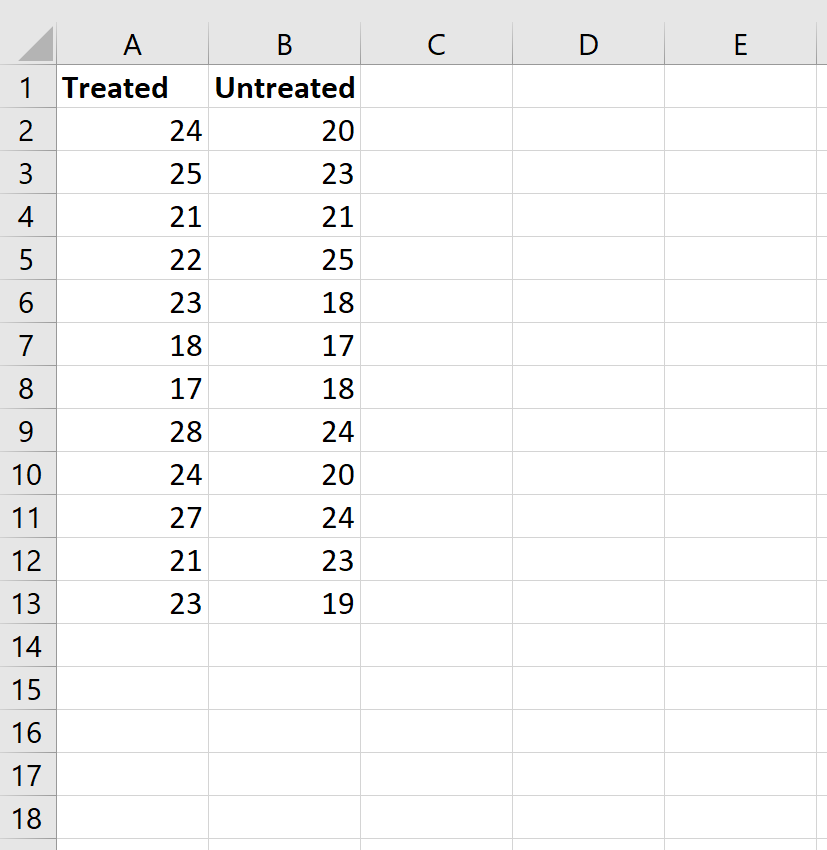
Paso 1: Ingresa los datos.
Ingrese los datos de la siguiente manera:
>Paso 2: Calcule las clasificaciones para ambos grupos.
A continuación, calcularemos las clasificaciones para cada grupo. La siguiente imagen muestra la fórmula que se utilizará para calcular la clasificación del primer valor en el grupo Tratado:
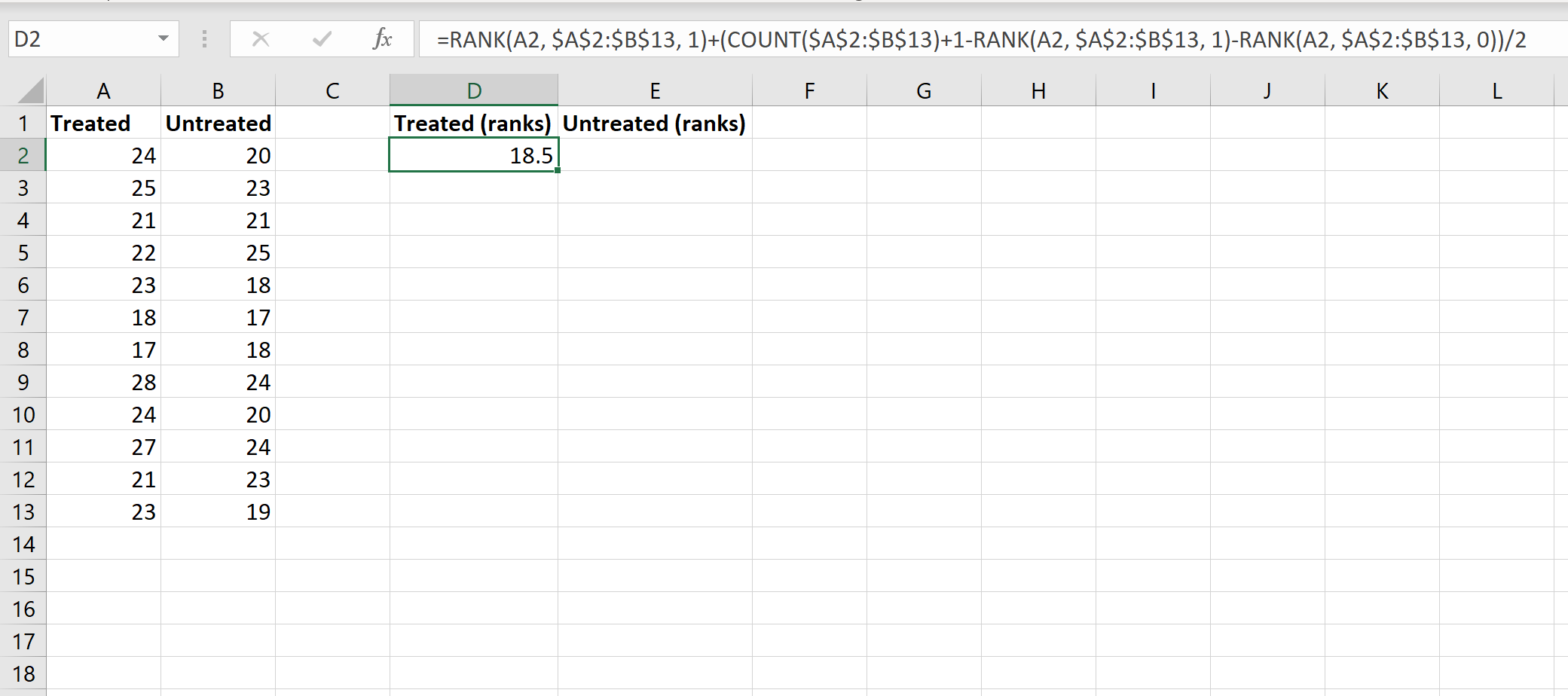
>Aunque esta fórmula es bastante complicada, sólo tienes que introducirla una vez. Luego, puedes simplemente arrastrar la fórmula a todas las demás celdas para completar los rangos:
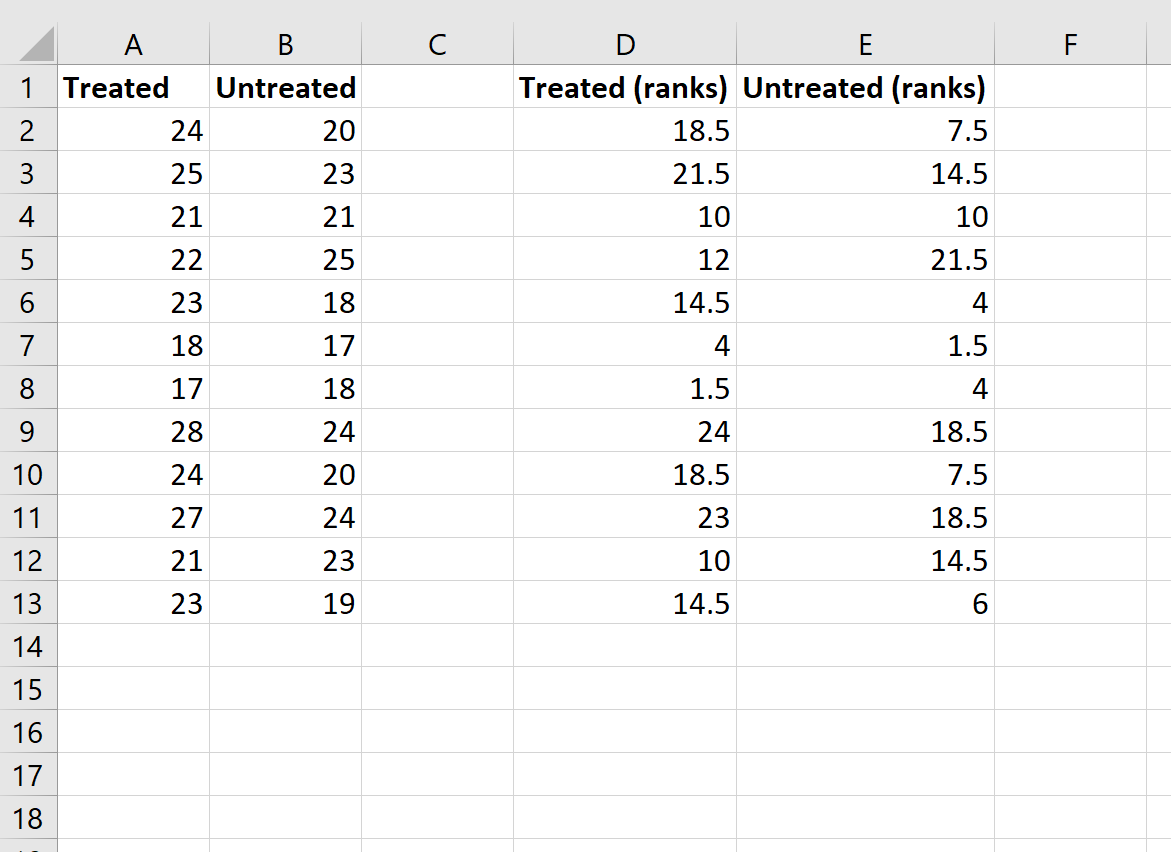
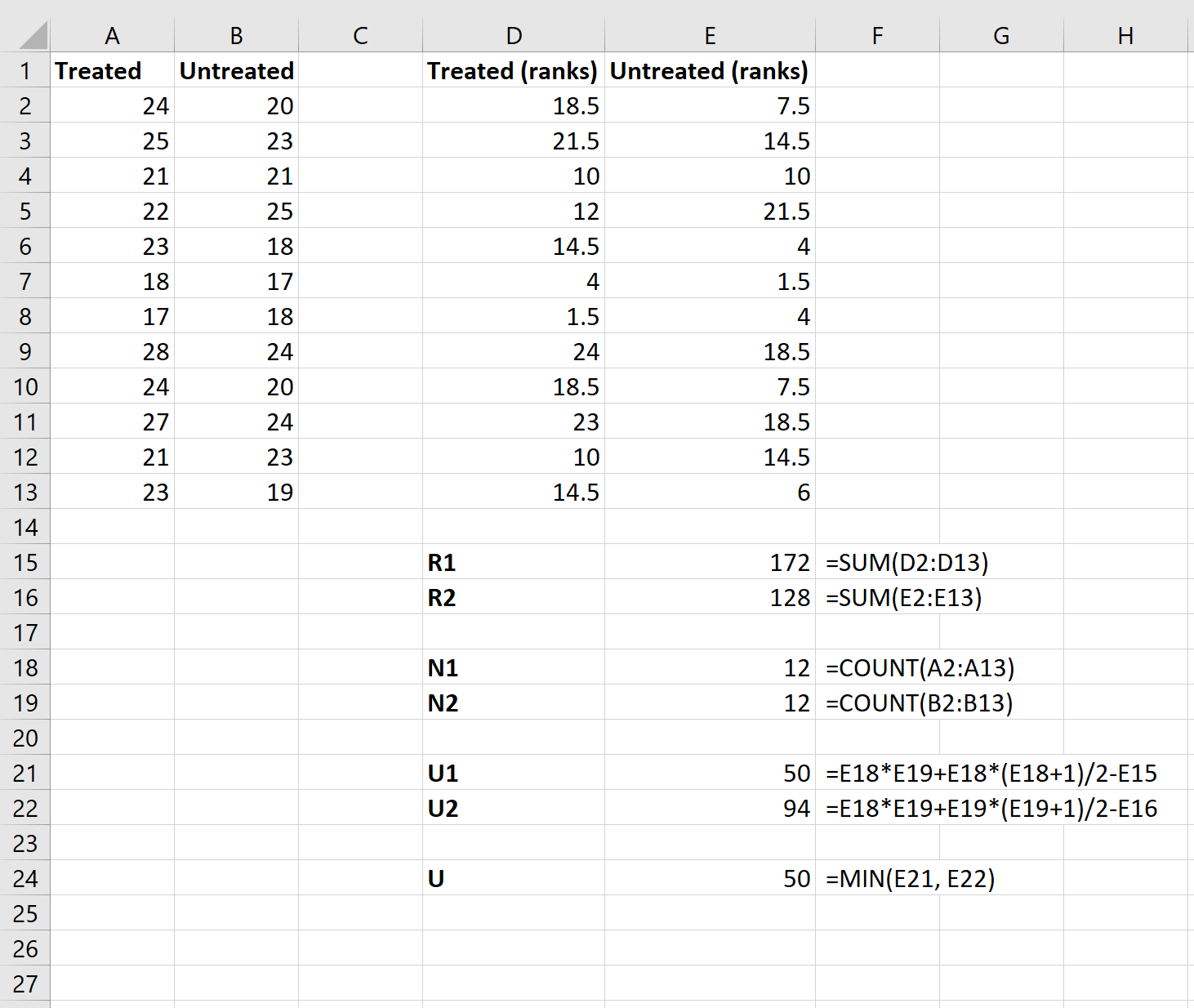
>Paso 3: Calcule los valores necesarios para el estadístico de prueba.
A continuación, usaremos las siguientes fórmulas para calcular la suma de las clasificaciones de cada grupo, el tamaño de la muestra de cada grupo, el estadístico de la prueba U para cada grupo y el estadístico de la prueba U general:
>Paso 4: Calcule el estadístico de prueba z y el valor p correspondiente.
Por último, usaremos las siguientes fórmulas para calcular el estadístico de prueba z y el valor p correspondiente para determinar si debemos rechazar o no rechazar la hipótesis nula:
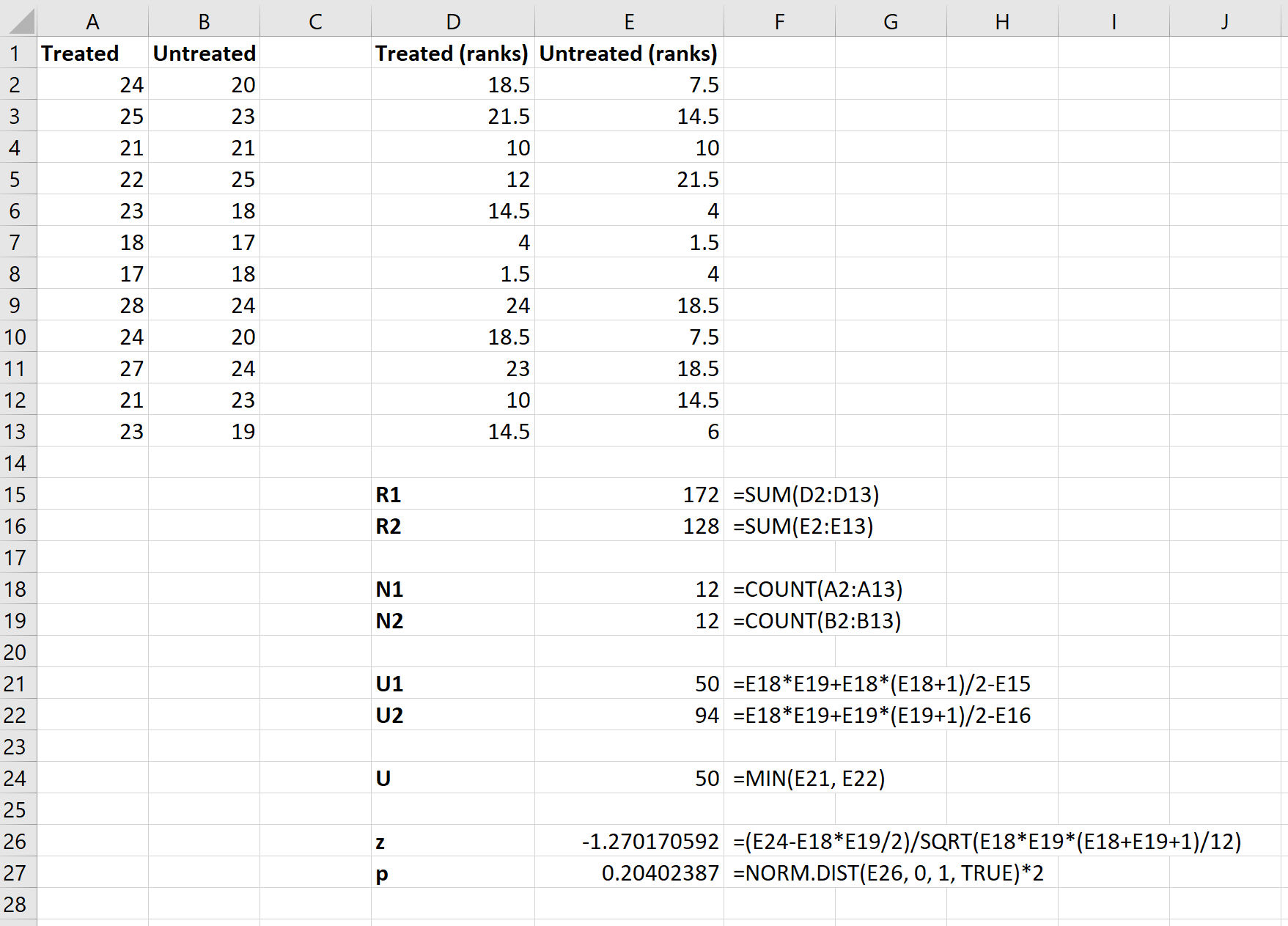
>La hipótesis nula de la prueba establece que los dos grupos tienen el mismo mpg medio. Dado que el valor p de la prueba es (0.20402387) no es menor que nuestro nivel de significancia de 0,05, no podemos rechazar la hipótesis nula.
No tenemos evidencia suficiente para decir que el verdadero promedio de mpg sea diferente entre los dos grupos.
Prueba de Mann Whitney fácil en excel 2020
Cómo realizar una prueba U de Mann-Whitney en Excel
Preguntas frecuentes sobre la prueba U de Mann-Whitney en Excel
La prueba U de Mann-Whitney es una herramienta estadística utilizada para comparar dos grupos independientes y determinar si existen diferencias significativas entre ellos. Si estás interesado en realizar esta prueba en Excel, aquí encontrarás respuestas a algunas preguntas frecuentes:
1. ¿Cómo se interpreta el resultado de la prueba U de Mann-Whitney en Excel?
El resultado de la prueba U de Mann-Whitney en Excel se basa en el valor de p. Si el valor de p es menor o igual que el nivel de significancia establecido (generalmente 0.05), se considera que existen diferencias significativas entre los dos grupos analizados. En caso contrario, no se pueden afirmar diferencias significativas.
2. ¿Se requiere algún complemento o herramienta adicional para realizar la prueba U de Mann-Whitney en Excel?
En Excel, la prueba U de Mann-Whitney no está disponible de forma nativa. Sin embargo, existen complementos o complementos estadísticos de terceros que permiten realizar esta prueba de manera sencilla. Uno de los complementos ampliamente utilizados es «Análisis de datos». Puedes encontrar instrucciones detalladas sobre cómo instalar y usar este complemento en el siguiente enlace: https://support.microsoft.com/es-es/office/cargar-el-complemento-análisis-de-datos-882e6480-6fae-4264-b804-c53b49a36b2c.
3. ¿Es la prueba U de Mann-Whitney adecuada para mis datos?
La prueba U de Mann-Whitney se utiliza cuando los datos son de tipo ordinal o continuo y no cumplen con el supuesto de normalidad necesario para realizar una prueba t de Student. Es especialmente útil cuando los tamaños de muestra son pequeños o cuando se sospecha que los datos pueden tener una distribución no normal. Si tienes dudas sobre la adecuación de la prueba U de Mann-Whitney para tus datos, te recomendamos buscar asesoría estadística especializada.
4. ¿Existen alternativas a la prueba U de Mann-Whitney en Excel?
Sí, existen alternativas a la prueba U de Mann-Whitney en Excel. Algunas de ellas son la prueba t de Student para muestras independientes (cuando los datos cumplen con el supuesto de normalidad) y la prueba de Wilcoxon (cuando se trabaja con muestras pareadas). Estas pruebas también pueden ser realizadas en Excel y ofrecen distintas perspectivas en función de las características de tus datos.
5. ¿Dónde puedo obtener más información sobre la prueba U de Mann-Whitney?
Si deseas obtener más información sobre la prueba U de Mann-Whitney y su aplicación en Excel, te recomendamos consultar los siguientes recursos:
Esperamos que estas preguntas frecuentes te hayan ayudado a comprender mejor cómo realizar una prueba U de Mann-Whitney en Excel. Recuerda que, en caso de dudas adicionales, siempre es recomendable buscar asesoría específica para tu situación y datos.
[automatic_youtube_gallery type=»search» search=»Cómo realizar una prueba U de Mann-Whitney en Excel» limit=»1″]
Cómo realizar una prueba U de Mann-Whitney en Excel
Introducción
¿Te has encontrado alguna vez ante la necesidad de comparar dos grupos de datos sin asumir que siguen una distribución normal? La prueba U de Mann-Whitney es la solución ideal para ti. En este artículo, te guiamos paso a paso sobre cómo realizar esta poderosa prueba estadística directamente en Excel, una herramienta que la mayoría de nosotros ya utilizamos en nuestro día a día. No solo aprenderás a aplicar la prueba, sino que también descubrirás consejos útiles para interpretar los resultados de manera efectiva.
¿Qué es la Prueba U de Mann-Whitney?
La prueba U de Mann-Whitney, a veces llamada prueba de suma de rangos de Wilcoxon, se utiliza para comparar las diferencias entre dos muestras cuando las distribuciones de las muestras no se distribuyen normalmente y los tamaños de las muestras son pequeños (n < 30). Se considera el equivalente no paramétrico de la prueba t de dos muestras.
Ejemplo: Prueba U de Mann-Whitney en Excel
Supongamos que un investigador quiere saber si un tratamiento de combustible produce un cambio en el mpg promedio de un automóvil. Lleva a cabo un experimento con 12 autos con tratamiento de combustible y 12 autos sin él. Debido a los tamaños de muestra pequeños y la distribución no normal, deciden realizar la prueba U de Mann-Whitney.
Pasos para realizar la prueba U de Mann-Whitney en Excel
- Ingresa los datos: Introduce tus datos en Excel, separando los dos grupos en diferentes columnas.
- Calcule las clasificaciones para ambos grupos: Utiliza la función de ordenación para clasificar los datos. Puedes usar la fórmula de rank para realizar esto.
- Calcule los valores necesarios para el estadístico de prueba: Suma las clasificaciones de cada grupo y calcula el estadístico U para cada grupo.
- Calcule el estadístico de prueba z y el valor p correspondiente: Esto refleja la probabilidad de que las diferencias observadas ocurran por azar en la muestra elegida.
Interpretación de los resultados
La hipótesis nula establece que los dos grupos tienen el mismo promedio de mpg. Si el valor p es menor que 0.05, puedes rechazar la hipótesis nula, concluyendo que hay diferencias significativas entre los grupos. Si no, no hay suficiente evidencia para afirmar que las medias son diferentes.
Recursos adicionales
Para más detalles sobre cómo trabajar con funciones estadísticas en Excel, puedes visitar: Soporte de Excel
Preguntas frecuentes (FAQs)
¿Cómo se interpreta el resultado de la prueba U de Mann-Whitney en Excel?
El resultado de la prueba U de Mann-Whitney en Excel se basa en el valor de p. Si el valor de p es menor o igual que el nivel de significancia establecido (generalmente 0.05), se considera que existen diferencias significativas entre los dos grupos analizados. En caso contrario, no se pueden afirmar diferencias significativas.
¿Se requiere algún complemento o herramienta adicional para realizar la prueba U de Mann-Whitney en Excel?
En Excel, la prueba U de Mann-Whitney no está disponible de forma nativa. Sin embargo, existen complementos estadísticos de terceros que pueden facilitar la realización de esta prueba. Uno de los complementos ampliamente utilizados es Análisis de datos, que se puede habilitar en la sección de complementos de Excel.