
¿Te gustaría descubrir una forma poderosa de analizar tus datos sin necesidad de complejos cálculos a mano? La prueba de rango con signo de Wilcoxon es una herramienta estadística valiosa para comparar pares de muestras y evaluar si sus diferencias son significativas. En este artículo, te guiaremos paso a paso en el proceso de realizar esta prueba utilizando Excel, un software accesible y familiar para muchos. No importa si eres un novato en estadísticas o si ya tienes algo de experiencia, nuestras instrucciones claras y sencillas te permitirán dominar esta técnica y potenciar tus análisis. ¡Prepárate para llevar tus habilidades estadísticas al siguiente nivel!
¿Alguna vez te has preguntado cómo analizar tus datos sin necesidad de software especializado? ¡Hoy te presentamos una solución! En este artículo te enseñaremos paso a paso cómo realizar una prueba de rango con signo de Wilcoxon en Excel. Así es, utilizando esta herramienta de hojas de cálculo comúnmente utilizada, podrás llevar a cabo una de las pruebas estadísticas más utilizadas para comparar dos muestras relacionadas. No importa si eres estudiante, investigador o simplemente alguien curioso, este tutorial te brindará los conocimientos necesarios para realizar análisis de datos de manera sencilla y eficiente. ¿Estás listo para sumergirte en el fascinante mundo de la estadística? ¡Comencemos!
La prueba de rangos con signo de Wilcoxon es la versión no paramétrica de la prueba t para muestras pareadas.
Se utiliza para probar si existe o no una diferencia significativa entre dos medias poblacionales cuando no se puede suponer que la distribución de las diferencias entre las dos muestras sea normal.
Este tutorial proporciona un ejemplo paso a paso de cómo realizar una prueba de rango con signo de Wilcoxon en Excel.
Paso 1: crear los datos
Supongamos que un ingeniero quiere saber si un nuevo tratamiento de combustible produce un cambio en el promedio de millas por galón de un determinado automóvil. Para probar esto, mide las mpg de 12 autos con y sin tratamiento de combustible.
Crearemos los siguientes datos en Excel para mantener los valores de mpg para cada automóvil con tratamiento de combustible (grupo 1) y sin tratamiento de combustible (grupo 2):
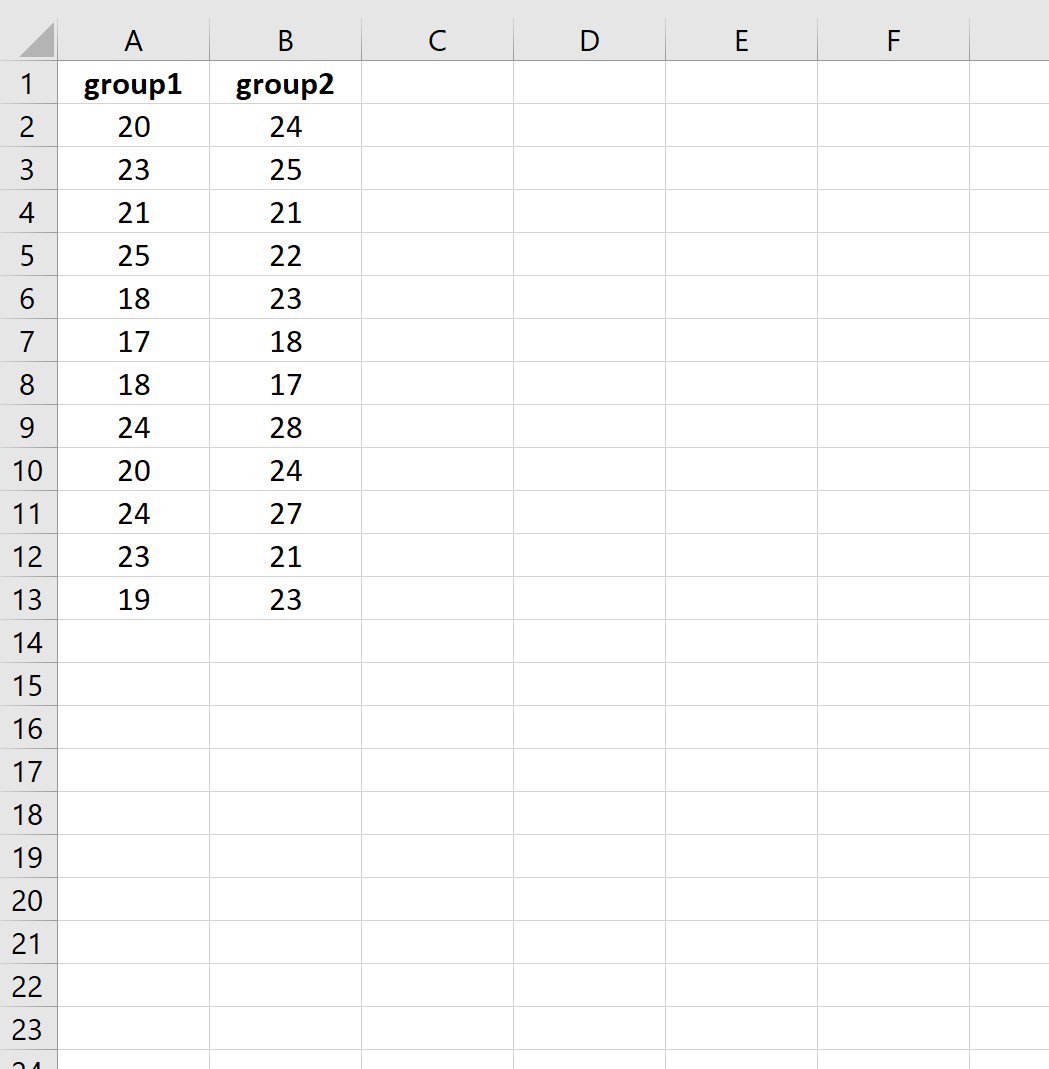
>Paso 2: Calcule la diferencia entre los grupos
A continuación, calcularemos la diferencia entre los grupos:
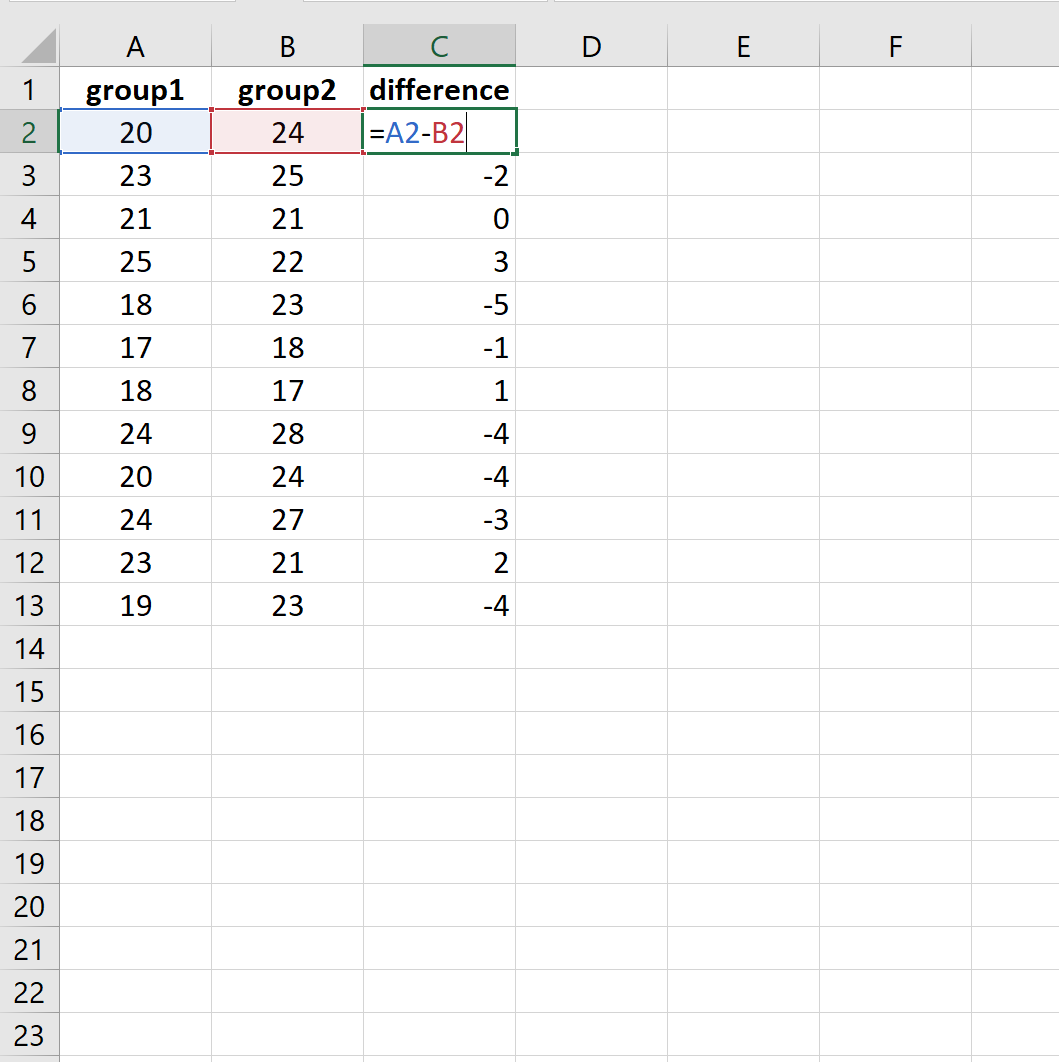
>Paso 3: Calcular las diferencias absolutas
A continuación, calcularemos la diferencia absoluta entre los grupos y devolveremos un espacio en blanco si la diferencia absoluta es cero:
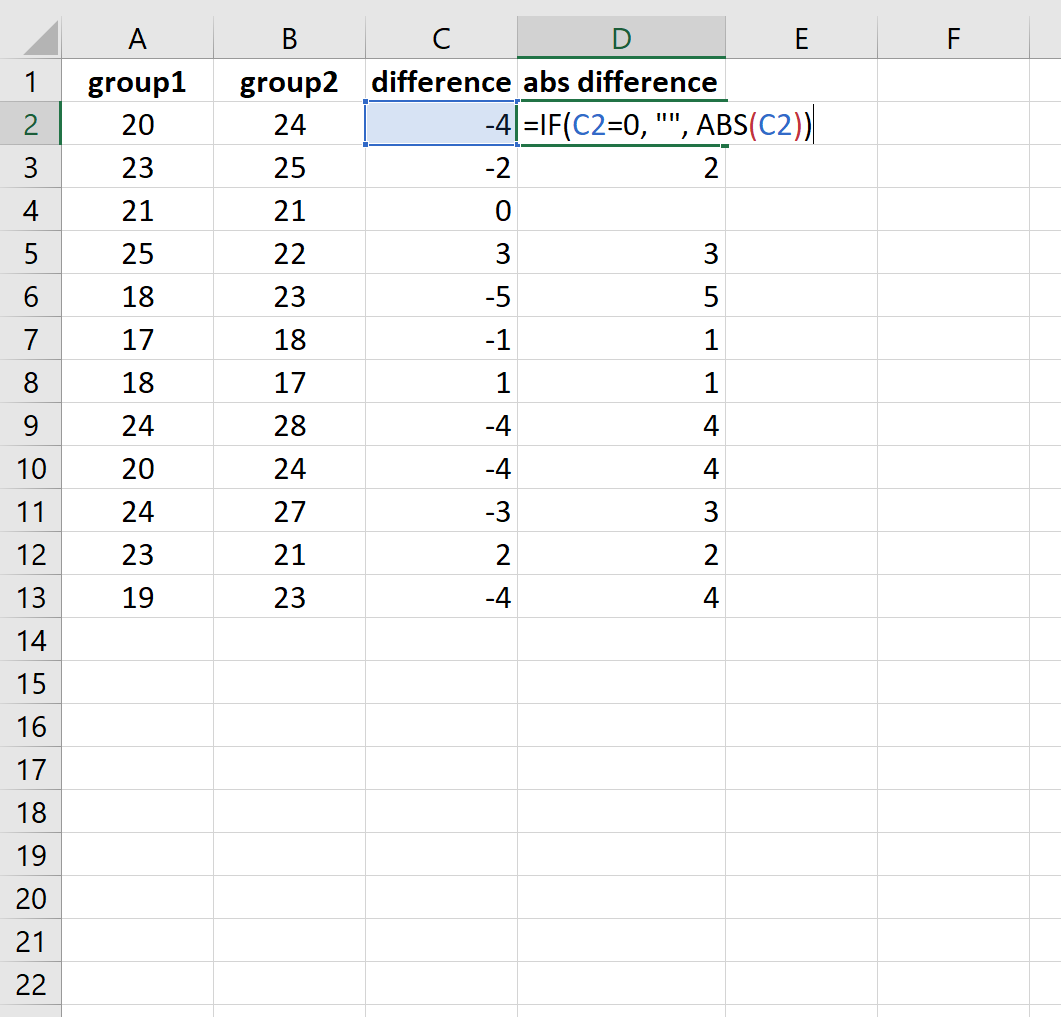
>Paso 4: Calcular el rango de las diferencias absolutas
A continuación, usaremos el RANGO.PROMEDIO() función para calcular el rango de las diferencias absolutas entre los grupos, devolviendo un espacio en blanco si la diferencia absoluta es cero:
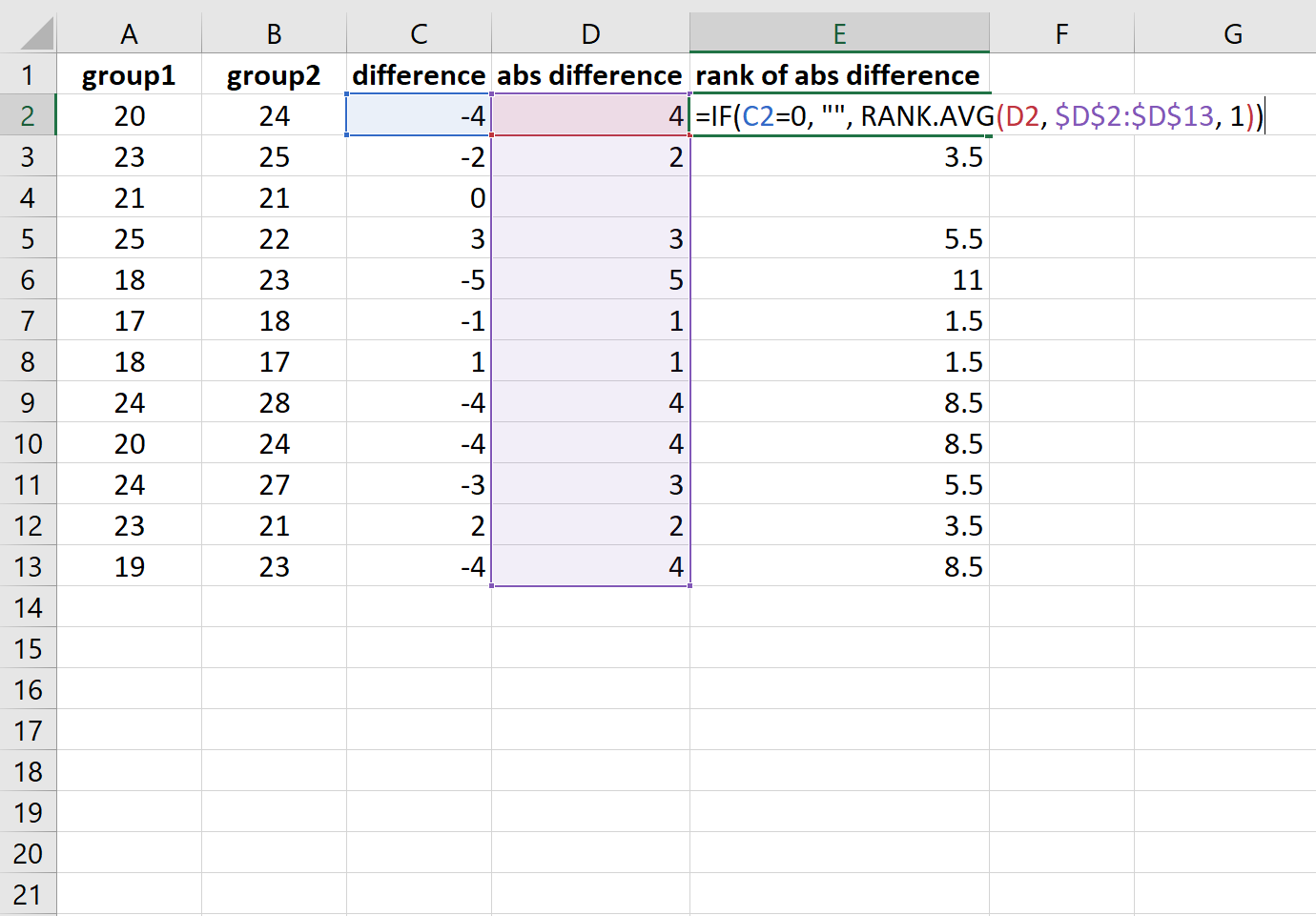
>Paso 5: Calcule los rangos positivos y negativos
A continuación, calcularemos los rangos positivos:
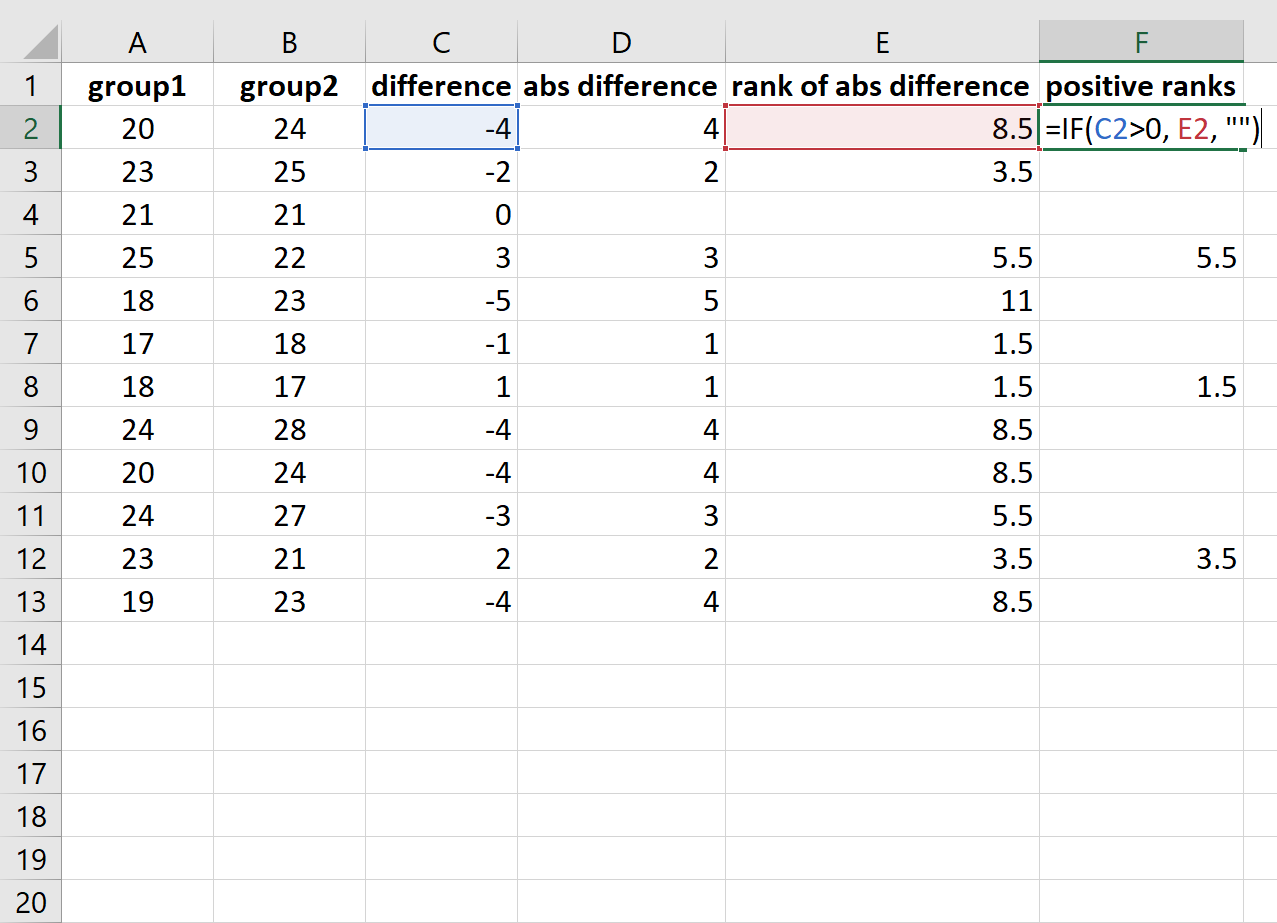
>Y calcularemos los rangos negativos:
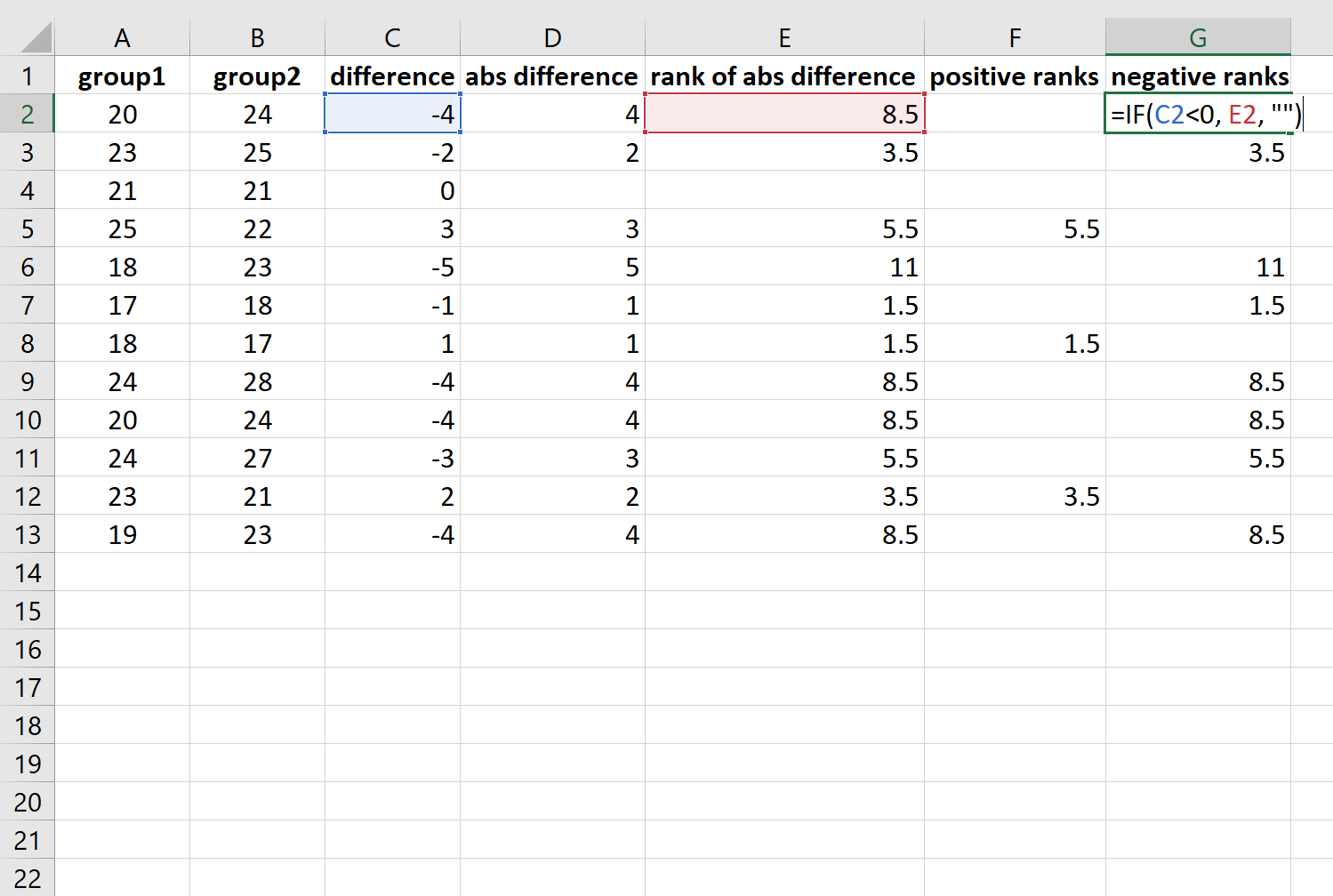
>Paso 6: Calcule la estadística de prueba y el tamaño de la muestra
Por último, calcularemos el estadístico de prueba, que es simplemente el menor entre la suma de los rangos positivos o la suma de los rangos negativos:

>Y calcularemos el tamaño de la muestra, que es el número total de rangos que no son iguales a cero:
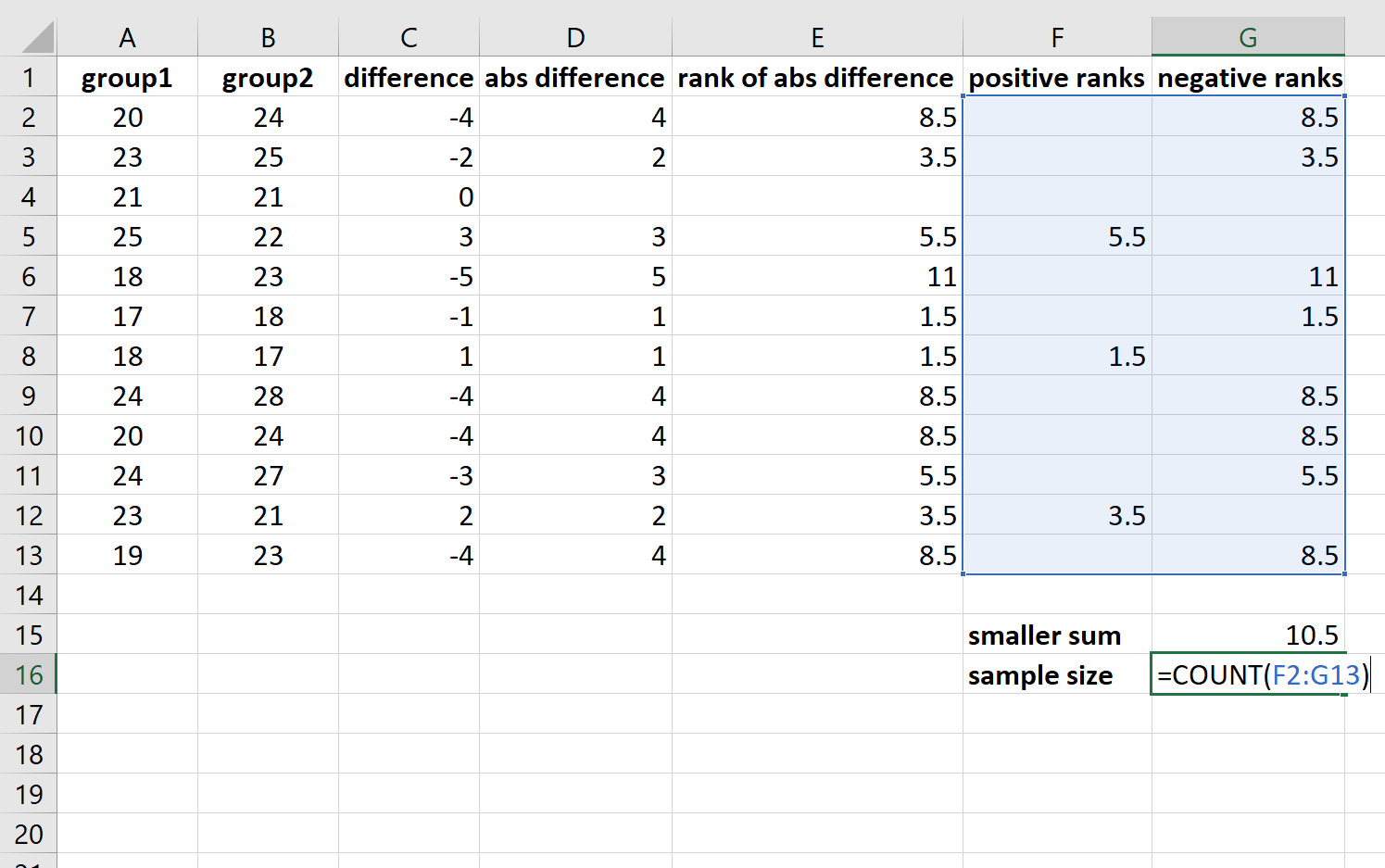
>El estadístico de prueba resulta ser 10.5 y el tamaño de la muestra es 11.
En este ejemplo, la prueba de rangos con signo de Wilcoxon utiliza las siguientes hipótesis nulas y alternativas:
h0: El mpg es igual entre los dos grupos.
hA: El mpg es no igual entre los dos grupos
Para determinar si debemos rechazar o no rechazar la hipótesis nula, podemos encontrar el valor crítico que corresponde a α = .05 y un tamaño de muestra de 11 en la siguiente tabla de valores críticos de la prueba de rangos con signo de Wilcoxon:
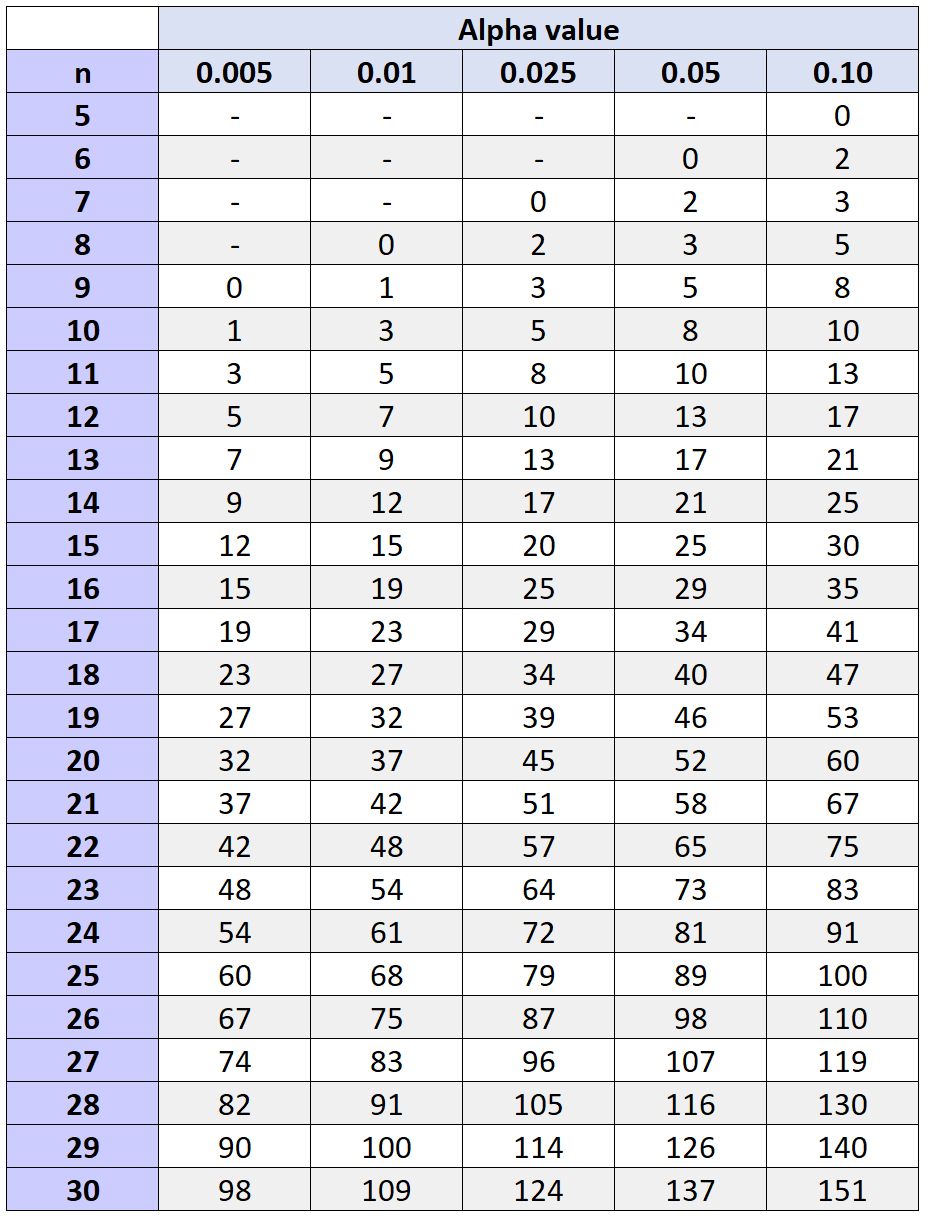
>El valor crítico que corresponde a α = .05 y un tamaño de muestra de 11 es 10.
Dado que el estadístico de prueba (10.5) no es menor que el valor crítico de 10, no podemos rechazar la hipótesis nula.
No tenemos evidencia suficiente para decir que el mpg promedio no es igual entre los dos grupos.
Prima: No dude en utilizar esta calculadora de prueba de rango con signo de Wilcoxon para calcular automáticamente la estadística de prueba para una prueba de rango con signo de Wilcoxon.
Cómo realizar una prueba de rango con signo de Wilcoxon en Excel (paso a paso)
El análisis estadístico desempeña un papel fundamental en la toma de decisiones basadas en datos en diversas áreas, desde la investigación científica hasta el análisis de mercado. Una prueba de rango con signo de Wilcoxon es un método no paramétrico utilizado para determinar si existe una diferencia significativa entre dos conjuntos de datos relacionados. En este artículo, aprenderemos cómo realizar esta prueba utilizando Microsoft Excel paso a paso.
Paso 1: Preparar los datos
Antes de realizar la prueba de rango con signo de Wilcoxon, es esencial tener los conjuntos de datos adecuados. Asegúrate de tener dos conjuntos de datos relacionados, como datos antes y después de un experimento o datos emparejados de dos grupos diferentes.
Abre Microsoft Excel y organiza tus datos en dos columnas separadas. Asegúrate de que los datos correspondientes estén en la misma fila en ambas columnas. Por ejemplo:
AntesDespués587691043
Paso 2: Calcular las diferencias
El siguiente paso consiste en calcular las diferencias entre los valores antes y después. Crea una nueva columna para las diferencias y resta los valores correspondientes. Por ejemplo:
AntesDespuésDiferencia58376-1910143-1
Paso 3: Realizar la prueba con Excel
Ahora estamos listos para realizar la prueba de rango con signo de Wilcoxon en Excel. Sigue estos pasos:
=WILCOXON(rango de diferencias)
Si el valor p asociado con la prueba es menor que el nivel de significancia establecido, puedes concluir que hay una diferencia significativa entre los dos conjuntos de datos relacionados. Si es mayor, no hay suficiente evidencia para afirmar la existencia de una diferencia significativa.
Asegúrate de verificar tu nivel de significancia y otros parámetros relevantes antes de tomar una decisión basada en el resultado de la prueba.
Conclusión
La prueba de rango con signo de Wilcoxon es una herramienta útil para analizar datos relacionados cuando no se cumplen los supuestos de las pruebas paramétricas. Al seguir este paso a paso, ahora tienes los conocimientos necesarios para realizar esta prueba utilizando Microsoft Excel. Recuerda siempre verificar tus resultados y consultar fuentes adicionales para una comprensión más profunda de la prueba.
[automatic_youtube_gallery type=»search» search=»Cómo realizar una prueba de rango con signo de Wilcoxon en Excel (paso a paso)» limit=»1″]
Cómo realizar una prueba de rango con signo de Wilcoxon en Excel (paso a paso)
¿Te gustaría descubrir una forma poderosa de analizar tus datos sin necesidad de complejos cálculos a mano? La prueba de rango con signo de Wilcoxon es una herramienta estadística valiosa para comparar pares de muestras y evaluar si sus diferencias son significativas. En este artículo, te guiaremos paso a paso en el proceso de realizar esta prueba utilizando Excel, un software accesible y familiar para muchos. ¡Prepárate para llevar tus habilidades estadísticas al siguiente nivel!
¿Qué es la prueba de rango con signo de Wilcoxon?
La prueba de rangos con signo de Wilcoxon es la versión no paramétrica de la prueba t para muestras pareadas. Se utiliza para probar si existe una diferencia significativa entre dos medias poblacionales cuando no se puede suponer que la distribución de las diferencias entre las dos muestras sea normal.
Pasos para realizar la prueba en Excel
Paso 1: Preparar los datos
Supongamos que un ingeniero quiere saber si un nuevo tratamiento de combustible produce un cambio en el promedio de millas por galón de un determinado automóvil. Para probar esto, mide las mpg de 12 autos con y sin tratamiento de combustible.
Crearás una tabla en Excel con los siguientes datos:
- Columna A: mpg sin tratamiento.
- Columna B: mpg con tratamiento.
Paso 2: Calcular la diferencia entre los grupos
En una nueva columna, calcula la diferencia entre los valores de las dos columnas (Columna B – Columna A). Asegúrate de etiquetar esta columna como «Diferencias».
Paso 3: Calcular las diferencias absolutas
En otra columna, calcula las diferencias absolutas utilizando la función ABS() de Excel y devuelve un espacio en blanco si la diferencia absoluta es cero.
Paso 4: Calcular el rango de las diferencias absolutas
Utiliza la función RANGO.PROMEDIO() para calcular el rango de las diferencias absolutas. Deberás devolver un espacio en blanco si la diferencia absoluta es cero.
Paso 5: Calcular los rangos positivos y negativos
Calcula los rangos de las diferencias positivas y negativas separadamente. Usa fórmulas lógicas para realizar esto de manera sencilla.
Paso 6: Calcular la estadística de prueba y el tamaño de la muestra
calcula el estadístico de prueba, que es el menor entre la suma de los rangos positivos o negativos, y determina el tamaño de la muestra contando los rangos que no son cero.
Por ejemplo, si el estadístico de prueba resulta ser 10.5 y el tamaño de la muestra es 11, podrás analizarlo con la ayuda de una tabla de valores críticos para determinar la significancia.
Interpretación de resultados
De acuerdo con tus cálculos, compara el estadístico de prueba con el valor crítico de α = 0.05 para determinar si existe evidencia suficiente para rechazar la hipótesis nula.
Preguntas Frecuentes (FAQs)
¿Qué necesidad hay de realizar una prueba de Wilcoxon?
La prueba de Wilcoxon es especialmente útil cuando los supuestos de normalidad no se cumplen, lo que la hace ideal para datos ordinales o no normalmente distribuidos.
¿Cuáles son las limitaciones de la prueba de Wilcoxon?
Una limitación importante es que la prueba solo puede analizar diferencias en parejas de muestras. También, al ser una prueba no paramétrica, puede que no se etiquete cómo lo haría una prueba paramétrica en ciertas condiciones.
¿Dónde puedo encontrar más información sobre la prueba de Wilcoxon?
Puedes encontrar información adicional en sitios confiables como Statistics How To o en GraphPad.
Conclusión
Realizar una prueba de rango con signo de Wilcoxon en Excel es un proceso accesible que puede proporcionar mucho valor en tus análisis estadísticos. A través de este tutorial, hemos cubierto cada paso necesario para que puedas ejecutar la prueba de manera efectiva.
Escat: ¡Totalmente de acuerdo, Pleite! Yo tampoco había usado la prueba de Wilcoxon hasta que la tuve que aplicar para un proyecto en la universidad, y me costó encontrar una guía sencilla. Tu artículo da claridad y pasos simples, así que lo guardaré para cuando lo necesite de nuevo. ¡Mil gracias por hacerlo tan accesible!
Dissociesl: ¡Genial, me alegra que les haya servido! Yo también pasé un buen rato tratando de entenderlo, pero tu artículo me ayudó un montón. Recuerdo que fue un caos cuando lo hice para analizar unos resultados, y ahora con tu guía me siento más preparado. ¡A seguir aprendiendo juntos!
Pleite: ¡Qué interesante! Nunca había hecho una prueba de rango con signo de Wilcoxon, pero una vez la necesité para analizar datos de un experimento y me volvía loco con otros métodos. La explicación que das me parece súper clara y útil, definitivamente voy a seguir tus pasos. ¡Gracias por compartir!
Edgar luis: ¡Qué bueno ver que no soy el único que ha batallado con esto! Yo también me lié un buen rato intentando hacer la prueba de Wilcoxon para un análisis de datos en un curso de estadística. La forma en que explicas el proceso es muy clara, así que gracias por desmenuzarlo de una manera tan amigable. ¡Definitivamente lo voy a tener a mano para futuras referencias!